

你是不是也经常被这种重复又繁琐的填表工作搞得头大?想象一下:每周都要交的销售周报,几十个数据要从系统导出,再一个个敲进Word表格;季度总结时,要把Excel里不同月份、不同区域的数据,分别填到几十页PPT的固定位置;甚至有时候,老板临时要一份汇总报告,你得从一个满是表格的Word文档里,把十几张表的数据“抠”出来,分别放到Excel的不同Sheet里……光是想想,手指头已经开始酸了。如果有方法帮我们批量填写word表格内容就好了,本文就来解决这个问题。
如何批量填写不同的word表格?提升数据处理效率的三个方法

方法一:用“汇帮文件批量生成器”这个界面话的工具批量填写word内容
1. 准备两个核心文件:
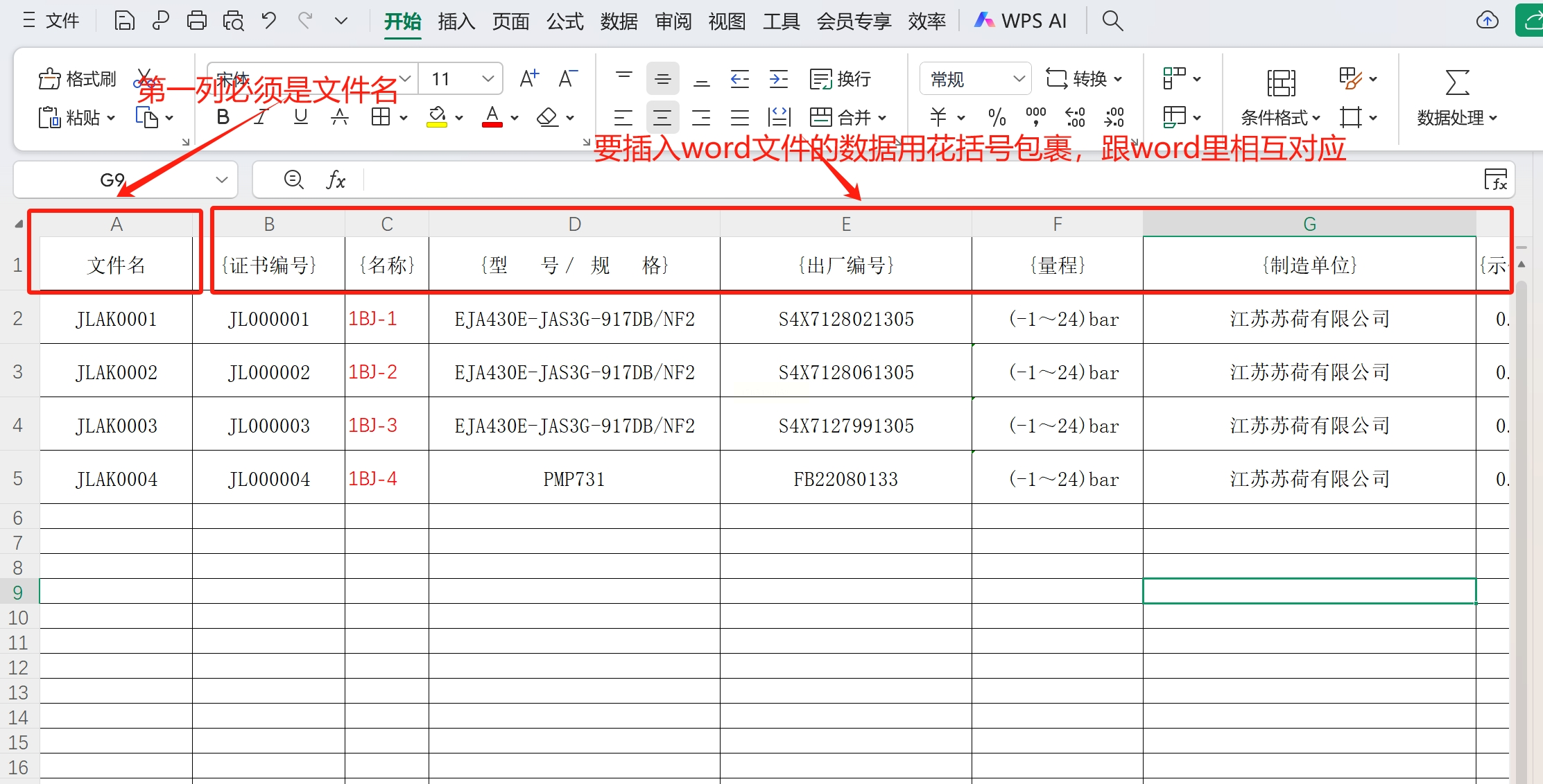
* 数据Excel文件:打开Excel,第一列的表头(A1单元格)必须设置为“文件名”。这一列的值,将作为生成的每一个独立文件的名称。从第二列开始,每一列代表一个要填充的数据项,表头用 大括号 `{}` 包裹起来,比如`{姓名}`、`{部门}`、`{业绩}`。下面每一行就是一条完整的数据记录。
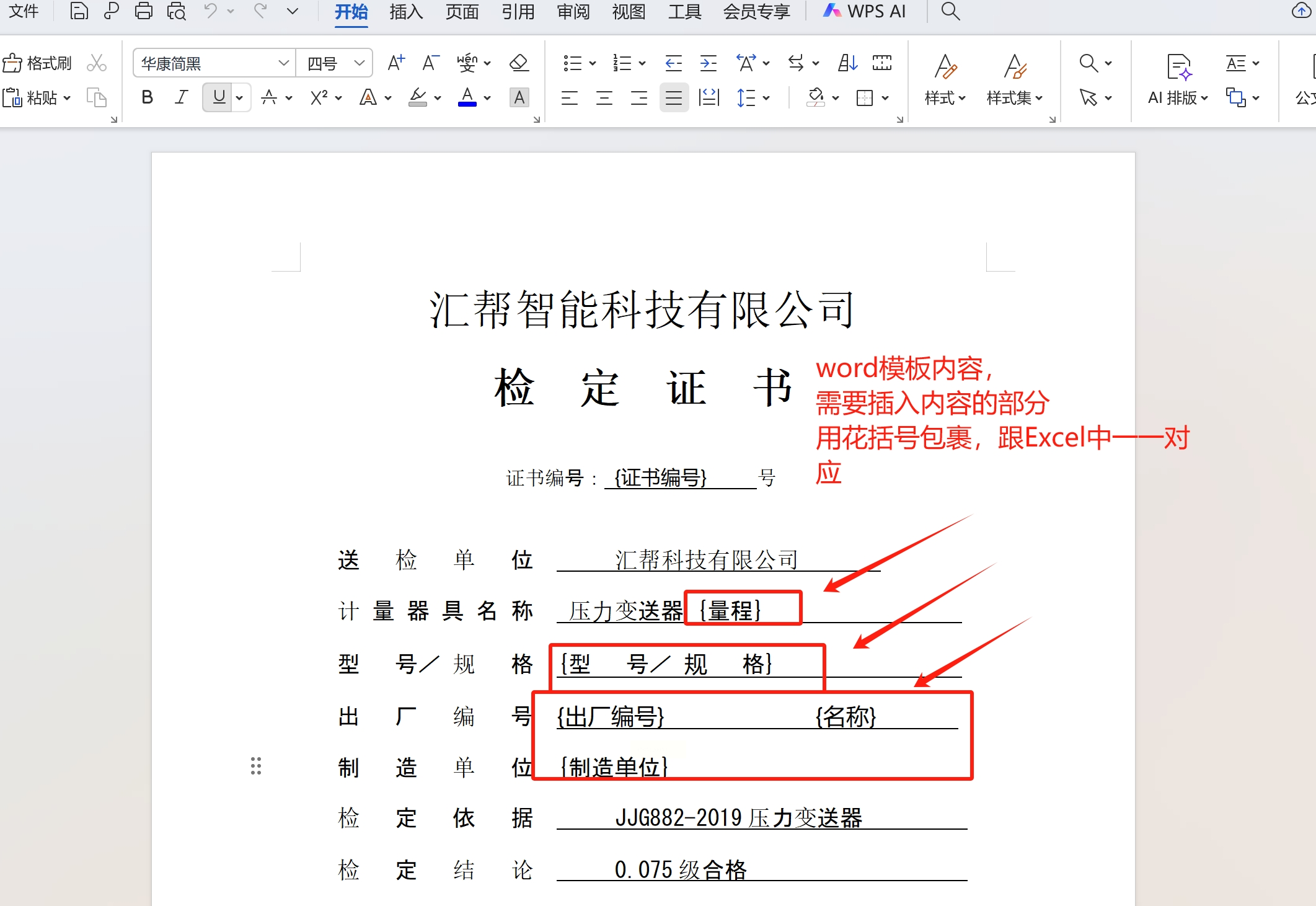
* 模板Word文件:打开你的Word报告模板,在需要填写数据的地方,用和Excel表头一模一样的大括号标记出来。比如,在应该填姓名的地方,你就输入`{姓名}`;在填业绩的地方,输入`{业绩}`。确保Word里的`{xxx}`和Excel表头的`{xxx}`能一一对应上。
2. 安装并启动软件:
* 在浏览器里搜索“汇帮文件批量生成器”,下载并安装到你的电脑上。
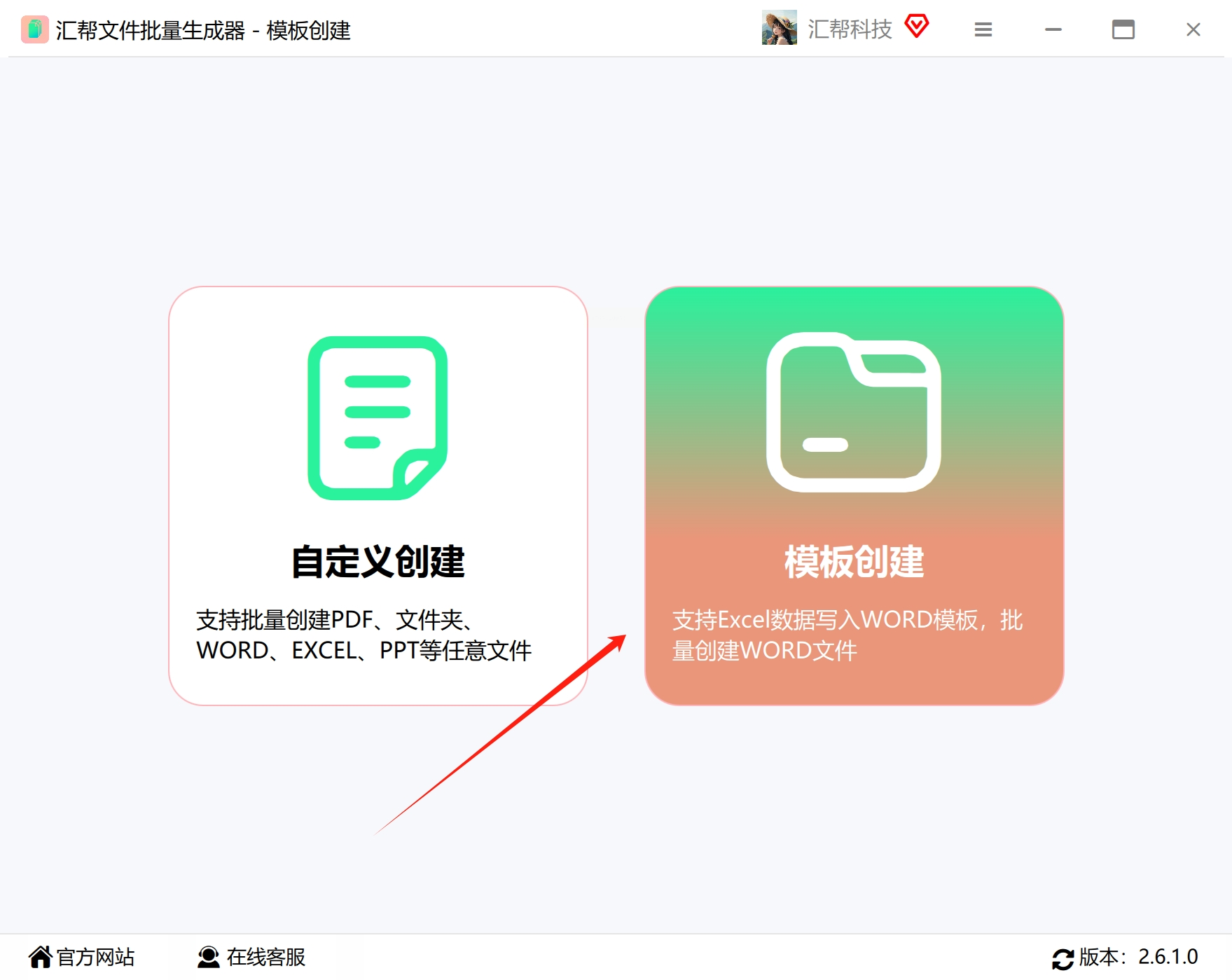
* 安装完成后,打开软件。在主界面,你应该能找到类似 “模版创建” 或“批量生成”的功能入口,点击进入。
3. 导入数据:
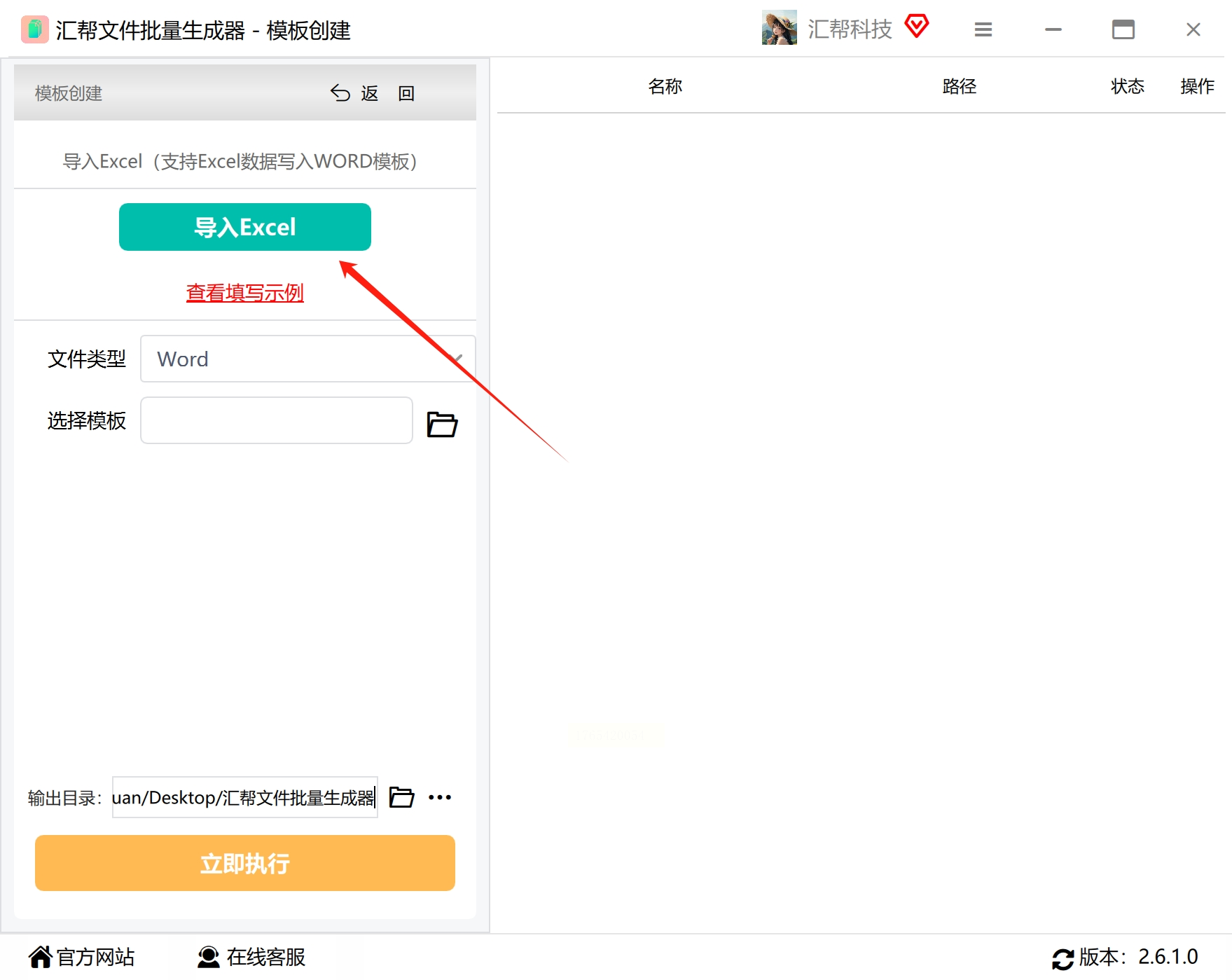
* 在功能详情页,通常会有一个明显的 【导入Excel】 或 【选择数据源】 按钮。点击它,然后找到并选中你第一步准备好的那个格式正确的Excel文件。
4. 选择模板和文件类型:
* 软件会识别你的数据。接下来,你需要指定模板文件。一般会有一个“选择模板”或“导入模板”的按钮,点击它,选中你准备好的那个带有`{xxx}`标记的Word文件。
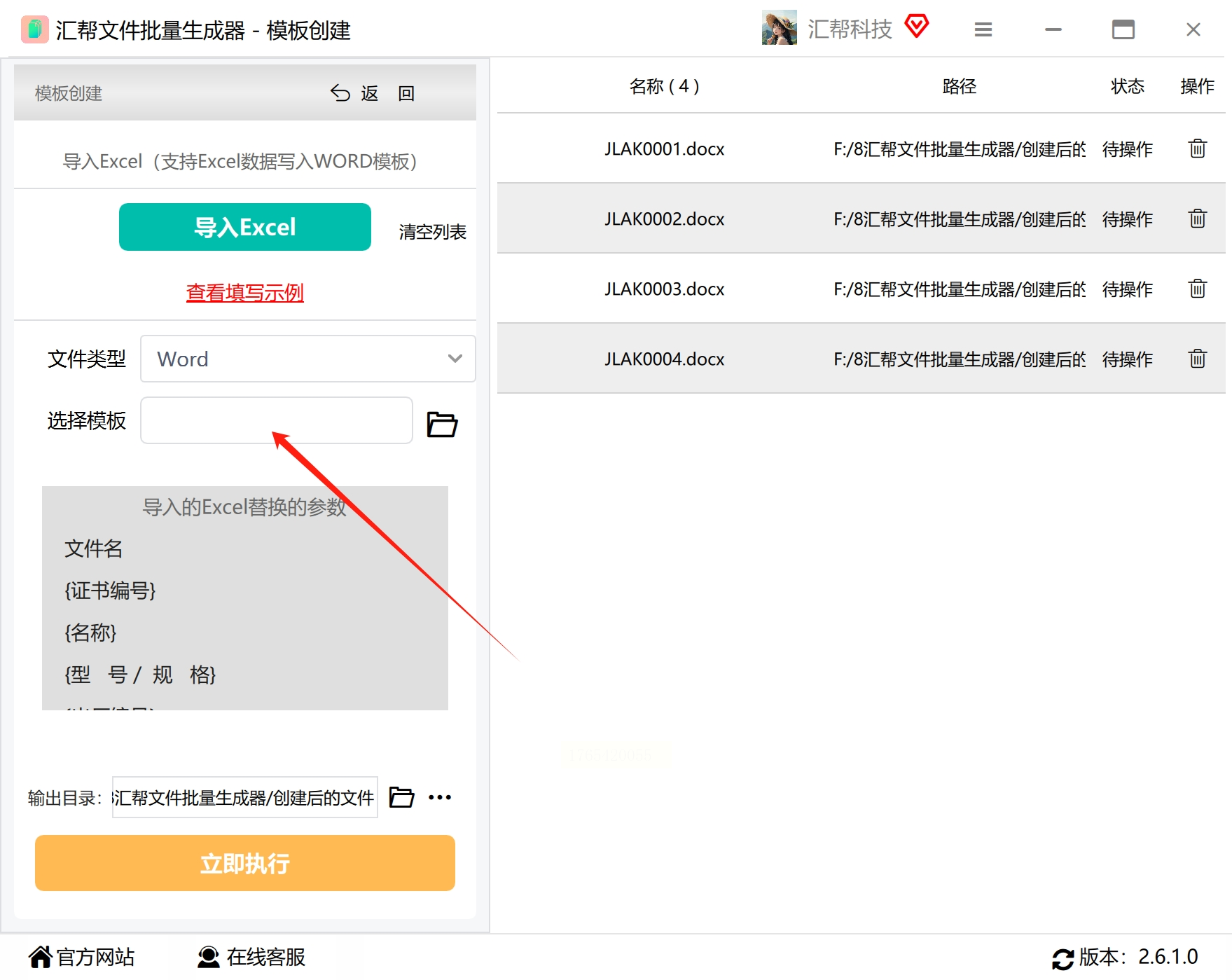
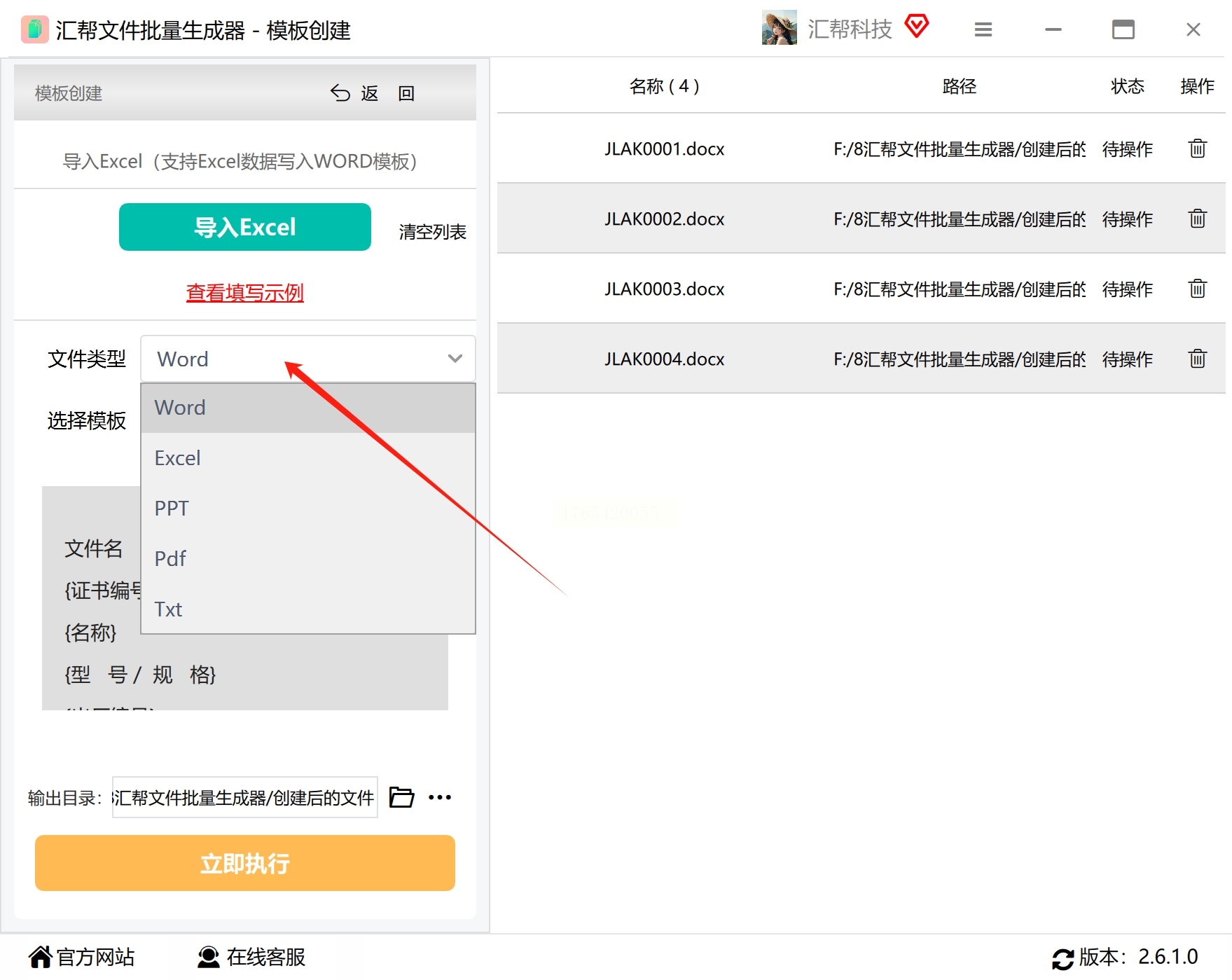
* 同时,注意一下输出文件类型的选项,确保它选择的是 Word(这类软件通常也支持生成Excel、PDF、PPT等)。
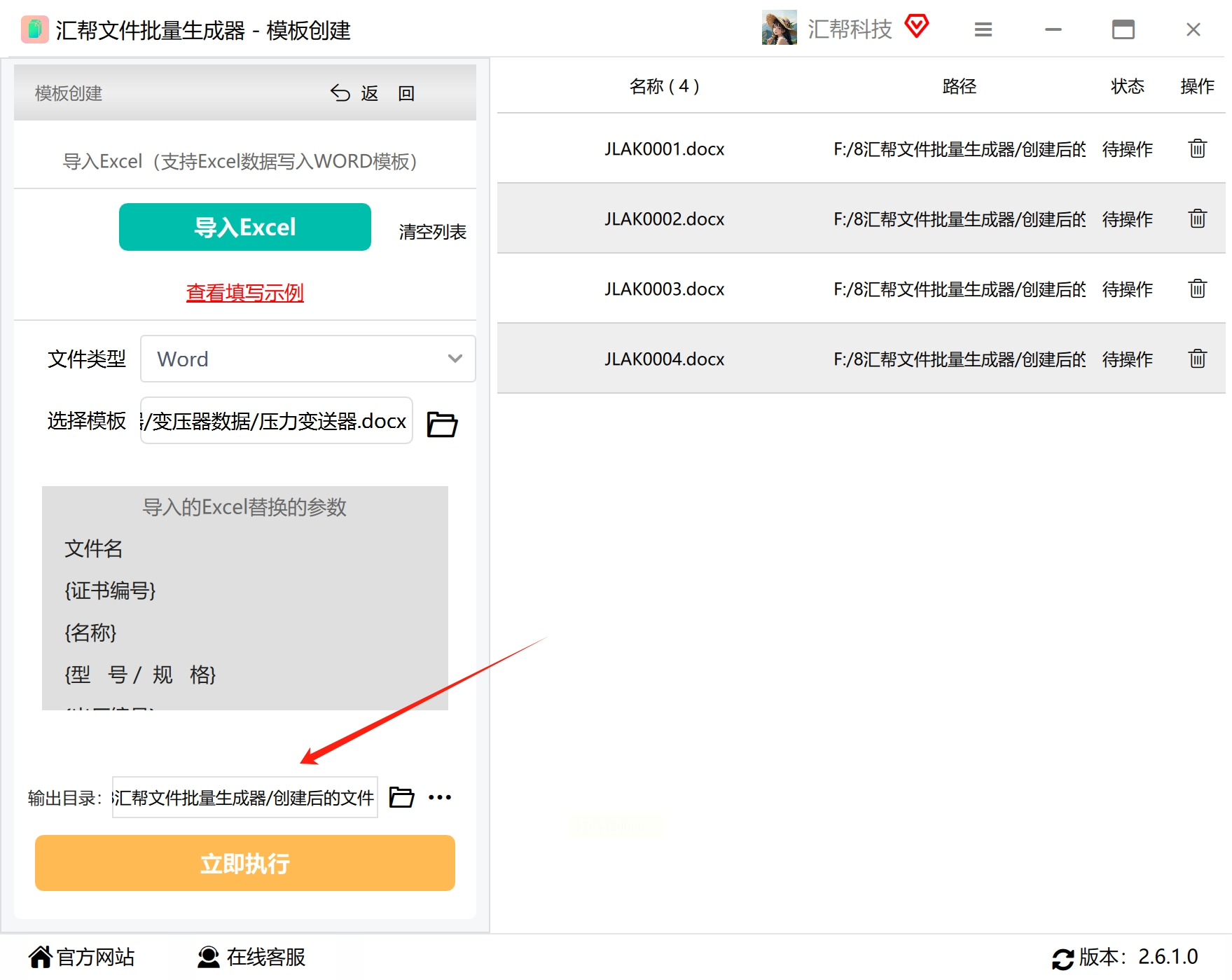
5. 设置输出位置:
* 指定一个文件夹作为 “输出目录”。所有生成好的新文件都会自动保存到这里。
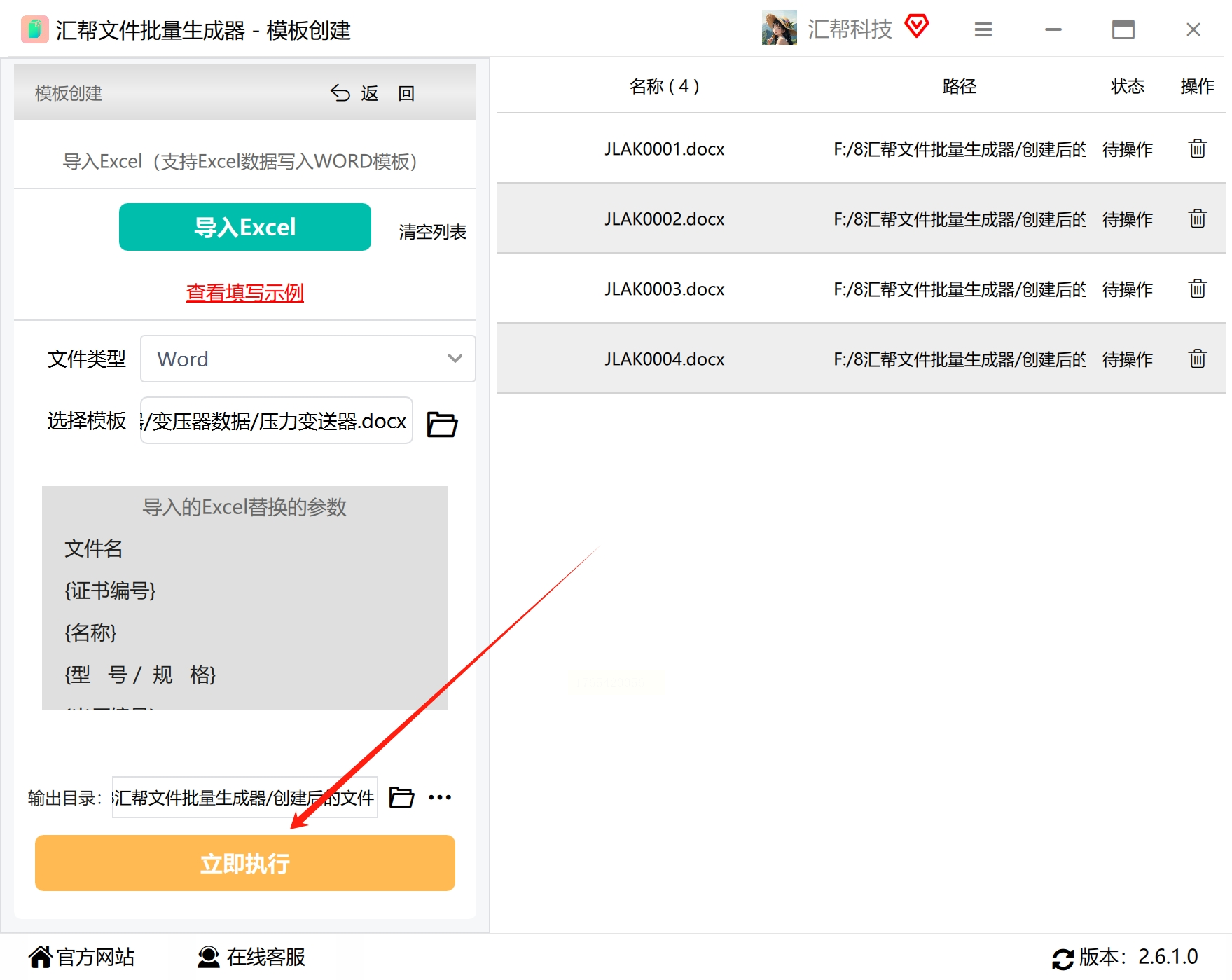
6. 一键生成:
* 最后,点击那个最醒目的 【开始执行】 或 【批量生成】 按钮。
* 软件会开始工作,你可能会看到一个进度条。处理速度取决于数据量和文件复杂度,通常很快。
* 完成后,直接去你设置的输出文件夹里查看吧!你会看到一堆已经填好数据的Word文件,文件名就是你Excel里“文件名”那一列的内容。
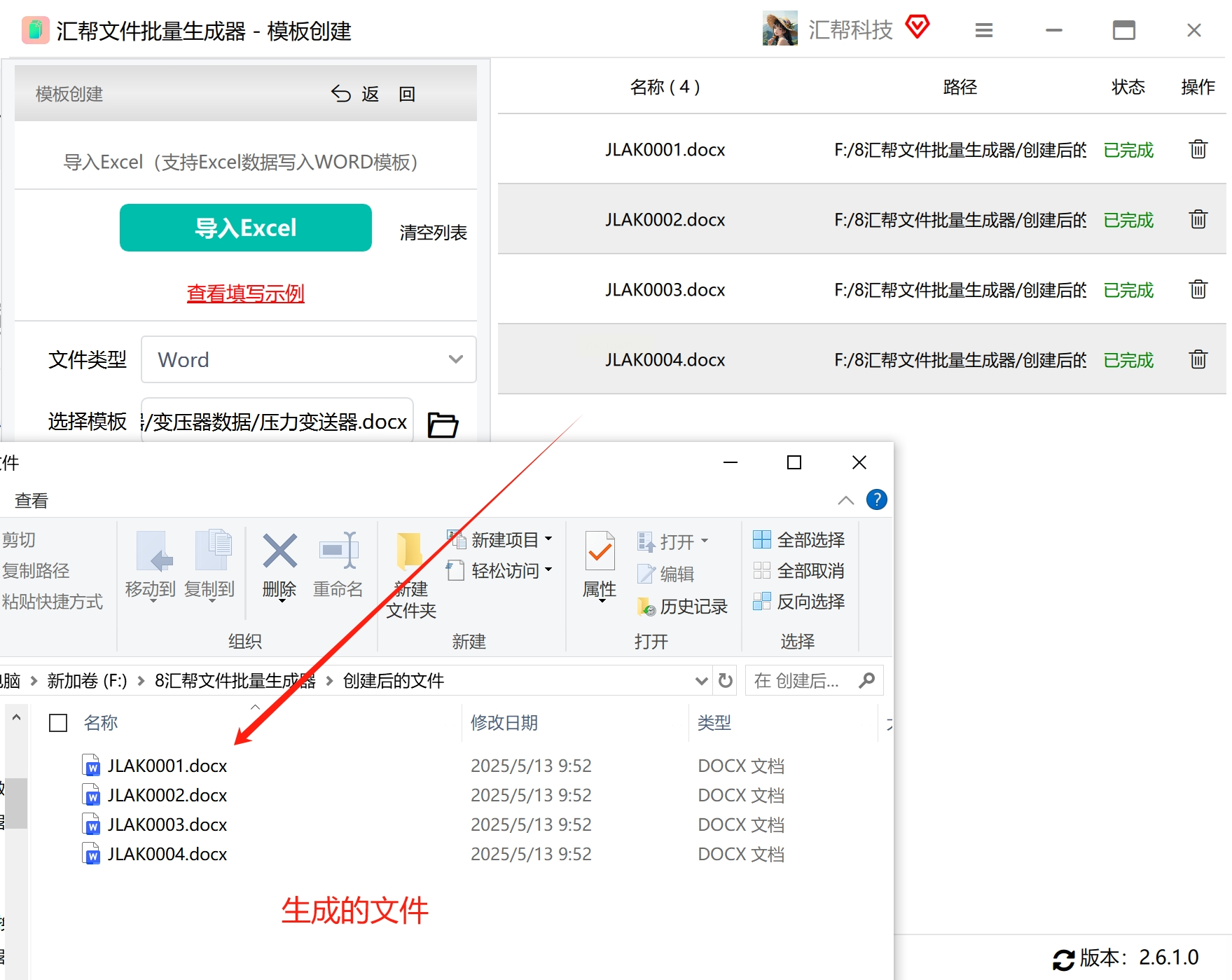
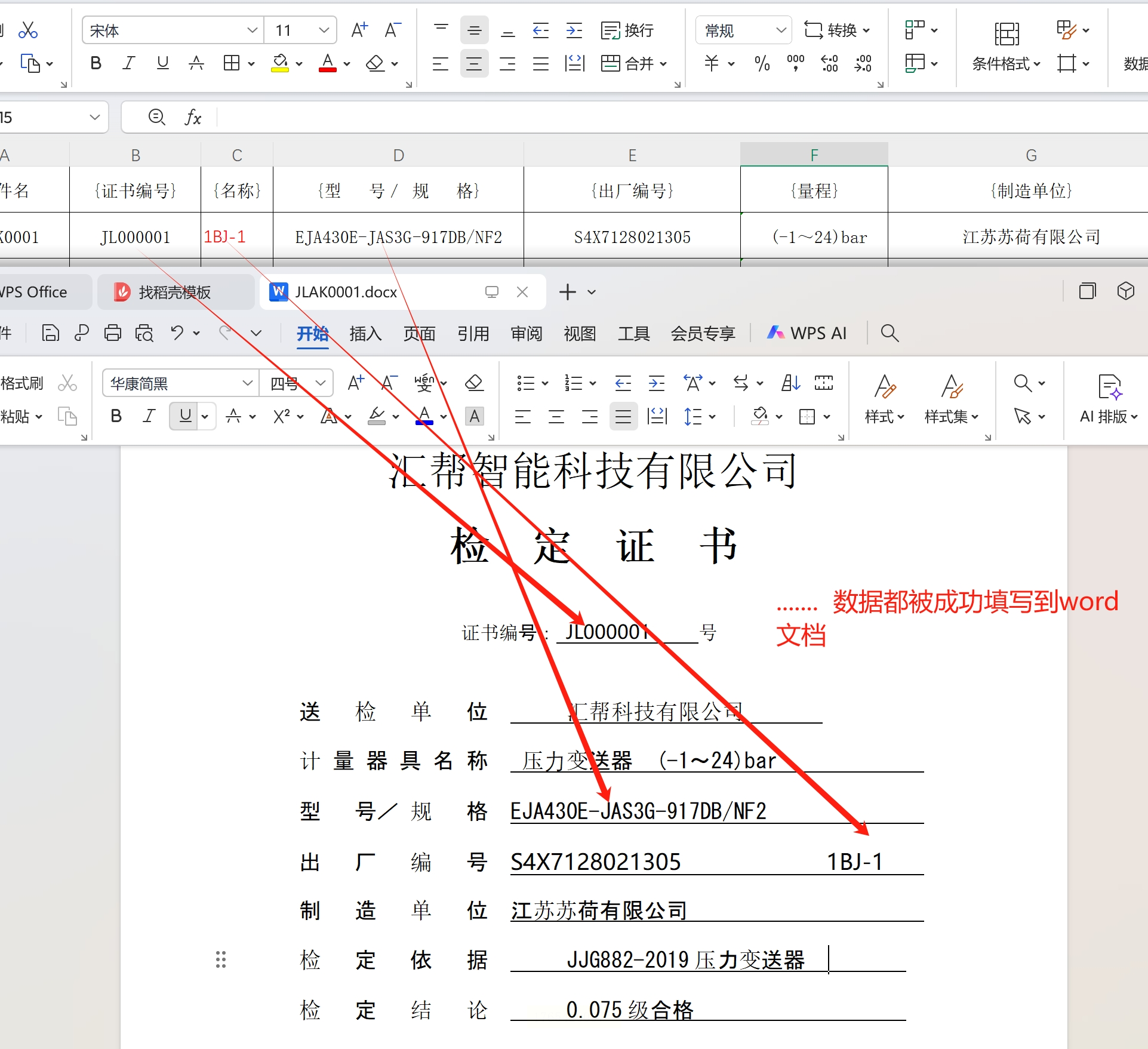
这个方法的优点是流程清晰直观,几乎不需要学习成本,而且功能强大,能应对更复杂的批量生成需求,效率极高。
方法二:用Word“邮件合并”,把Excel数填写进Word表格
1. 准备数据源:首先,把你的所有数据在Excel里整理好。记住,第一行必须是标题行(比如“姓名”、“部门”、“业绩”),下面每一行就是一条完整记录。整理好后,保存这个Excel文件,记住它放在电脑的哪个位置。
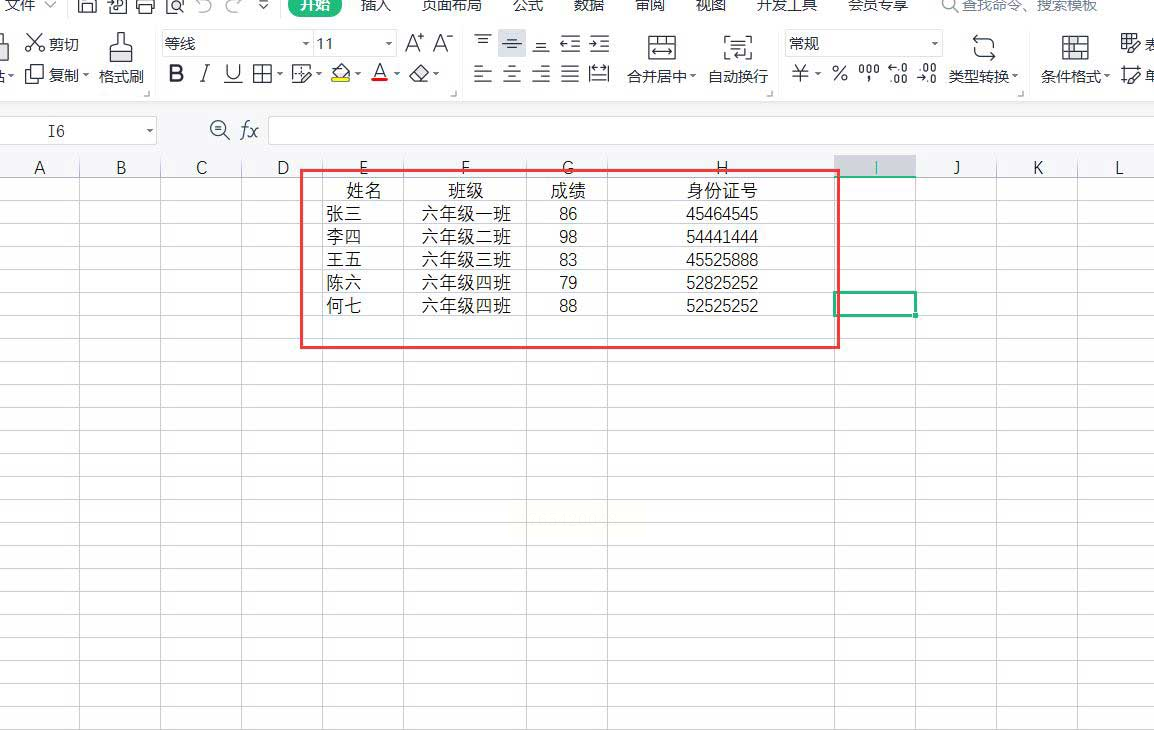
2. 打开Word模板:打开你已经设计好的那个Word表格文件。这个文件里,需要填写数据的地方,可以先空着,或者用“`{{姓名}}`”这样的占位符标出来。
3. 启动邮件合并:
* 在Word顶部的菜单栏里,找到并点击 【邮件】 这个选项卡。
* 在“邮件”选项卡里,点击 【开始邮件合并】 按钮,然后在弹出的下拉菜单里,选择 【普通Word文档】。这告诉Word,我们最终要生成的是普通的Word文件。
4. 连接Excel数据:
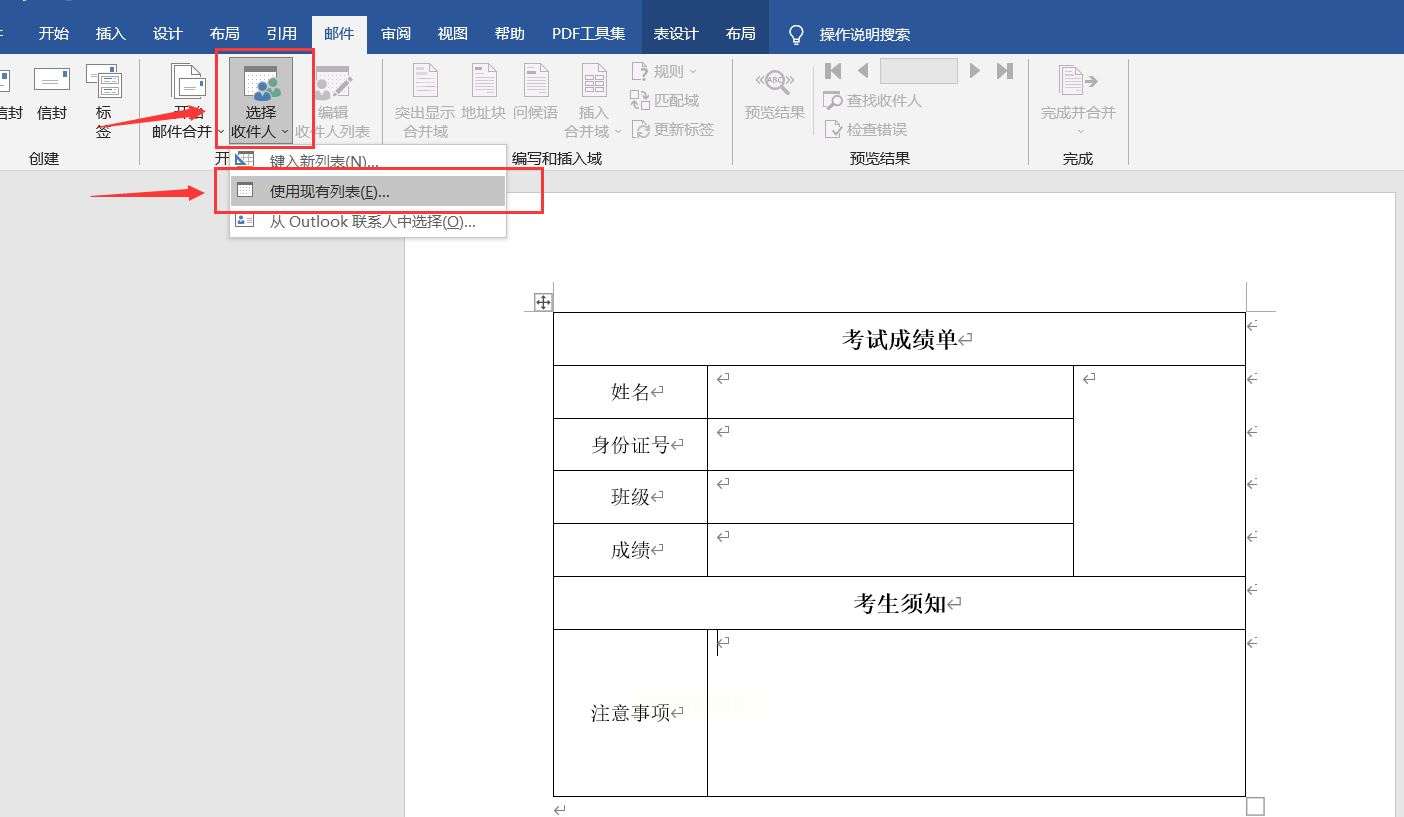
* 继续在“邮件”选项卡下,点击 【选择收件人】 按钮。
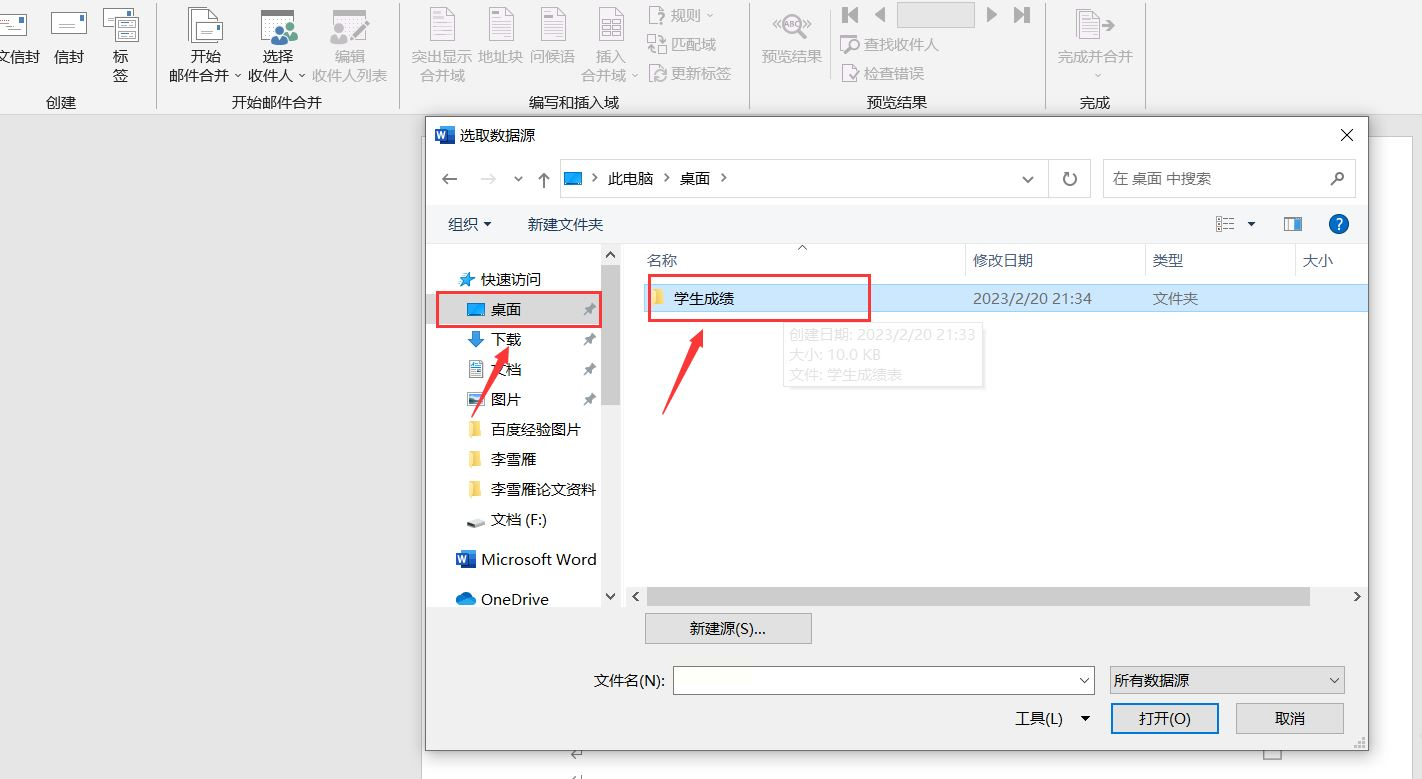
* 选择 【使用现有列表】。
* 这时会弹出一个文件浏览窗口,找到并选中你第一步准备好的那个Excel文件,点击“打开”。
* 接着,可能会弹出一个选择表格的窗口(如果Excel里只有一个工作表,通常会自动选中),确认选中了你的数据所在的那个工作表,然后点击 【确定】。
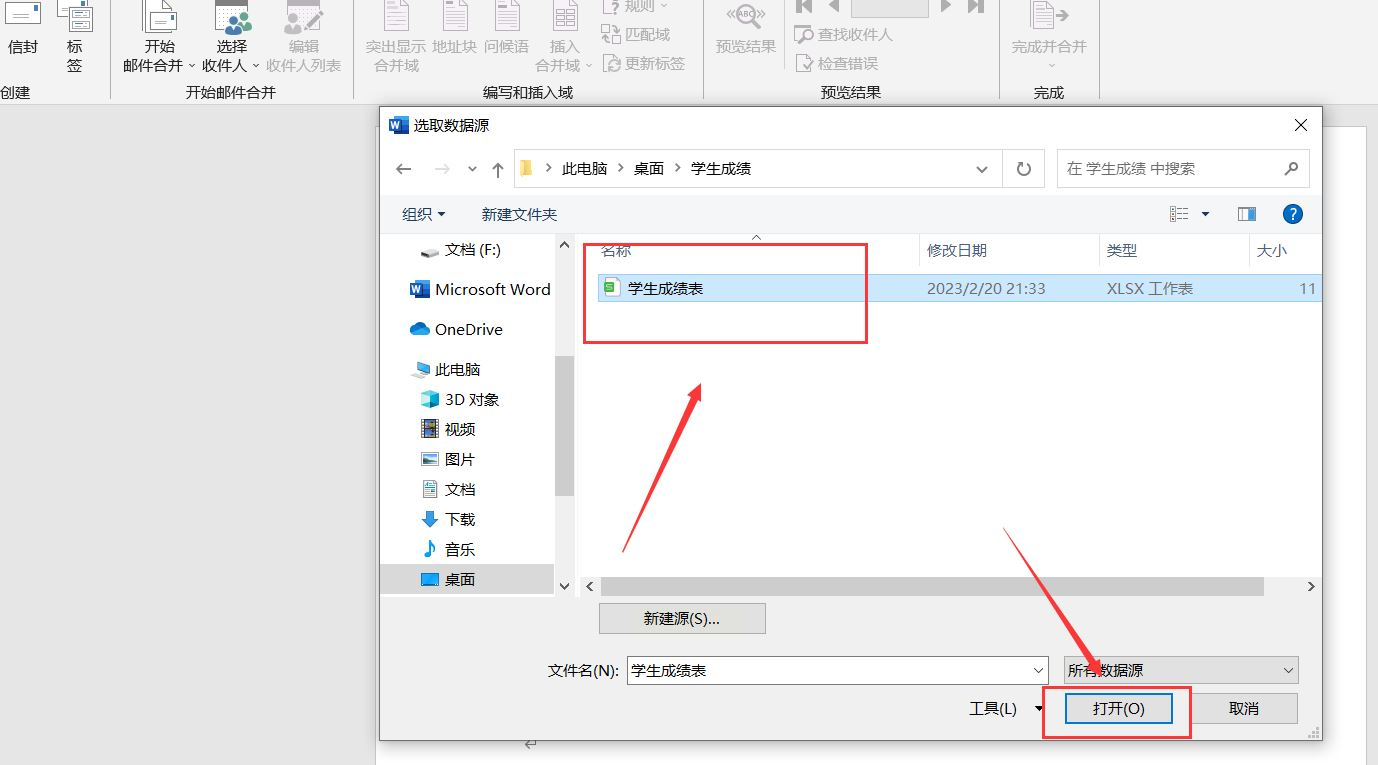
5. 插入合并域(关键步骤!):
* 现在,回到你的Word模板。把光标点击到表格中“姓名”应该填写的那个空白单元格里。
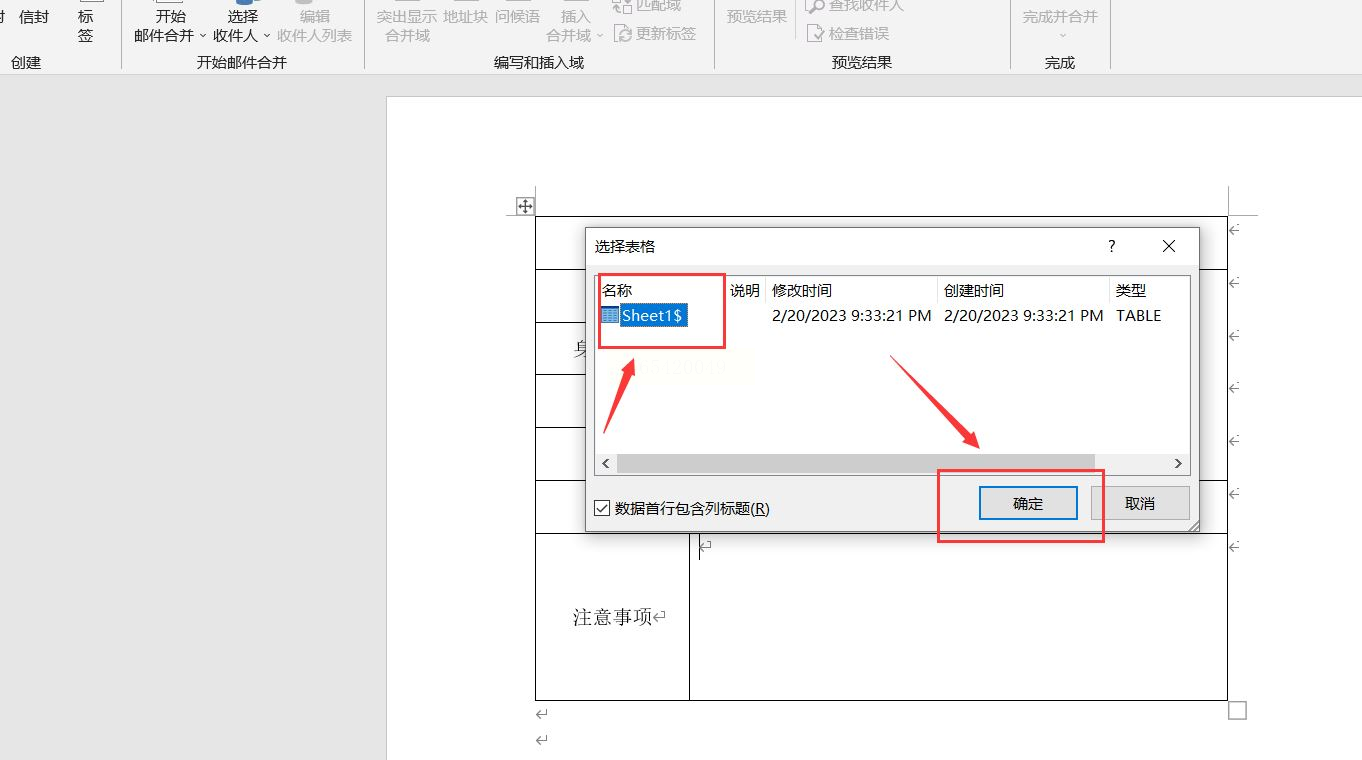
* 然后点击“邮件”选项卡下的 【插入合并域】 按钮。你会看到一个下拉列表,里面显示的就是你Excel表格第一行的那些标题,比如“姓名”、“部门”。
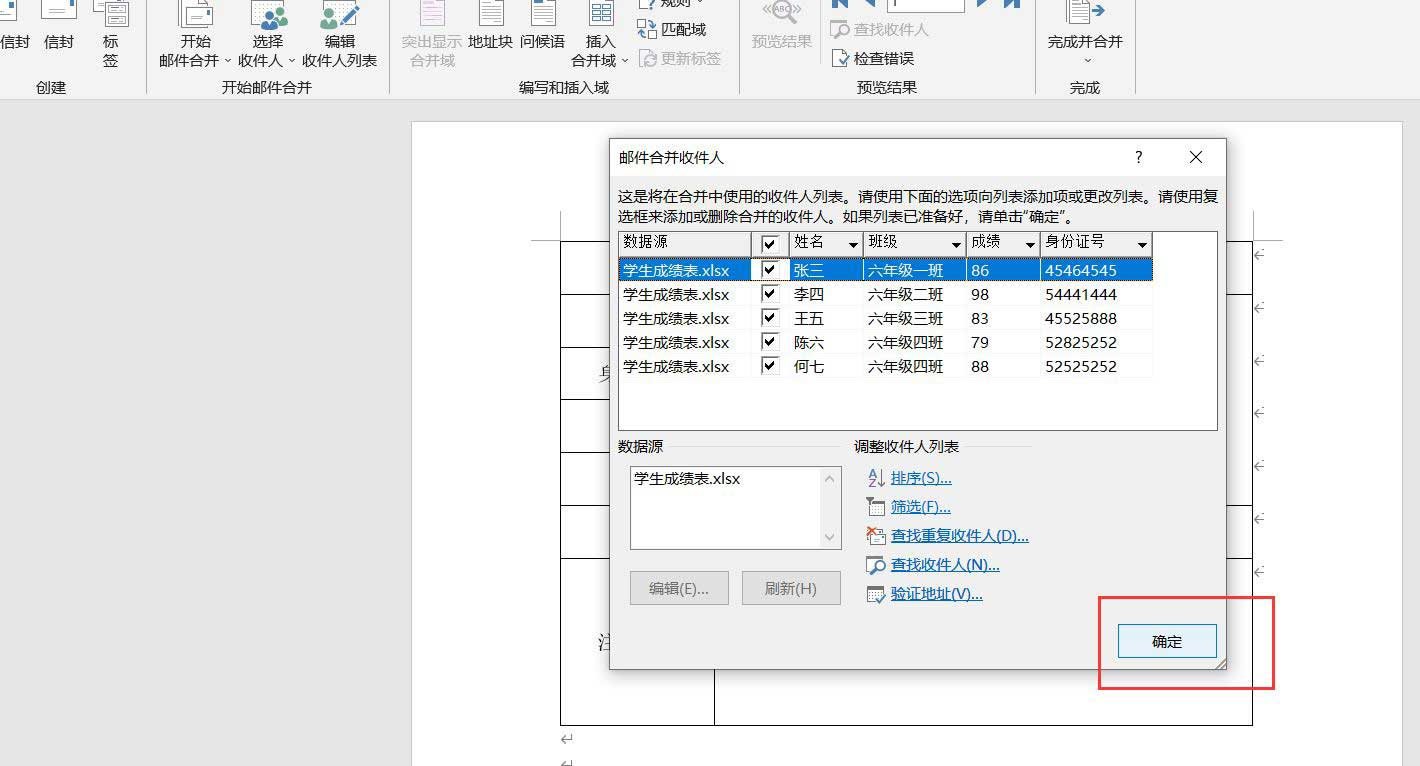
* 点击 【姓名】。你会发现单元格里插入了一个类似“``”的域代码。这就代表,这里将来会填充Excel里“姓名”这一列的数据。
* 重复这个操作,在“部门”、“业绩”等其他需要填写的单元格里,都插入对应的 【合并域】。
6. 预览与生成:
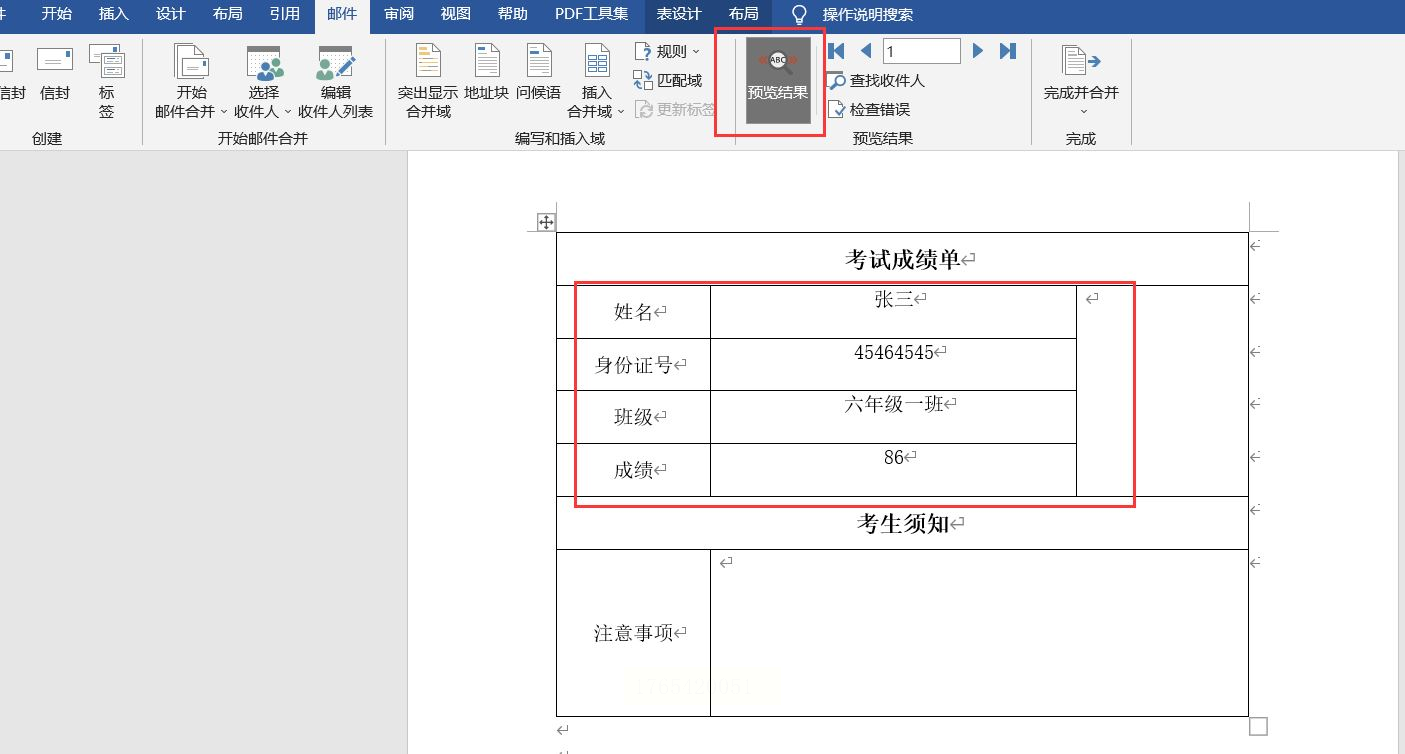
* 点击 【预览结果】 按钮,你可以看到Word模板里的“``”等占位符,变成了Excel里第一条记录的真实数据。你可以通过旁边的导航箭头,查看其他记录的效果。
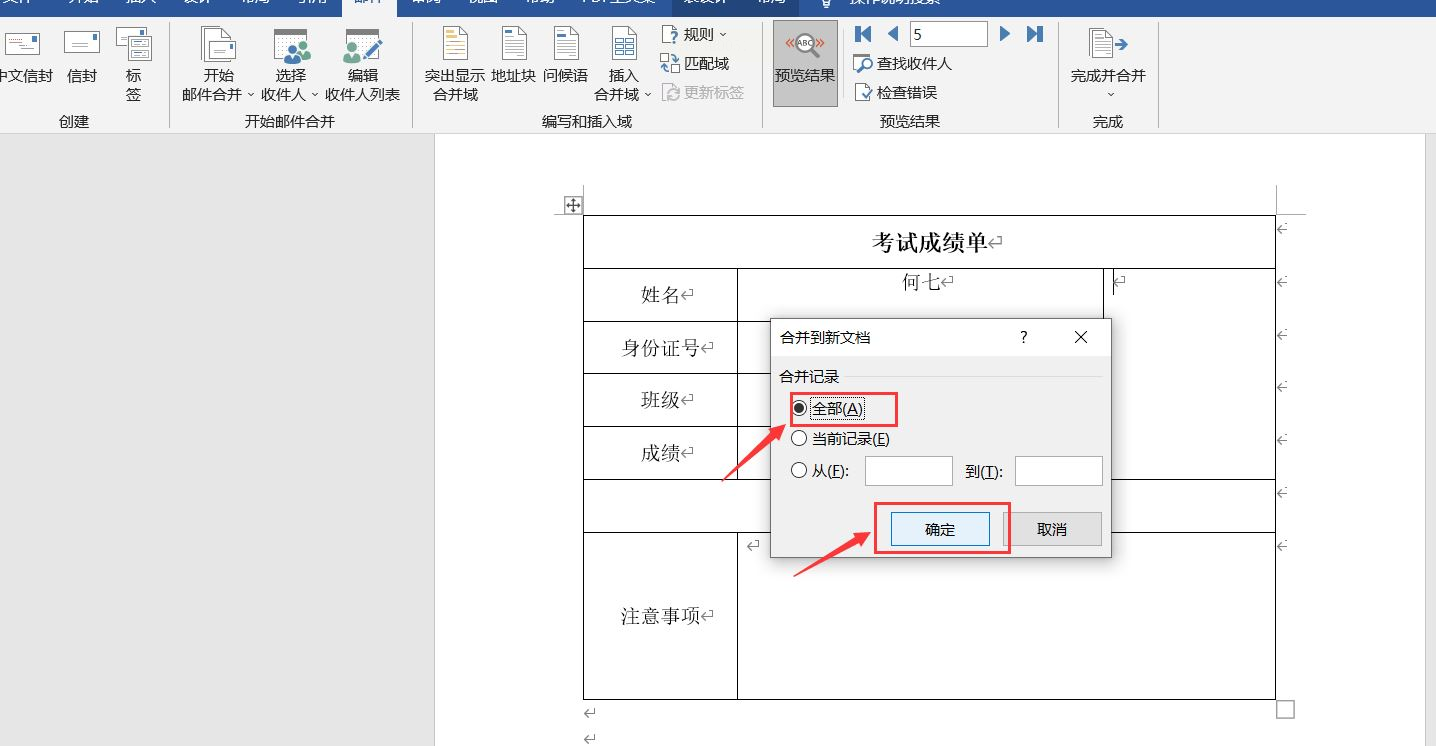
* 确认无误后,点击 【完成并合并】 按钮。
* 选择 【编辑单个文档】。
* 在弹出的对话框中,选择 【全部】(表示合并所有记录),点击“确定”。
Word会自动创建一个新的文档。这个新文档的第一页就是第一条记录填好的表格,第二页是第二条记录……所有记录都按顺序生成了。你只需要保存这个新文档,就大功告成了。
方法三:试试“易替换”这个小工具帮我们填写
1. 快速连接数据源:软件能直接读取你的Excel文件,并自动识别表头,与Word模板中的标记(比如`[姓名]`、`#部门#`,不一定非要用大括号,你可以自定义)建立关联。通常只需点击几下就能完成设置。
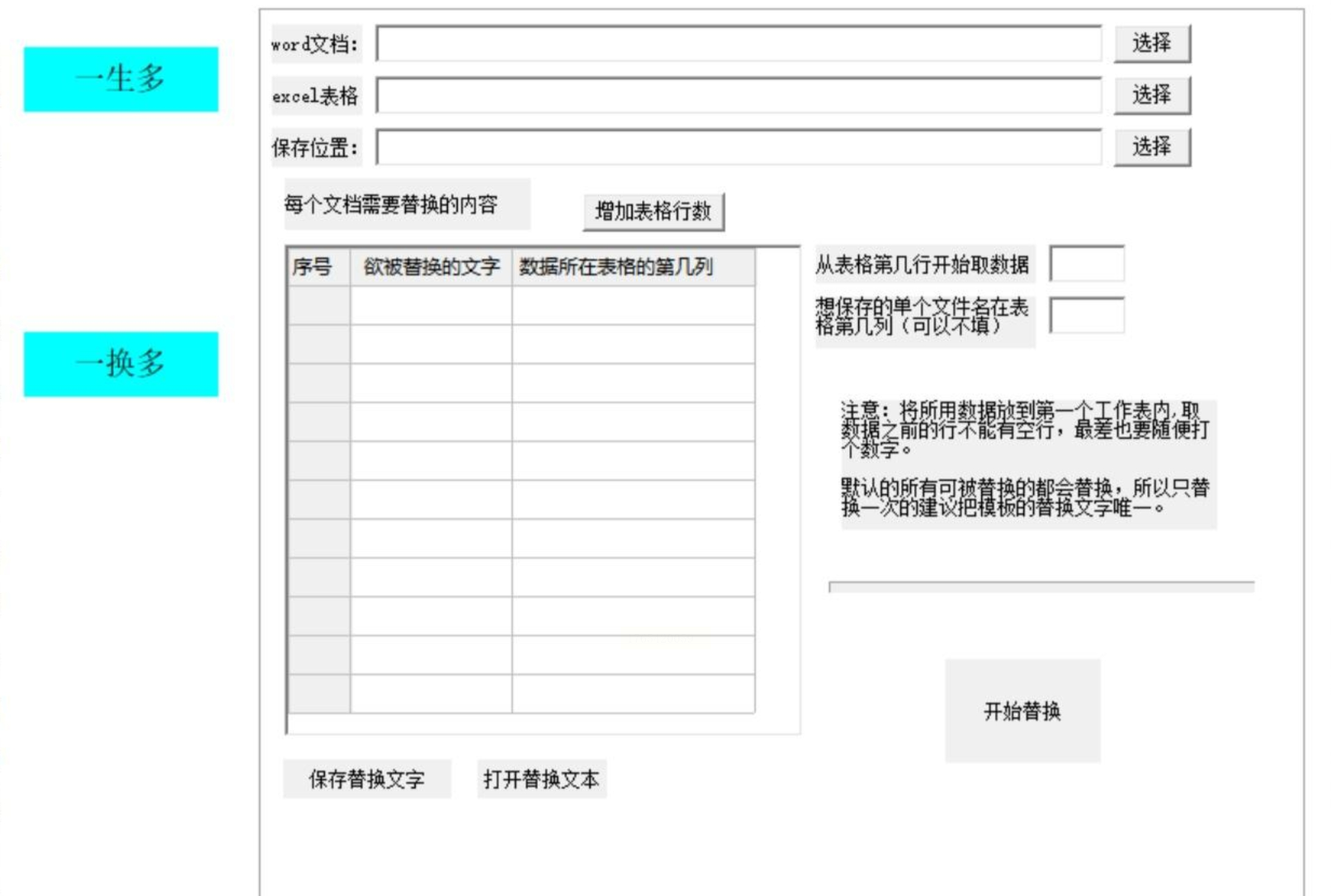
2. 生成独立文件:和邮件合并的“编辑单个文档”效果一样,它能将合并后的每一份文档都保存为一个单独的文件,管理起来非常方便。
3. 智能识别字段:很多这类软件有学习能力。你设置好一次模板和数据源的对应关系后,下次类似的任务,它可能自动帮你匹配好,减少重复配置。
4. 界面友好易上手:它们的目标用户就是普通办公人员,所以界面设计得非常直观,每一步该做什么都有清晰引导,基本不需要看冗长的说明书就能操作。
使用这些方法可以帮我们实现数据自动填写,我们可以根据自己的需要选择使用。
