

是不是经常被这种场景搞得头大?你吭哧吭哧在Excel里整理好了这个月的销售数据,图表做得那叫一个漂亮,分析得头头是道。然后,领导说:“小王啊,把这些核心数据更新到上周那份报告里,下午开会要用。” 你心里“咯噔”一下,那份几十页的Word报告,里面散落着各种数据表格,难道又要一个个去复制、粘贴、核对?更崩溃的是,万一原始Excel数据后面又调整了,你是不是还得回头再改一遍Word?这种重复、枯燥还容易出错的活儿,简直是在消耗时间!
别急,这种感觉我太懂了!咱们打工人,时间就得花在刀刃上,而不是浪费在机械劳动上。今天,我就来给你分享两个超级实用的方法,让Word和Excel相结合,实现数据自动引用和同步更新。
如何快速将Excel数据自动填入大量Word文档中?盘点两个实现方案

方案一:借助专业小工具,实现更灵活的批量生成
如果你觉得上面的方法操作起来还是有点绕,或者你需要处理的文件更复杂(比如数据不是填在规整表格里,而是散落在文档各处),那么下面这个专门为批量处理而生的工具——“汇帮文件批量生成器”,可能会让你直呼“神器”!它的思路更直观。
步骤一:准备两个“模板文件”,规则很简单
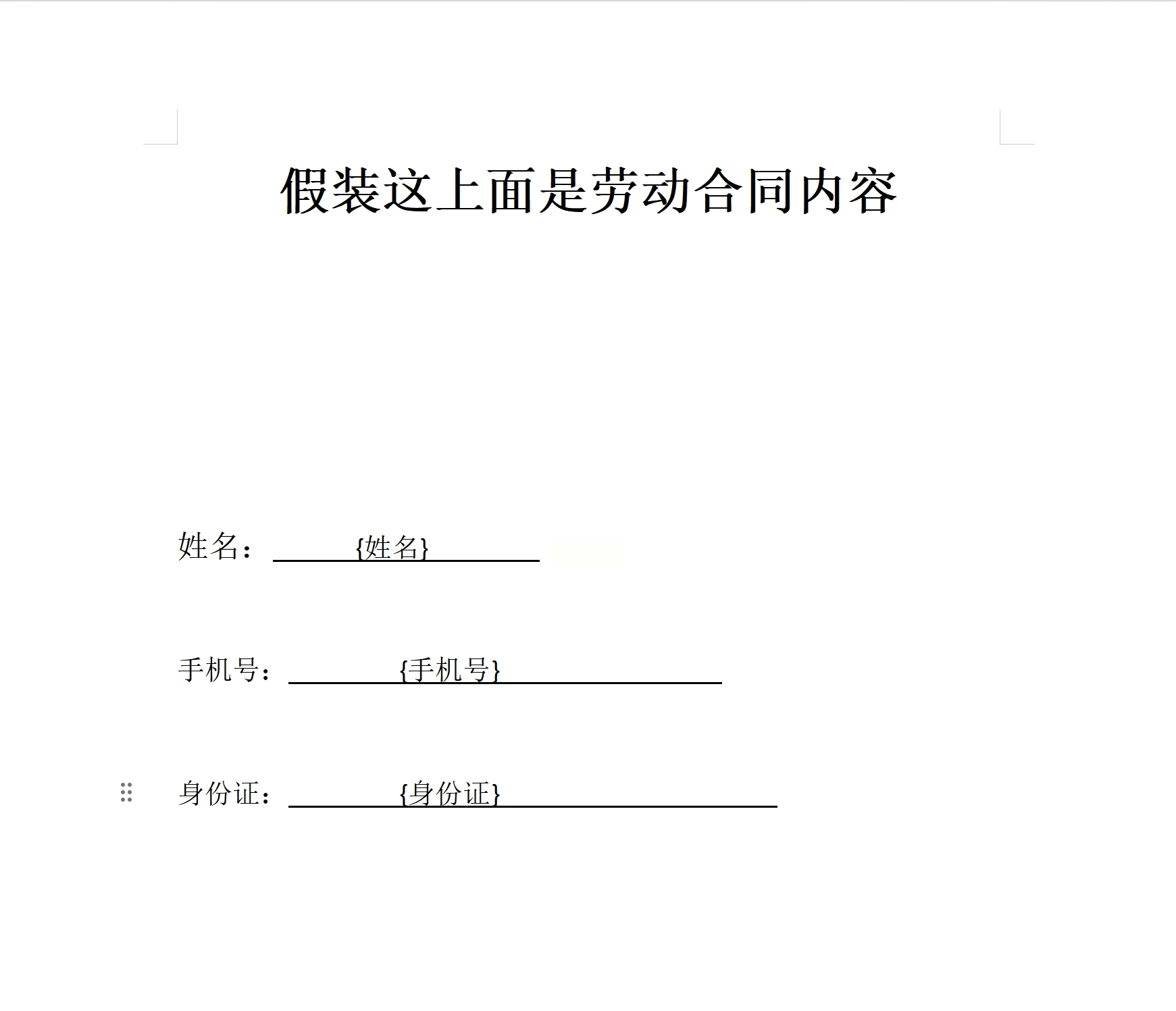
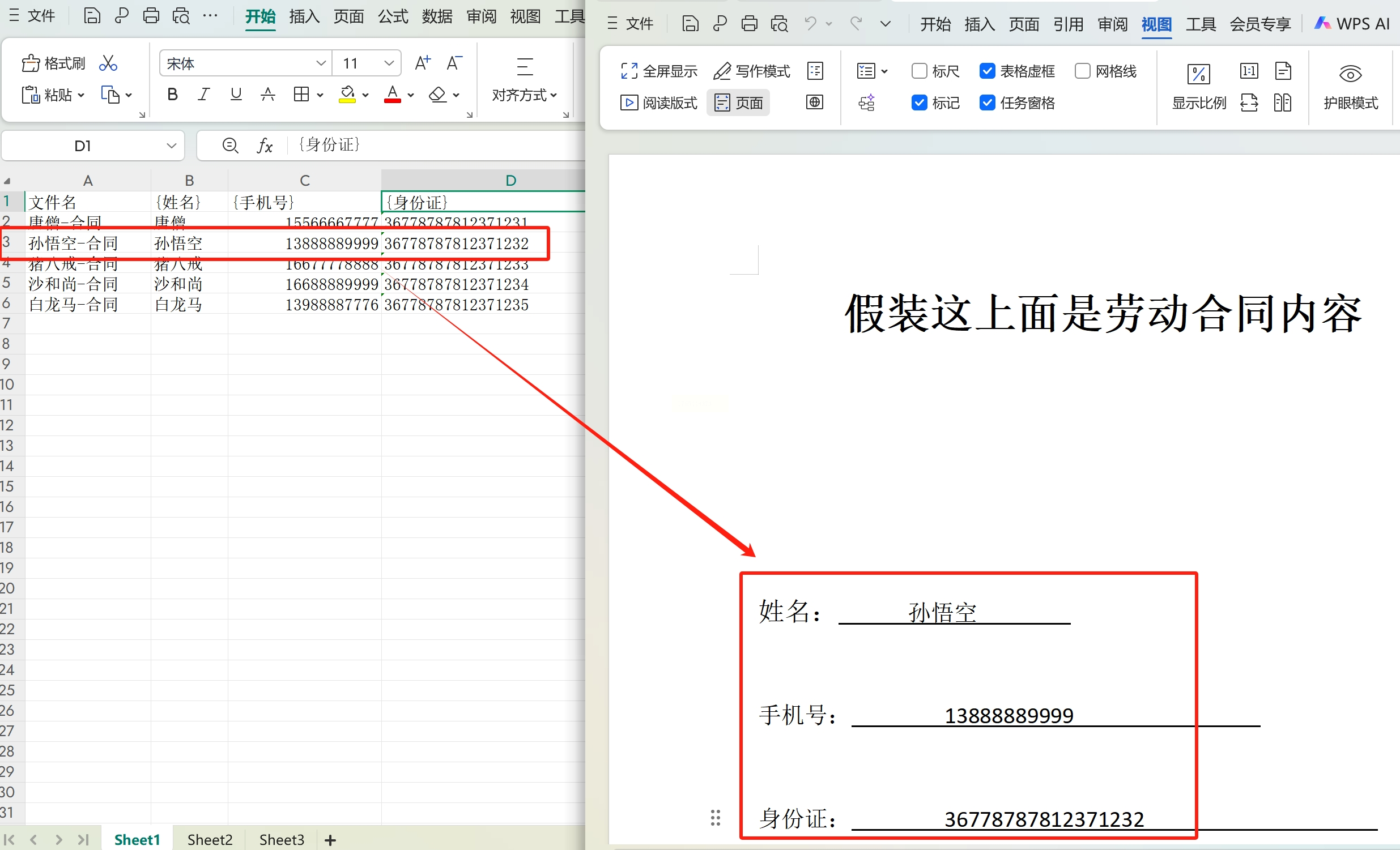
1. 准备Word模板:打开你的Word文档,在需要填入数据的地方(比如合同里的客户姓名、产品金额位置),直接输入一个用 大括号 {} 包起来的字段名。比如,`{姓名}`、`{产品金额}`。哪里需要填,就在哪里做个这样的标记,就像留了个空位贴标签。
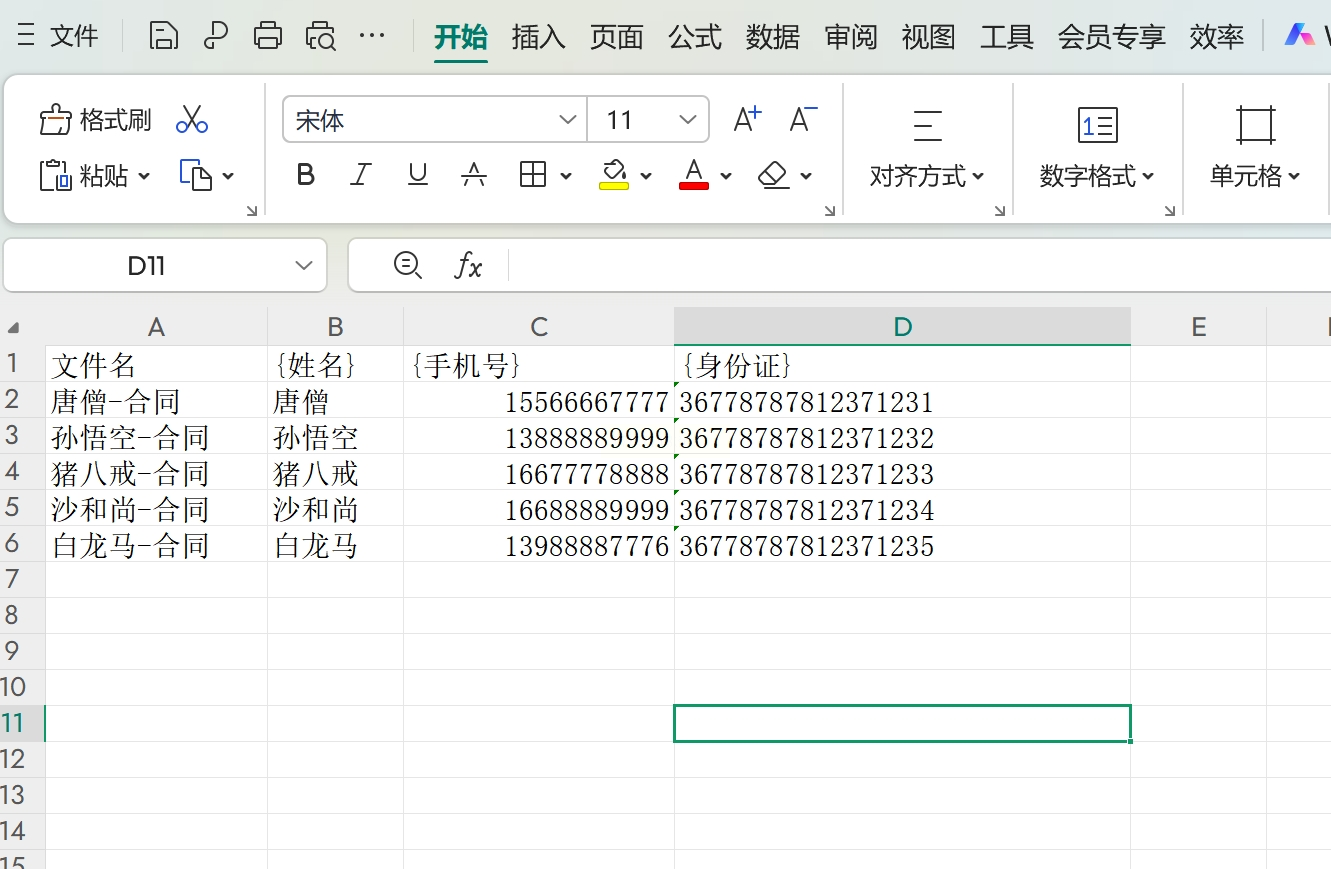
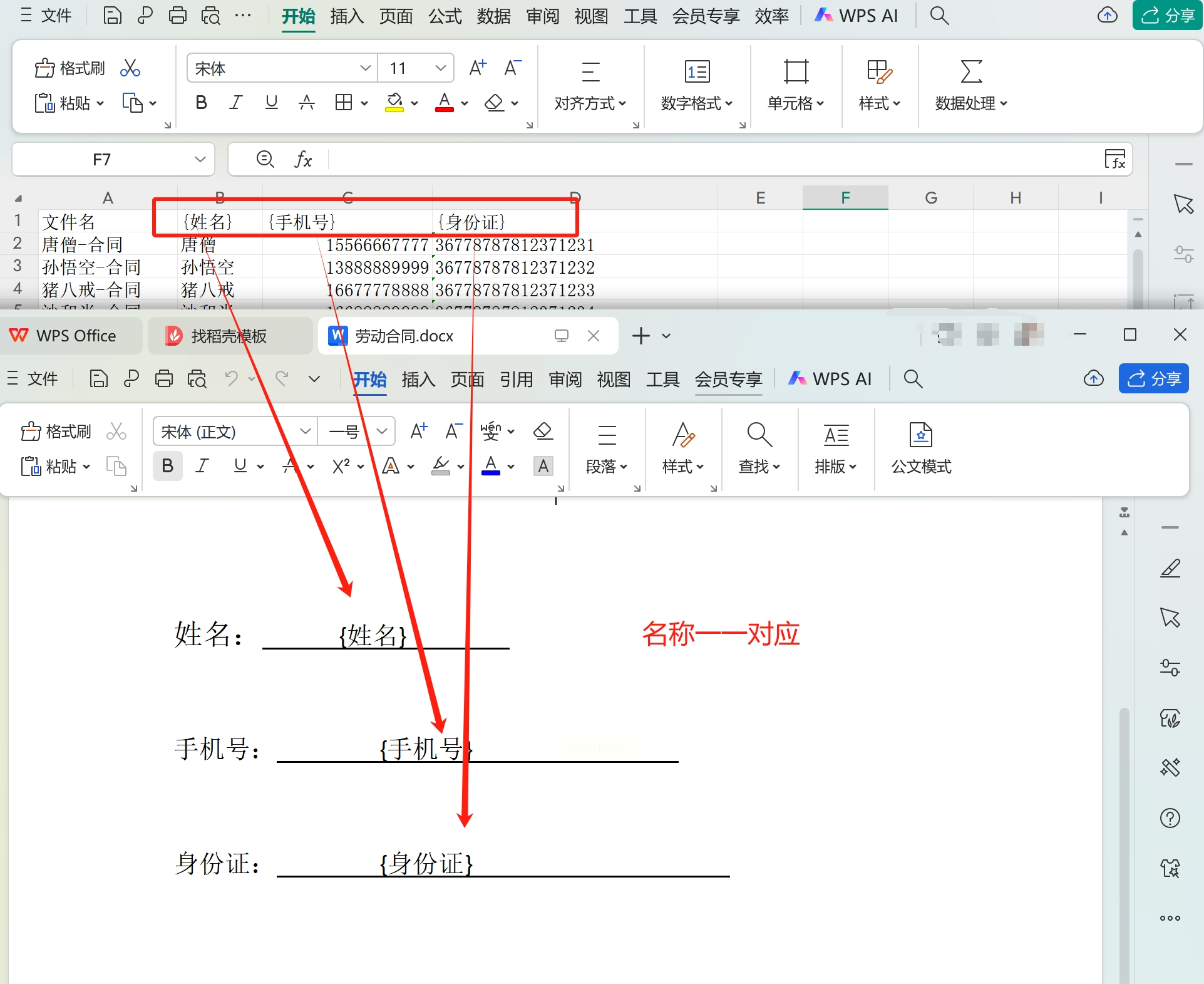
2. 准备Excel数据源:打开Excel。第一列的表头必须是 `{文件名}`,这一列用来指定生成后的Word文件叫什么名字。从第二列开始,每一列的表头,必须和你Word里用的大括号字段 一模一样,比如`{姓名}`、`{产品金额}`。然后,下面各行就填具体数据。一行数据,就会生成一个对应的Word文件。
3. 两个文件都做好后,记得都保存并关闭。
步骤二:启动工具,导入模板
1. 在电脑上安装好“汇帮文件批量生成器”这个软件(具体怎么获取,你可以自己搜索一下哦)。
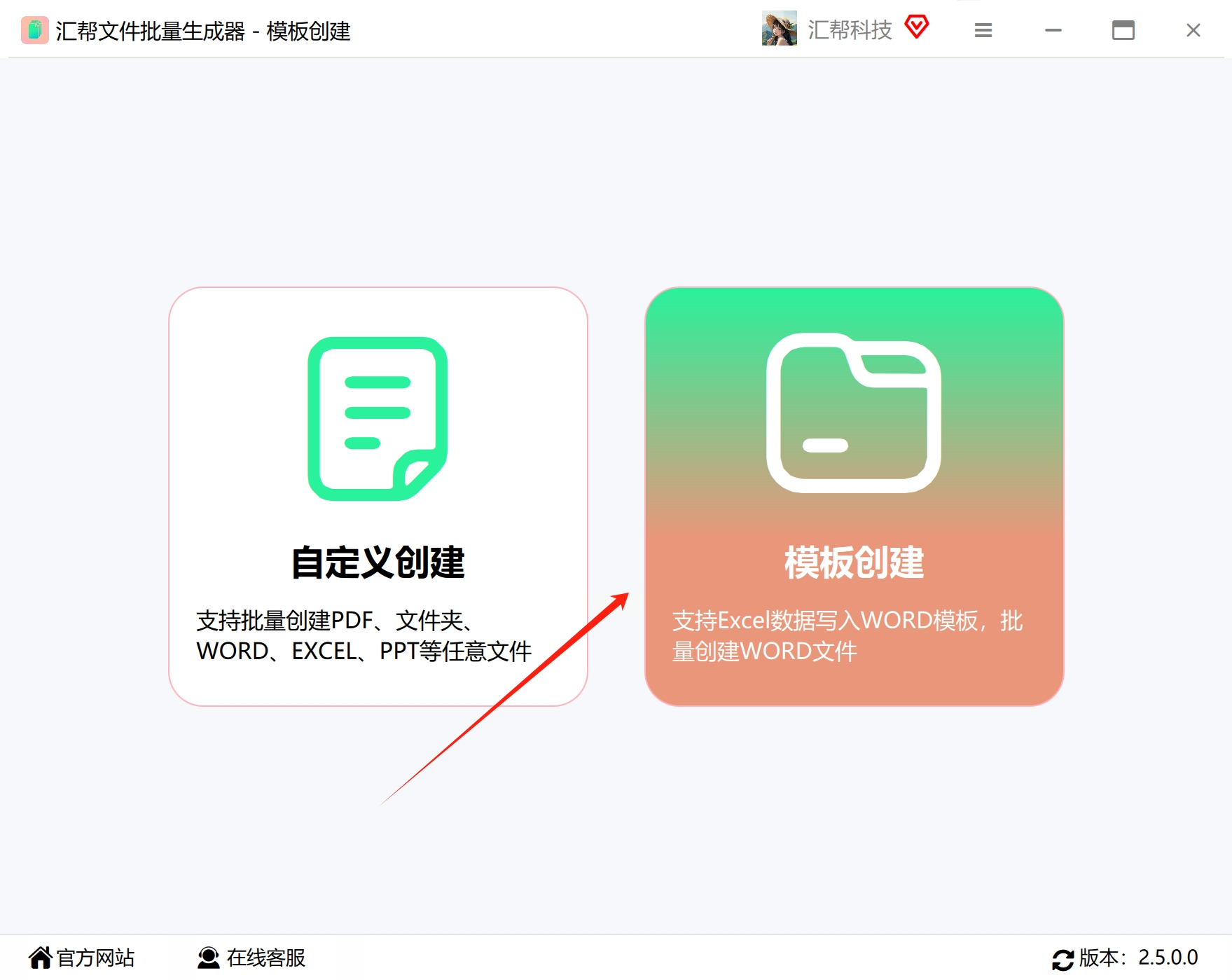
2. 打开软件,它的界面通常很简洁。找到类似 “模版创建” 或 “新建任务” 的入口,点击进入。
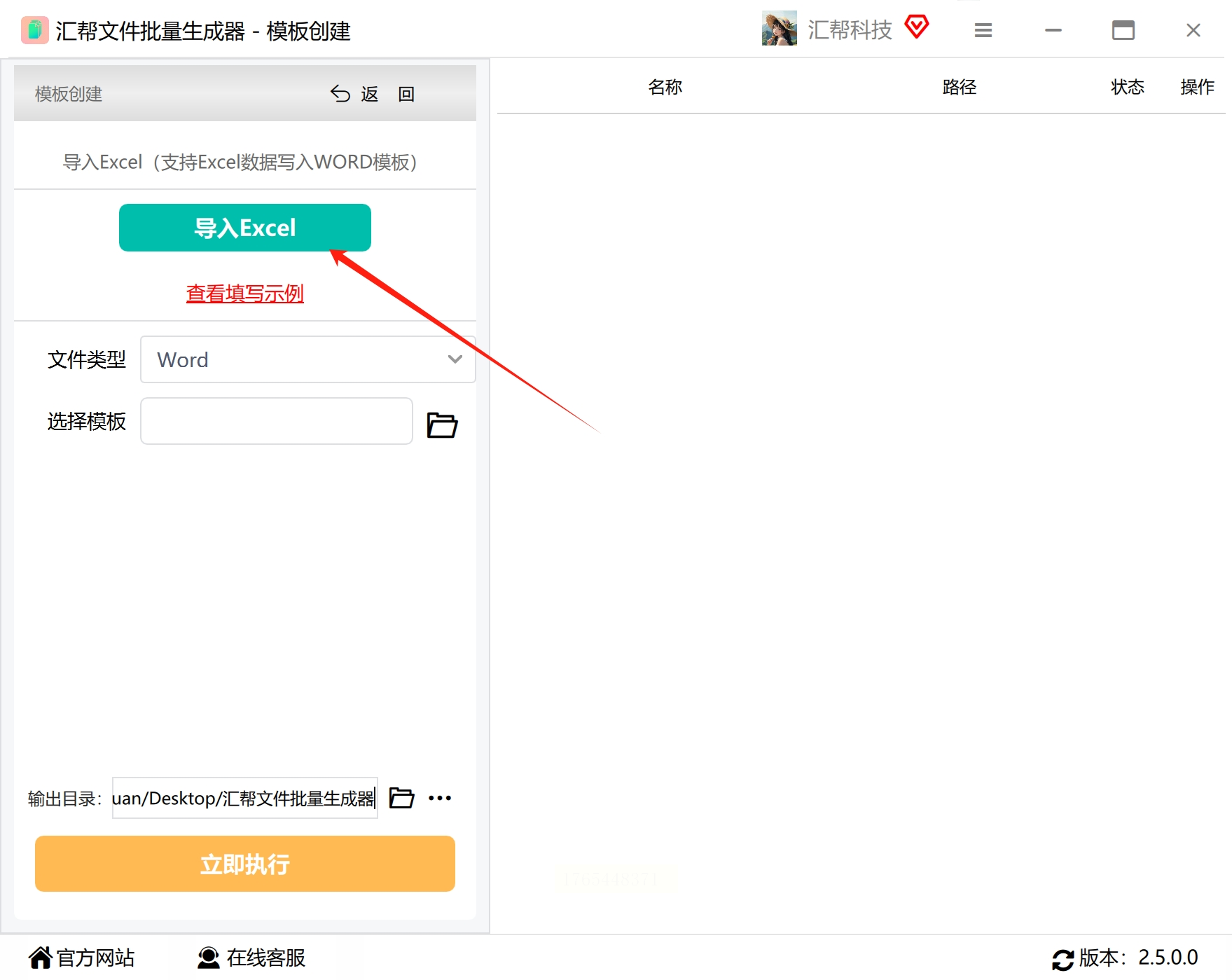
步骤三:绑定Excel数据源
1. 在软件界面里,你会看到一个明显的按钮,比如 “导入Excel” 或 “选择数据文件”。点击它,然后找到你刚才准备好的那个Excel文件,选中打开。软件会读取你的表头和数据。
步骤四:指定Word模板和输出位置
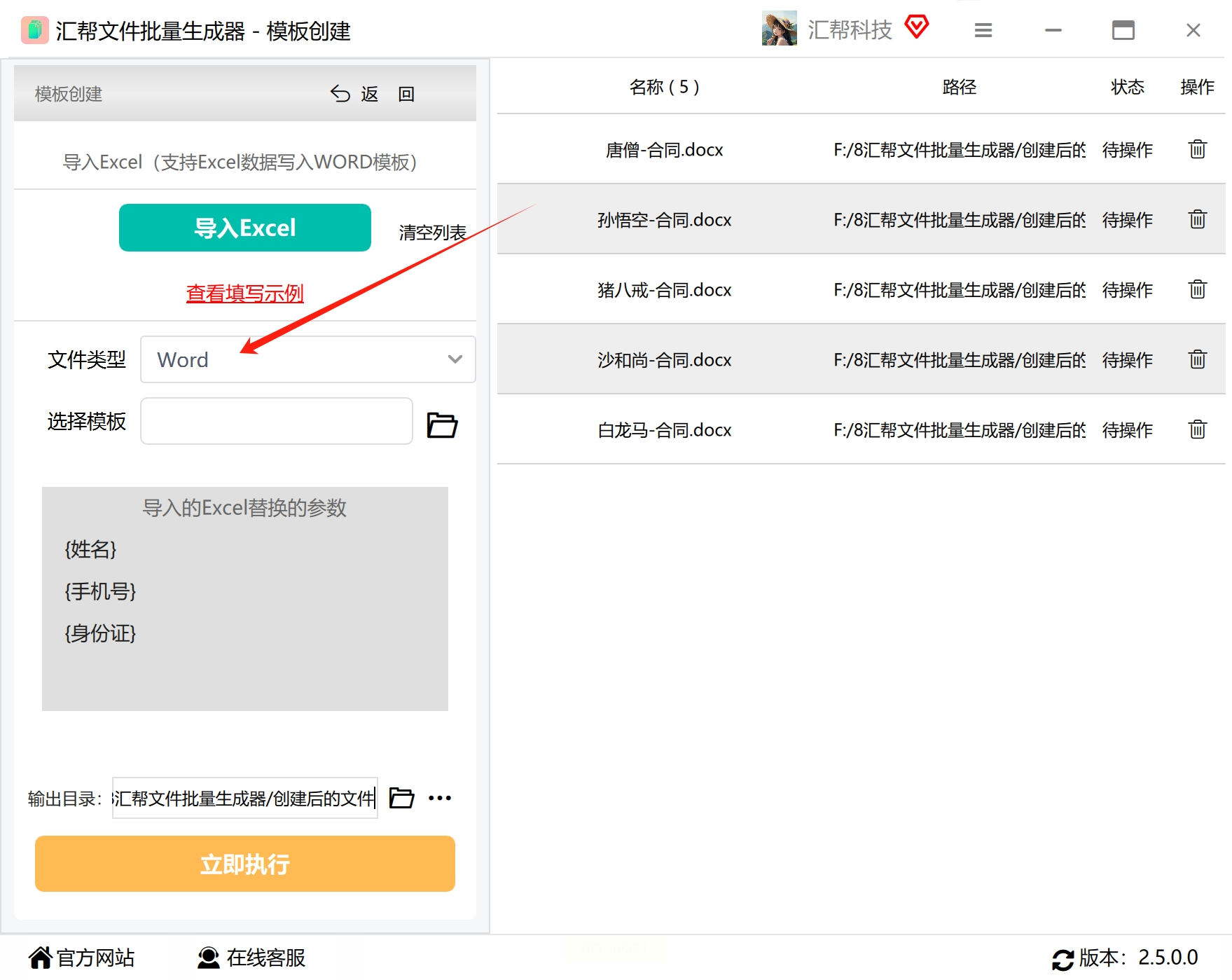
1. 接下来,通常会让你选择文件类型,这里当然选 “Word”。
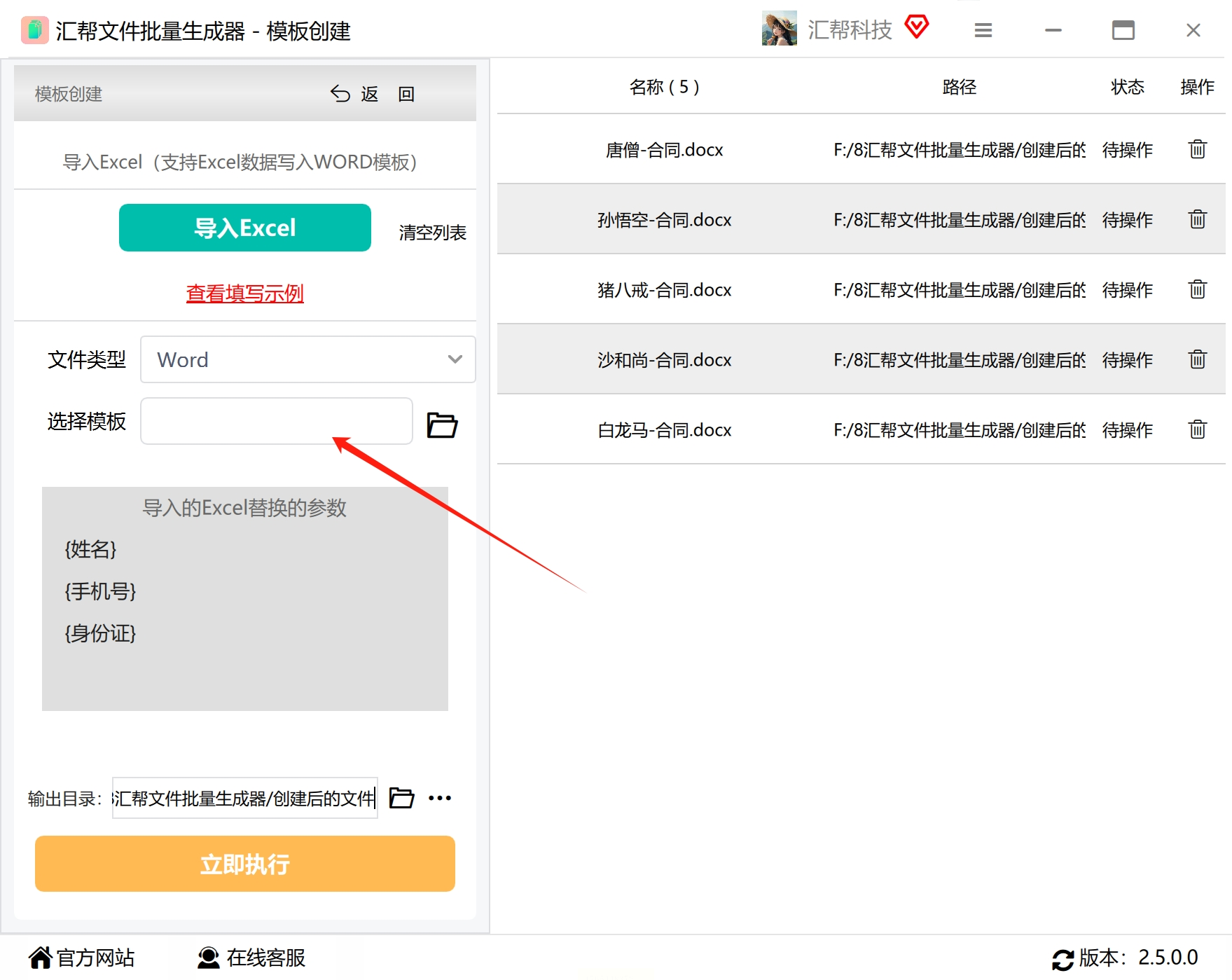
2. 然后,会有一个选项让你 “选择Word模板” 或 “加载模板文件”。点击它,找到你做好了 `{字段}` 标记的那个Word文档。
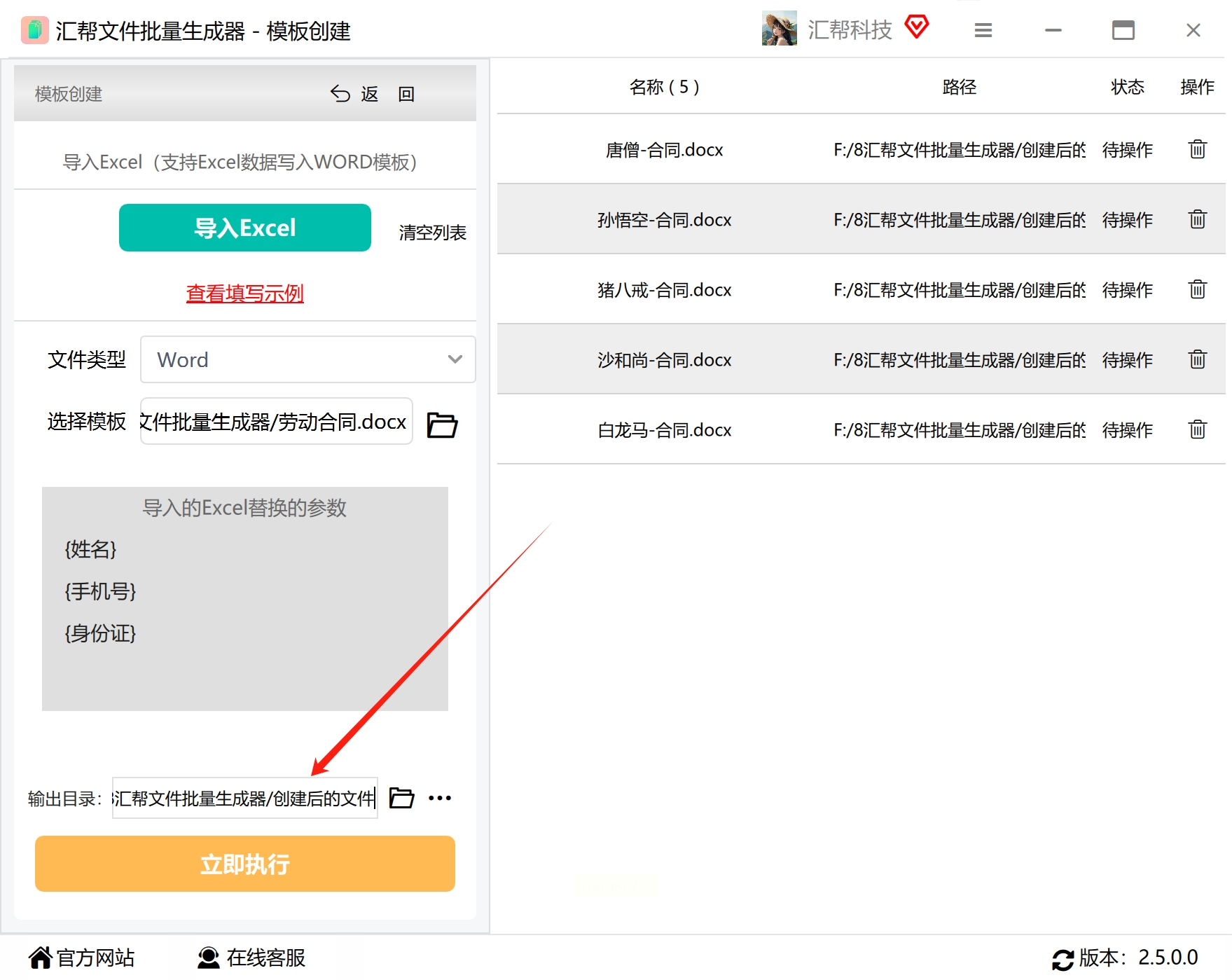
3. 最后,非常重要的一步:设置一个 “输出目录”。就是指定一个文件夹,用来存放等会儿软件生成好的那一大批Word文件。选一个你容易找到的地方,比如桌面新建一个文件夹。
步骤五:一键执行,坐等结果
1. 所有设置都检查无误后,找到那个醒目的 “开始执行” 或 “立即生成” 按钮,大胆地点下去!
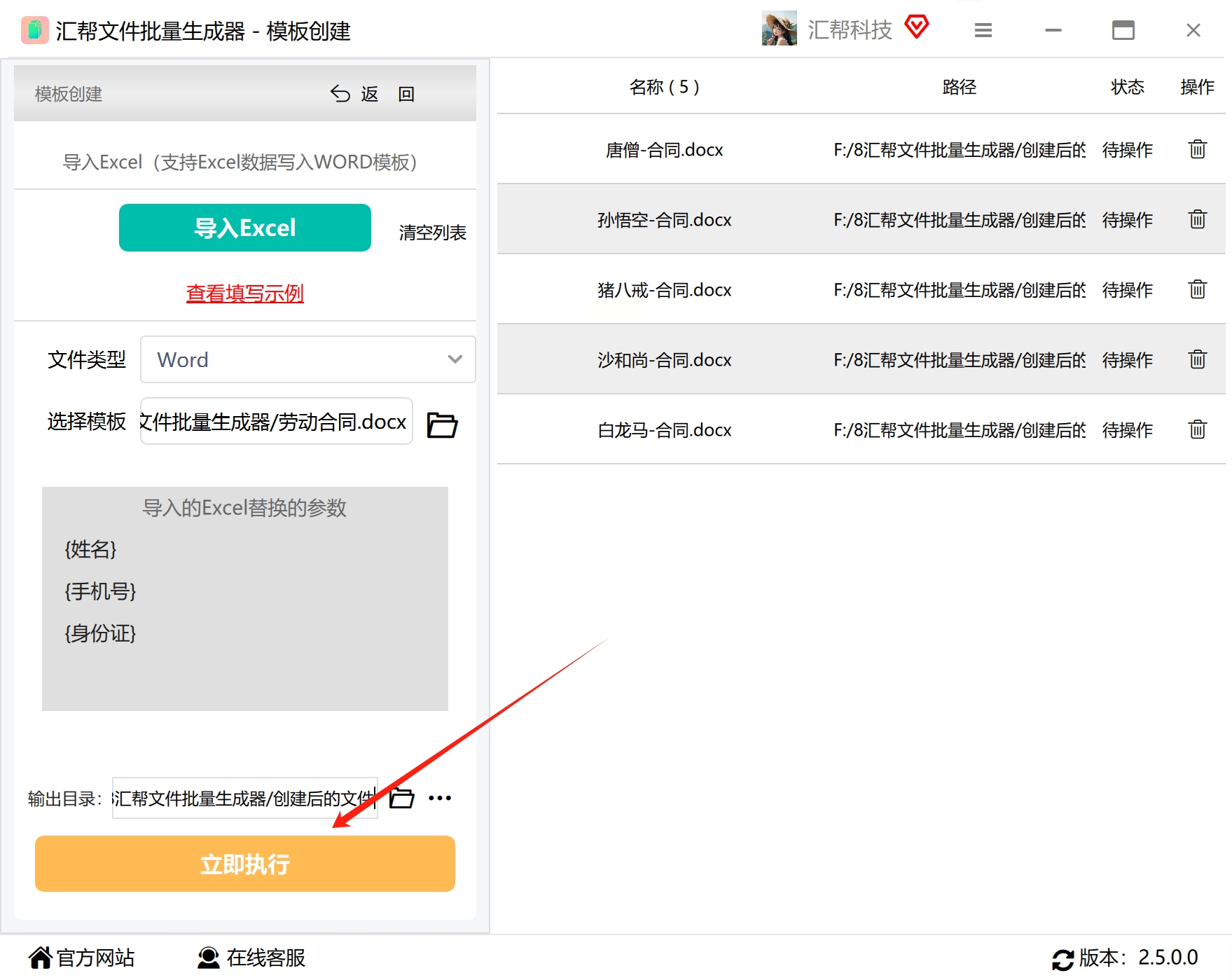
2. 软件就开始默默工作了。你会看到进度条在跑,速度通常很快。处理完成后,软件往往会很贴心地自动弹出你刚才设置的那个输出文件夹。
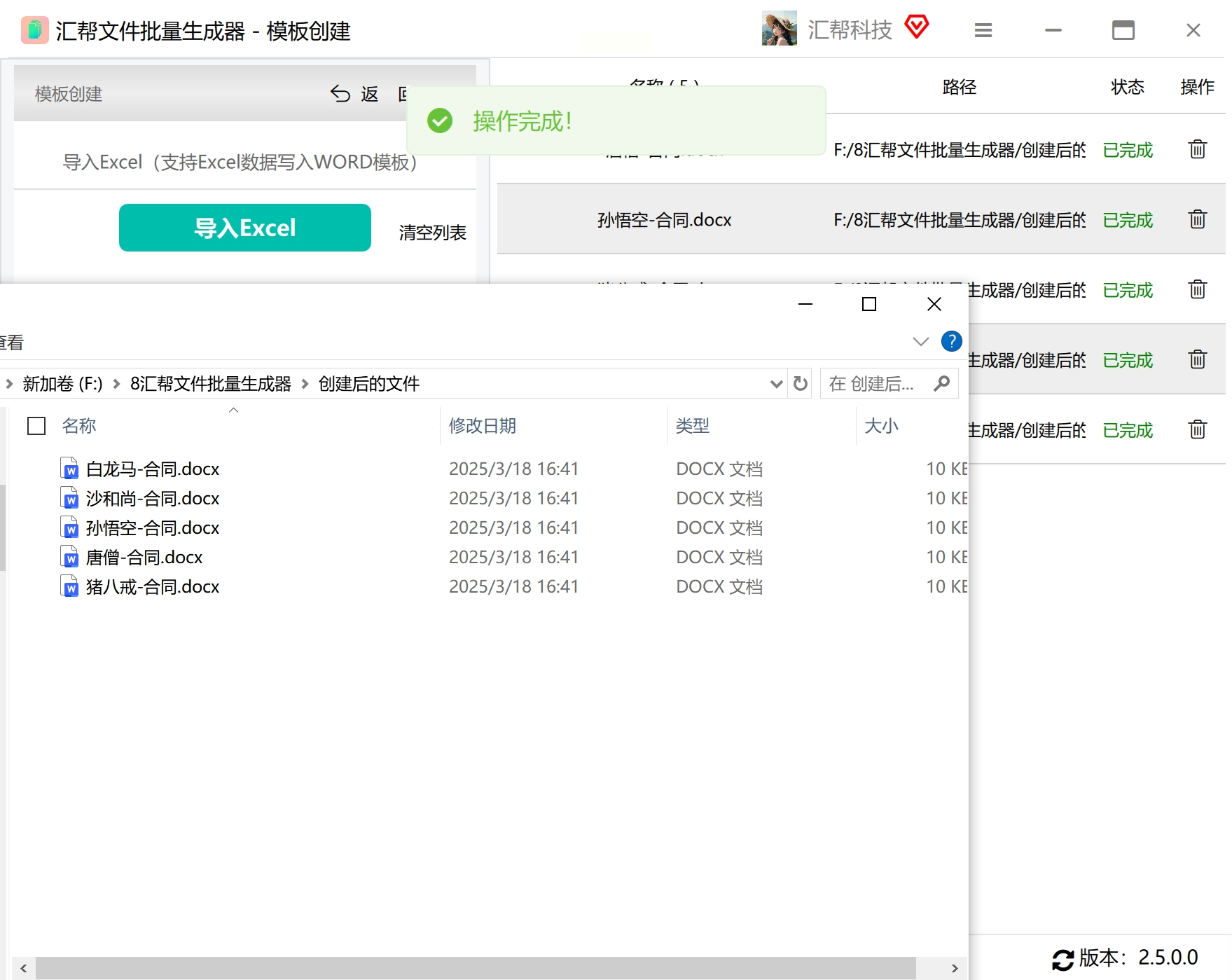
3. 打开文件夹看看,是不是已经有一排生成好的Word文件了?文件名就是你Excel里`{文件名}`那一列的内容。随便打开一个,检查一下,所有 `{姓名}`、`{产品金额}` 是不是都已经被替换成具体数据了?完美!
方案二:巧用Word“邮件合并”,让Excel数据自动“跑”进Word表格
步骤一:准备工作,整理好你的数据
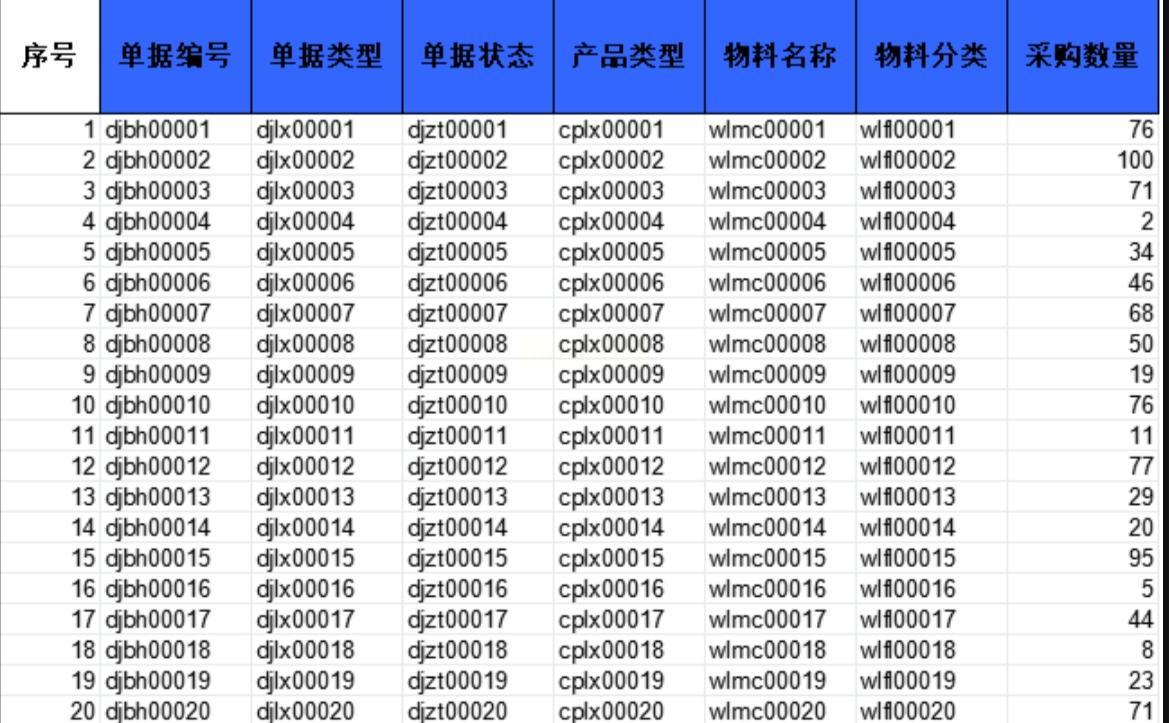
1. 整理Excel:首先,把你的数据在Excel里规规矩矩地整理好。第一行必须是表头(比如“姓名”、“部门”、“销售额”),下面每一行就是一条条具体数据。整理好后,保存并记住这个文件放在电脑的哪个位置。
2. 设计Word表格模板:打开Word,根据你的报告需求,提前画好一个空表格。表头单元格里,可以写上对应的名称,比如“姓名”、“销售额”等。这个表格就是你准备接收数据的“空房子”,结构要和Excel数据匹配好。

步骤二:建立“数据通道”,让Word找到Excel
1. 在Word里,别急着找“插入”选项卡。这次咱们去 “邮件” 选项卡(在Word顶部菜单栏里,和“开始”、“插入”并列)。
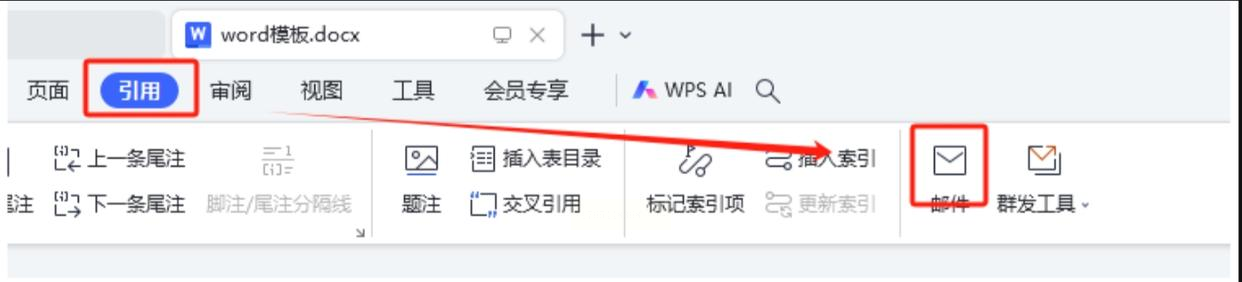
2. 在“邮件”选项卡下,找到 “选择收件人” 这个按钮,点开它,然后选择 “使用现有列表”。
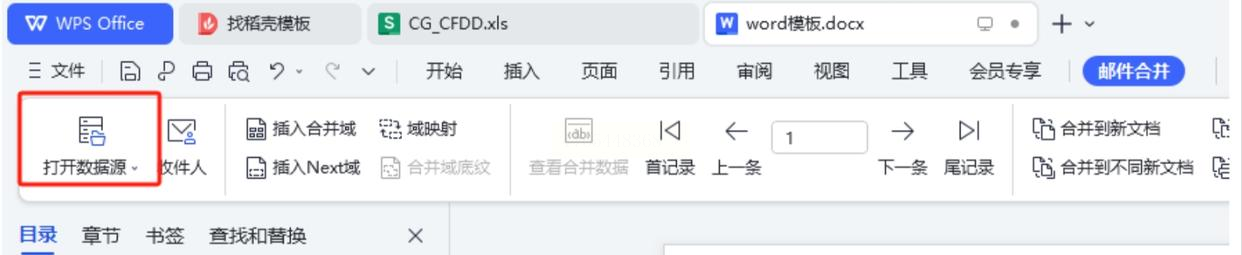
3. 这时会弹出一个文件浏览窗口,就像你平时打开文件一样,找到你刚才整理好的那个Excel文件,选中它,点击“打开”。可能会让你选择具体要导入哪个工作表(如果你的Excel里有多个Sheet的话),选对就行。这下,Word就和你的Excel数据源成功“牵手”了!
步骤三:在Word模板里“挖好坑”,准备填数据
1. 现在,把光标点击到你Word表格里“姓名”下面的那个空单元格。
2. 回到“邮件”选项卡,找到 “插入合并域” 这个按钮。点一下,你会看到一个下拉列表,里面显示的就是你Excel表里的那些表头名称,比如“姓名”、“销售额”。
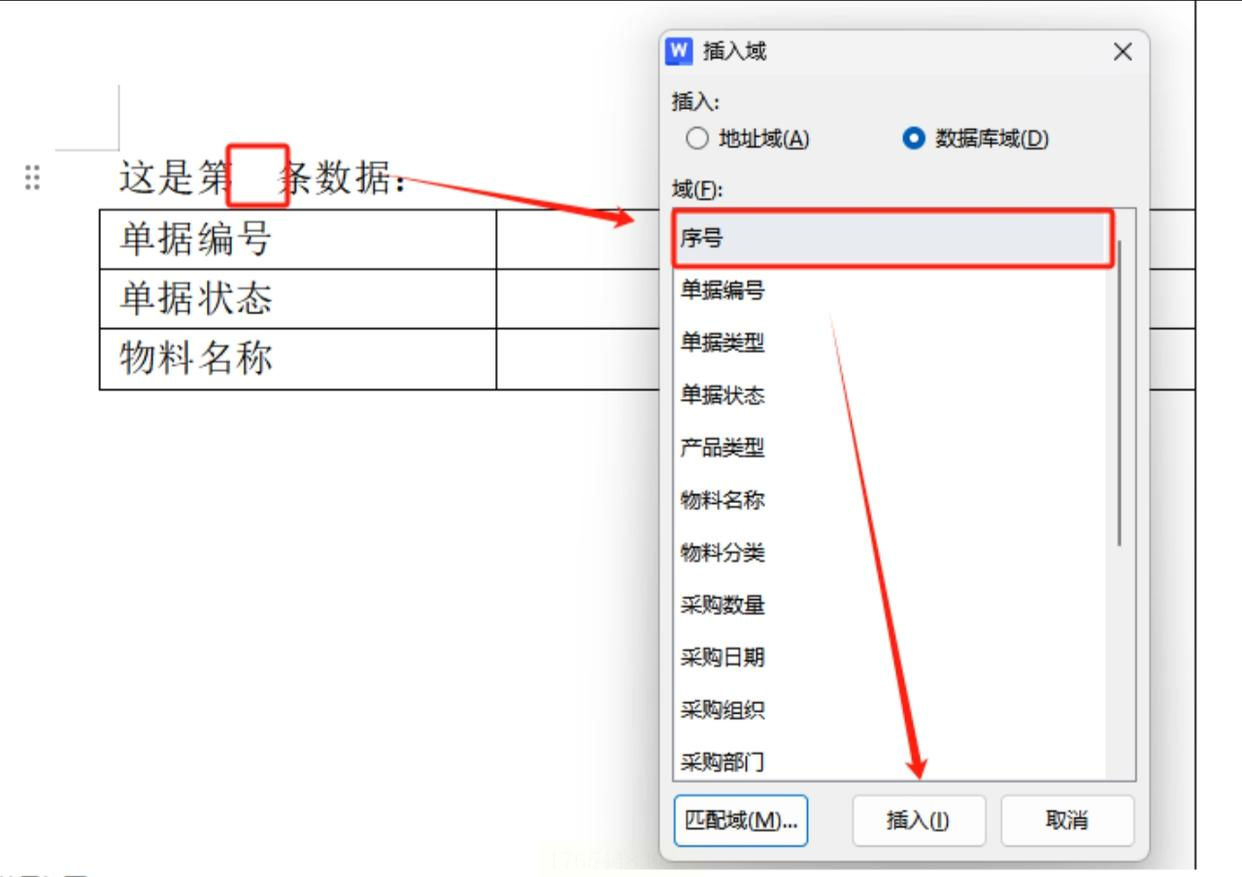
3. 选择“姓名”。神奇的事情发生了!那个空单元格里会出现一个带书名号的字段,比如 `《姓名》`。这个不是真的文字,而是一个“占位符”,意思是“这里将来要放Excel里‘姓名’那一列的数据”。

4. 重复这个操作。把光标移到“销售额”下面的空单元格,再点“插入合并域”,选择“销售额”……直到把你表格里所有需要填充数据的地方都插好对应的“占位符”。
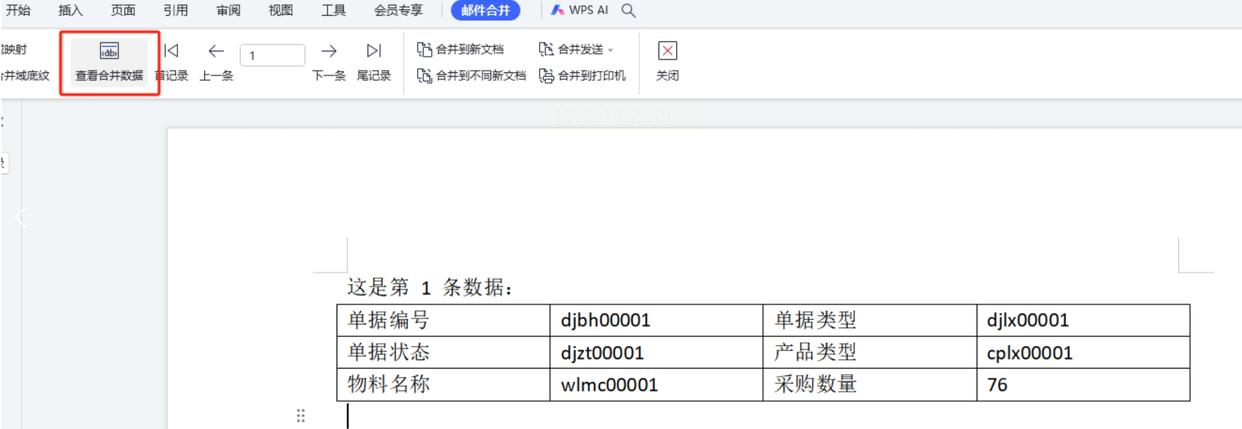 Word会自动创建一个全新的文档。在这个新文档里,你的每一条Excel数据都会按照模板表格的格式,整整齐齐地排列好(默认是每条数据占一页,你可以后期调整排版)。原始模板文件依然完好无损,下次数据更新了,你只需要在模板里重新连接一下最新的Excel文件,再执行一遍合并,一份全新的报告就诞生了!
办公技能的提升,往往就来自于对这些“小痛点”的巧妙解决。希望今天分享的这两个方法,让你在面对重复数据任务时,从此从容不迫,甚至能享受那种“一键搞定”的快感。快去试试吧,相信你一定能成功!如果过程中遇到什么问题,欢迎随时再来交流。祝你效率飙升,准时下班!
