

在日常办公或学习过程中,我们常常需要处理大量的Word文档,比如制作项目报告、填写合同模板、整理调研数据或生成会议纪要。如果一个个手动创建,不仅费时费力,还容易出错。特别是当任务紧急、数量庞大时,这种重复劳动简直让人抓狂。这时候,掌握批量生成Word文档的方法就显得尤为重要。它不仅能帮你节省大量时间,还能确保文件格式统一、内容规范,减少人为失误。接下来,我将详细介绍四种简单实用的方法,帮你轻松实现文档的批量生成,哪怕你是技术小白也能快速上手!
方法一:使用“汇帮文件批量生成器”快速生成文档
软件名称:汇帮文件批量生成器
下载地址:https://www.huibang168.com/download/1Qv2ohGF9bFs
这个方法特别适合新手,因为它不需要编程基础,操作界面友好,全程可视化设置,点点鼠标就能搞定。
步骤详解:
1. 打开软件
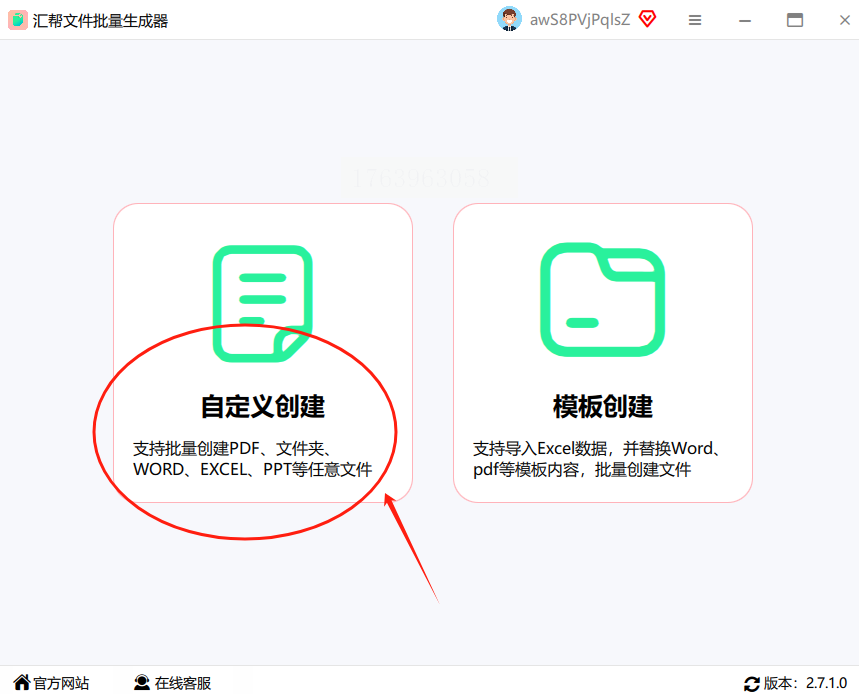
首先,启动“汇帮文件批量生成器”程序。进入主界面后,找到“自定义创建”功能,点击进入。
2. 选择文件类型
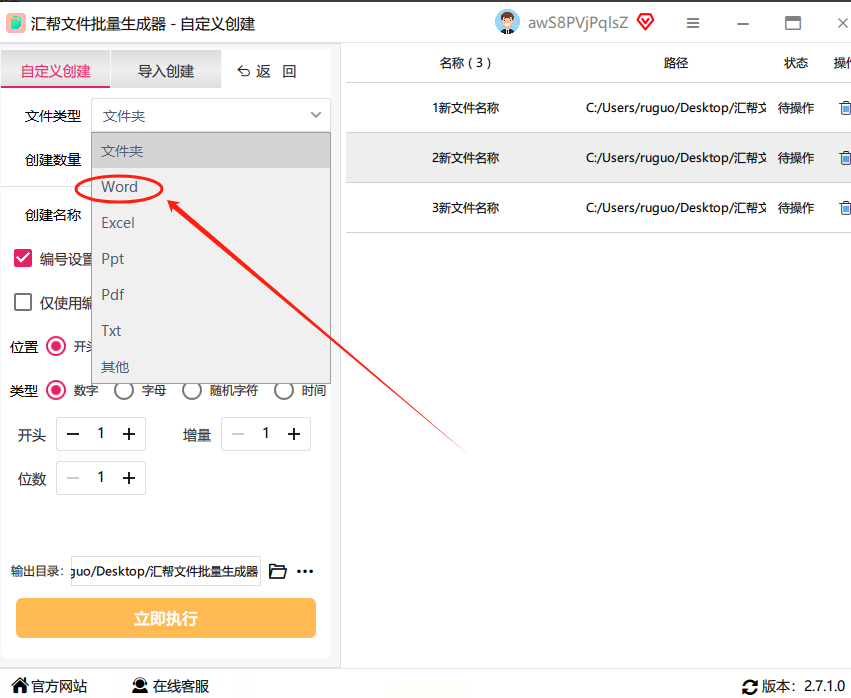
在设置页面中,找到文件类型选项。这里我们选择Word格式,比如“.docx”或“.doc”,根据你的需要来定。
3. 设置生成数量
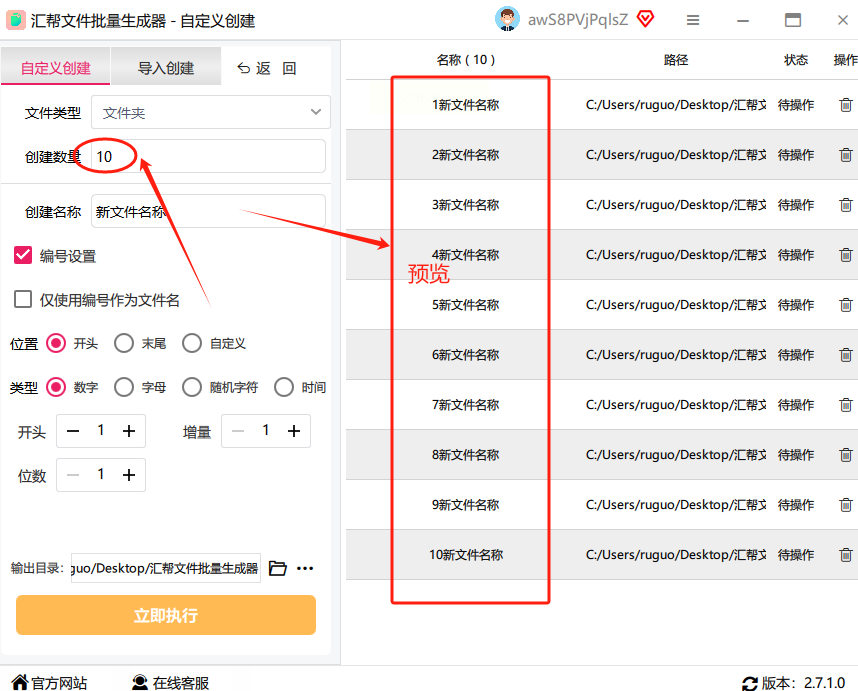
输入你想要生成的文件数量。比如,你需要30个文档,就填30;需要100个,就填100。这个数字完全由你决定。
4. 命名规则设置
这一步很关键!在“名称”栏中输入文件名的规则。举个例子,如果你想按“部门+日期”的方式命名,可以写成“销售部20231020.docx”。如果生成多个文件,软件会自动帮你编号,比如“销售部20231020_1.docx”“销售部20231020_2.docx”等。
另外,你还可以设置内容模板、页眉页脚等选项。如果不需要改动,直接保持默认就行。右侧会实时显示文件预览,方便你随时调整。
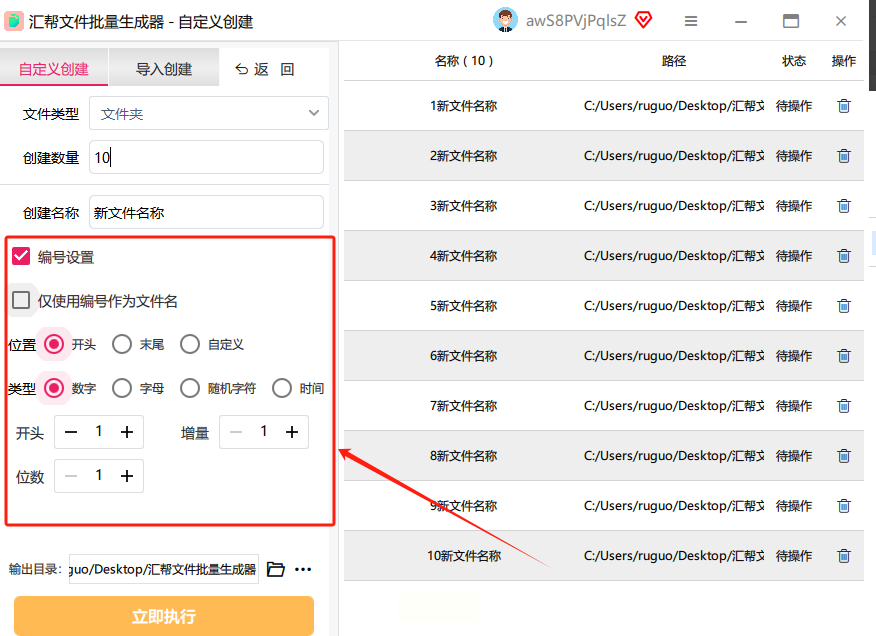
5. 选择输出目录
指定一个文件夹作为保存位置。点击“浏览”按钮,选中目标文件夹即可。
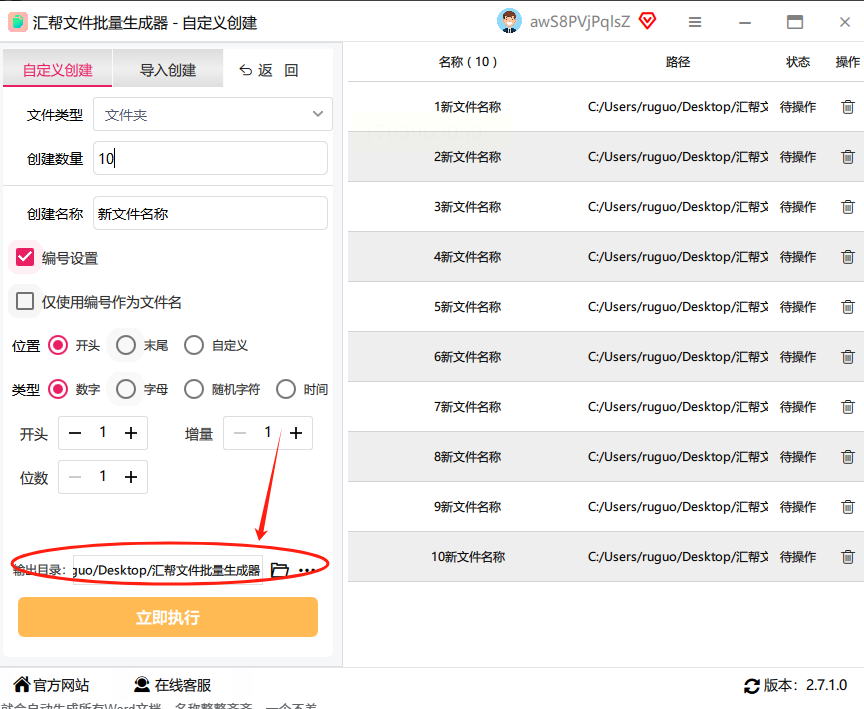
6. 执行生成
最后,点击“立即执行”按钮。稍等几秒钟,软件就会自动生成所有文档。

打开文件夹检查一下,文件名整整齐齐,一个都不会少。
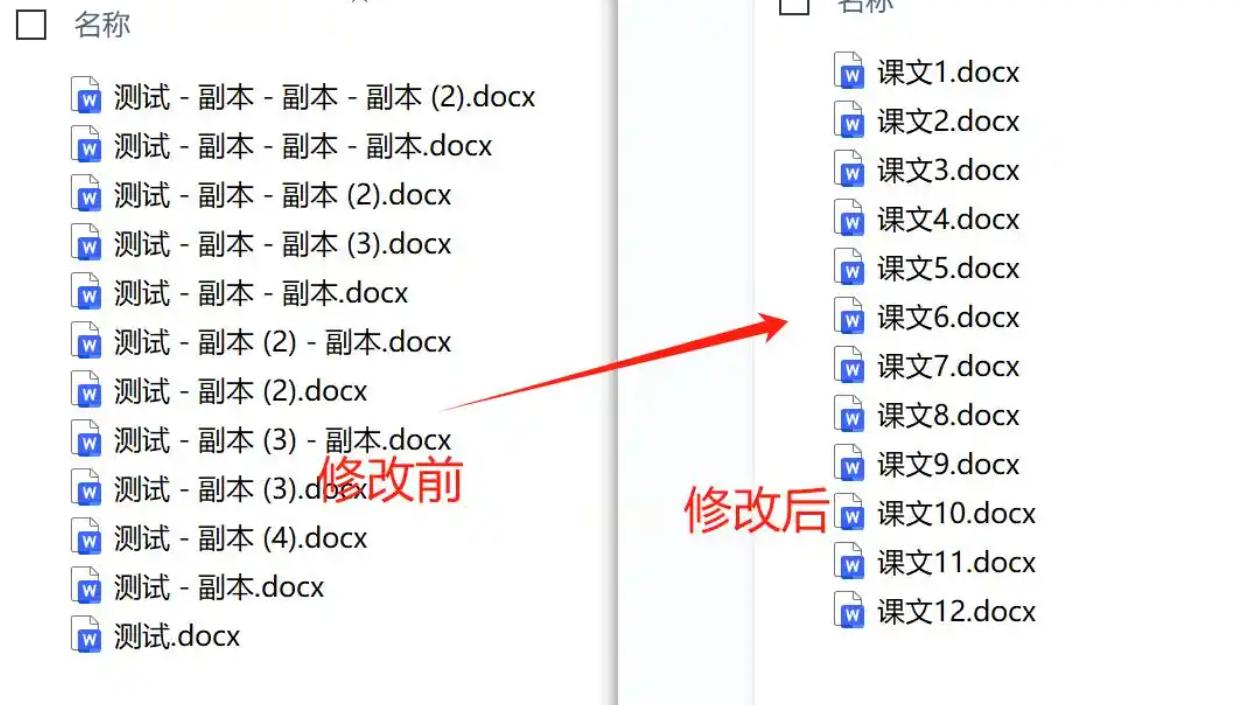
方法二:利用资源管理器快速复制和重命名
步骤详解:
1. 复制模板文件
首先,找到你准备好的Word模板文件。选中它,然后按Ctrl+C复制。接着,在文件夹空白处按Ctrl+V粘贴,重复多次,直到生成足够数量的文件。
2. 批量重命名
现在,你会看到一堆文件名杂乱的文件。别急,我们一键搞定重命名。
按Ctrl+A全选所有文件,然后在任意一个文件上右键,选择“重命名”。输入你想要的名称,比如“项目报告”,然后按Enter键。
系统会自动为这些文件编号,变成“项目报告(1)”“项目报告(2)”等。如果你的系统版本较新,还可以用Tab键逐个重命名,更灵活。
方法三:用Python脚本自动化生成文档
如果你懂点编程,或者愿意尝试自动化工具,用Python批量生成Word文档会非常高效。这里我们需要用到python-docx这个库。
步骤详解:
1. 安装Python和库
首先,确保你的电脑已安装Python。然后,打开命令行工具,输入以下命令安装python-docx库:
`pip install python-docx`
等待安装完成即可。
2. 编写脚本
接下来,创建一个新的Python文件,比如命名为“batch_word.py”。然后,复制以下代码示例:
```python
from docx import Document
def create_word_file(name):
doc = Document()
doc.add_heading(f'这是{name}的标题', level=1)
doc.add_paragraph('这里是正文内容,可以根据需要修改。')
doc.save(f'{name}.docx')
for i in range(1, 6):
create_word_file(f'文档{i}')
```
这段代码会生成5个Word文档,名称分别为“文档1.docx”“文档2.docx”等,每个文档包含标题和正文。
3. 运行脚本
保存文件后,在命令行中运行它:
`python batch_word.py`
稍等片刻,文档就会生成在当前文件夹中。
这种方法灵活性很高,你可以随意修改内容、数量或文件名规则。不过,需要一点编程基础,如果遇到问题,可以多查查文档或教程。

方法四:使用在线工具箱批量生成文件
步骤详解:
1. 打开工具箱
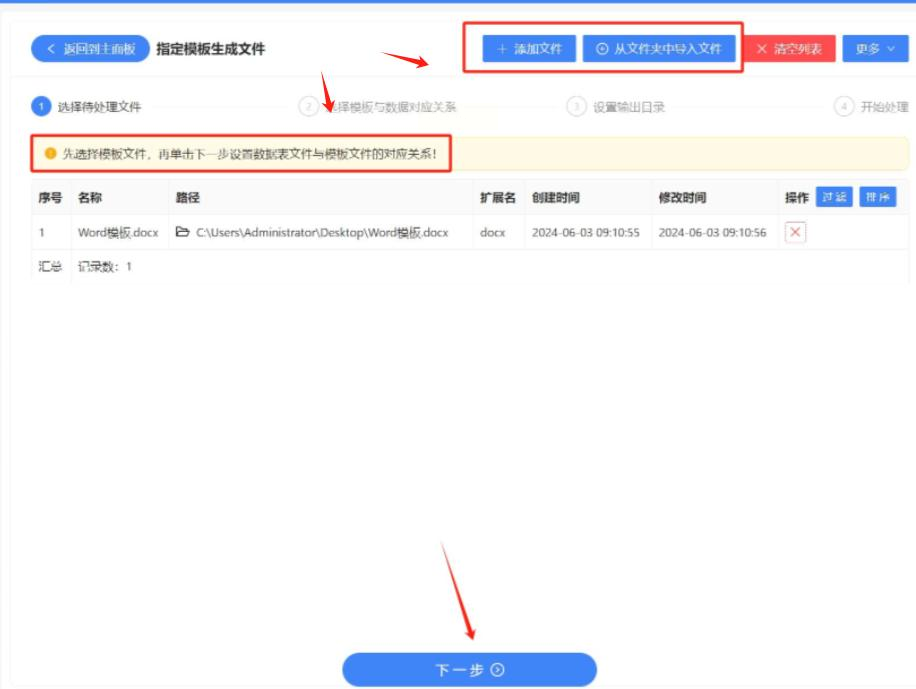
在浏览器中搜索并打开一个可靠的在线工具箱(具体名称这里不提及,避免广告嫌疑)。找到“文件内容”或类似选项,点击“指定模板生成文件”
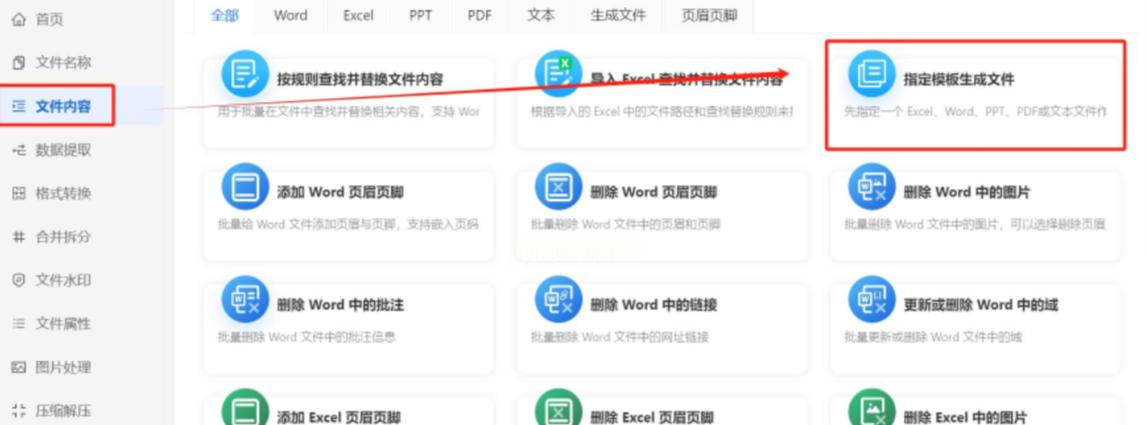
2. 上传模板文件
点击“添加文件”按钮,上传你的Word模板。或者,直接把文件拖放到指定区域。上传完成后,点击“下一步”。
3. 设置数据对应关系
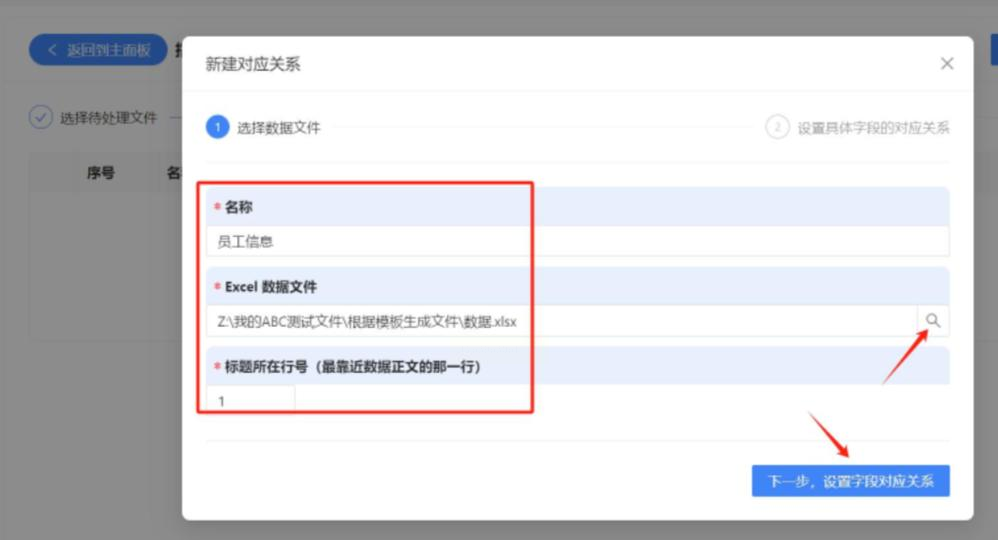
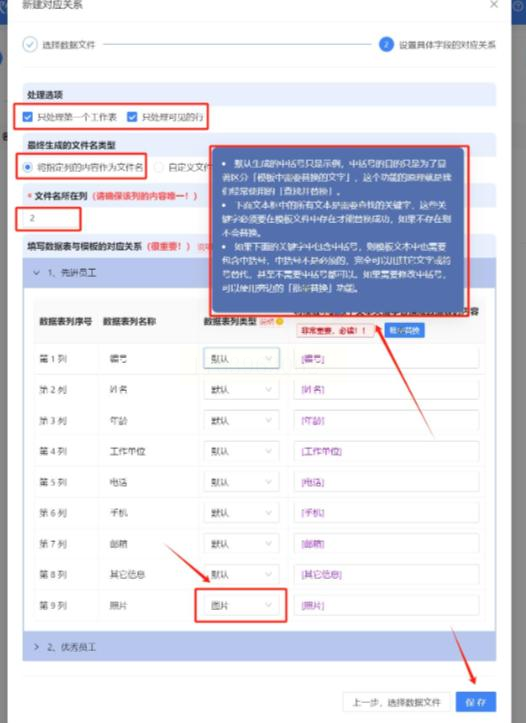
这一步需要关联模板和数据。点击“新建对应关系”,填写名称,然后上传Excel数据文件。设置标题行号,并建立字段对应关系。
仔细阅读提示,确保数据列和模板内容匹配。保存设置后,选择刚才创建的对应关系,点击“下一步”。
4. 选择输出目录
点击“浏览”按钮,选择一个文件夹作为保存位置。确认后,点击“下一步”。
5. 开始处理
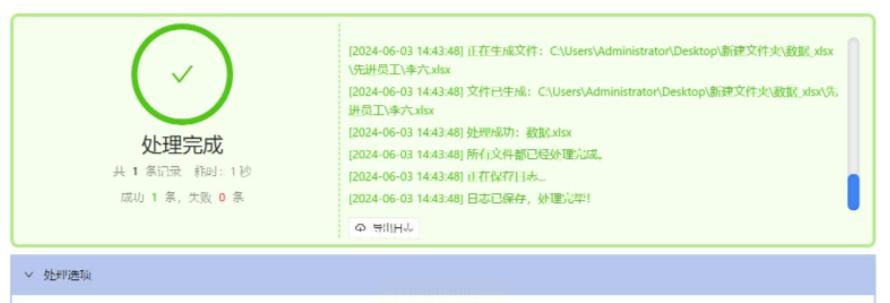
最后,点击“开始处理”按钮。等待进度条完成,出现“处理完成”提示后,所有文档就生成好了。
以上就是四种批量生成Word文档的方法,每种都有其适用场景。使用“汇帮文件批量生成器”最适合新手,操作直观、无需技术背景;资源管理器方法简单快捷,适合紧急任务;Python脚本灵活性最高,适合有编程基础的用户;在线工具箱则方便临时使用,无需安装任何软件。
在实际操作中,有几点需要特别注意:
第一,提前备份原始文件。无论用哪种方法,都建议先复制一份模板,防止意外覆盖或丢失。
第二,检查数据准确性。尤其是用Excel或脚本生成时,务必核对数据来源,避免内容错误。
第三,注意文件命名规范。尽量使用有意义的名称,方便后续查找和管理。比如,可以结合日期、项目编号或部门信息。
第四,测试小批量文件。在生成大量文档前,先试生成几个,确认格式和内容无误后再全面执行。
最后,保持软件或工具更新。无论是本地软件还是在线工具,定期更新可以避免兼容性问题,提升稳定性。
批量生成文档不仅能节省时间,还能让工作变得更轻松。希望这些方法能帮你摆脱重复劳动,把精力投入到更有价值的事情中。如果你在操作中遇到问题,别着急,多试几次,熟能生巧。相信很快你就能成为批量处理高手!
