

如果我们是人事从事人员,我们在制作员工合同、工作证等文档时,数量往往较多。若手动逐一填写姓名,不仅浪费大量的时间和精力,还容易出错。利用自动填写功能,结合员工信息 Excel 表格,能快速将姓名等信息填入 Word 模板,能够大大提高我们的工作效率和准确性。例如制作新员工入职合同,只需设置好模板和数据源,瞬间就能生成所有员工的专属合同,减少行政人员的重复劳动。如果我们是销售人员,会经常需要为客户定制个性化的资料,如报价单、邀请函、合作方案等。自动填写姓名可使每份文档更具针对性,让客户感受到被重视。同时,在批量发送营销邮件或制作宣传手册时,自动填充姓名能提高文档生成速度,能帮助我们很快地完成营销任务,把握住商机。
word自动批量填写合同内容?简单的几个方法就能实现
 ---
方法一:使用专业的“汇帮文件批量生成器”,一键批量搞定
这个方法是我目前最推荐的,因为它完全不需要任何编程基础,操作界面直观,处理速度飞快,尤其适合需要批量处理大量不同模板文件的场景。当你成天在网上搜索“怎么批量自动给Word自动填写姓名”时,试试这款软件,问题迎刃而解。
准备工作:在开始之前,我们需要准备好两个文件,一个是待填充的Word模板,另一个是存有姓名等数据的Excel文件。
第一步:正确格式化数据源(Excel文件)这个Excel文件不是随便填的,它有特定的格式要求,才能被软件识别。
-
打开你的Excel文件。
-
第一列必须是用来作为生成Word文件名的列。你可以填入员工姓名、客户名称或者一个编号。这样生成出来的每个Word文档都会自动以此命名,清晰明了。
-
从第二列开始,就是你要填入Word模板中的数据了。比如“姓名”、“职位”、“公司”、“日期”等。注意,每一列的表头(第一行)非常关键,必须用英文半角大括号“{}”包裹起来,例如:
{姓名}、{职位}。-
举个例子: 第一列是
{文件名},下面就是“张三”、“李四”;第二列是{姓名},下面就是具体的姓名。
-
举个例子: 第一列是
第二步:正确格式化Word模板
-
打开你的Word模板(比如《新员工入职合同.docx》)。
-
找到你希望自动填入姓名、职位等信息的地方。
-
将这些地方的占位符也用英文半角大括号“{}”包裹起来,并且其内容必须与Excel文件中的表头完全一致。比如,在“员工姓名:”后面,输入
{姓名};在“所属部门:”后面,输入{部门}。-
小提示: 你可以把需要替换的内容全部用大括号括起来,Word里的内容看起来会像是一个个占位符,比如:
兹聘请 {姓名} 先生/女士担任我公司 {职位} 一职。
-
小提示: 你可以把需要替换的内容全部用大括号括起来,Word里的内容看起来会像是一个个占位符,比如:
第三步:使用“汇帮文件批量生成器”进行操作
-
首先,在浏览器中搜索“汇帮文件批量生成器”,找到官网下载并安装到你的电脑上。
-
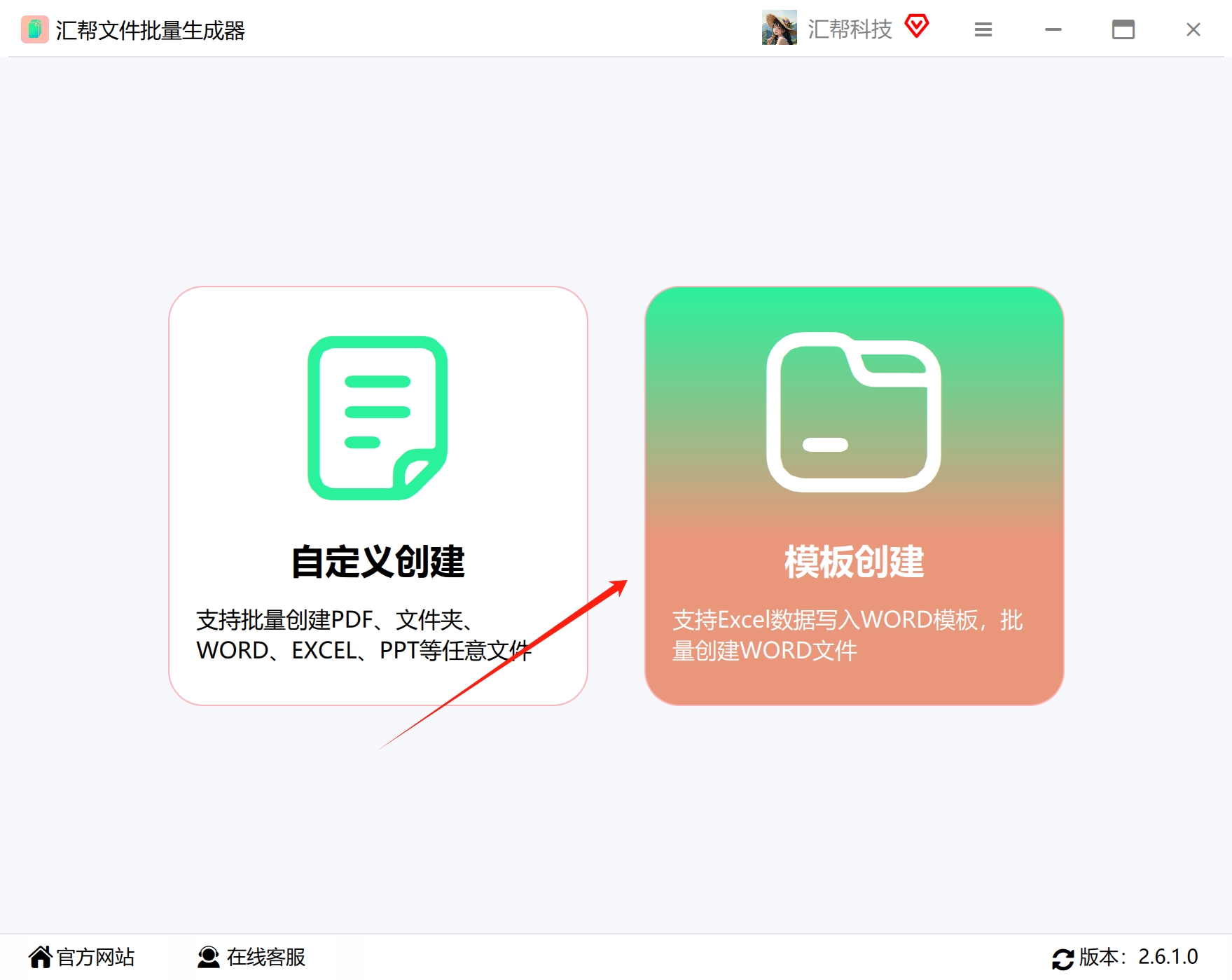
打开软件,在首页你会看到一个清晰的功能导航,点击 “模板创建” 选项,进入到核心功能页面。
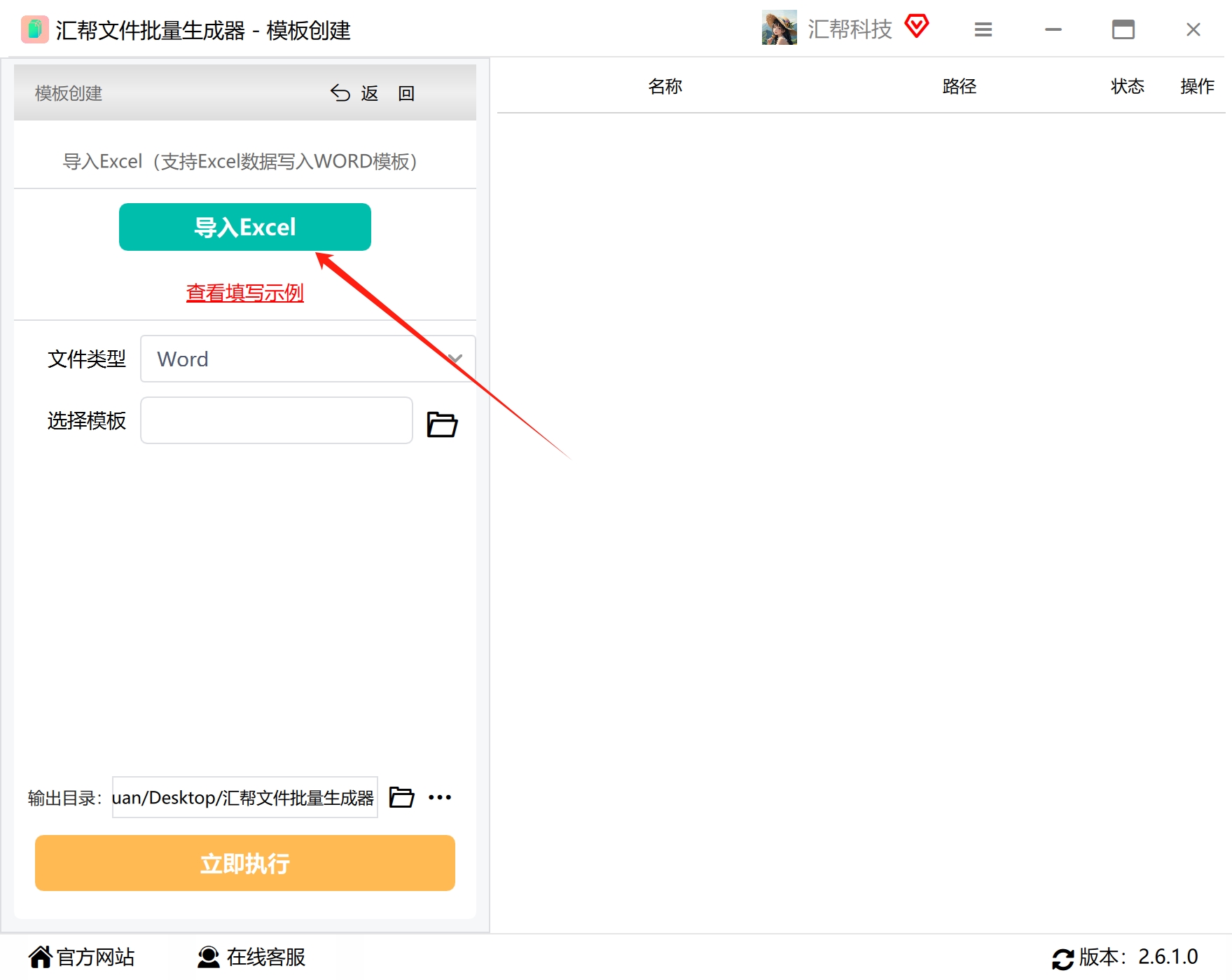
 点击 “导入Excel” 按钮,把刚刚准备好并格式好的Excel文件导入到软件中。
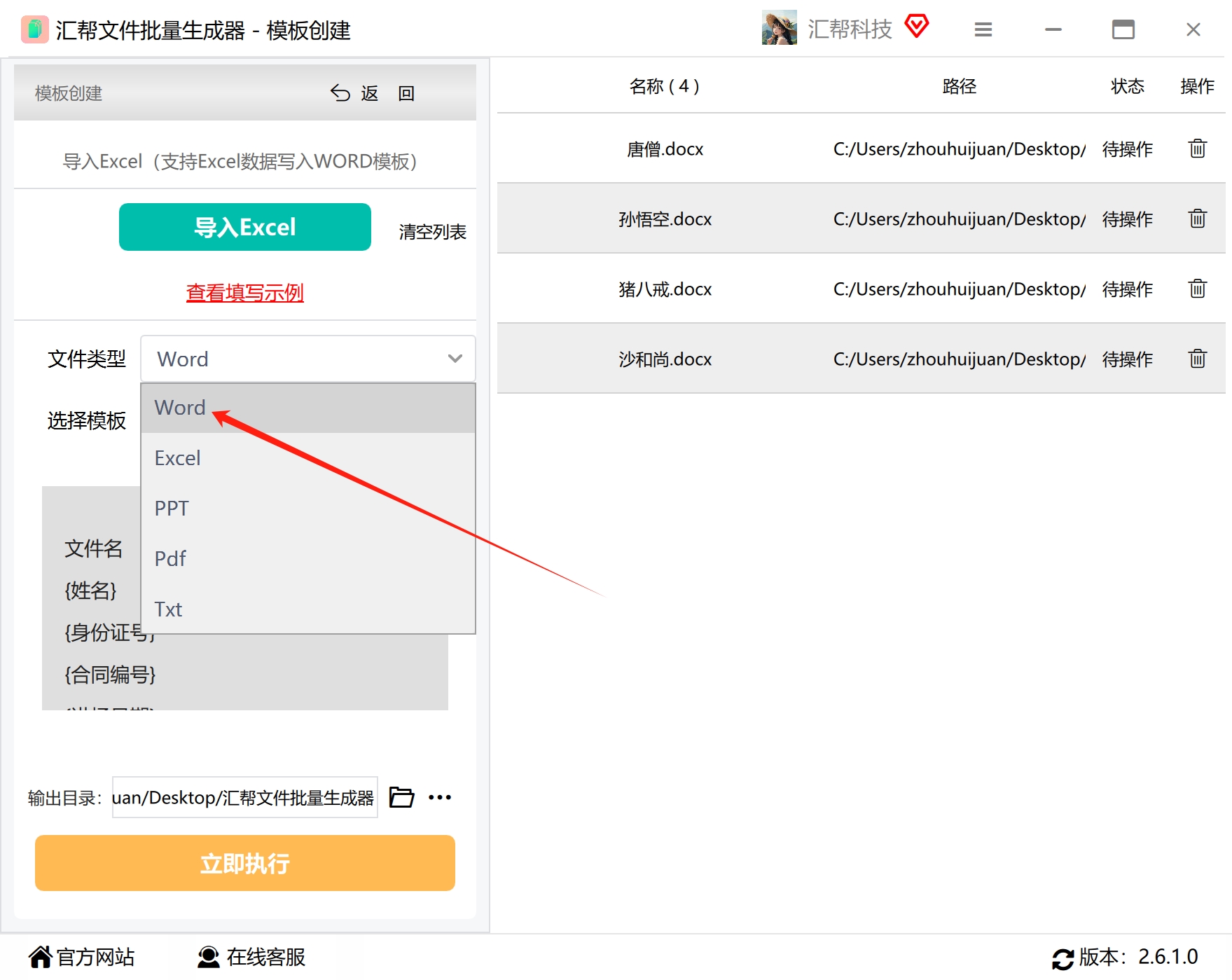
 在下面的 “文件类型” 处,选择 “word”。这个选项决定了软件将以Word格式来生成最终文件。
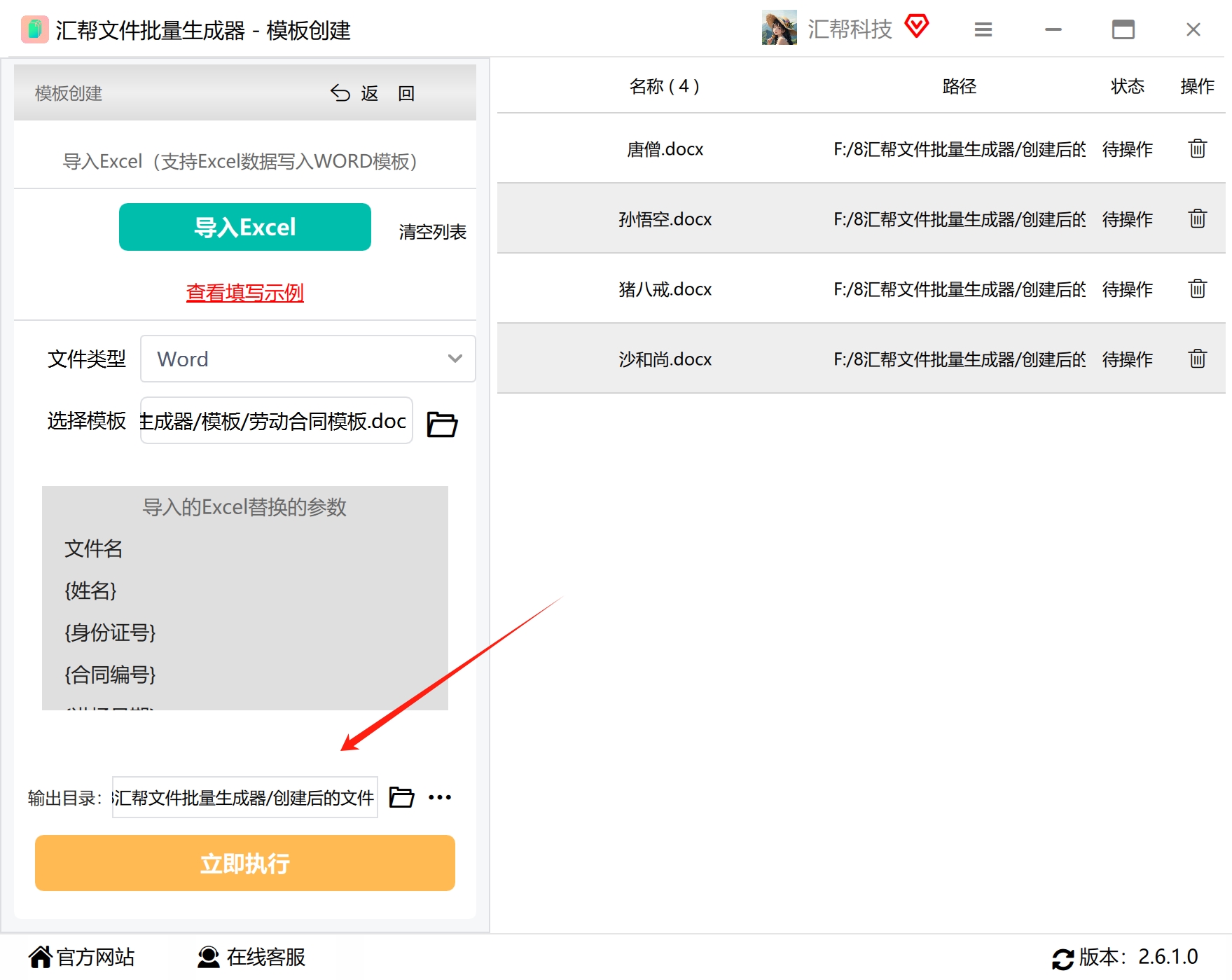
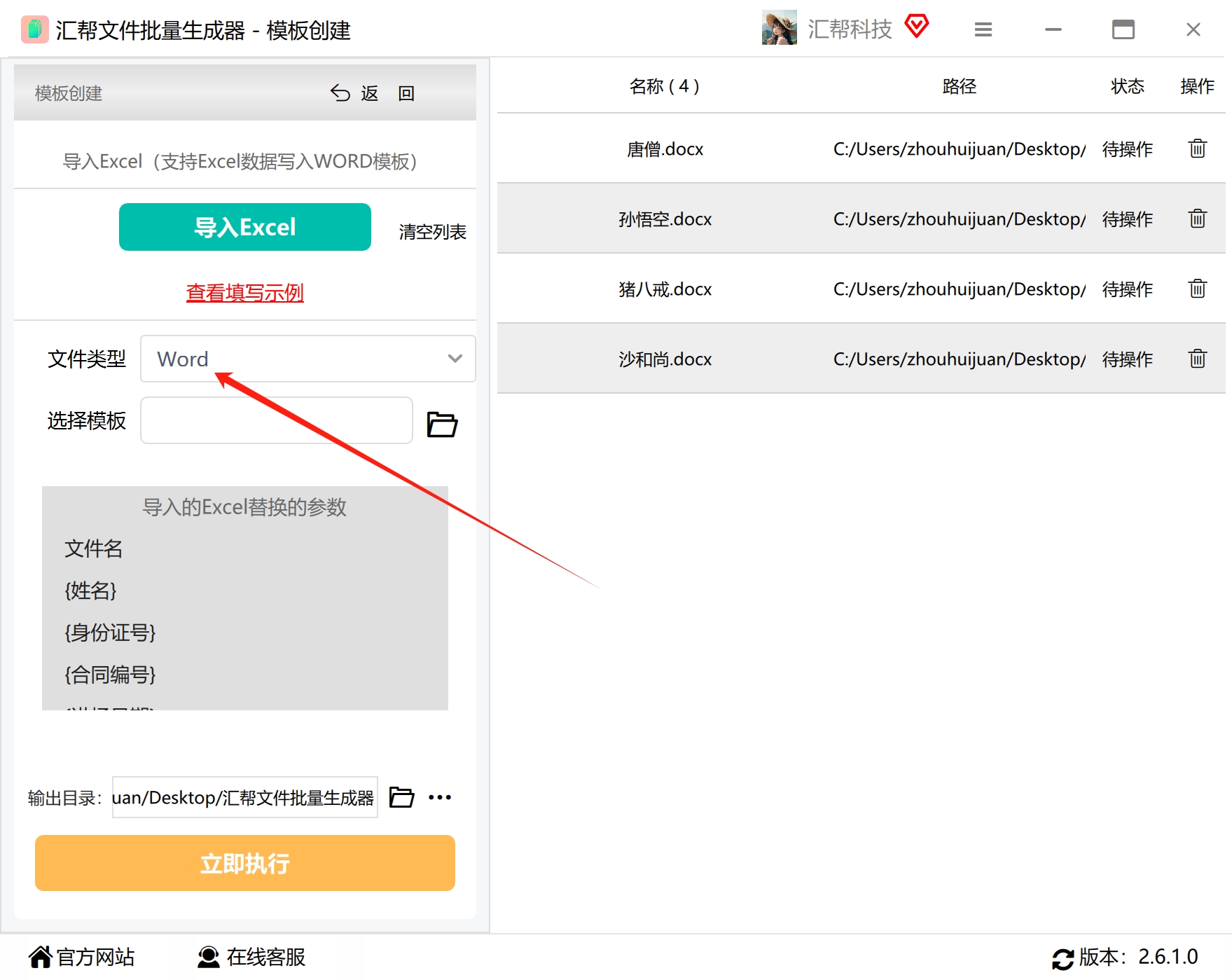 点击 “选择模板” 处的按钮,将我们准备好的Word模板文件导入到软件中。
 文件导入成功后,你会惊奇地发现,软件已经自动识别出了Word模板和Excel文件中的对应字段,并显示在 “参数” 区域。你不需要进行任何复杂的配对,它会自动识别
{姓名}、{职位}等变量,并绑定好相应的数据。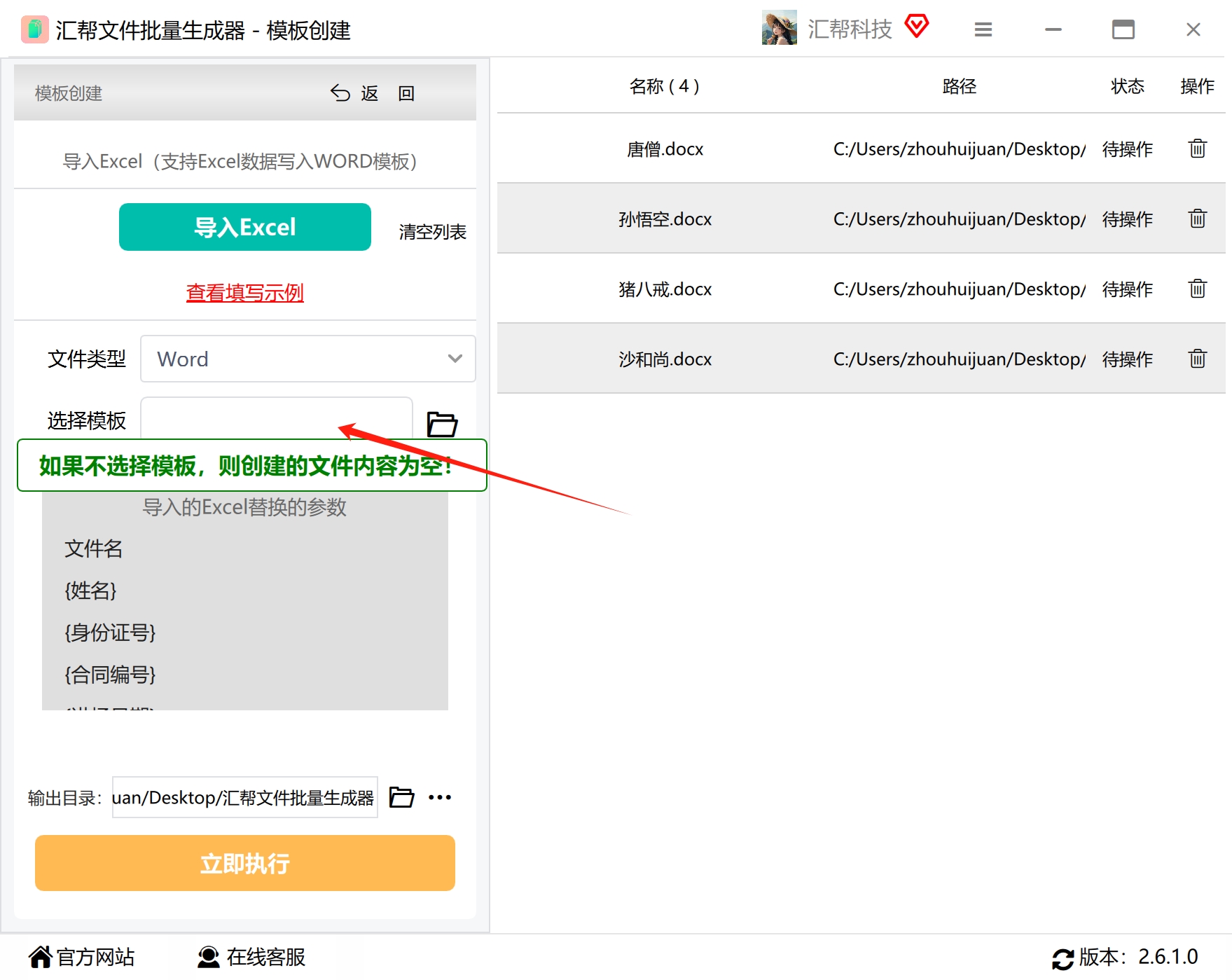 接下来,选择一个 “输出目录”,也就是你希望存放最终生成的Word文件的文件夹位置。建议选个你容易找到的地方,比如桌面上的“批量合同”文件夹。
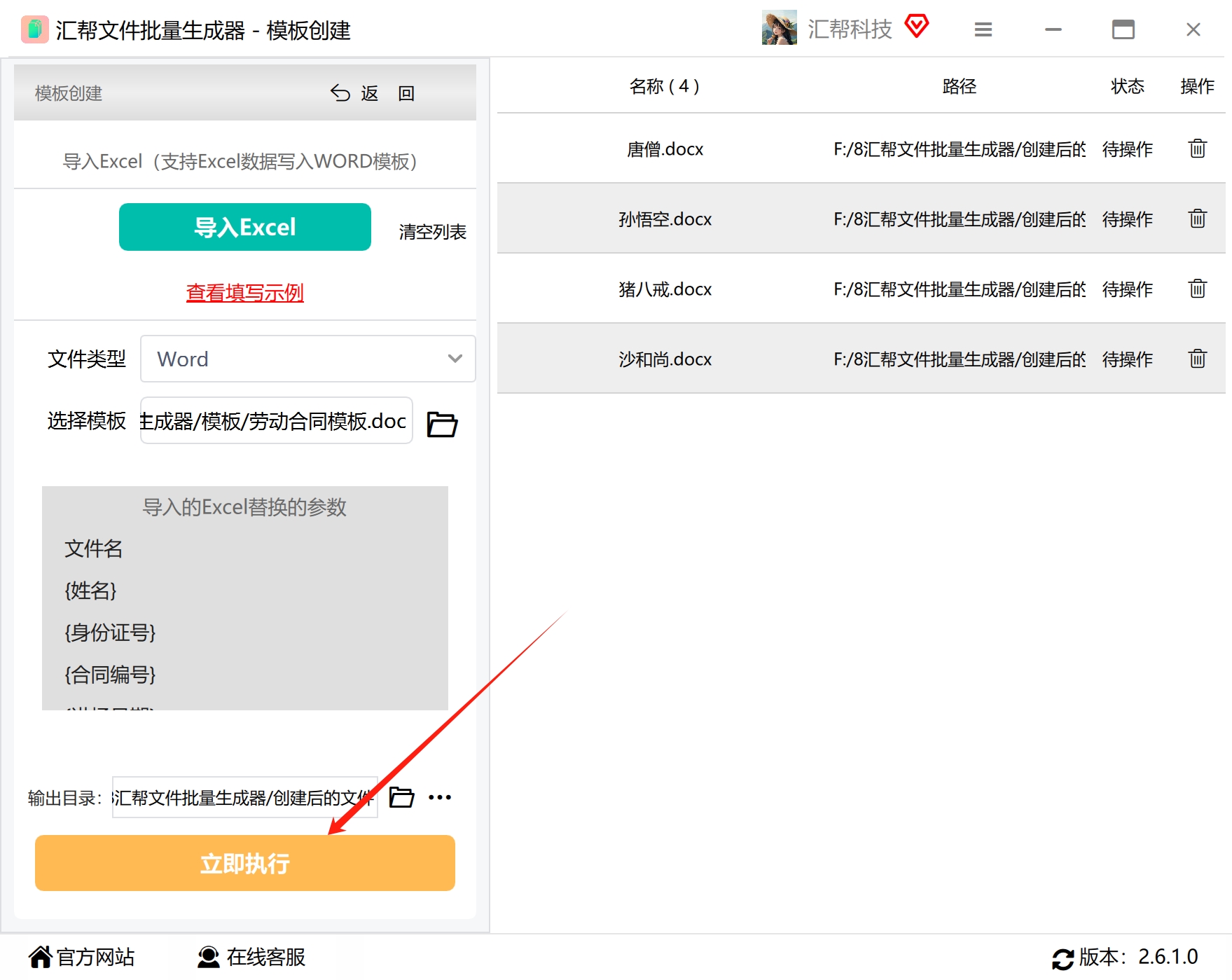
 所有设置完成后,只需点击 “立即执行” 按钮。软件就会开始飞速地自动给每一位员工或客户生成专属的Word文档,并自动填好所有的姓名、职位、公司等信息。
 操作完成! 软件界面左上角会弹出“执行完成”的提示。你打开刚刚设置的输出目录,就可以看到所有被生成好的Word文件,文件名就是你在Excel第一列设置的名字。
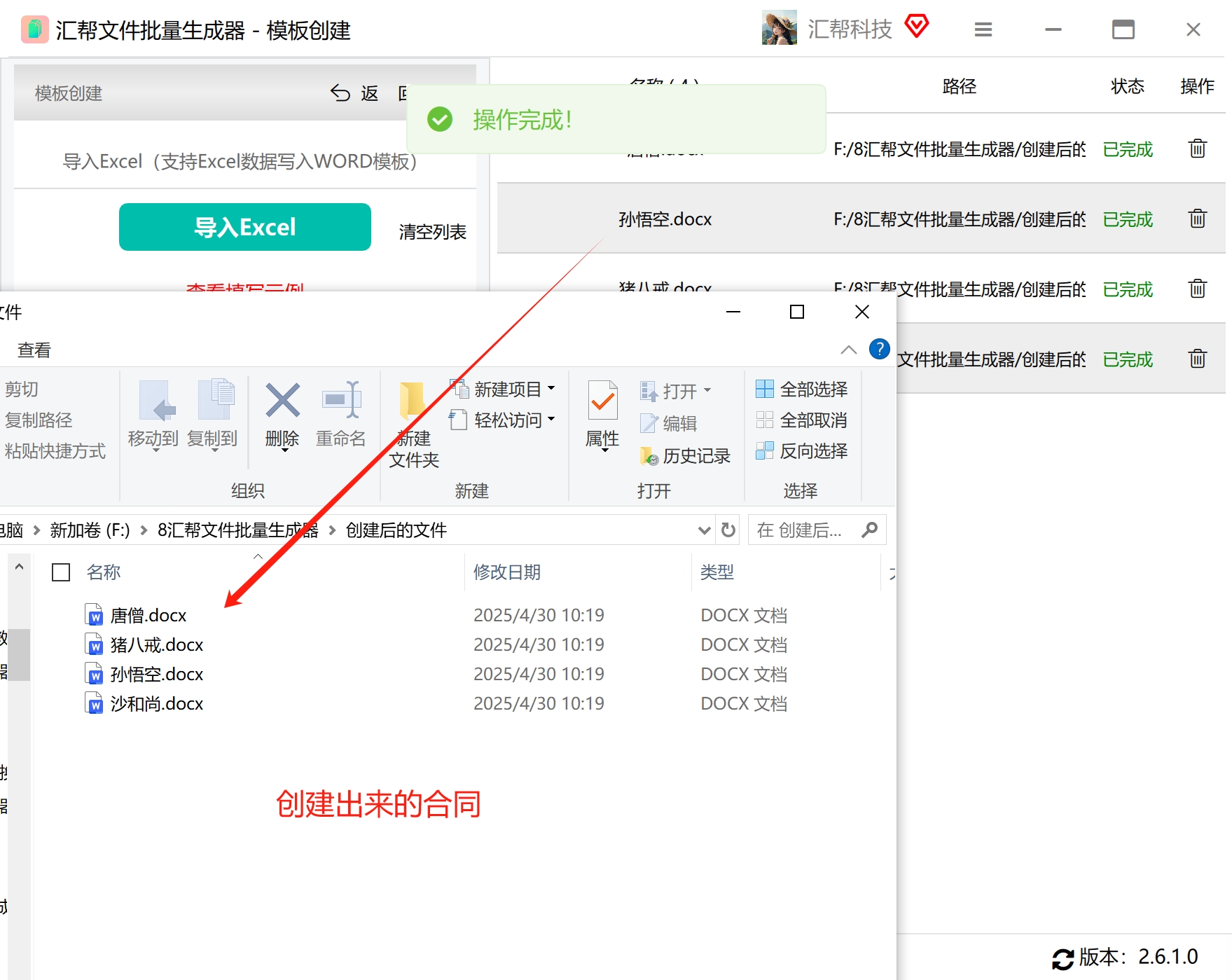 查看效果: 随便双击打开任意一个文件,比如“张三.docx”,你会发现里面的姓名、部门等信息都已经正确填写完毕。
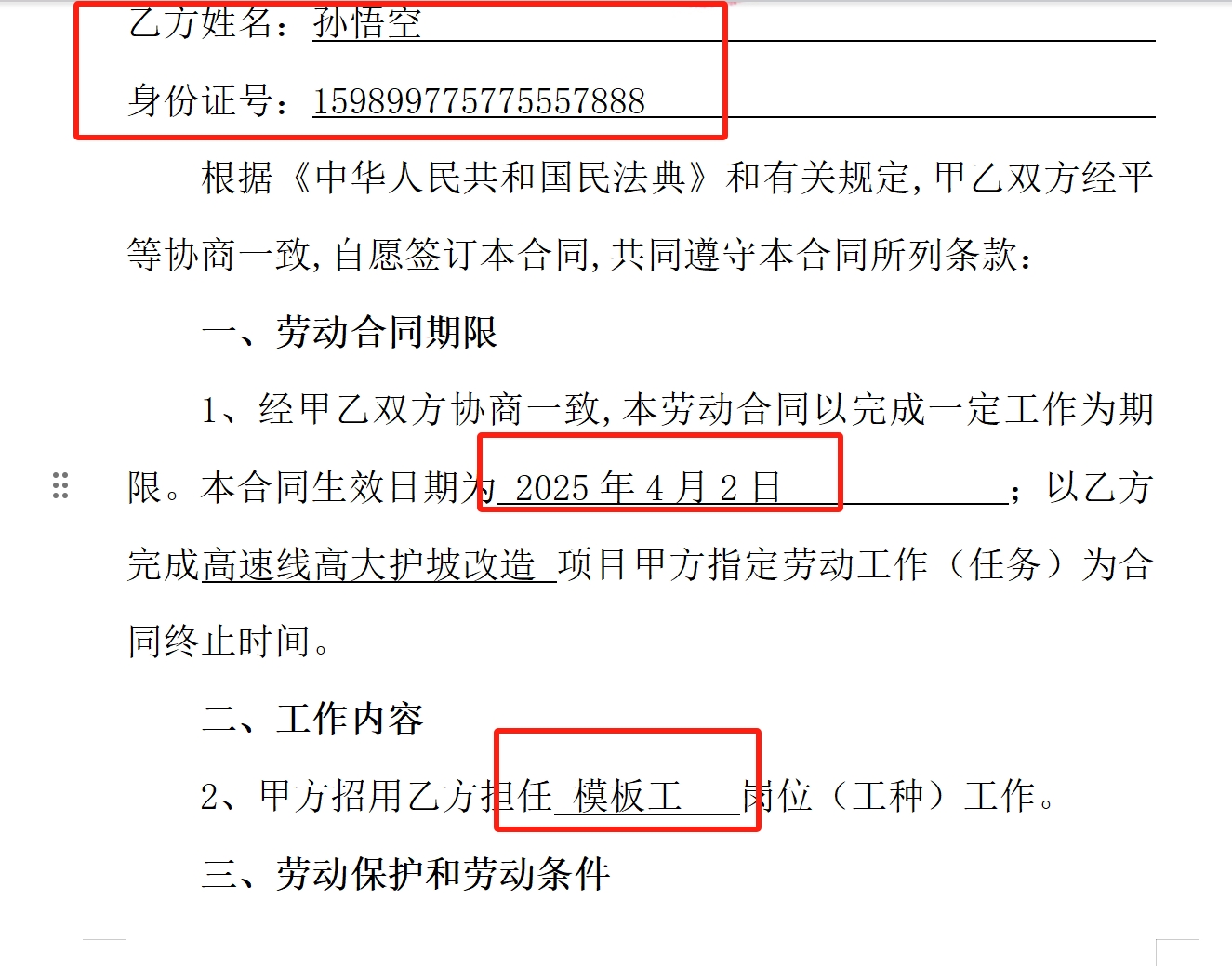 相比于微软官方那个需要来回跳转、容易设置错误的“邮件合并”功能,这个“汇帮文件批量生成器”的逻辑更加清晰,一步到位。尤其是当你面对上百个乃至上千个文件时,它的效率和稳定性优势就体现得淋漓尽致。这正是许多人在寻找的“怎么批量自动给Word自动填写姓名”的终极解决方案。
方法二:使用Python自动化小工具(适合懂点技术的朋友)
如果你对电脑技术有一定了解,或者喜欢折腾代码,那么通过Python脚本来实现也是一个不错的选择。这个方法灵活性更高,可以自定义更复杂的逻辑,但对于新手来说,配置环境可能比较麻烦。
第一步:准备原始数据
-
创建一个新的文件夹,比如 “批量生成项目”。
-
在这个文件夹内,再创建两个子文件夹:“原始数据” 和 “生成文档”。
-
将你的Excel数据源文件(例如:客户信息.xlsx)放入“原始数据”文件夹内。
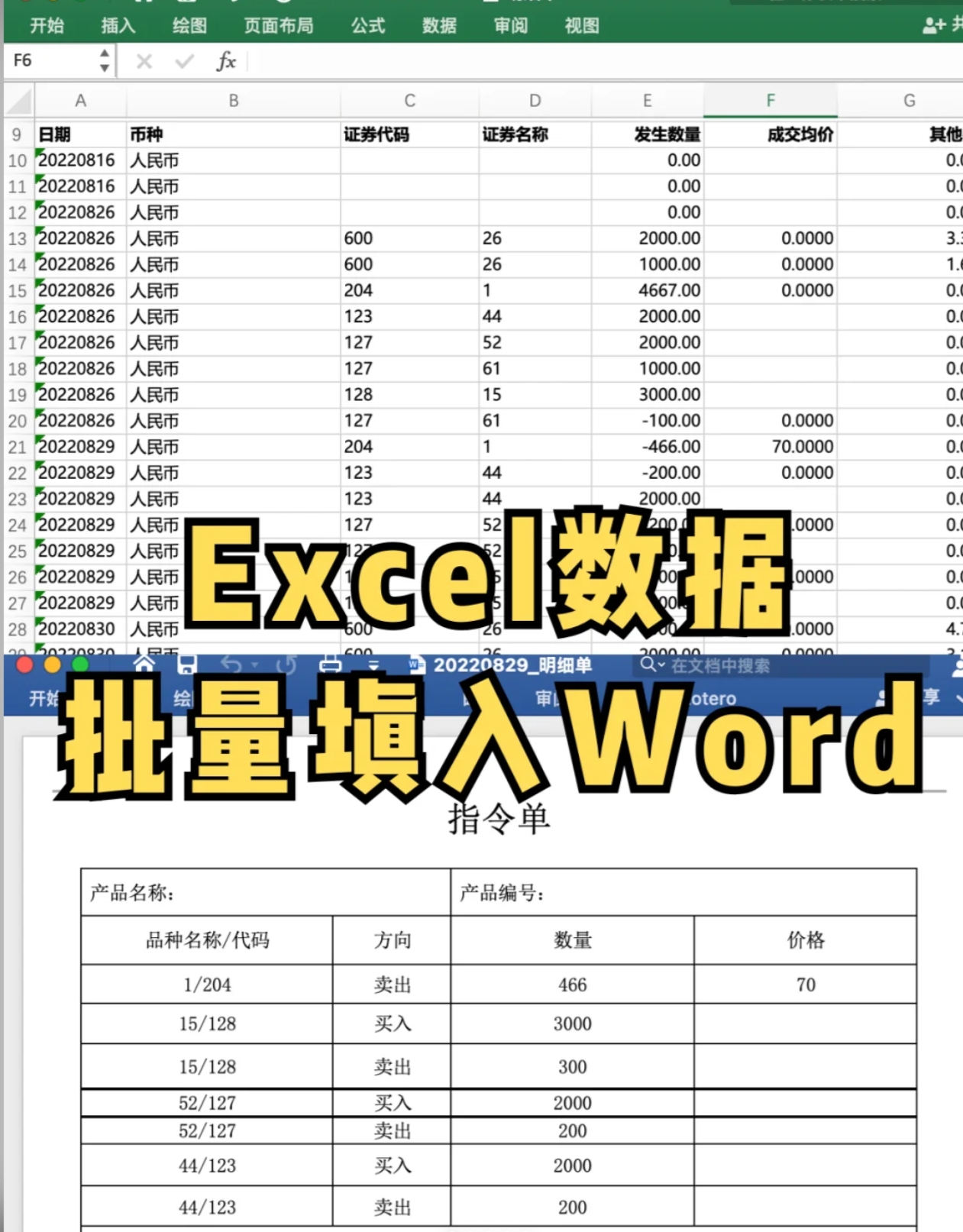 第二步:准备Word模板
-
把你的Word模板文件(例如:邀请函模板.docx)也放入“批量生成项目”这个最外层的文件夹里面。
-
和第一种方法类似,你需要在这个Word模板中,用
{姓名}、{公司名}这样的占位符标记好需要填充的位置。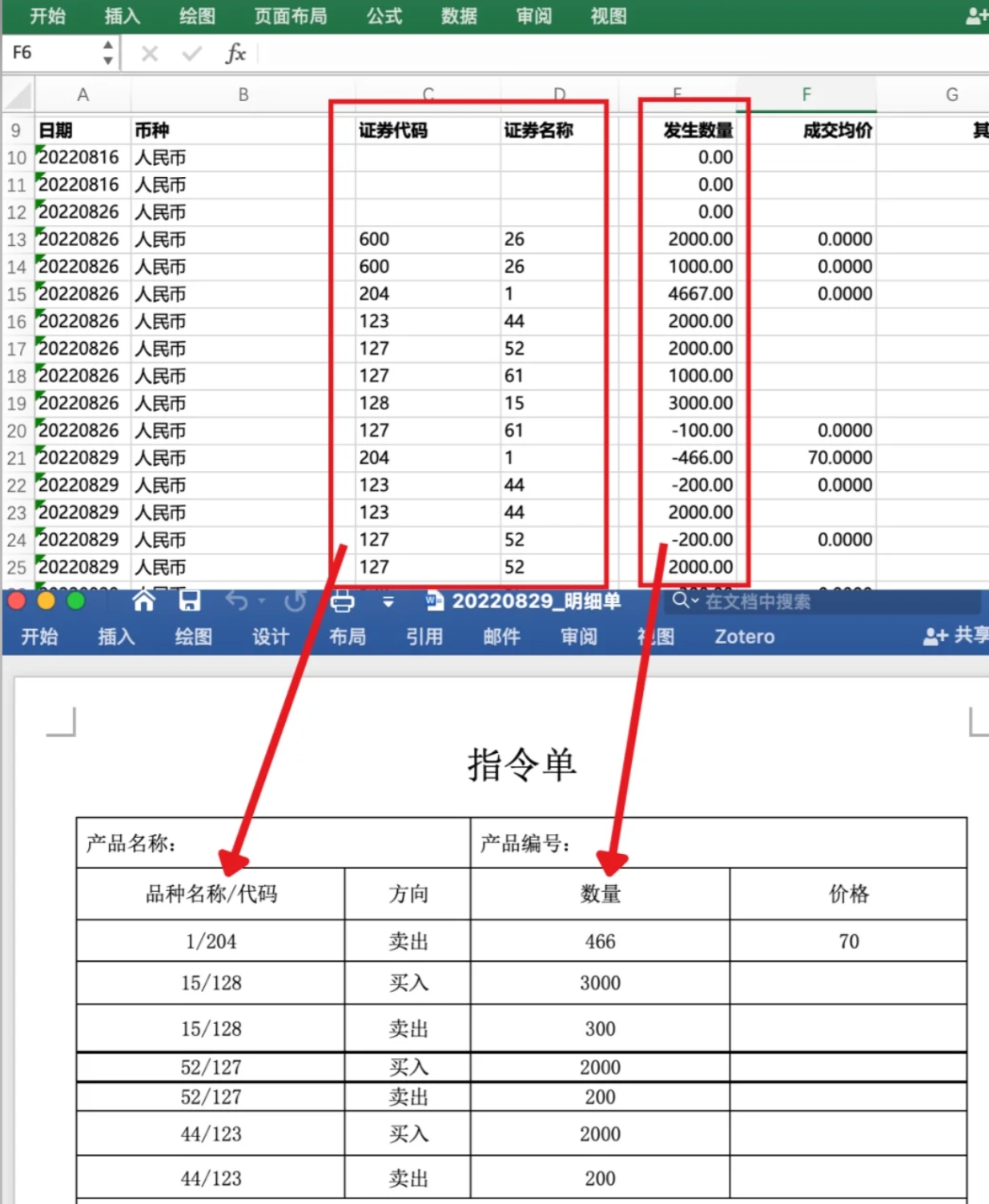 第三步:运行工具
-
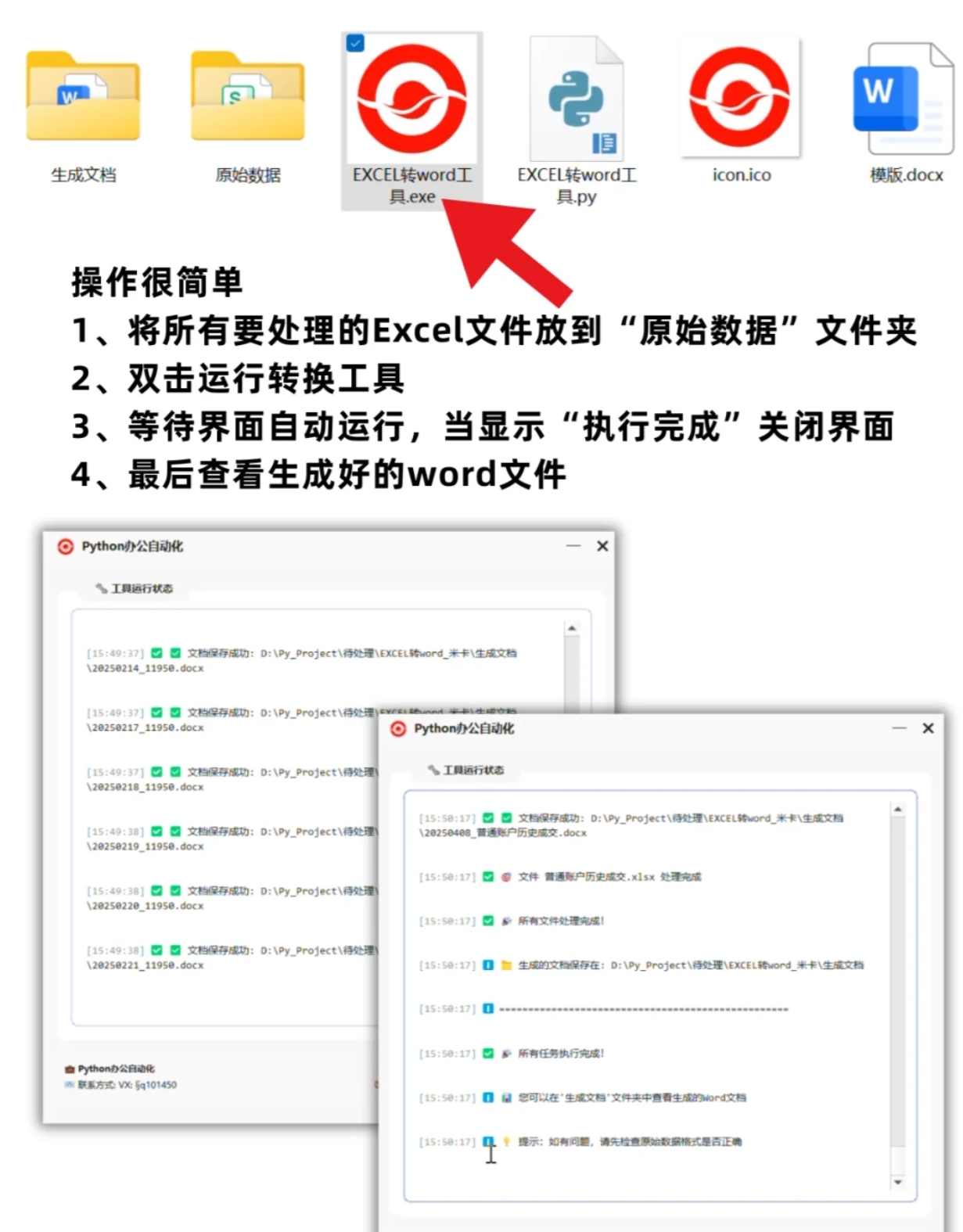
这里的工具是一个封装好的
.exe可执行程序(假设名字是 “Excel转word小工具.exe”)。你只需要把它放在“批量生成项目”文件夹里。 -
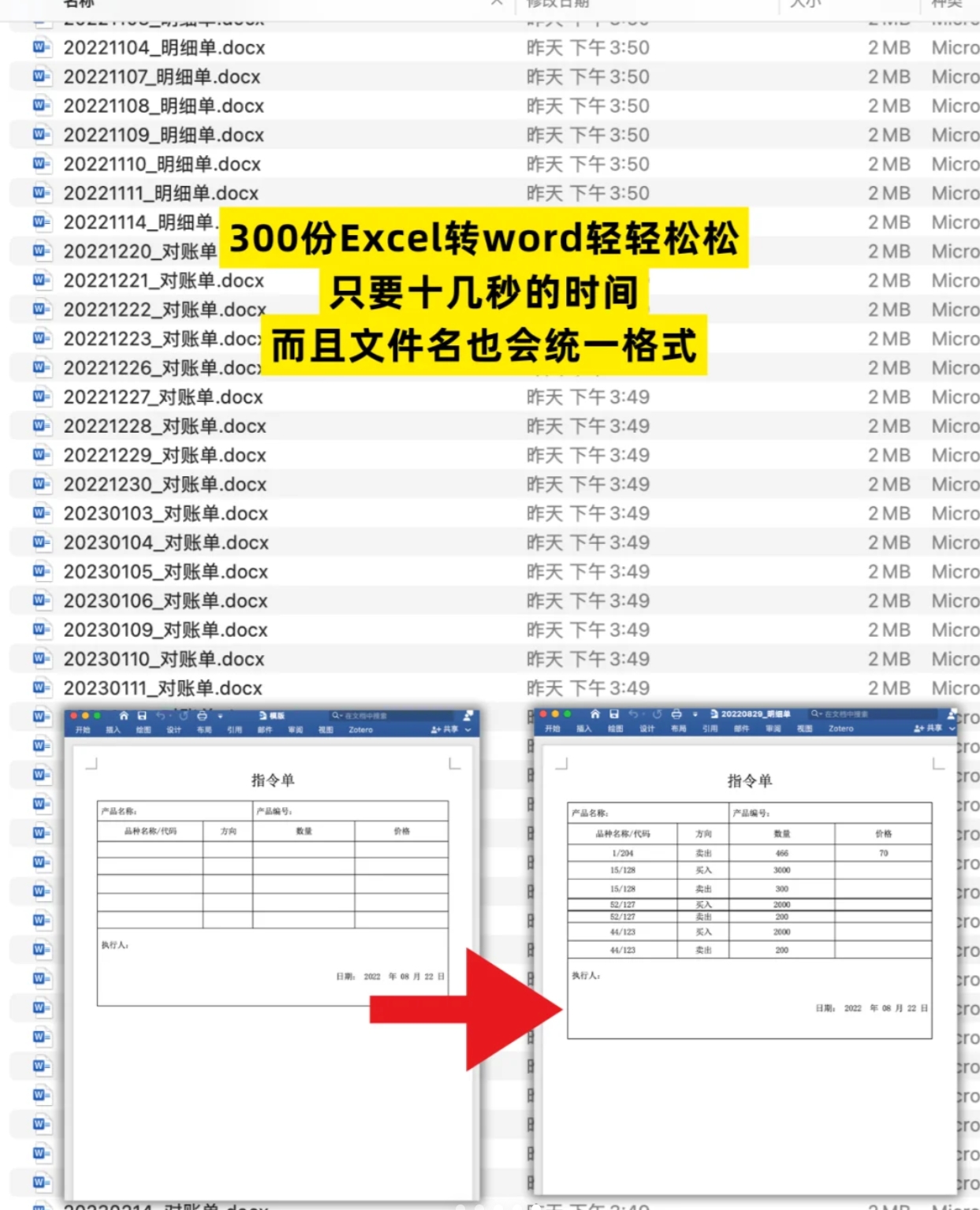
双击运行这个程序,界面会打开,你无需操作任何代码,程序会自动去读取“原始数据”文件夹里的Excel,并找到同目录下的Word模板。
-
耐心等待,直到程序界面弹出 “执行完成” 的提示。在此期间,请不要关闭程序或者移动文件。
 第四步:查看结果
-
程序运行结束后,打开“生成文档”文件夹。
-
里面就是所有批量生成的Word文件,每个文件名都按照Excel第一列的数据自动命名。打开任意一个文件检查,可以看到信息已经填充完毕。
 ---
它不仅解决了自动填充姓名的核心问题,还能帮你在整个“批量生成文档”的工作流中省下大把时间。想象一下,每个月、每个季度需要生成上百份员工合同、客户报价单、项目计划书的时候,你只需要花5分钟设置好模板和数据,喝杯咖啡的功夫,所有文档就自动生成好了。这才是真正的高效办公,也是彻底解决“怎么批量自动给Word自动填写姓名”这个困扰的最佳路径。告别加班,从学会这一招开始。
