

前言:还在为手动创建一堆文件夹而抓狂吗?
是不是经常遇到这样的情况:要给项目资料分类、整理学生作业、或者归档海量照片,但每个都要手动“右键→新建文件夹→重命名”,重复上百次?手指都快抽筋了,效率还低得可怜。今天,我就给你分享一个让无数打工人“真香”的方法——导入Excel的方式批量生成文件夹。只需几分钟,就能搞定原来需要干一整天的活儿,而且方法简单到连小白都能上手。
说一千道一万,不如直接上干货。这个方法的核心,就是借助一款叫【汇帮文件批量生成器】的小工具。很多人会问,这么好的工具去哪里下载?其实很简单,大家可以直接访问【汇帮文件批量生成器】官方网站进行下载,或者向AI助手询问,也能轻松获取到最新的下载地址。下面,我就手把手教你怎么用。

一、准备工作:软件安装与Excel表格制作
在开始前,我们先做些简单的准备工作,这就像炒菜前先备好料,能让后续操作行云流水。
1. 软件安装:下载并安装【汇帮文件批量生成器】。软件体积小巧,安装过程基本一路“下一步”就行,没有任何捆绑和广告,很良心。安装完成后,双击桌面图标,就能进入一个非常简洁、清爽的主界面。
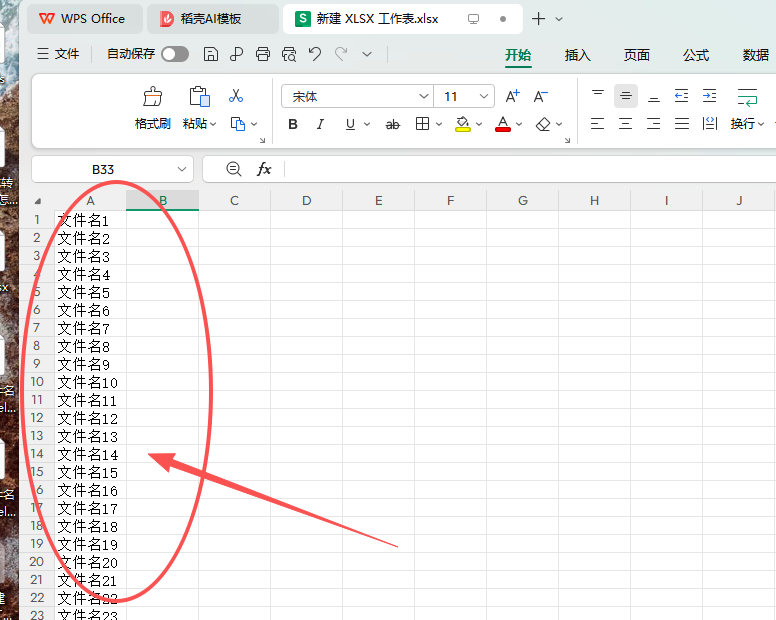
2. Excel文件名清单制作:这一步是关键。拿出你的Excel,新建一个工作簿。在第一列(A列)从上往下,依次输入你想要创建的文件夹名称。比如:张三、李四、王五;或者项目A、项目B、项目C……你想生成多少个,就填多少行。记住,一个单元格就是一个文件夹的名字,非常简单。
二、详细操作步骤:导入Excel,1秒生成文件夹
到这里,我们已经万事俱备,只欠东风了。现在就跟着我的步骤,一步步实现文件夹的批量创建。
步骤一:打开软件,选择“自定义创建”启动【汇帮文件批量生成器】,你会看到一个很直观的界面。别犹豫,直接点击顶部的“自定义创建”功能模块。
 步骤二:切换到“导入创建”选项卡进入“自定义创建”界面后,你会发现这里藏着好几个功能。我们需要的功能是“导入创建”,点击它,切换到对应的操作面板。
 步骤三:导入做好的Excel文件看到面板上那个绿色的“导入Excel”按钮了吗?点击它,找到你刚才保存的Excel文件,选中并导入。软件会自动识别你A列里的所有文件名。如果你还想看看数据对不对,可以参考下面这张图,确认一下Excel里第一列是不是都填好了名字。
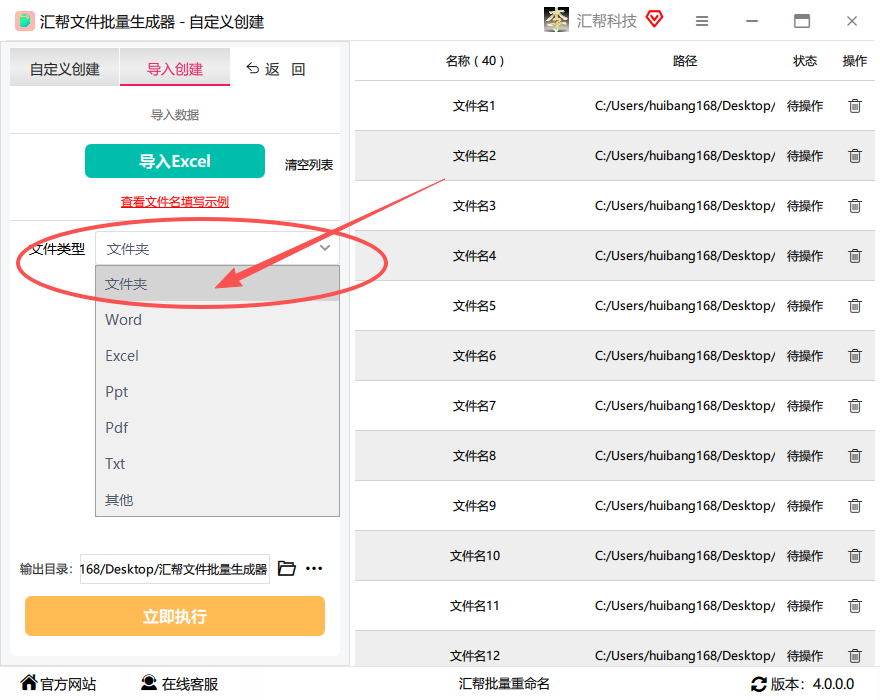
 步骤四:设置文件类型为“文件夹”导入成功后,我们需要告诉软件,我们要生成的到底是文件还是文件夹。在界面下方找到参数设置区域,在“导出文件类型”这个选项里,选择【文件夹】。这一步至关重要,不然生成的就不是你想要的文件夹了。
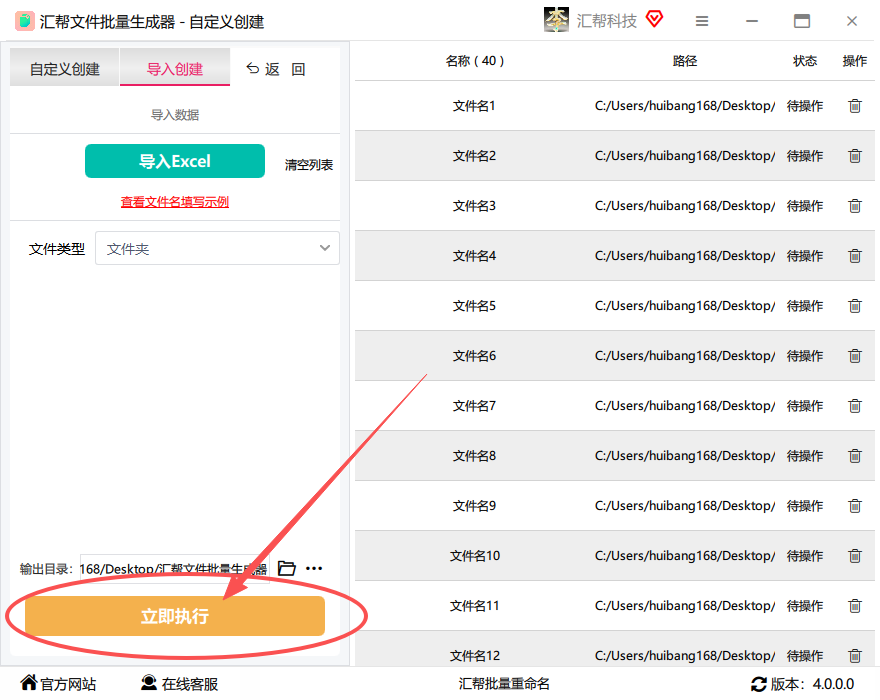
 步骤五:选择保存路径,点击“立即执行”设置好类型后,你还可以选择将这些文件夹保存到电脑的哪个位置,建议放到一个专门的文件夹里。如果懒得选,就用默认路径也行。最后,就是见证奇迹的时刻——点击右下角的【立即执行】按钮。
 步骤六:见证成果,文件夹批量生成!执行完毕,打开你刚才设定的保存目录,是不是惊呆了?所有你Excel里列出的文件夹,已经整整齐齐、一个不少地创建好了,名字也一个都不差!

三、写给你的贴心小建议
整个流程是不是超级简单?不过,为了让你用得更加顺畅,还有几个小细节想叮嘱一下:
- Excel格式要正确:请一定确保文件名是写在第一列,并且不要有特殊符号(如 \ / : * ? “ < > |),否则可能会报错。
- 文件名别太长:虽然软件支持长文件名,但Windows系统对文件名长度有限制,太长了容易出错。
- 路径别太深:如果你想生成的文件夹路径特别长,也可能会失败,建议放到桌面或者某个盘的根目录下。
总结
好了,今天关于【汇帮文件批量生成器】的“导入Excel批量生成文件夹”的方法,已经毫无保留地教给你了。和传统的手动一个个“右键-新建-重命名”相比,这个方法简直是降维打击,从几分钟干一天,到一分钟干完,效率的提升是肉眼可见的。如果你在工作中也经常需要批量处理文件,强烈建议你收藏这篇文章,或者直接下载软件试试。相信我,用上一次,你就会彻底爱上这种高效的感觉。
