

做汇报、整理资料、准备课程时,经常需要给每个部门、每个章节都建一个空白PPT。手动一个个点"新建→空白演示文稿",不仅慢还容易出错。其实Windows系统里有很多工具能一键批量生成PPT,有的能直接建空白文件,有的还能套用模板,不用代码、不用复杂操作,跟着步骤点几下就能搞定。下面分享5个亲测有效的方法,新手也能轻松学会。
工具基础科普:为什么要批量新建PPT?
批量新建PPT的核心需求是提高效率,比如给不同团队发资料模板、按章节整理学习内容,或者给多个项目建演示文稿。手动新建既浪费时间,又容易格式不统一。现在有很多工具能实现"一键生成多个文件",有的需要安装,有的用系统自带功能,有的甚至不用下载软件,适合不同场景。
5种实用方法,新手也能看懂
方法一:用PowerPoint自带功能(适合已有模板时)
工具:Microsoft PowerPoint(PPT)
步骤:
1. 打开PPT,先做一个空白模板或用已有的PPT模板(比如统一字体、页眉页脚)。
2. 点击左上角「文件」→「另存为」,选一个临时文件夹存模板。
3. 按`Win+R`打开运行,输入`cmd`回车,在命令提示符里输入:
`for /l %i in (1,1,5) do copy "C:\你的模板路径\模板.pptx" "C:\目标文件夹\新建演示文稿_%i.pptx"`
(注:`5`是要生成的文件数量,`模板.pptx`替换成你的模板名,路径要写对)
4. 回车后,目标文件夹会自动生成5个带序号的PPT文件。
优点:不用额外软件,适合有模板的场景;缺点:需要记住命令格式,新手可能觉得麻烦。
方法二:用「批量文件生成器」(可视化操作,适合纯空白PPT)
工具:汇帮文件批量生成器(官网搜索下载后使用)
步骤:
1. 打开软件,选「自定义创建」。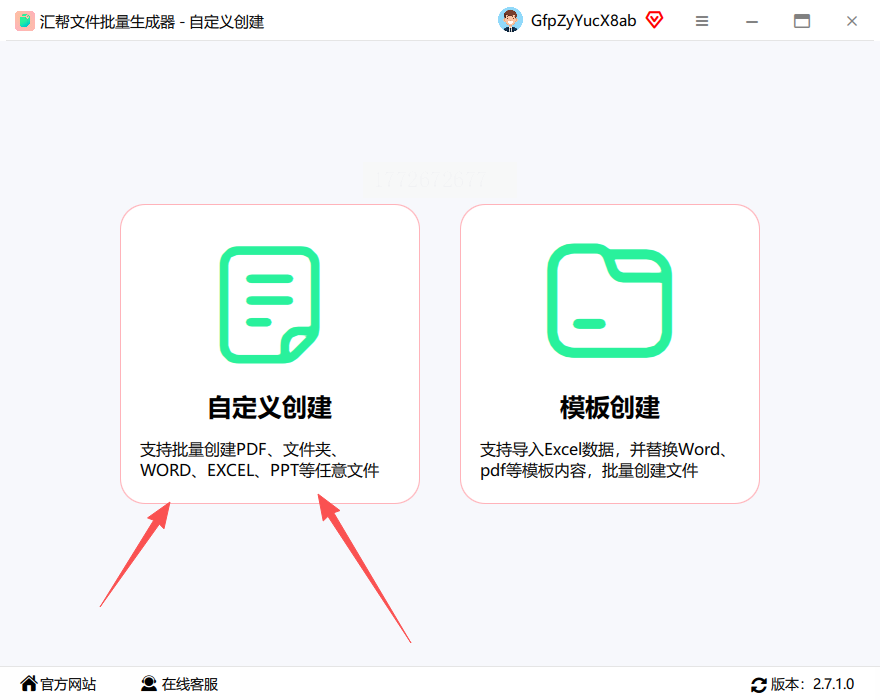
2. 类型选「演示文稿」,设置数量(比如需要10个就填10)。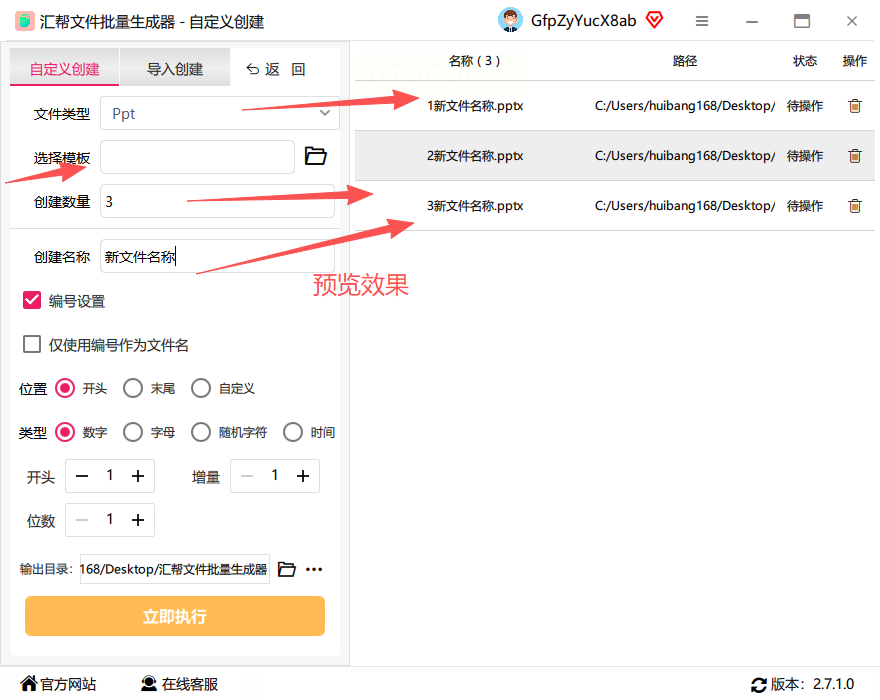
3. 文件名填前缀(比如"部门资料_01"),支持编号自动生成。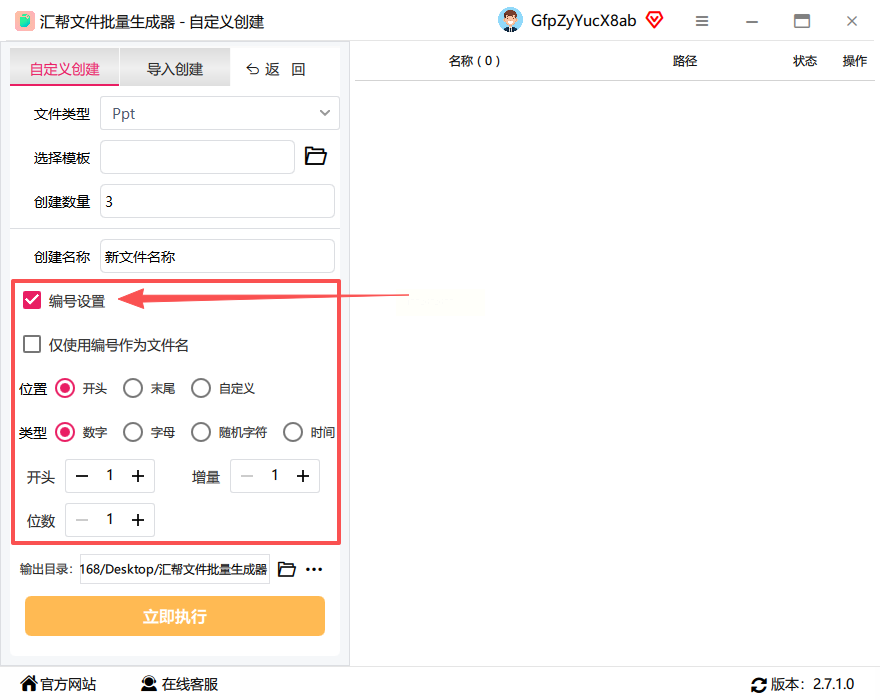
4. 模板选"空白演示文稿"(如果需要模板,可先做好模板再导入)。
5. 选择保存位置,点击「开始生成」,等进度条走完就能看到文件。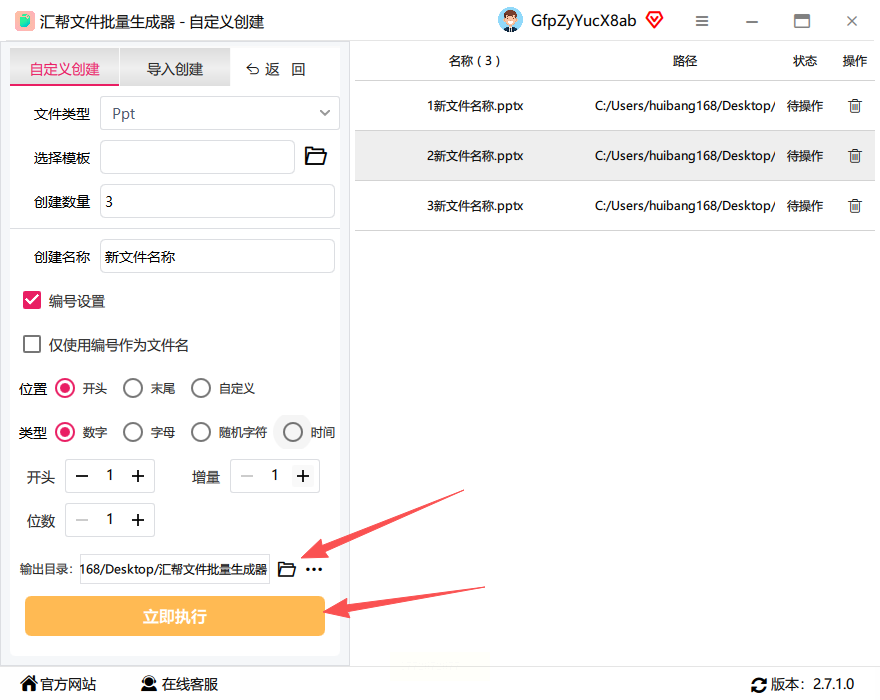
优点:界面简单,不用改命令;缺点:需要下载软件(仅30MB左右)。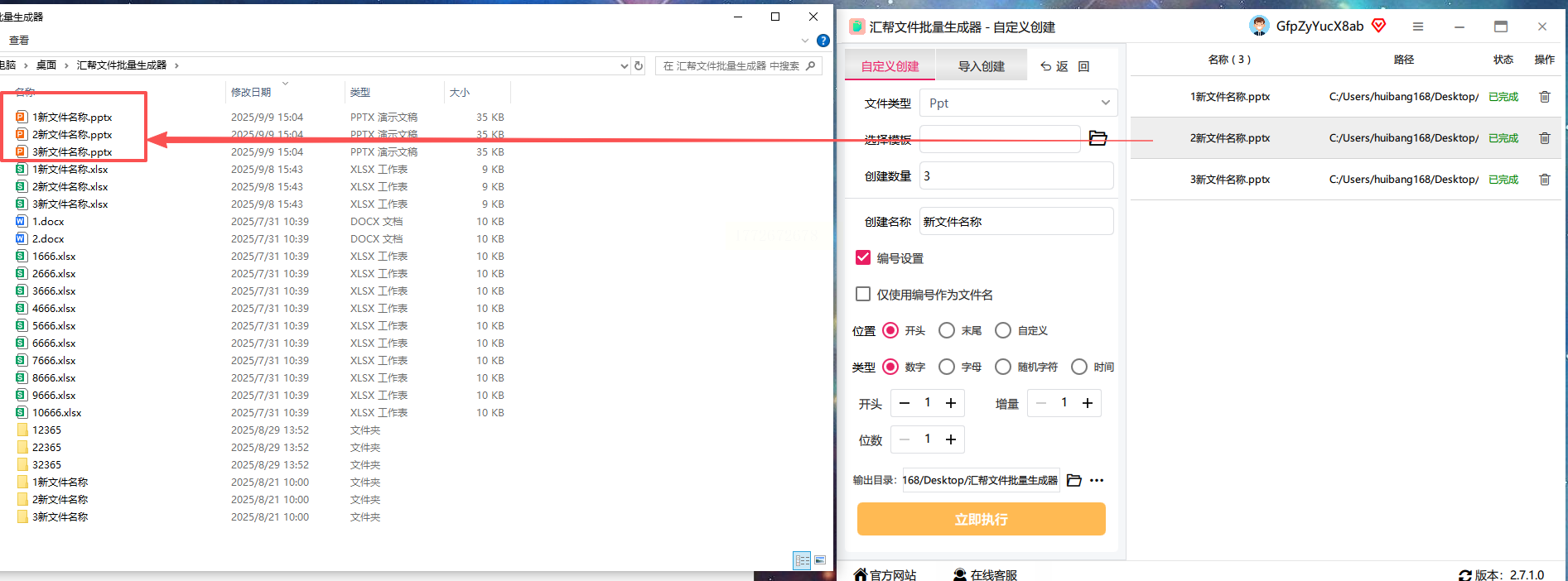
方法三:用「Free Commander」(免费绿色软件,适合文件管理场景)
工具:Free Commander(官网搜索,无需安装直接运行)
步骤:
1. 打开软件,左侧导航栏选「PPT模板所在文件夹」。
2. 右键点空白处→「创建」→「新建多个文件」→「演示文稿」。
3. 输入文件名前缀(比如"课程资料_"),设置数量(1-10),点击「确定」。
4. 自动生成的文件会显示在右侧文件夹,可直接移动到目标位置。
优点:免费、绿色软件,无需安装;缺点:界面是双栏,需要适应。
方法四:用「360安全卫士」的批量操作(适合纯空白,不用安装)
工具:360安全卫士(电脑已安装的话直接用)
步骤:
1. 打开360安全卫士,点「工具箱」→「文件管理工具」→「批量操作」。
2. 点击「新建文件」→「新建演示文稿」,设置数量(比如5个)。
3. 命名规则选"序号"或"前缀+序号",点击「生成」。
4. 文件会自动出现在指定路径,直接右键打开即可编辑。
优点:利用已有软件,无需额外下载;缺点:仅支持空白文件,模板功能弱。
方法五:用「批处理」(适合技术小白,不用软件也能做)
工具:Windows记事本(系统自带)
步骤:
1. 打开记事本,输入:
```
@echo off
for /l %%i in (1,1,5) do copy "C:\模板路径\模板.pptx" "C:\目标路径\演示文稿_%%i.pptx"
```
(注:`5`改成需要的数量,`模板路径`和`目标路径`替换成实际路径)
2. 点「文件」→「另存为」,文件名填"批量新建PPT.bat",保存类型选「所有文件」。
3. 把`bat`文件和模板文件放在同一文件夹,双击运行即可生成。
优点:无需安装任何软件,灵活度高;缺点:需要修改路径,对新手不友好。
注意事项
1. 路径别写错:所有工具都需要正确填写文件路径(比如`C:\我的模板`要写成绝对路径,否则会报错)。
2. 文件格式统一:如果用模板生成,确保模板格式一致(字体、页面设置等)。
3. 权限问题:如果生成失败,右键点击工具选「以管理员身份运行」。
4. 备份模板:生成前先备份模板,避免误删原始文件。
总结与温馨提示
批量新建PPT的核心是"减少重复操作",不同工具适合不同场景:
- 有模板→优先用PowerPoint批处理或汇帮生成器;
- 纯空白文件→用360安全卫士或Free Commander;
- 技术党→直接用记事本写批处理。
建议先从简单的方法(比如方法二)练手,熟悉后再尝试PowerPoint的批处理。最后提醒:操作前记得备份文件,尤其是修改路径时,避免覆盖重要数据。如果觉得麻烦,也可以先建1-2个文件测试,确认无误后再批量生成。
通过这5种方法,再也不用手动新建PPT了,办公效率能提升30%以上。如果还有其他工具或技巧,欢迎在评论区交流~
