

在数字化办公场景中,高效管理文件已成为现代人的必备技能。面对成百上千的零散资料,如何快速构建规范的文件夹体系,直接影响着工作效率与信息检索速度。传统手动创建方式不仅消耗大量时间,还容易因重复操作导致命名混乱。本文将系统介绍七种批量生成文件夹的实用方案,涵盖本地工具、在线平台与系统命令三大类别,帮助用户根据实际场景灵活选择最适合的解决方案。每种方法均经过实测验证,确保操作流程清晰易懂,即便零基础用户也能快速掌握核心要点。
方法一:汇帮文件批量生成器
步骤一:下载并启动软件,在主界面选择自定义创建模式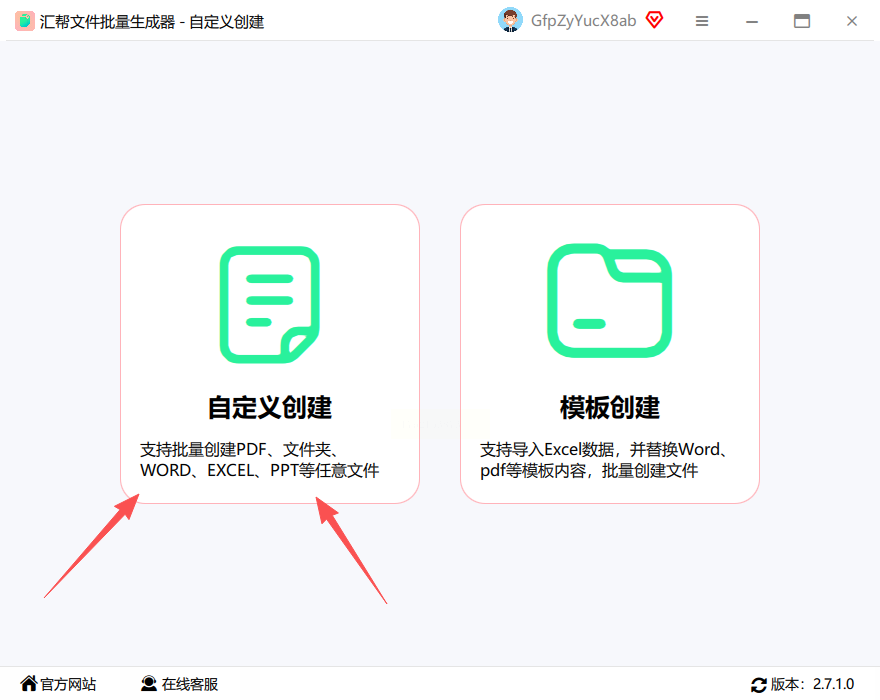
步骤二:在编辑区域左侧输入目标文件夹名称,通过数量控件设置需要生成的文件夹总数,右侧预览窗口会实时显示命名效果
步骤三:在文件类型下拉菜单中明确选择“文件夹”选项(该工具同时支持文档生成功能)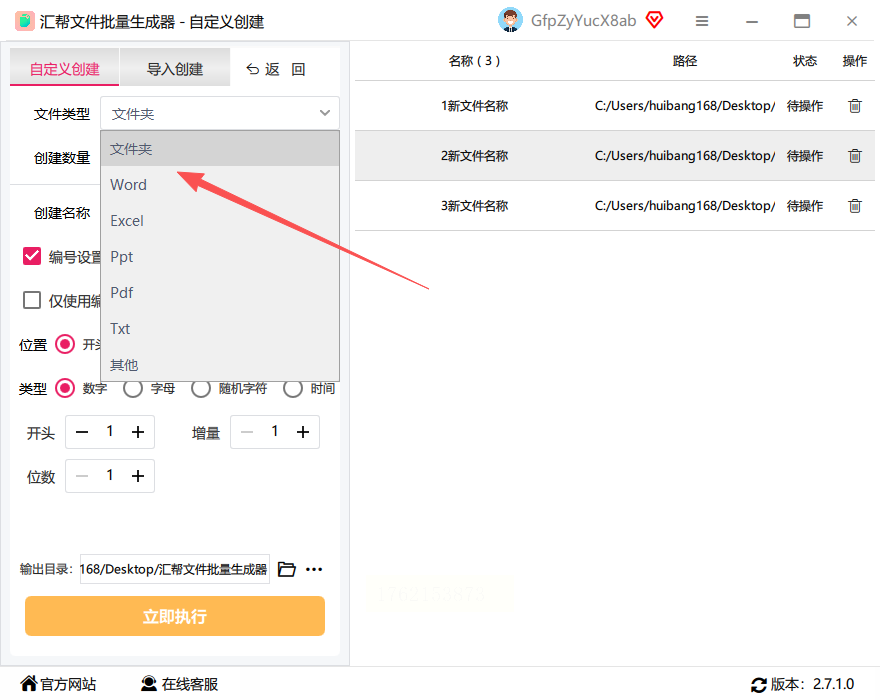
步骤四:勾选编号设置复选框,根据需要调整起始数值、位数格式及前后缀内容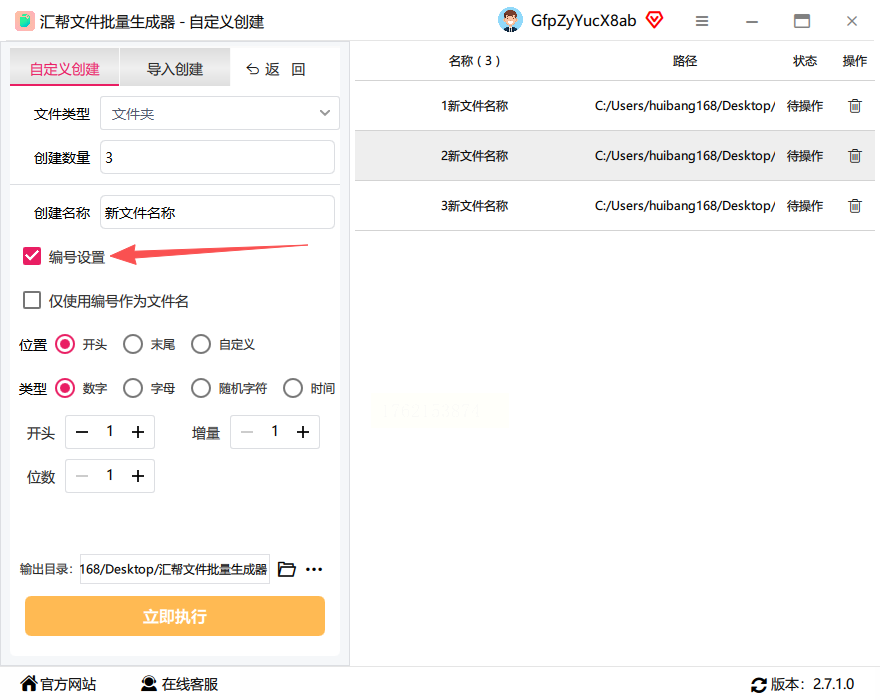
步骤五:点击输出路径选择按钮,指定文件夹的生成位置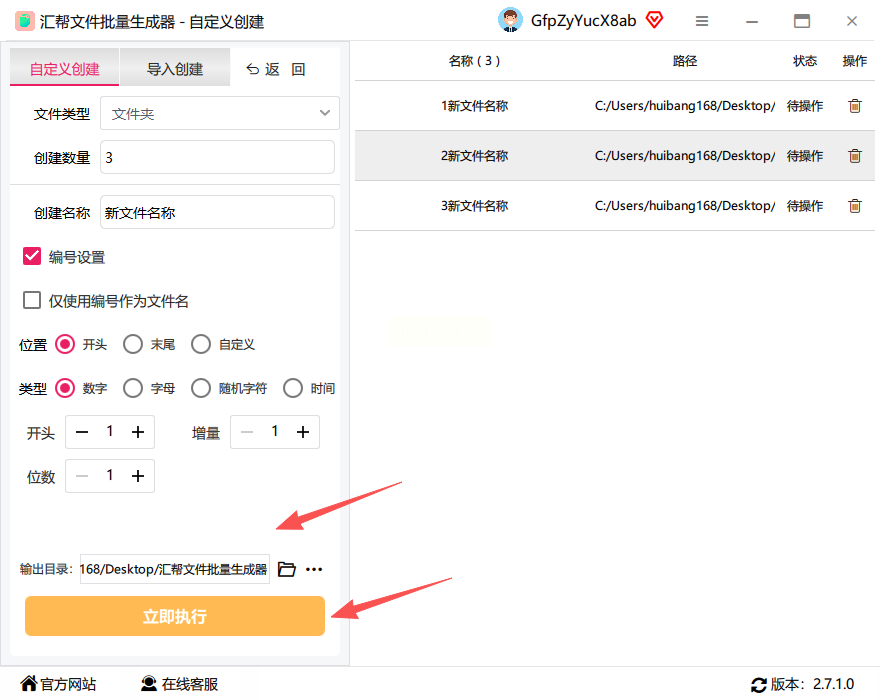
步骤六:确认所有参数无误后,点击立即执行按钮,系统将在目标位置生成完整系列的文件夹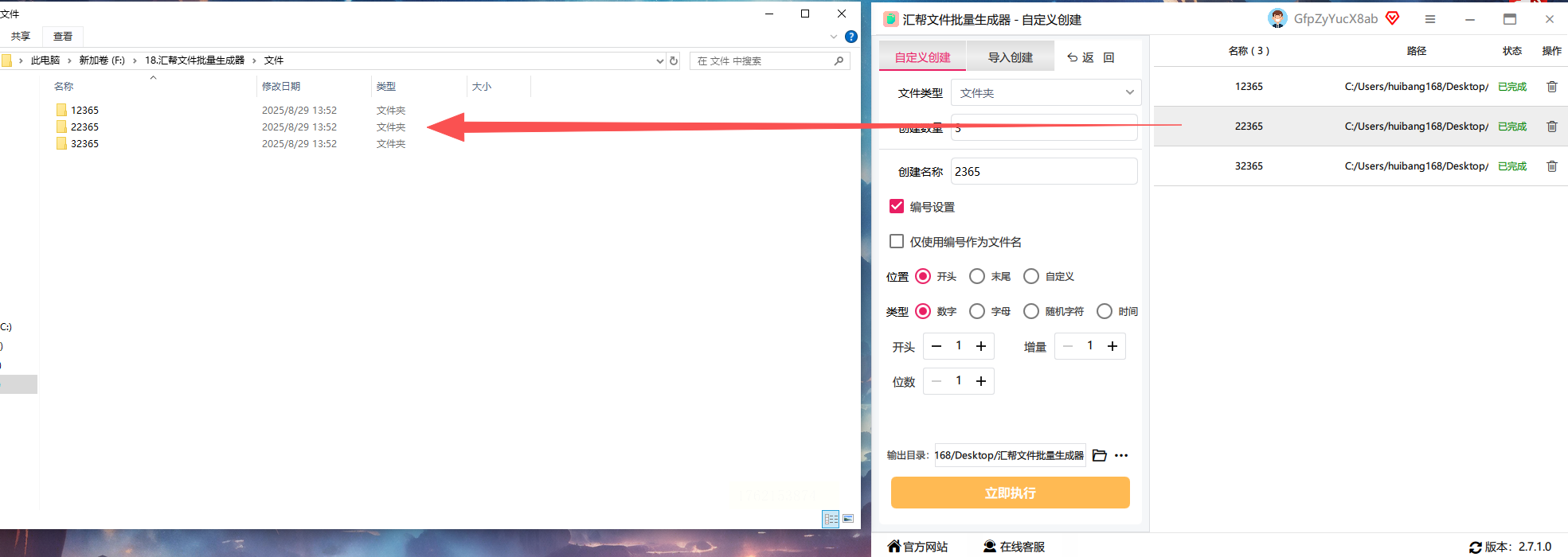
方法二:光速批量重命名工具
这款国产工具专为批量操作设计,特别适合需要创建多级目录结构的场景。
步骤一:运行工具后选择“批量建目录”功能模块
步骤二:在目录结构编辑器中逐级输入文件夹名称,支持通过缩进建立父子层级关系
步骤三:设置根目录存储位置,勾选“同时创建子目录”选项
步骤四:点击开始生成按钮,系统会自动构建完整的树状目录体系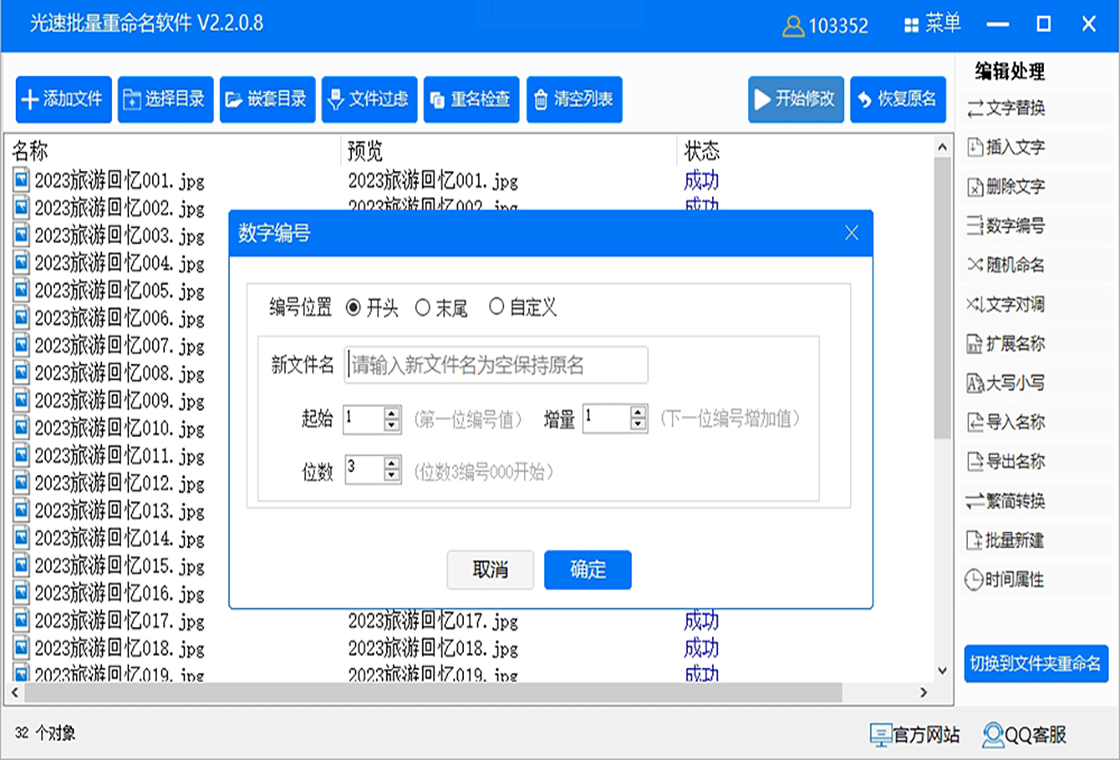
方法三:命令提示符批量创建
Windows系统自带的命令提示符能通过代码实现高效批量操作。
步骤一:同时按下Win+R组合键,输入cmd后按回车启动命令窗口
步骤二:使用cd命令切换到目标路径,例如输入cd D:\工作文档
步骤三:输入创建命令 for /l %i in (1,1,100) do md 项目文件夹%i
步骤四:按下回车键,系统会自动生成从“项目文件夹1”到“项目文件夹100”的系列目录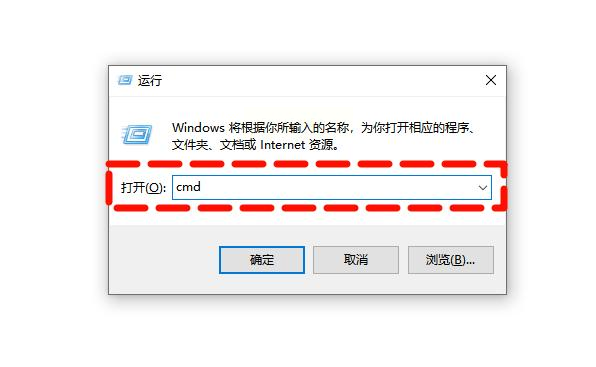
方法四:一可在线目录生成器
无需安装的网页工具,特别适合临时性多级目录创建需求。
步骤一:访问在线工具页面,选择自定义生成模式
步骤二:在文本编辑区按树状结构输入文件夹名称,使用Tab键建立层级关系
步骤三:点击预览按钮检查目录结构,确认无误后点击生成按钮
步骤四:系统会自动打包成ZIP压缩文件,下载解压即可获得完整文件夹体系
方法五:Excel结合批处理脚本
利用表格软件的数据处理能力生成批量命令。
步骤一:在ExcelA列输入所有需要创建的文件夹名称
步骤二:在B列使用公式生成MD命令,例如="md "&A1
步骤三:将B列内容复制到记事本,另存为bat格式文件
步骤四:双击运行批处理文件,系统会自动执行所有创建命令
方法六:Total Commander文件管理
专业文件管理器提供的批量命名功能。
步骤一:在目标目录按Ctrl+B显示所有文件列表
步骤二:点击文件菜单选择批量重命名功能
步骤三:在命名规则中输入[F]-[C]等组合格式
步骤四:预览确认后点击执行,即可生成带有序号的系列文件夹
方法七:快速复制修改法
最简易的零工具实现方案。
步骤一:手动创建第一个标准文件夹作为模板
步骤二:连续使用Ctrl+C和Ctrl+V复制生成多个副本
步骤三:按F2键逐个修改文件夹名称,配合数字序号进行区分
步骤四:使用Tab键在不同文件夹间快速切换,提高重命名效率
常见问题解答
问:批量创建的文件夹出现乱码怎么办?
答:这通常是由于字符编码不匹配导致,建议将命名内容改为纯英文或数字,避免使用特殊符号。
问:使用命令提示符创建时显示拒绝访问?
答:需要以管理员身份运行命令提示符,右键点击cmd图标选择“以管理员身份运行”即可。
问:在线工具生成的ZIP文件解压后结构混乱?
答:部分解压软件对中文路径支持不佳,建议更换为其他解压工具,并检查文件名中是否包含非法字符。
通过系统掌握这七种批量创建方法,用户可根据设备环境、操作习惯及任务复杂度灵活选择最佳方案。从最简单的复制修改到专业级的目录架构搭建,每种方法都有其独特的适用场景。建议初学者从图形化工具入手,逐步过渡到命令操作方式。在实际应用过程中,注意提前规划命名规则与目录层级,定期备份重要数据,这样才能真正发挥批量操作的技术优势。随着熟练度的提升,这些方法将有效节约日常文件管理的时间成本,使工作流程更加规范有序。
