

在日常办公中,无论是批量制作合同、通知,还是生成项目报告,手动新建、复制粘贴的方式都显得格外低效。尤其是当需要处理大量格式统一的文档时,格式错乱、命名不规范等问题更是层出不穷。现在,我们就来介绍一款专为这类场景设计的工具,以及其他高效的文档处理方案,帮助你轻松应对各类批量文档需求。
方案1:汇帮文件批量生成器
软件名称:汇帮文件批量生成器
下载地址:https://www.huibang168.com/download/1Qv2ohGF9bFs
首先,我们来详细了解汇帮文件批量生成器。这款工具能帮助你快速创建大量格式统一的文档,无论是Word、Excel还是PDF,都能一键生成。它无需复杂的操作步骤,只需简单设置参数,就能自动完成文档的创建与命名。
下载与启动
首先,你需要从官网下载汇帮文件批量生成器。安装完成后,打开软件,选择“自定义创建”进入主界面。这个界面设计简洁明了,即使是初次使用也能快速上手。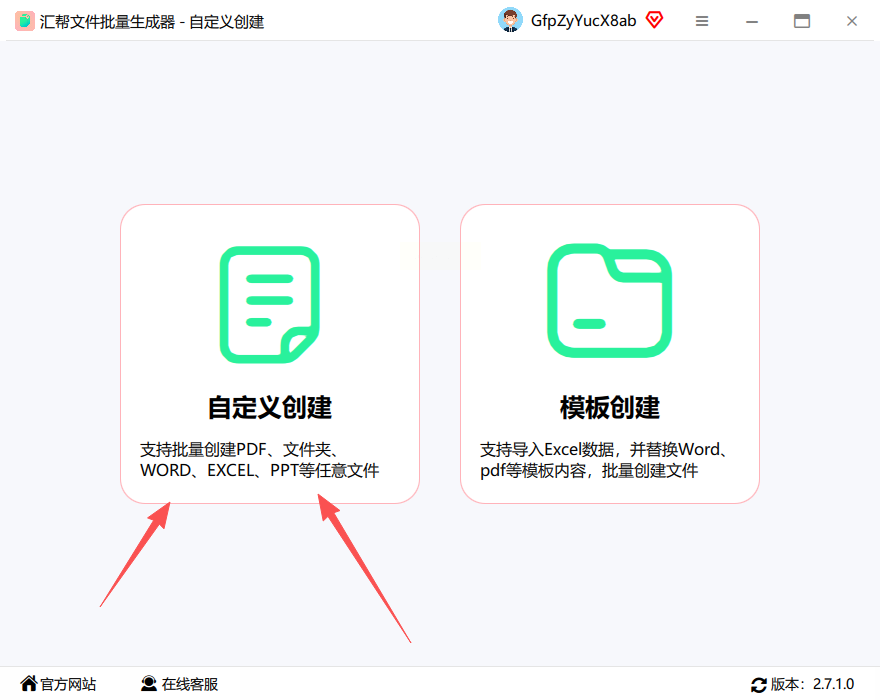
基础设置步骤
进入主界面后,你需要依次完成以下设置: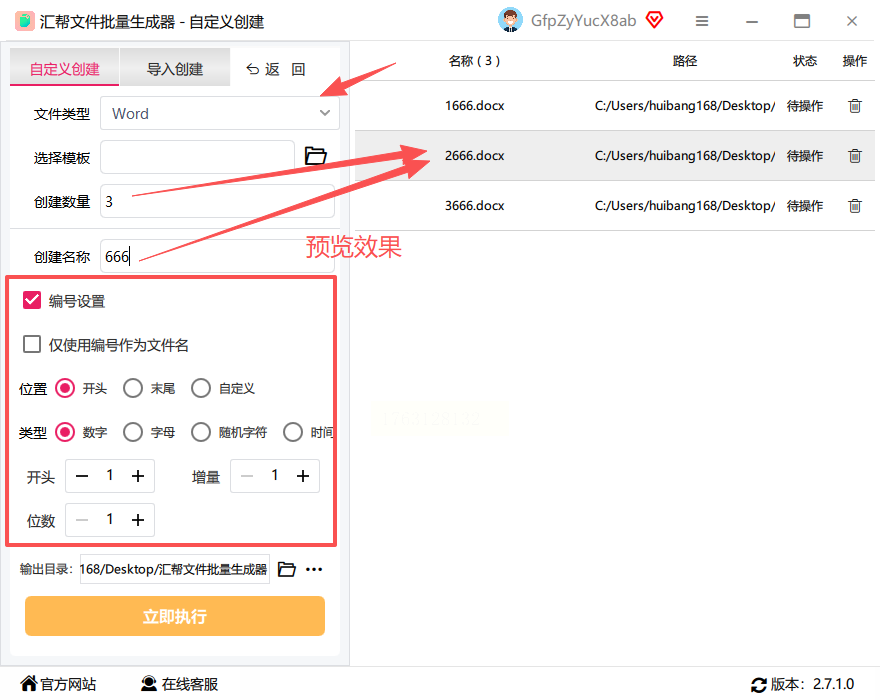
1. 选择文件类型:在文件类型选项中,选择你需要生成的文档类型,比如Word。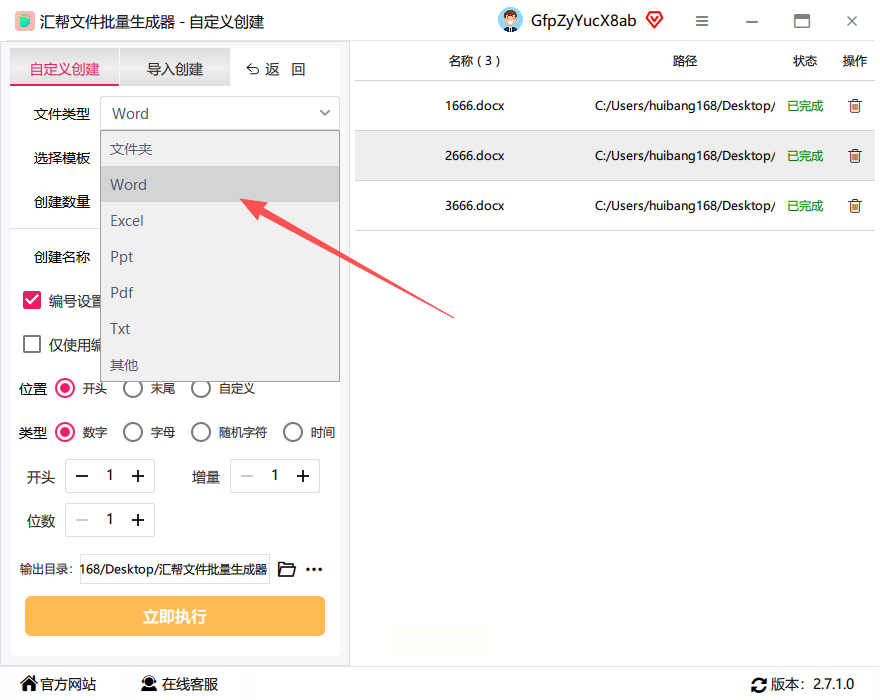
2. 设置文件数量与命名规则:根据需求输入要生成的文档数量,然后自定义文件名格式。这里可以使用占位符,比如序号、日期等,确保每个文档都有唯一且规范的名称。
3. 编辑文档内容:在下方的内容编辑区域,你可以输入文档的固定内容,也可以根据需要添加变量信息。右侧的预览窗口会实时显示生成效果,让你随时掌握文档内容是否符合预期。
4. 选择输出目录:指定生成的文档将保存在哪个文件夹中,方便后续查找和管理。
5. 执行生成:确认所有设置无误后,点击“立即执行”按钮,软件就会自动批量生成文档。生成完成后,你就能在指定的输出目录中找到所有创建好的文档,命名和格式都与设置完全一致。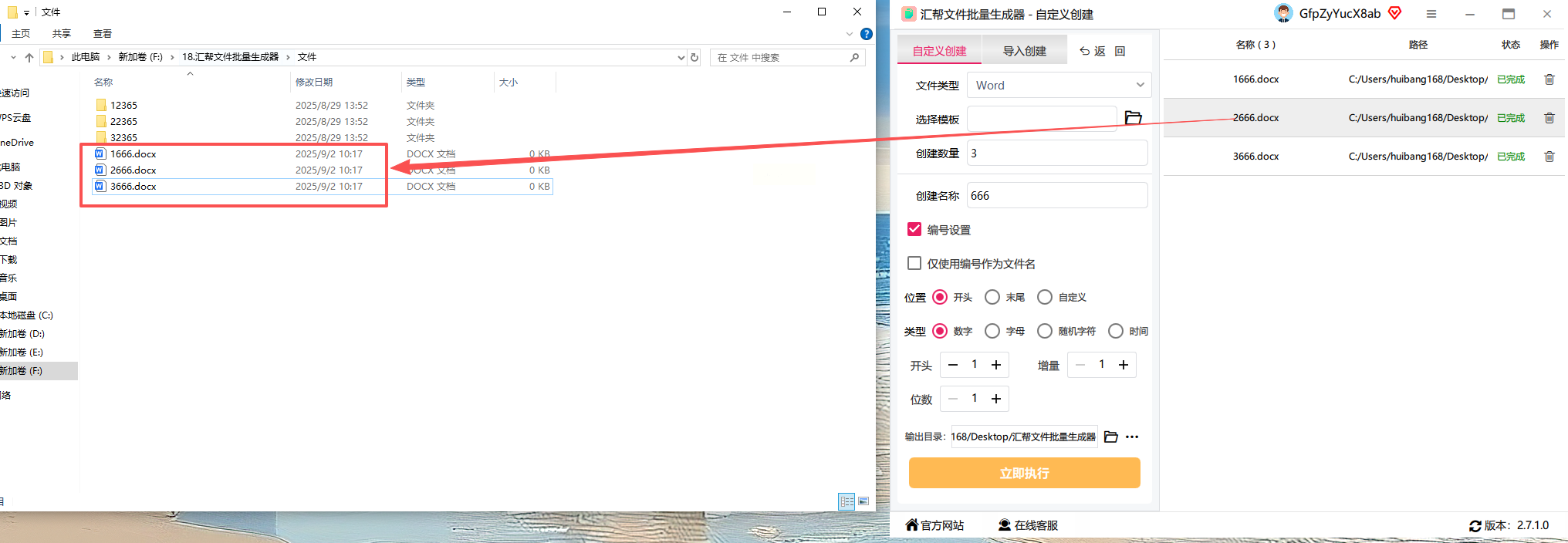
汇帮文件批量生成器支持多种文件类型,包括Word、Excel、PDF等。对于Word文档,它还能根据不同的需求进行模板化设置,比如添加固定的页眉页脚、表格等。更重要的是,这款工具无需担心内容泄露问题,所有操作都在本地完成,数据不会上传到云端,确保你的工作内容安全可靠。
方案2:Total Commander
这是一款经典的Windows文件管理工具,虽然主要以文件管理著称,但也具备批量创建和重命名文档的功能。
适用场景:适合需要统一命名格式的空白文档,比如员工档案、项目文件等。
操作步骤:
1. 打开Total Commander,进入需要创建文档的文件夹。
2. 在菜单栏中找到“文件”选项,选择“新建”或“批量创建”。
3. 设置文档数量、命名规则和格式,例如“文档-1”、“文档-2”等。
4. 确认设置后,点击“执行”,系统会自动创建并命名所有文档。
优势:操作简单,无需额外安装,适合熟悉Windows系统的用户。
方案3:Zoho Writer
Zoho Writer是一款云端办公套件,支持批量生成Word文档,并且可以与Zoho CRM、表单等工具联动,适合团队协作场景。
适用场景:适合多人协作的项目,比如跨部门报告、团队通知等。
操作步骤:
1. 登录Zoho Writer,创建一个新的文档模板或使用预设模板。
2. 在“数据”菜单中选择“批量生成”,导入数据源文件(如Excel表格)。
3. 设置文档的生成规则,例如根据表格中的不同行生成不同的文档内容。
4. 选择输出格式为Word,并设置保存路径。
5. 点击“生成”,系统会自动根据数据源生成所有文档。
优势:云端存储,支持多平台访问,适合需要随时随地查看和编辑文档的用户。
方案4:iLovePDF
iLovePDF是一款在线工具,无需下载安装,直接通过浏览器操作,适合临时应急或无安装权限的场景。
适用场景:临时需要生成少量文档,或者在没有安装软件权限的环境中使用。
操作步骤:
1. 打开iLovePDF官网,选择“批量创建Word文档”功能。
2. 上传空白Word模板或选择空白文档类型。
3. 设置生成数量和命名规则,例如“文档-1”、“文档-2”等。
4. 确认设置后,点击“生成”,系统会在浏览器中创建并下载所有文档。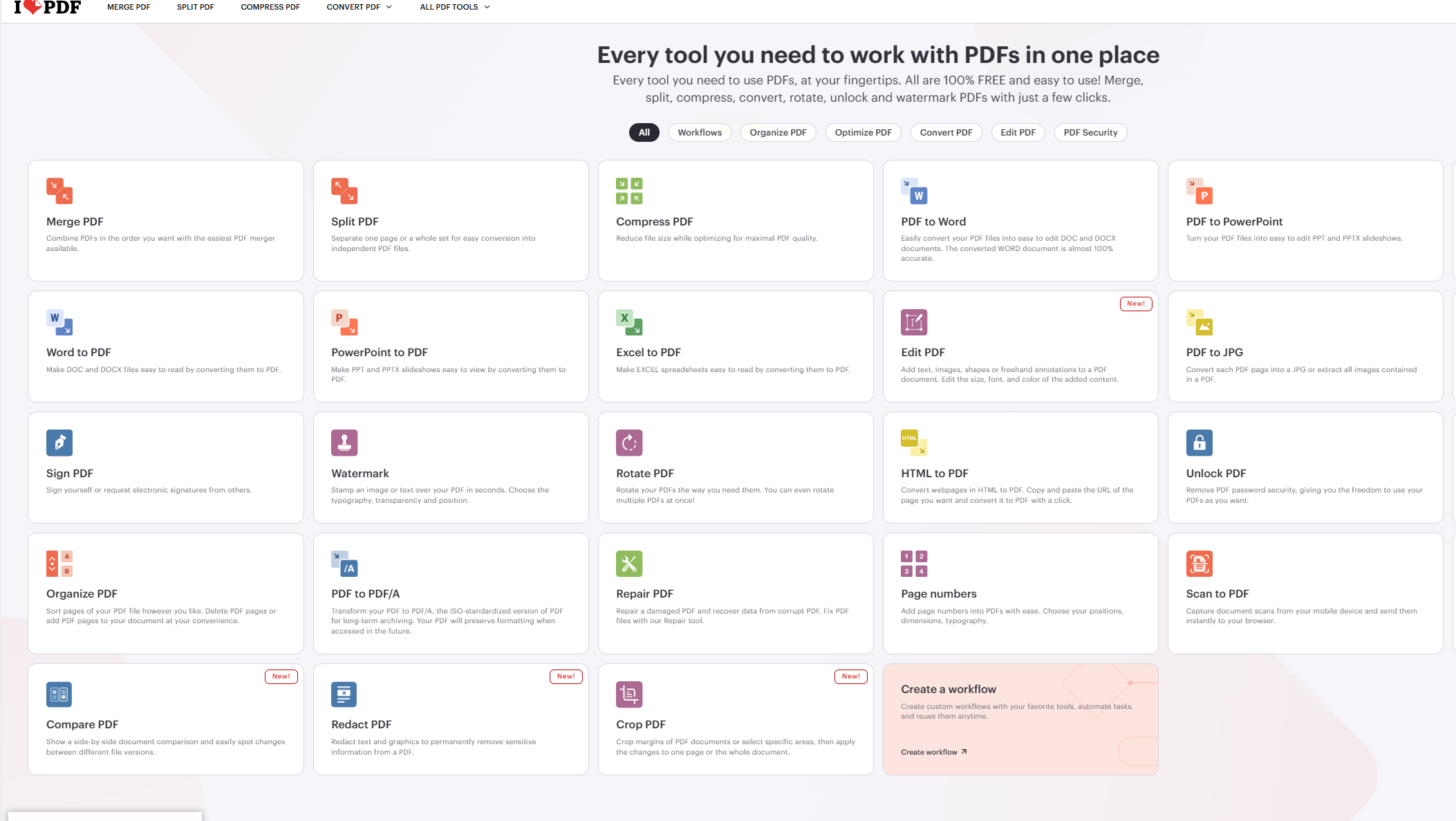
优势:无需安装,操作简单,适合临时使用或在公共电脑上操作。
现在,你可以根据自己的实际需求选择合适的工具,开始体验高效的文档生成方式,让工作更加轻松愉快。
