

在日常办公中,我们经常会遇到这样的场景:销售部需要给每个客户生成一份带名字和数据的对账单,人事部门要给新员工批量制作员工档案,或者学校里老师要为几十个学生生成个性化的奖状或成绩单。
如果还在一张张地复制粘贴,不仅耗时费力,还特别容易出错。遇到这种情况,别慌!根据表格内容批量创建文档其实是有一套很成熟的方法的。今天,我就把这4个经过我亲身验证、简单易学的方法全部打包分享给你,保证你看完就能上手,从此告别低效的手工操作!
 ### 方法一:效率首选,用“汇帮文件批量生成器”一步到位
这是我最常用也最推荐给新手朋友的一个方法,软件界面简洁,逻辑清晰,几乎没有任何学习成本。下面我拿最常见的场景——根据Excel表格内容批量生成Word文档——来一步步演示。
第一步:准备“文件名”Excel表 首先,我们需要准备一个Excel文件。这个文件的作用是告诉软件,我们要生成的每个Word文档叫什么名字。通常第一列我们放“文件名”,剩下的列可以根据你的需求来放其他内容。
 第二步:准备好你的Word模板
接着,提前设计好一个Word模板,把固定不变的内容写好,把需要替换数据的地方用占位符标记出来。比如给员工发通知,模板里就写“尊敬的{员工姓名},您在{月份}的绩效成绩是{成绩}。” 这样,软件就会自动填入对应的数据。
第二步:准备好你的Word模板
接着,提前设计好一个Word模板,把固定不变的内容写好,把需要替换数据的地方用占位符标记出来。比如给员工发通知,模板里就写“尊敬的{员工姓名},您在{月份}的绩效成绩是{成绩}。” 这样,软件就会自动填入对应的数据。
 第三步:打开软件,导入Excel文件
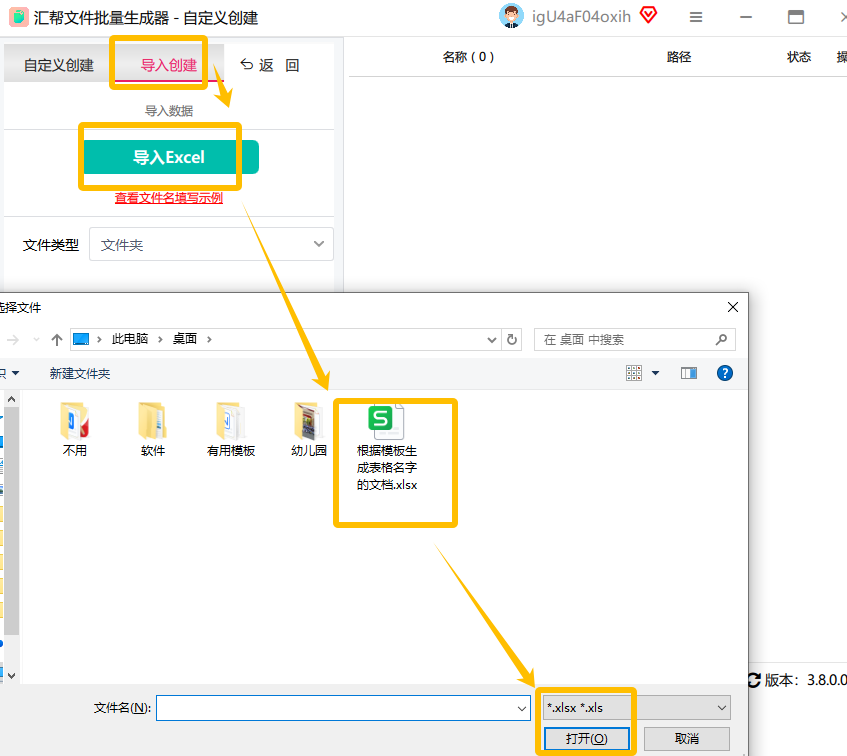
打开“汇帮文件批量生成器”,在软件主界面上,选择【自定义创建】功能。然后点击【导入创建Excel】按钮,在弹出的窗口选择你刚才准备好的“文件名”Excel文件。
第三步:打开软件,导入Excel文件
打开“汇帮文件批量生成器”,在软件主界面上,选择【自定义创建】功能。然后点击【导入创建Excel】按钮,在弹出的窗口选择你刚才准备好的“文件名”Excel文件。

 第四步:选择输出格式与模板
导入成功后,在下面的“文件类型”处,选择我们需要的【word】格式。然后点击【选择模板】按钮,找到并选中我们上面准备好的Word模板。
第四步:选择输出格式与模板
导入成功后,在下面的“文件类型”处,选择我们需要的【word】格式。然后点击【选择模板】按钮,找到并选中我们上面准备好的Word模板。

 第五步 & 第六步:设置输出路径,开始执行
接着,点击【输出目录】右侧的按钮,设置一个你找得到的文件夹,用来存放生成好的Word文档。全部设置完毕后,点击【开始执行】按钮,软件就会自动开始工作。
第五步 & 第六步:设置输出路径,开始执行
接着,点击【输出目录】右侧的按钮,设置一个你找得到的文件夹,用来存放生成好的Word文档。全部设置完毕后,点击【开始执行】按钮,软件就会自动开始工作。
 第七步:查看成果
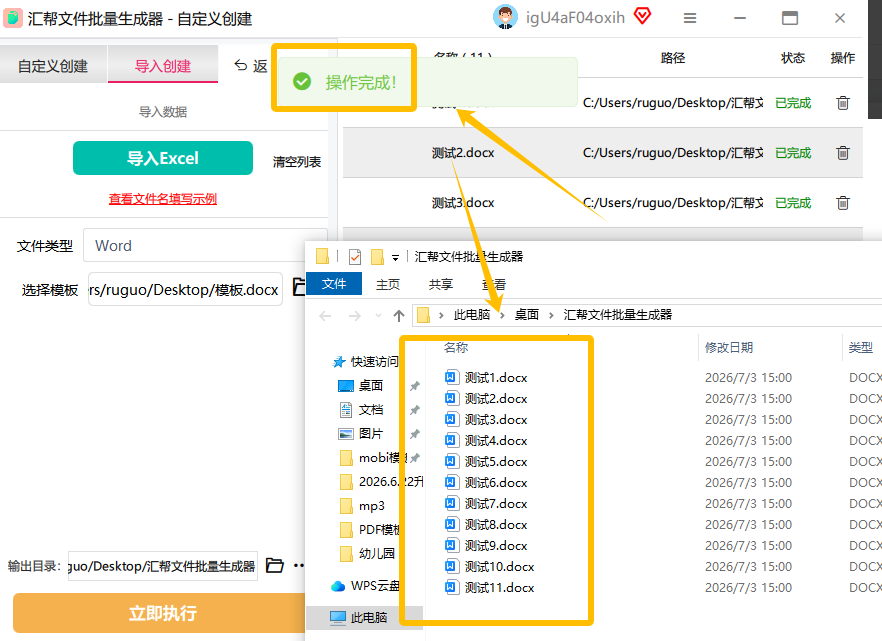
短短几秒钟,软件就完成了所有操作,并自动打开了输出目录。看,里面整整齐齐地排列着按我们预设好的文件名命名的Word文档,并且每个文档里都填充了正确的个性化内容。是不是很简单?
第七步:查看成果
短短几秒钟,软件就完成了所有操作,并自动打开了输出目录。看,里面整整齐齐地排列着按我们预设好的文件名命名的Word文档,并且每个文档里都填充了正确的个性化内容。是不是很简单?
 ---
---
方法二:用“我的ABC软件工具箱”轻松搞定
除了上面推荐的软件,还有一个老牌的“我的ABC软件工具箱”也很好用,它的功能非常全面,批量处理文本文件也是一把好手。
操作步骤同样很简单:
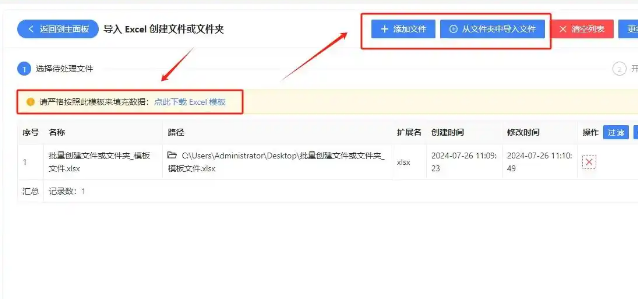
- 打开软件,在【更多功能】选项下,找到并点击【导入Excel创建文件或文件夹】。
- 导入你提前填好的Excel文件。如果不知道怎么填,软件界面可以直接下载模板,对着模板填写数据再导入就行。
 3. 批量导入后,点击下一步,直到看到“处理完成”的提示。这时,你就可以在输出文件夹中找到那些按照Excel表格内容批量生成的Word文档了。
 ### 方法三:Office原生自带,用“邮件合并”功能实现
如果你不想安装任何第三方软件,那Word自带的“邮件合并”功能就是你的最佳选择。这个方法虽然步骤比上面的软件多一点,但胜在免费且Office自带,非常稳定。
简单几步走:
- 准备数据源:首先,把所有数据整理成一个Excel表格。注意,第一行必须是表头,比如“姓名”、“部门”、“金额”等,且表头不能有任何合并单元格或空格。
- 制作Word模板:在Word里画好你需要的样式或表格。在需要插入数据的地方。
- 开始邮件合并:点击Word顶部的【引用】选项卡,找到【邮件】组,点击【开始邮件合并】-【信函】。
- 选择收件人:点击【选择收件人】-【使用现有列表】,浏览找到你刚才的Excel文件并打开。
- 插入合并域:将光标放在Word模板里需要填写数据的位置,点击【插入合并域】,选择对应的Excel表头(如“姓名”),重复此操作,把所有的数据域都插好。
 6. 预览并完成合并:点击【预览结果】查看效果。确认无误后,点击【完成并合并】-【编辑单个文档】,Word就会把所有数据合并到一个新的文档中,然后你自己再保存即可。
方法四:准备信息表,手动填充也合规
如果只是偶尔批量处理少量的文档,比如5-10个,那还有一个相对“半自动”的办法,也比较省心。
- 准备CSV格式的信息表:把你要生成的文档信息整理成一个CSV文件。CSV文件用记事本就能打开,兼容性极好。
- 准备Word模板:制作好一个docx格式的Word模板文件。
- 填充与生成:在模板的对应位置,手动或通过简单的查找替换功能,把CSV里的数据填充进去。
 4. 路径与输出规范:处理完所有文档后,统一放到一个文件夹里,检查一下内容的准确性和格式的整齐度,确保输出结果清晰易读。
 5. 指定输出路径:最后,手动或通过脚本复制粘贴到指定的输出路径保存即可。这个方法适合对文件数量不多、对自动化程度要求不高的时候用。
注意事项与避坑指南
- 模板中的占位符:一定要保证模板里的占位符和Excel的表头名称是完全一致的,包括大小写和空格,否则会导致数据填充失败。
- Excel格式:使用“邮件合并”时,确保Excel文件是.xlsx格式,并且数据没有合并单元格。
- 软件版本:某些第三方软件对操作系统有要求,比如需要Windows 7及以上版本,或需要安装特定组件,下载前留意一下。
- 数据安全:对于涉及隐私的文档,建议在本地离线环境下处理,不要上传到不可信的云服务。
结尾总结
今天给大家分享了4种“根据表格内容批量创建文档”的方法,从傻瓜式的一键生成软件,到Office自带的免费功能,再到纯手动操作,覆盖了不同场景和不同水平用户的需求。
如果你追求极致的效率和简单,“汇帮文件批量生成器”无疑是最省心省力的选择,几步操作就能搞定上百份文档;如果你不想安装软件,用Office自带的“邮件合并”功能虽然步骤多点,但也很稳定可靠。至于半自动方法,则更适合处理少量的临时性工作。
希望这篇文章能帮你把宝贵的时间从繁琐的复制粘贴中解放出来,快去试试吧!
