

你是否也曾为重复修改姓名编号而抓狂?合同里的客户信息要手动填50遍?其实批量生成Word文档远没那么复杂!今天就为大家拆解5种实用方法,从基础办公工具到专业协作平台,帮你彻底摆脱机械劳动,让效率提升N倍。无论是个人偶尔需要快速生成简历、通知,还是企业批量制作合同、报表,都能找到合适的方案。

一、WPS批量处理:国人办公首选,零门槛上手
作为日常使用率极高的国产办公软件,WPS的批量处理功能简直是为国人量身定制的。界面友好、操作逻辑清晰,还支持云端同步,非常适合经常在电脑、平板间切换的职场人。它不仅能批量生成文档,还能一键转换格式、添加水印,堪称办公多面手。
操作步骤:
1. 整理数据与模板:先用WPS表格做好数据源(如客户名单、员工信息),在表格里清晰列好姓名、金额、编号等变量。再用WPS文字创建模板,在需要替换的位置留出空白(比如"【姓名】"),确保每个变量都标记清楚。
2. 打开批量处理工具:进入WPS文字,点击顶部菜单栏的"特色功能",在下拉菜单里找到"批量处理"选项。这个入口很显眼,即使是新手也能轻松找到。
3. 导入数据与匹配字段:在弹出的批量处理窗口中,点击"导入数据",选择刚才准备好的Excel表格。系统会自动识别所有字段,这时你只需把模板里的空白处和表格字段一一对应,比如点击模板里的"姓名",然后在数据字段里选择"姓名"列,就像给模板填好了变量位置。
4. 设置输出参数:选择文件保存的位置,还能自定义文档命名规则(比如"合同-【姓名】.docx"),也可以勾选"处理完成后自动打开文件夹",方便检查生成结果。
5. 开始批量生成:确认所有设置无误后,点击"开始处理"。进度条会实时显示生成情况,完成后会提示"处理成功",点击"打开文件夹"就能看到所有生成的Word文档了。
小提示:WPS批量处理功能大部分是免费的,只有高级格式设置需要会员。基础需求用免费版完全够用,而且云端保存能防止数据丢失,对多设备办公的人太友好了。

二、汇帮文件批量生成器:Excel模板驱动,灵活适配各类场景
软件名称:汇帮文件批量生成器
下载地址:https://www.huibang168.com/download/1Qv2ohGF9bFs
如果你需要频繁处理数据转换,汇帮文件批量生成器是个不错的选择。它支持Excel与Word模板联动,只要按规则填好数据源,就能自动生成各类文档。特别适合需要批量替换文本、图片等复杂内容的场景。
准备工作:
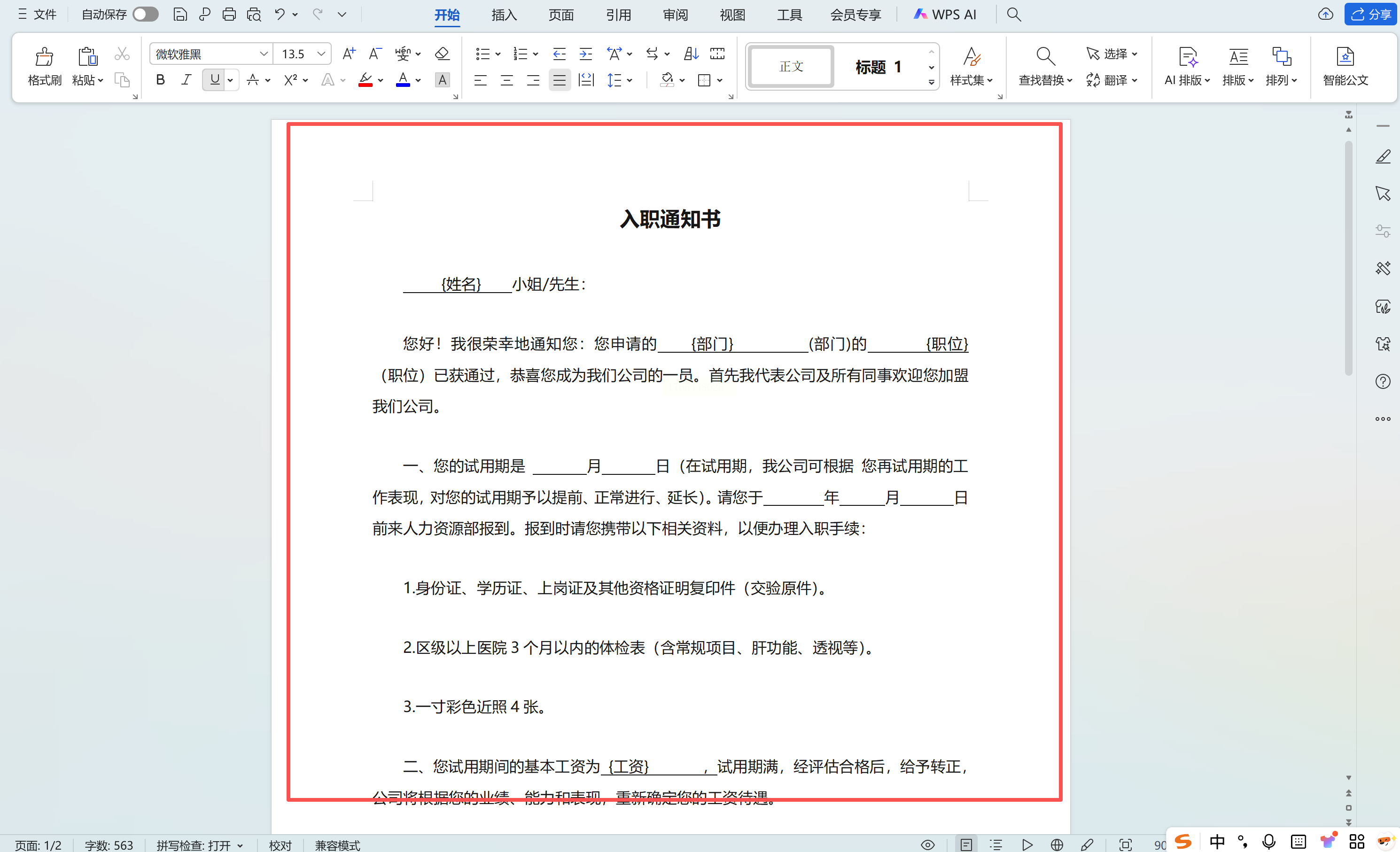
1. Excel数据源准备:在Excel里按类别整理数据,每个需要替换的内容用"{}"包裹(比如{客户名称})。注意同一类别名称要统一,避免重复或错误。

2. Word模板制作:创建一个基础Word模板,把需要替换的内容用{}标记,比如在合同里{合同金额}、{签约日期}等。
操作步骤:
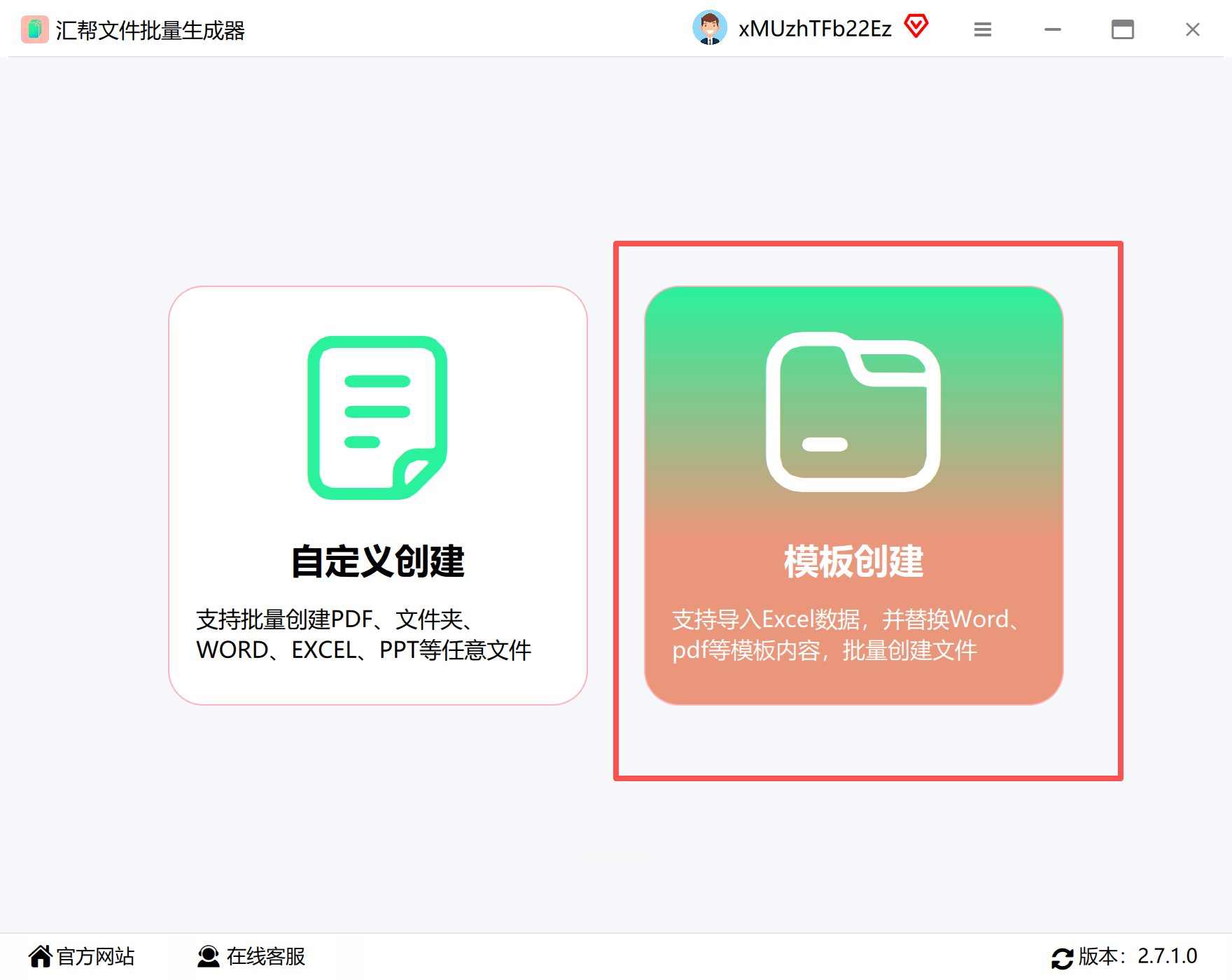
1. 打开软件并创建模板:启动汇帮批量生成器,点击"创建模板",选择Word文件作为模板,系统会自动解析模板中的{}标记。
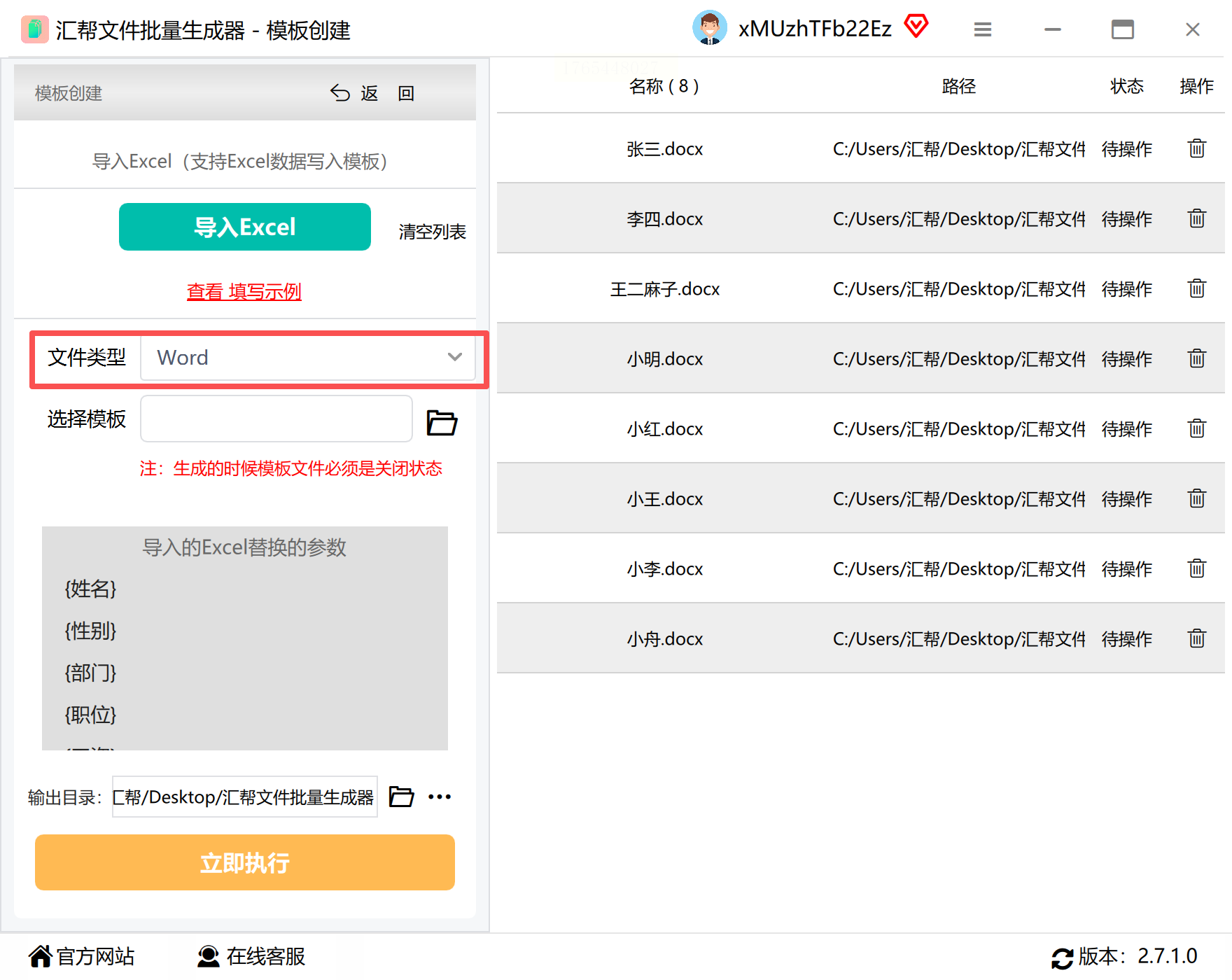
2. 导入Excel数据:点击"导入数据"按钮,选择准备好的Excel文件。软件会自动识别表格里的字段,并显示在左侧面板。

3. 选择输出格式:在界面右侧选择"Word"作为输出格式,支持PDF、Excel等多种格式转换。
4. 设置保存路径:指定文件生成后的保存位置,还能设置自动备份或删除原文件等选项。
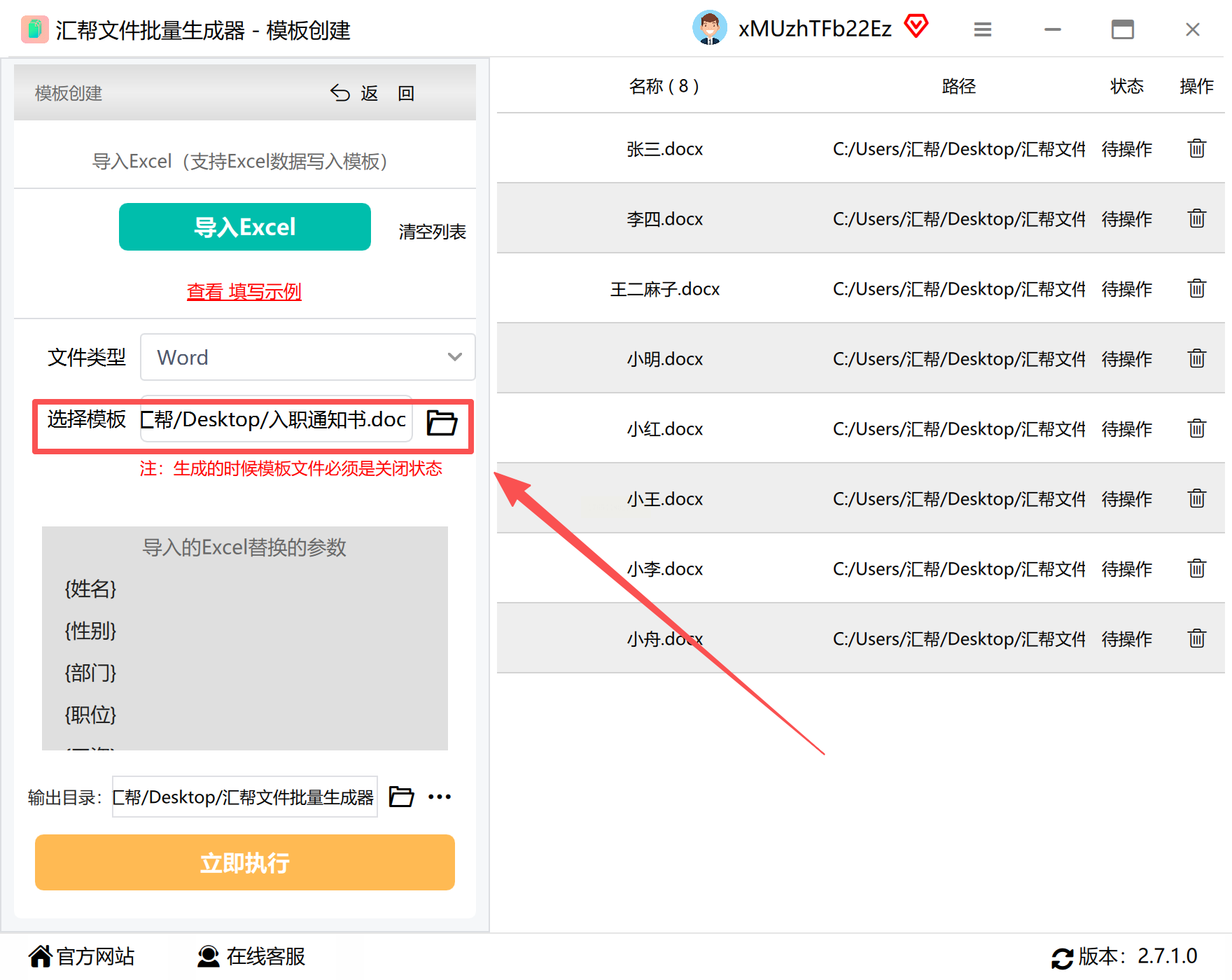
5. 执行批量生成:点击"开始生成",软件会根据Excel数据和Word模板自动生成文档,进度条会显示完成情况。生成结束后,可在指定路径查看结果。
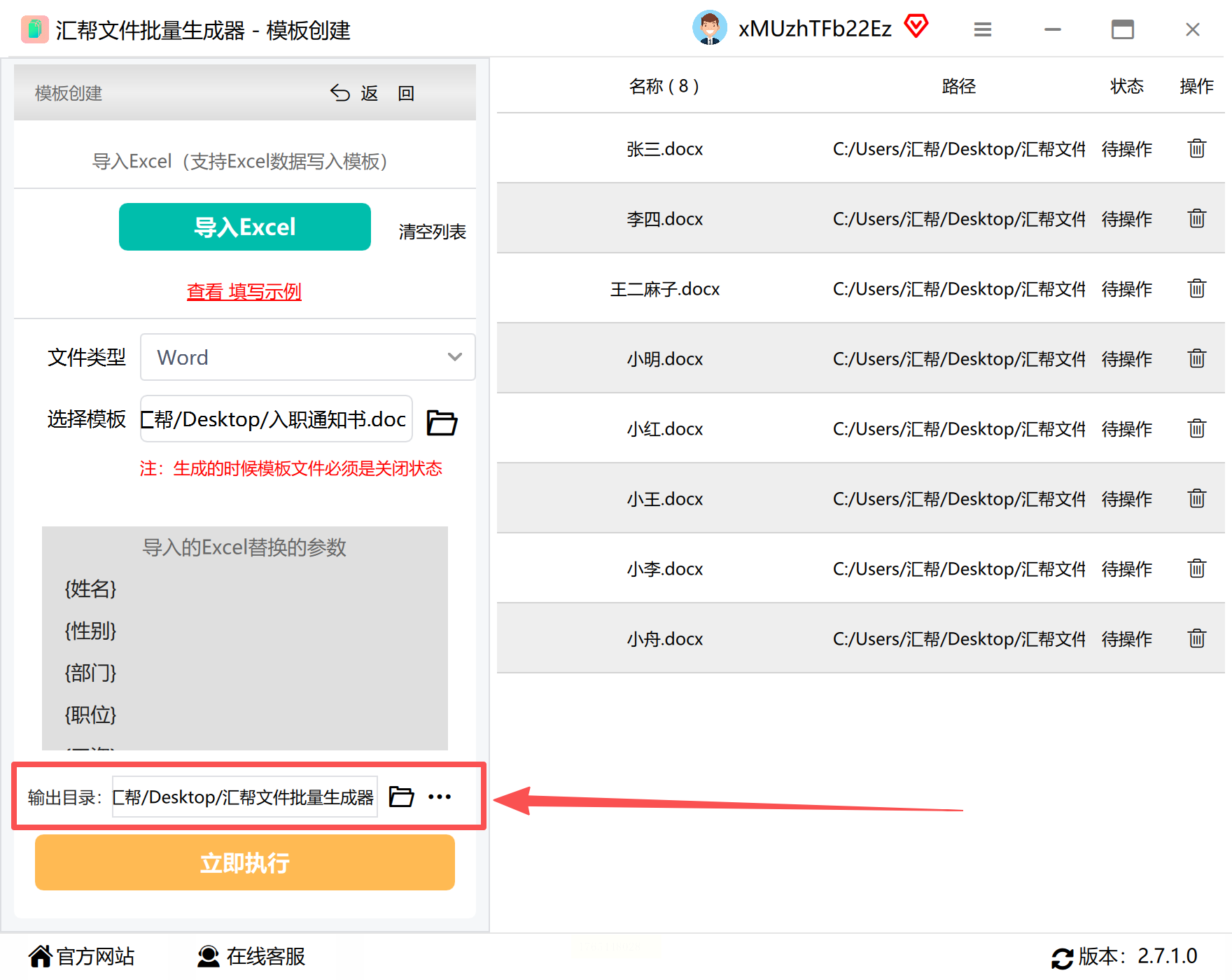
优势对比:这个工具比纯Excel函数更直观,适合非技术人员操作。但需要注意,它是第三方软件,对电脑系统兼容性有要求,使用前最好测试下数据量较大的情况。
三、在线工具:无需安装,临时需求快速搞定
如果只是偶尔需要生成少量文档,比如临时批量制作通知、邀请函,在线工具是最快的选择。无需安装软件,直接在浏览器中操作,适合电脑性能有限或需要跨设备使用的场景。
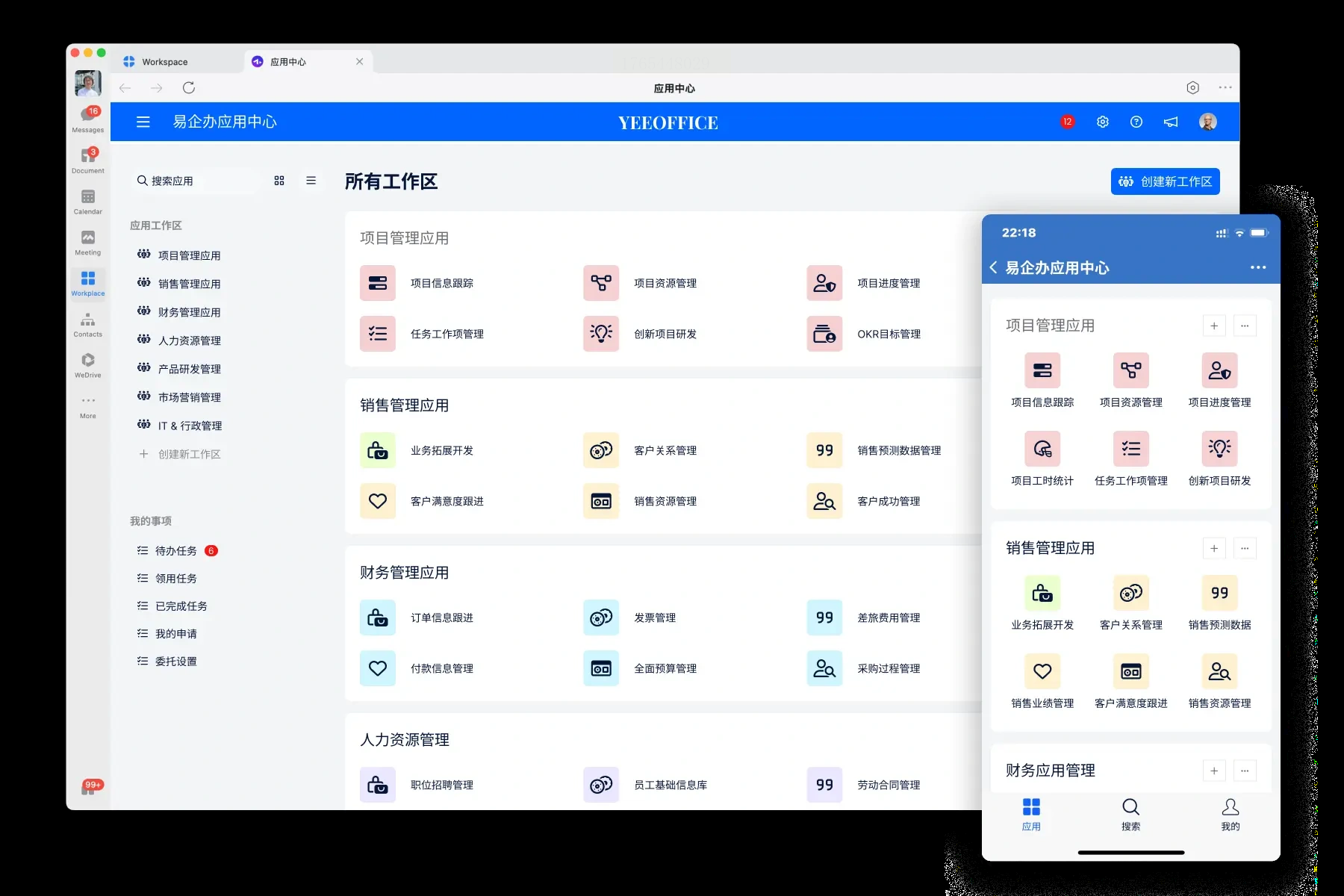
以"易企办"为例:
1. 打开工具:在浏览器搜索"易企办 批量生成Word",进入官方网站找到"批量生成"功能。
2. 上传模板:点击"上传模板",选择本地Word文件。注意模板里的变量用特殊符号标记(如{{姓名}})。
3. 导入数据:上传Excel数据源,系统会自动识别列标题作为变量名。
4. 字段匹配:在可视化界面中,用鼠标拖动字段到模板对应位置,就能看到实时预览效果。
5. 生成下载:点击"开始生成",工具会在云端处理数据,完成后生成压缩包,直接下载解压即可。
其他推荐:Docxpresso、在线批量文档生成工具等,各有侧重。但要注意,在线工具需要上传数据到云端,涉及合同、身份证等敏感信息时,建议选择支持本地处理的平台。免费版通常有数据量限制,处理100条以内数据完全够用。
四、飞书多维表格+文档:团队协作场景利器
如果你的工作需要多人协作,比如销售团队共同维护客户信息,飞书的多维表格+文档模板组合简直是天作之合。它能实现数据自动同步、文档权限管理,还支持团队共享,特别适合企业级办公场景。
操作步骤:
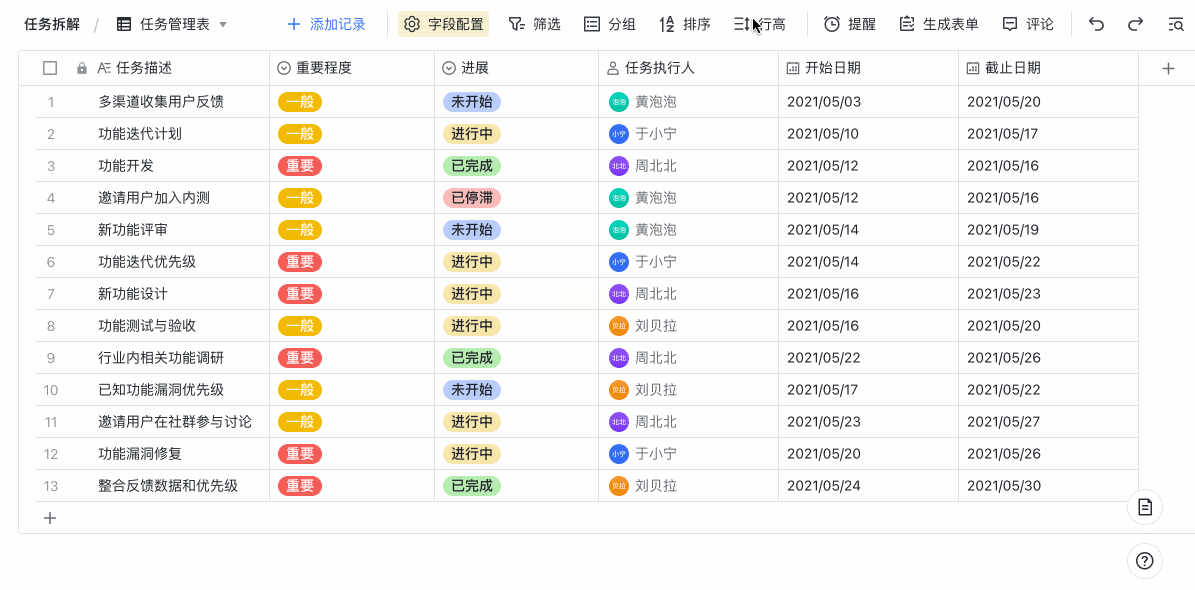
1. 创建多维表格:登录飞书,进入团队空间,新建"多维表格",设置字段(如姓名、部门、合同金额),导入或录入数据。
2. 制作文档模板:在飞书文档里写固定内容,在变量位置点击"插入→多维表格字段",选择刚才创建的字段,这样变量就会和表格数据关联。
3. 自动化规则设置:在多维表格中点击"更多→自动化",选择"当记录满足条件时,创建文档",设置触发条件(如全部记录),选择模板,指定保存路径和命名规则。
4. 生成与导出:点击"保存并启用",系统会自动生成所有文档,同步到指定空间。需要Word格式时,直接在飞书文档里导出为Word,支持批量导出。
优势:团队协作无缝衔接,数据和文档实时更新,支持权限管理。但缺点也明显——必须团队全员使用飞书,单独使用性价比不高。
五、Word邮件合并:Office用户的零成本选择
如果你只用Word和Excel,那邮件合并功能就是为你准备的!这是Office自带的原生功能,无需安装额外软件,非常适合简单文档的批量生成,比如通知、邀请函、信封等。
操作步骤:
1. 准备数据源:用Excel做表格,第一行写字段名(如姓名、编号),下面一行行填数据,保存为Excel格式。
2. 制作Word模板:在Word里写固定内容,在需要替换的地方按Ctrl+M插入合并域。或者直接用占位符(如"")。
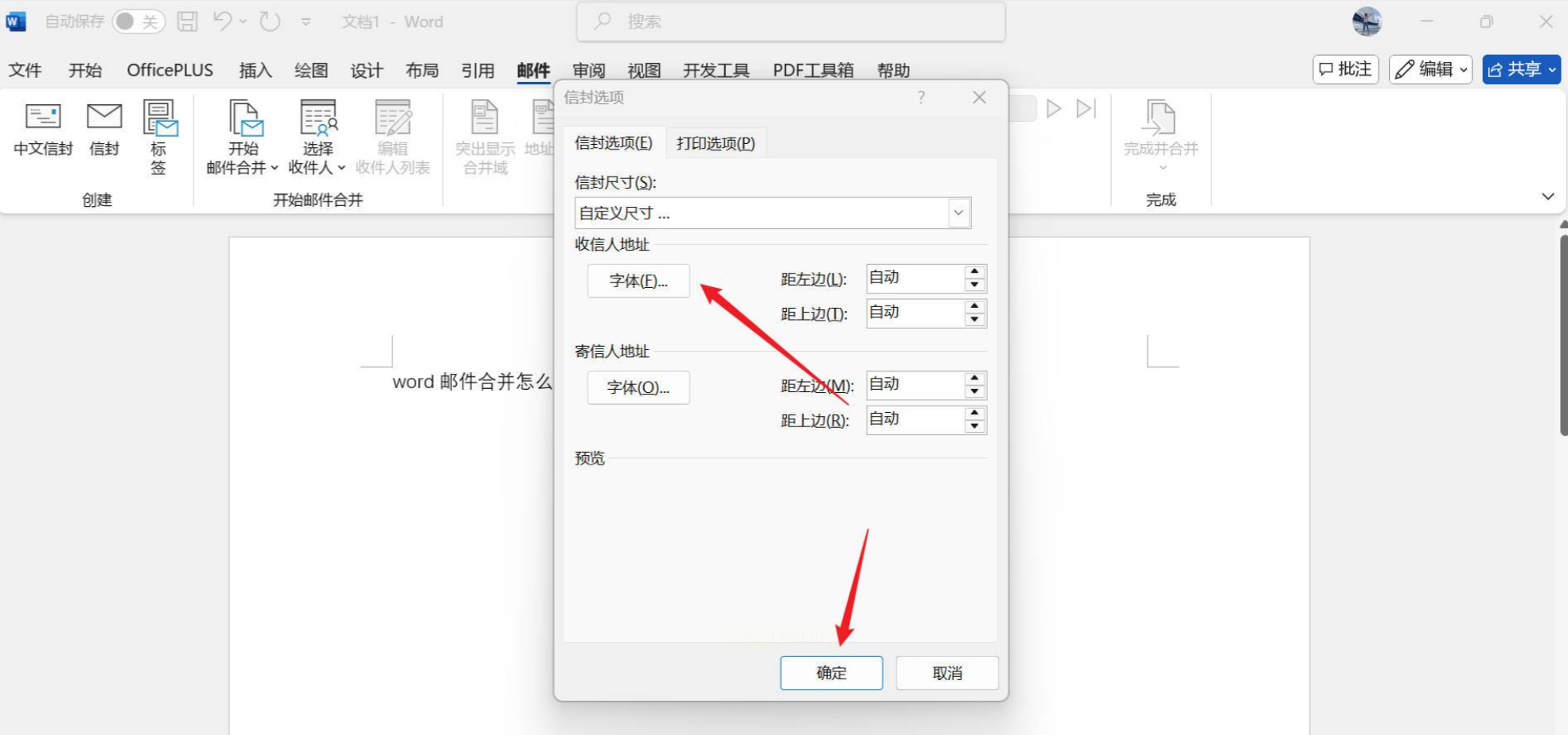
3. 启动邮件合并:点击Word顶部"邮件"选项卡,选择"开始邮件合并",根据需求选"信函"或"信封"。
4. 选择收件人:点击"选择收件人→使用现有列表",导入Excel文件,确认数据无误。
5. 插入合并域:在"邮件"选项卡中,点击"插入合并域",选择对应字段,比如姓名、编号,这些会自动替换成数据源里的内容。
6. 预览与生成:点击"预览结果"查看效果,确认无误后,点击"完成并合并→编辑单个文档",所有文档会生成在一个新Word文件里。
使用技巧:这个方法虽然简单,但复杂格式支持有限。如果文档里有复杂表格或图片,可能需要额外处理。数据量超过500条时,可能会出现卡顿,建议分批处理。
避坑指南:所有工具使用前务必测试数据量较小的情况,避免格式错乱;涉及敏感数据时优先选择本地处理工具;免费工具注意数据量限制,企业用户建议考虑专业版。
掌握这些方法后,你会发现批量生成文档不再是难题。从简单的姓名替换到复杂的合同生成,选择合适的工具能让工作效率提升3-5倍。最重要的是,不要让重复劳动占据你的时间,把节省下来的精力用在更有价值的工作上吧!
