

如何快速新建多个不同名称文件?
在日常工作中,无论是撰写论文、制作会议报告还是整理工程文档,我们都离不开Word文档的使用。然而,当面对大量文档需要统一格式和内容时,手动重复创建和编辑文档会耗费大量时间和精力。本文将介绍3种实用的快速新建多个不同名称word文件的方法,帮助你根据自身需求选择合适的方案,轻松解决文档批量生成的痛点,提升工作效率。

在实际工作中,我们经常会遇到需要生成多份格式统一但内容不同的文档的情况。比如:
- 员工信息汇总:需要为每个员工生成包含个人信息的简历模板;
- 会议纪要模板:根据参会人员名单生成多份带有不同参会人信息的会议记录;
- 合同文档:基于统一模板和不同客户信息生成定制化合同;
- 论文答辩材料:根据不同章节和作者信息生成多篇格式一致的论文草稿。
这些场景下,手动创建文档不仅容易出错,还会浪费大量时间在重复排版和格式调整上。通过批量生成工具,我们可以预先设计好模板,再通过数据导入自动填充内容,几分钟内就能完成原本需要数小时的工作量。
方法一:使用“汇帮文件批量生成器”软件,助你一键快速新建多个不同名称word文件
软件名称:汇帮文件批量生成器
下载地址:https://www.huibang168.com/download/1Qv2ohGF9bFs
操作步骤
1. 准备模板和数据
- 首先,创建一个标准Word模板,并在需要填充数据的位置预留占位符(例如用“[姓名]”“[日期]”等标记)。

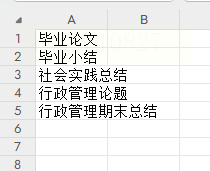
- 然后,在Excel表格中整理需要填充的数据,第一列填写文件名,其他列根据模板占位符准备对应内容。
2. 打开生成器软件
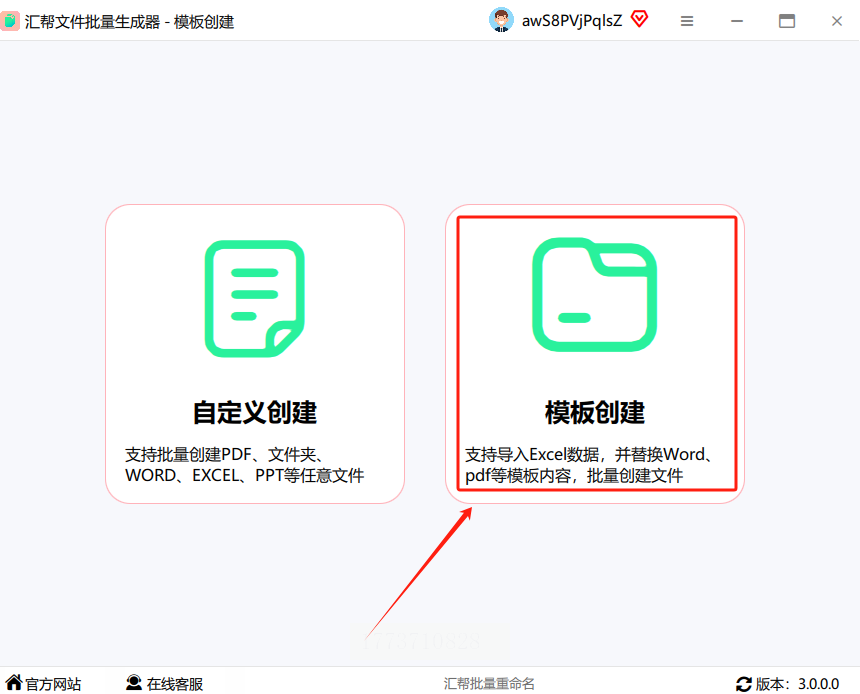
- 启动“汇帮文件批量生成器”,先选择“模板创建”点击进去。
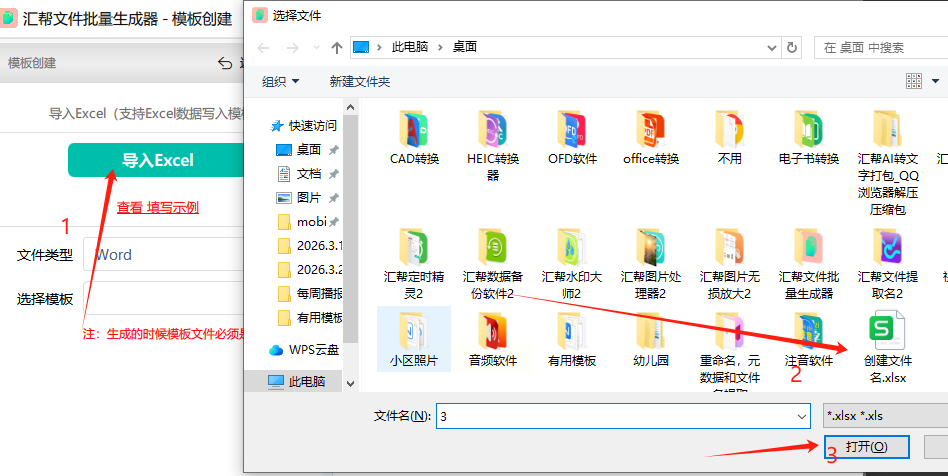
然后在界面左侧选择“导入创建Excel”功能,系统会弹出文件选择窗口。
3. 配置文件类型
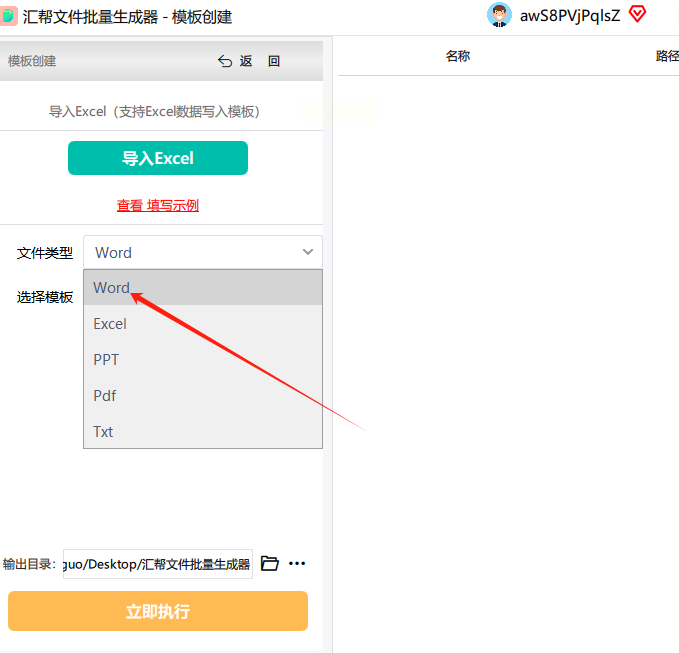
- 在弹出的设置窗口中,选择文件类型为“Word文档(.docx)”,确保与模板格式一致。
4. 导入模板和数据
- 点击“选择模板”按钮,找到预先准备好的Word模板文件。
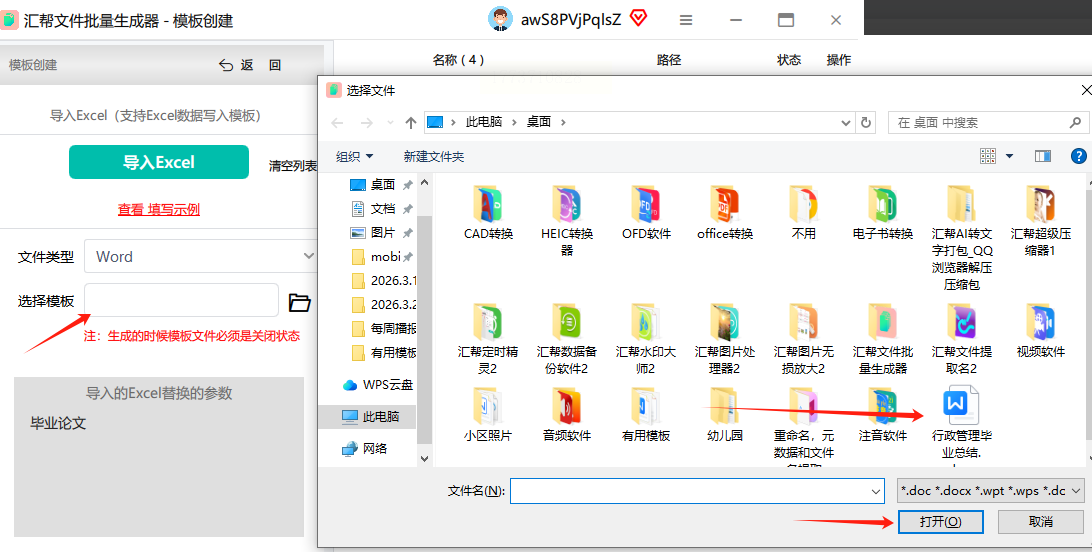
- 点击“选择Excel文件”,导入包含文件名和内容的数据表。
5. 设置输出路径
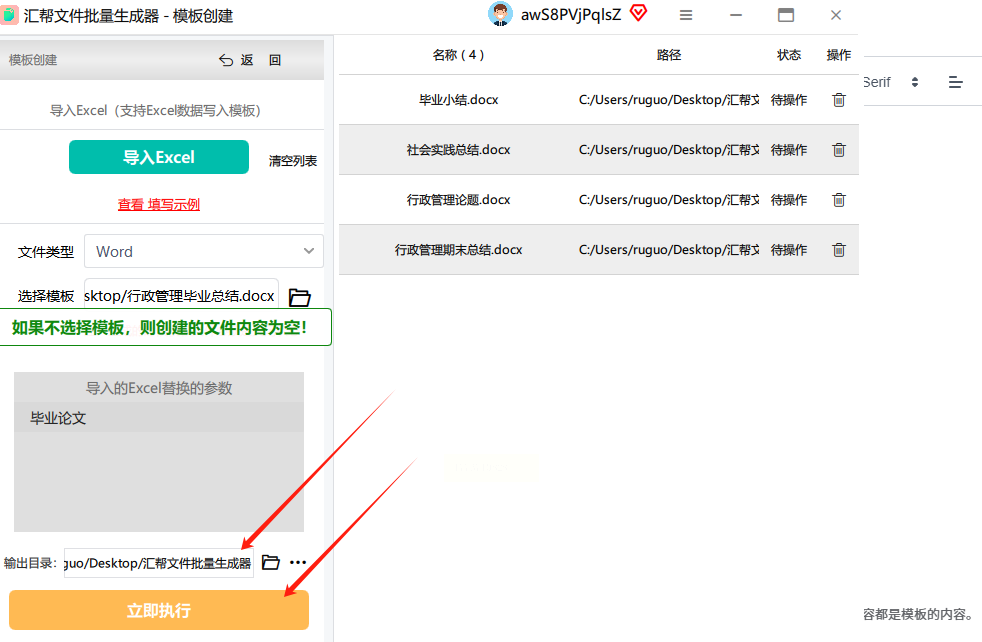
- 在“输出目录”中选择一个文件夹,用于存放生成后的文档,建议提前清空该文件夹以避免文件混乱。
6. 开始生成文档
- 点击“开始执行”按钮,软件会自动读取Excel数据并填充到模板中,生成对应的Word文档。
7. 检查结果
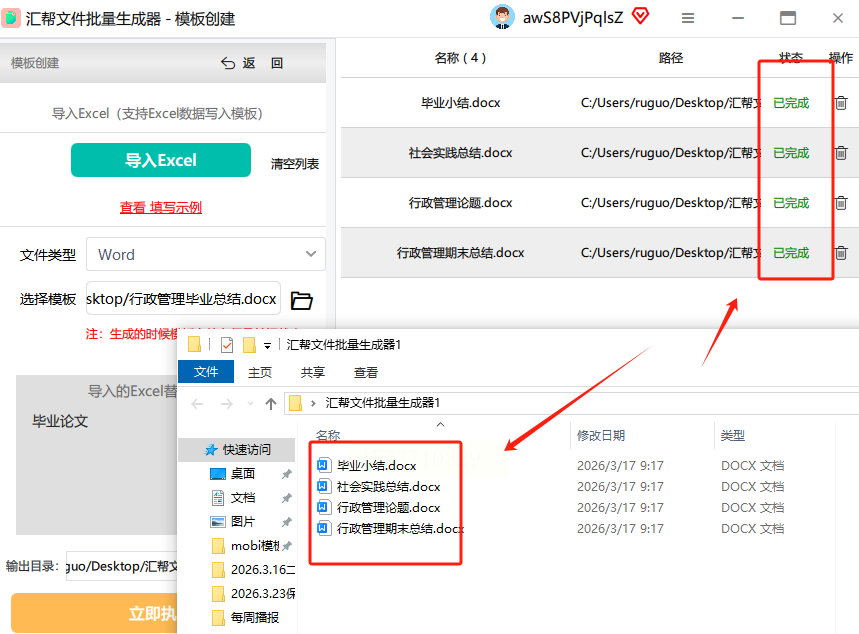
- 生成完成后,软件会自动打开输出文件夹,你可以看到所有按Excel文件名命名的Word文档,内容与模板一致且数据正确填充。
方法二:使用Word系统自带功能,快速新建多个不同名称word文件
操作步骤
1. 启动Word并选择模板
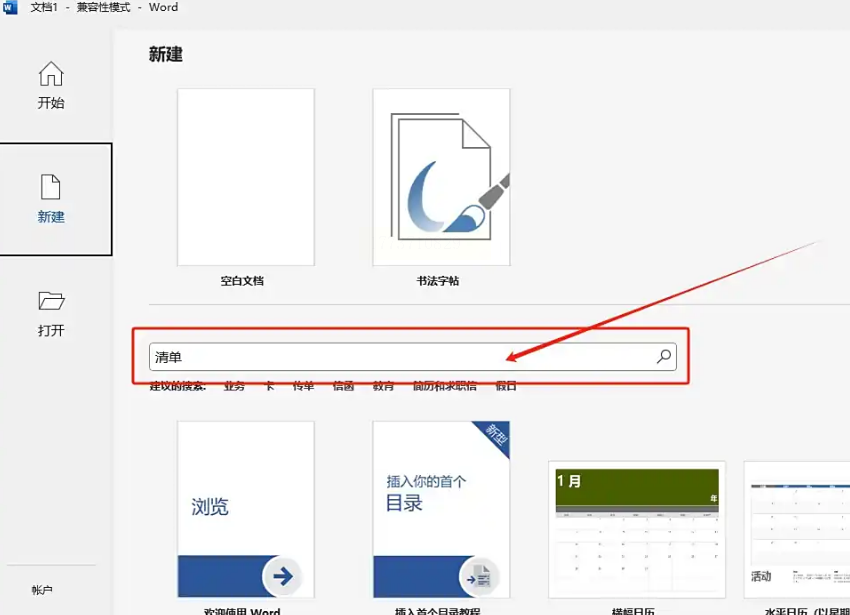
- 打开Word 2023(或更高版本),在开始界面点击“更多模板”。
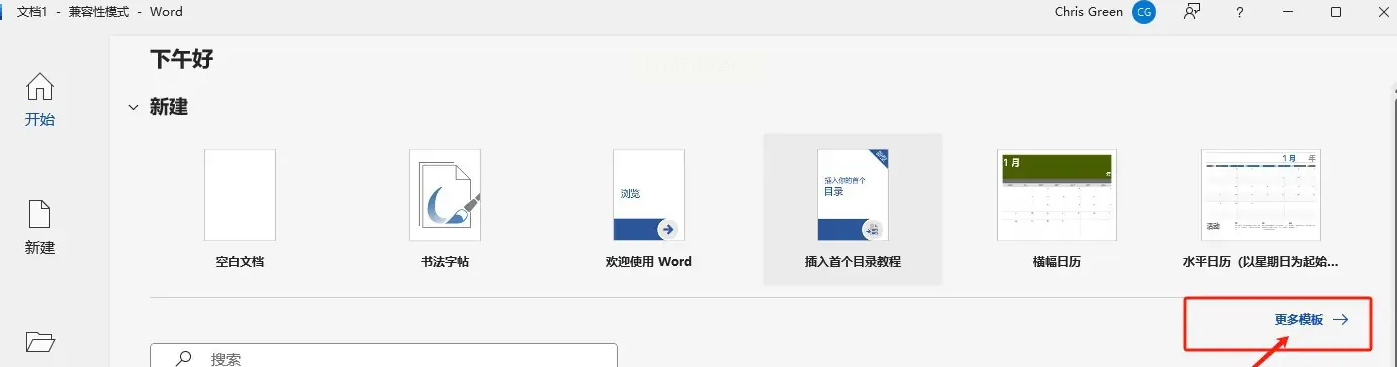
- 如果有现成的模板(如会议纪要、报告等),可以直接在“我的模板”中选择;如果没有,在搜索栏输入关键词(如“清单”“报告”)进行查找。
2. 创建新文档
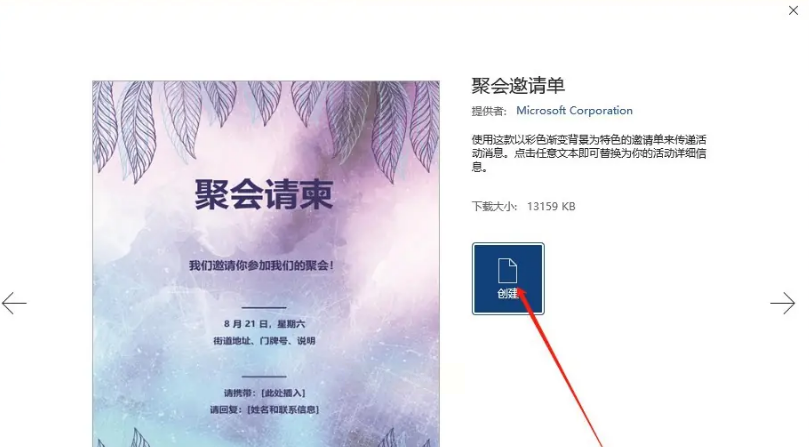
- 找到合适的模板后,点击“创建”按钮,系统会生成一个基于该模板的新文档。
3. 重复操作生成多个文档
- 简单重复:完成第一个文档后,直接点击“文件”→“保存”,修改文件名后再次保存。
方法三:使用Python程序快速新建多个不同名称word文件
操作步骤
1. 安装Python和必要库
- 如果未安装Python,可从官网下载安装(Windows/Linux/Mac均可),安装时勾选“Add Python to PATH”。
- 打开命令提示符(Windows)或终端(Mac/Linux),输入以下命令安装python-docx库:
```bash
pip install python-docx
```
2. 准备文件和数据
- 创建一个Excel文件或直接在Python脚本中定义数据列表(例如文件名列表、内容列表)。
- 若使用Excel数据,需提前整理好结构,确保与模板占位符对应。
3. 编写Python脚本
- 打开文本编辑器(如Notepad、VSCode),创建一个新的Python文件(例如`create_docs.py`)。
- 复制以下代码并根据需求修改内容:
```python
from docx import Document
import os
# 设置输出目录
output_dir = "output_docs"
if not os.path.exists(output_dir):
os.makedirs(output_dir)
# 定义文件名列表(可从Excel读取)
file_names = ["文档1", "文档2", "文档3"]
for name in file_names:
doc = Document() # 创建新文档
doc.add_heading(name, level=1) # 添加标题
doc.add_paragraph(f"这是{name}的内容模板。") # 添加内容
# 如需添加表格或图片,可在此处继续编写代码
doc.save(os.path.join(output_dir, f"{name}.docx"))
print("所有文档生成完成!")
```
4. 运行Python脚本
- 打开命令提示符,导航到脚本所在目录:
```bash
cd C:\your\script\path
```
- 执行脚本:
```bash
python create_docs.py
```
5. 检查生成结果
- 在脚本指定的`output_docs`文件夹中,即可看到生成的Word文档。

快速新建多个不同名称word文件实操时的注意事项
1. 模板格式统一:确保所有模板中的占位符(如`[姓名]`)与Excel数据列名完全一致,避免生成错误。
2. 数据文件备份:在批量生成前,建议备份Excel数据文件,防止意外覆盖。
3. 文件路径设置:选择输出文件夹时,避免与模板文件或数据文件在同一目录,以免混淆。
4. 格式兼容性:如果使用旧版Word(如2007版),建议模板保存为`.docx`格式,避免版本兼容问题。
掌握快速新建多个不同名称word文件的技巧,不仅能节省大量重复劳动时间,还能提升工作的准确性和规范性。例如:
- 效率提升:原本需要1小时的文档创建工作,现在可能只需10分钟;
- 错误减少:自动填充数据可避免手动输入错误;
- 格式统一:确保所有文档的排版风格一致,提升专业度;
- 可扩展性:通过编程或工具定制,可应对更复杂的文档生成需求。
通过上述方法,你可以根据实际场景灵活选择适合的工具和流程,让文档处理变得更加高效、轻松。记住,办公技巧的核心在于简化重复操作,让你有更多精力专注于创造性工作而非机械性劳动。
