

你是不是也遇到过这种情况:项目要整理200个文件夹,一个个点鼠标新建到眼花?或者公司要求按客户名单创建上百个档案夹,手敲键盘都敲到抽筋?别慌!今天我就把压箱底的批量建文件夹技巧全分享出来,不管你是纯小白还是有点技术背景,总有一款方法适合你,让你从此告别重复劳动,把时间省下来喝咖啡不香吗?
为什么批量创建文件夹这么重要?
在工作里,批量建文件夹简直是效率神器!比如做电商运营时,需要按商品类目建文件夹;做设计项目时,要按客户版本分类存放文件;甚至家里整理照片,按日期或事件批量建文件夹,都能让你的文件井井有条。要是还在一个个手动点,那真的是在给电脑打工,不如跟着我学这几招,让效率起飞!

方法一:用汇帮文件批量生成器,3步搞定文件夹创建(新手首选)
软件名称:汇帮文件批量生成器
下载地址:https://www.huibang168.com/download/1Qv2ohGF9bFs
操作步骤超详细拆解:
1. 启动软件+选模式
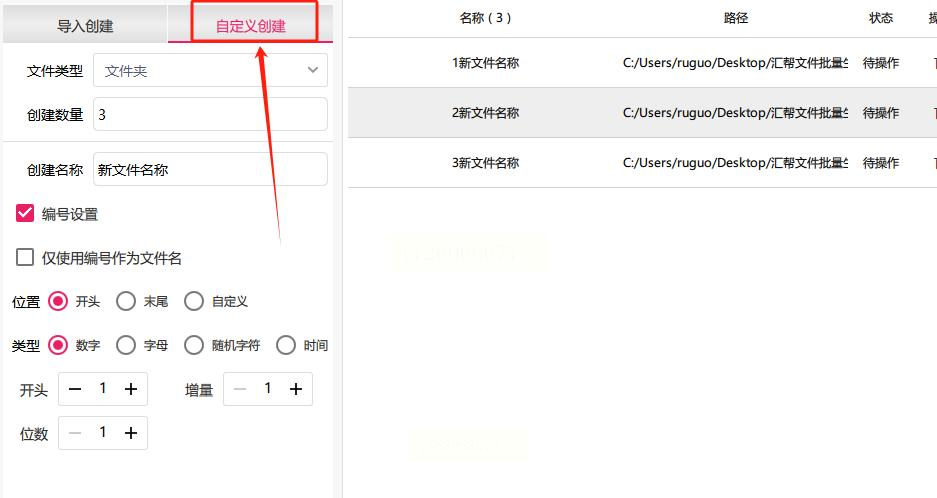
双击桌面图标打开软件,第一次用会弹出新手引导,跟着点“下一步”就行。重点看界面上的“导入创建”和“自定义创建”两个按钮:
- 如果你有现成的Excel表格(比如客户名单、商品编码表),直接选“导入创建”,把表格导进去;
- 如果没有表格,就选“自定义创建”,自己手动输入文件夹名称规则。
2. 设置文件夹类型和参数
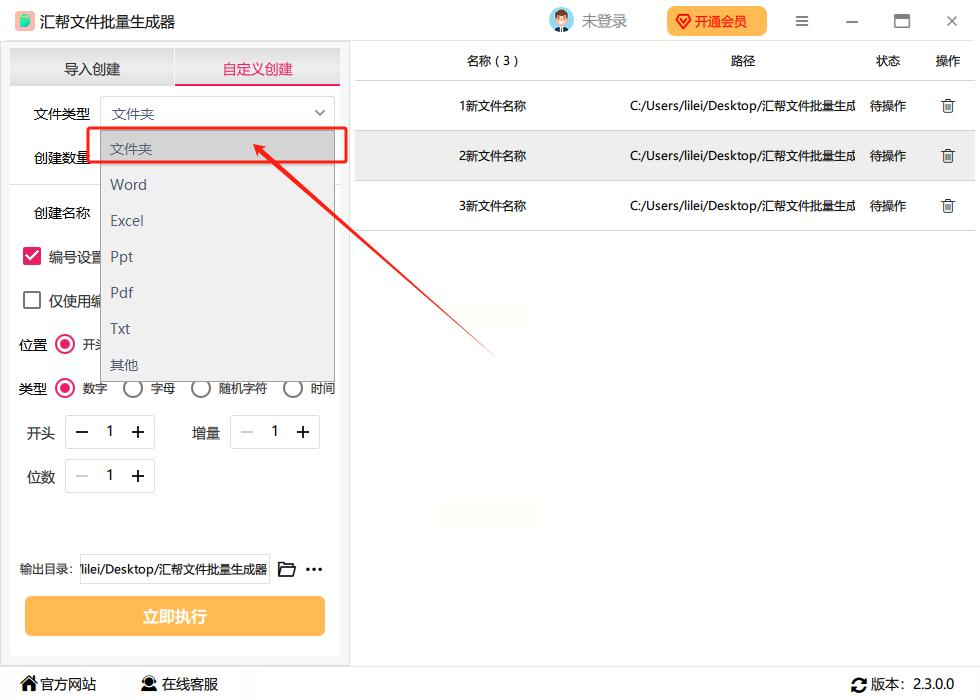
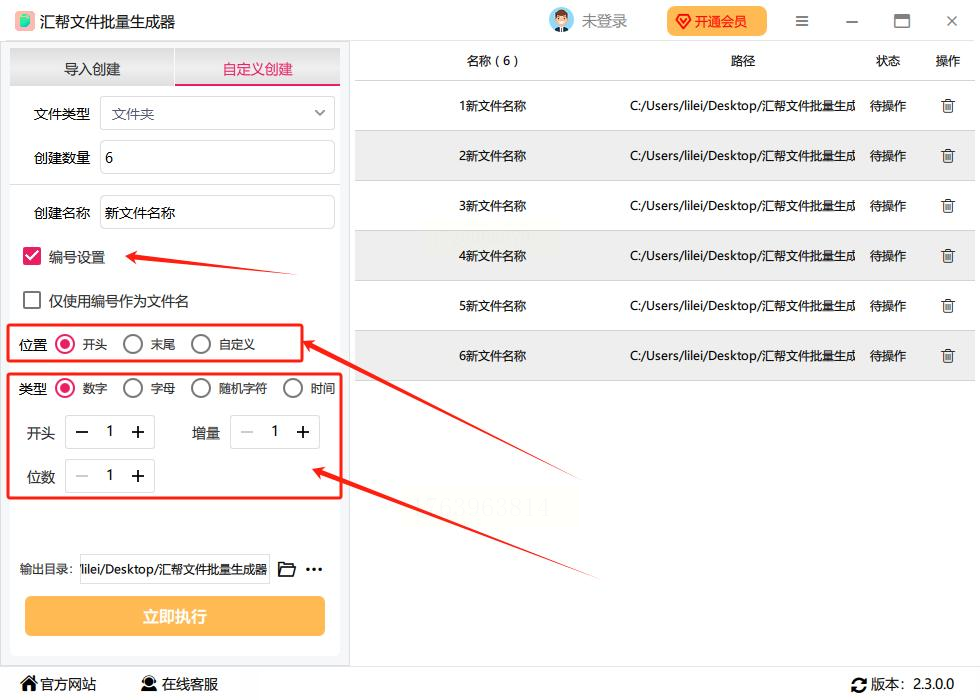
选好模式后,先点“文件类型”下拉框,选“文件夹”(这步超关键,别选错成文件了!)。
然后:
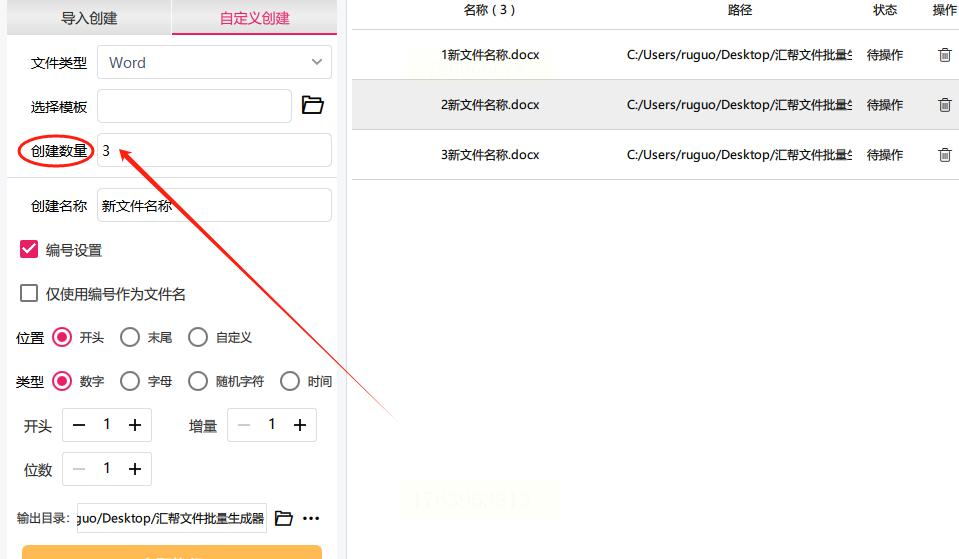
- 创建数量:输入你要建多少个文件夹,比如“100”;
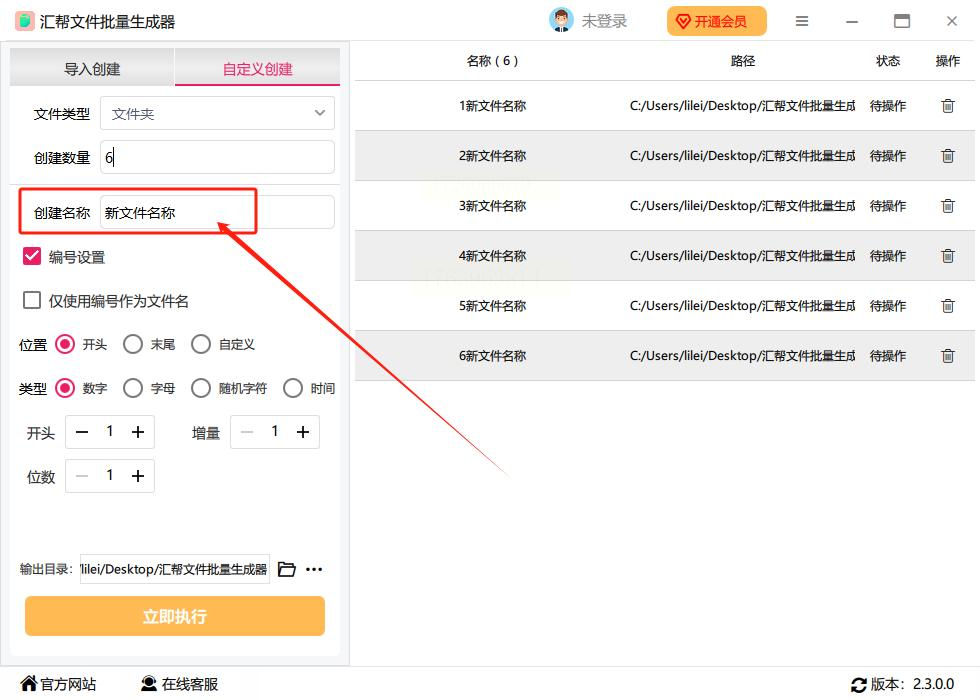
- 创建名称:这里可以写基础名称,比如“项目01”“客户资料”,如果要带序号(像001、002这样),直接在后面加“{序号}”,软件会自动生成;
- 编号设置:如果需要从1开始排序,就选“从1开始”,如果要从001开始,选“两位数/三位数”,这样文件名更整齐。
3. 预览+执行创建
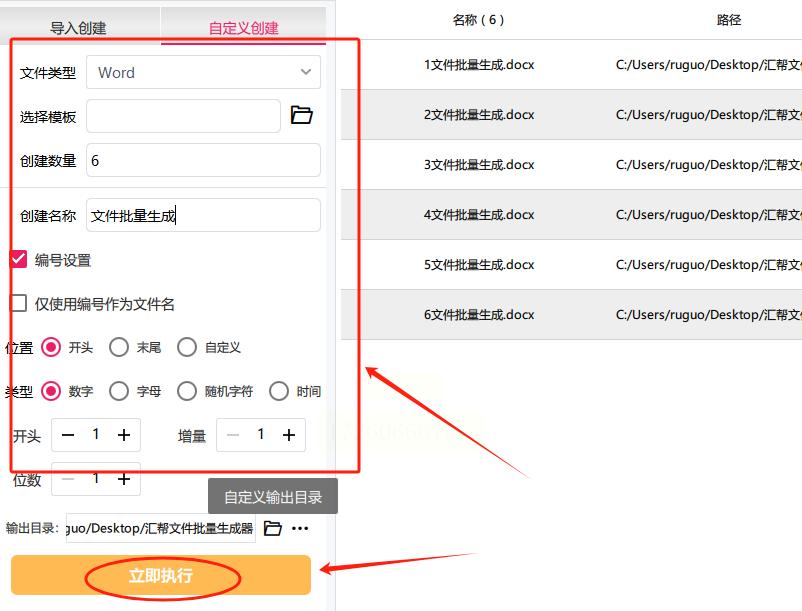
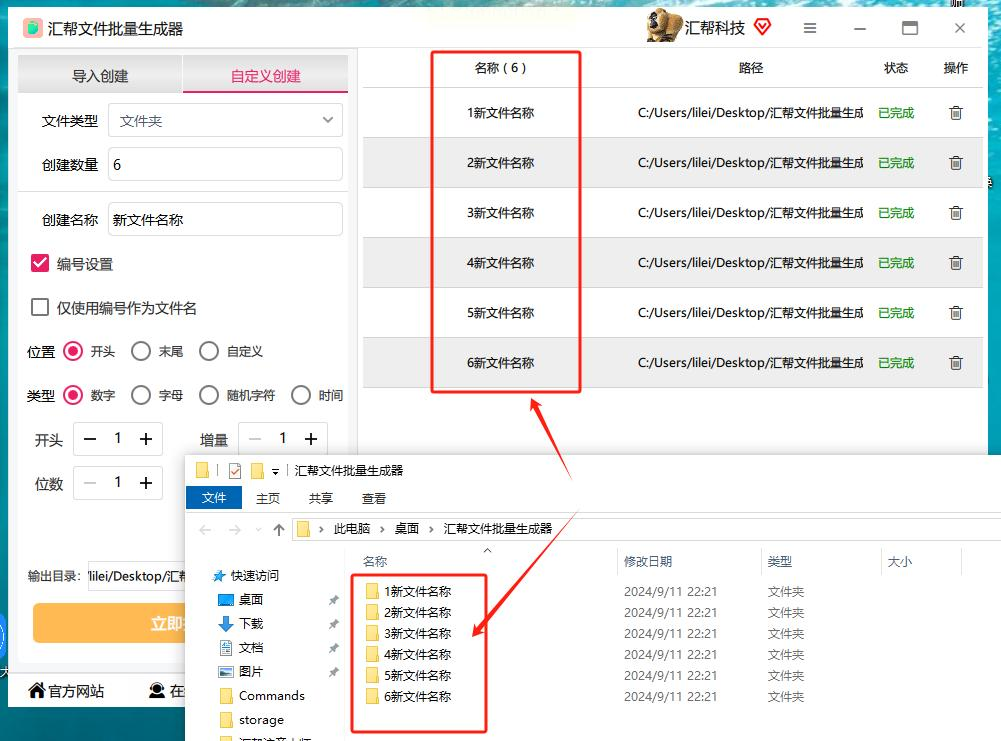
填完信息后,右边会实时显示预览效果,你能看到每个文件夹的名字是不是对的。确认无误后点“立即执行”,软件就会“唰唰唰”在你指定的文件夹里生成所有文件夹啦!最后软件会自动弹出创建结果的文件夹,你检查一下就OK。
方法二:用Python脚本批量建文件夹(适合技术党,代码小白慎入)
步骤分解(跟着做不踩坑):
1. 安装Python环境
先去Python官网下载安装包(选最新版就行,别下太旧的),安装时记得勾选“Add Python to PATH”,这样系统才能识别Python命令。装完后打开命令提示符(Win+R输入cmd回车),输入`python --version`,如果显示版本号就说明装成功了。
2. 写脚本+保存
打开记事本(Win+R输入notepad回车),粘贴这段代码:
```python
import os
# 设置文件夹前缀和数量
prefix = "项目" # 比如项目1、项目2
count = 100 # 要创建100个
start_num = 1 # 从1开始编号
for i in range(start_num, count + 1):
folder_name = f"{prefix}{i:03d}" # 带三位数字,比如项目001
os.makedirs(folder_name, exist_ok=True)
```
然后按Ctrl+S保存,文件类型选“所有文件”,文件名改成“create_folders.py”(后缀必须是.py)。
3. 运行脚本
把保存好的.py文件放在你想建文件夹的位置(比如桌面),然后打开命令提示符,用`cd`命令导航到这个位置(比如`cd Desktop`),输入`python create_folders.py`,按回车,等几秒钟,你要的文件夹就全建好了!
方法三:Excel+批处理文件,技术小白友好版(适合懂表格的同学)
步骤拆解(保姆级教学):
1. Excel里生成文件夹名称
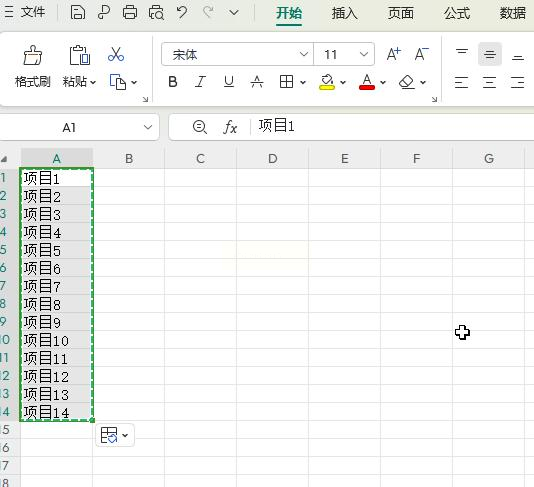
打开Excel,在A1单元格输入“文件夹名称”,然后从A2开始依次输入你要创建的文件夹名字(比如“客户001”“客户002”…),输入完后选中A列,复制(Ctrl+C)。
2. 写批处理指令
打开记事本,粘贴这段代码:
```bat
@echo off
:: 这里是你要创建的文件夹名称,每个名称前要加mkdir
mkdir 客户001
mkdir 客户002
mkdir 客户003
:: ... 一直复制到你要的数量
pause
```
把刚才从Excel复制的内容,直接粘贴到`mkdir`后面,每行一个文件夹名,注意格式别错!
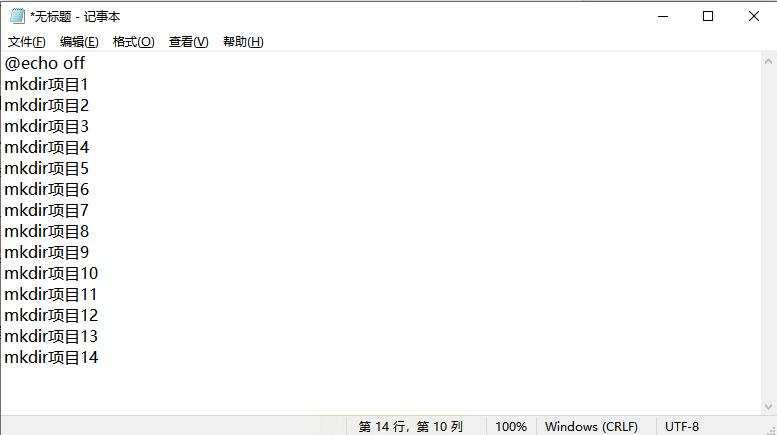
3. 保存为批处理文件
按Ctrl+S,文件类型选“所有文件”,文件名改成“CreateFolders.bat”(后缀必须是.bat),放在你想建文件夹的位置,比如“桌面”。
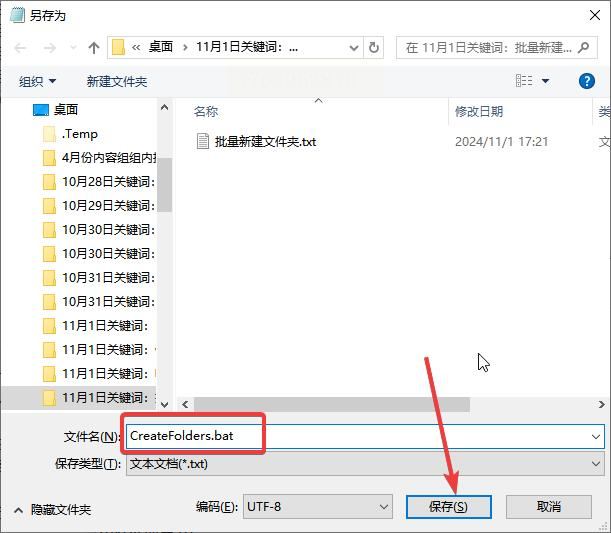
4. 双击执行批处理
找到这个.bat文件,双击它!屏幕会闪一下(别担心,是正常现象),然后你指定的文件夹就会在桌面(或你放文件的位置)出现啦!
方法四:Windows命令提示符(CMD)快速创建(纯命令党专用)
步骤超简单:
1. 打开CMD
Win+R输入`cmd`回车,或者直接在开始菜单搜“命令提示符”打开。
2. 导航到目标位置
比如你想在桌面建文件夹,输入`cd Desktop`,然后按回车(`cd`是“change directory”的缩写)。
3. 用for循环批量创建
输入这条命令:`for /l %i in (1,1,100) do mkdir "项目文件%i"`
解释一下:`/l`是循环,`1,1,100`表示从1到100循环,`mkdir`是创建文件夹,“项目文件%i”是文件夹名称(%i会自动替换成1-100的数字)。
4. 回车执行
按回车后,你会看到屏幕上闪过一串创建文件夹的提示,等命令执行完,桌面就多了100个“项目文件1”到“项目文件100”的文件夹啦!
实操注意事项(血泪经验总结)
1. 别选错位置!
不管用哪种方法,建文件夹前先确认目标位置!比如用汇帮时,记得先选好“目标路径”(比如D盘/项目文件夹),不然文件全挤在桌面会很乱!
2. Excel导入要检查格式
用Excel导入时,文件名里别加特殊符号(比如“/”“*”),软件会报错!如果有重复名称,汇帮会自动跳过或提示你修改,这点很贴心。
3. Python脚本要放在目标文件夹
写好的.py文件别随便放,必须放在你想建文件夹的位置,不然会报错“找不到路径”,如果不懂路径,直接拖文件夹到命令提示符窗口就能自动生成路径。
4. 备份很重要!
尤其是用Excel或批处理时,建文件夹前最好备份一下原始数据,万一输错一个数字,重新建文件夹可麻烦了!
总之,学会这些方法,你再也不用羡慕别人“一键搞定几百个文件夹”的操作了,从此你的电脑桌面、文件盘都会变得整整齐齐,领导见了都夸你效率高!赶紧打开软件试试看,记得把这些方法分享给同事,让全公司都摆脱重复劳动的苦海吧!
最后提醒:不管用哪种方法,建完文件夹后一定要检查一遍!比如数一下数量对不对,名字有没有错别字,路径对不对,毕竟咱们的目标是让工作更轻松,而不是返工重改,对吧?快去试试吧,谁用谁知道香!
