

在工作和学习中,我们经常需要制作大量PPT文件,无论是统一模板的汇报材料,还是不同主题的课程课件,手动新建、排版的过程都显得繁琐且耗时。其实,借助专业的批量文件生成工具,只需简单几步就能完成批量操作,不仅能节省大量重复劳动时间,还能确保文件格式统一规范。接下来,我们将详细介绍几种实用的批量创建PPT方法,帮助你高效完成文件制作工作。
汇帮文件批量生成器详细操作步骤
软件名称:汇帮文件批量生成器
下载地址:https://www.huibang168.com/download/1Qv2ohGF9bFs
第一步:下载与安装
首先,访问软件官网下载汇帮文件批量生成器。安装完成后,双击桌面图标打开软件,选择“自定义创建”选项进入操作界面。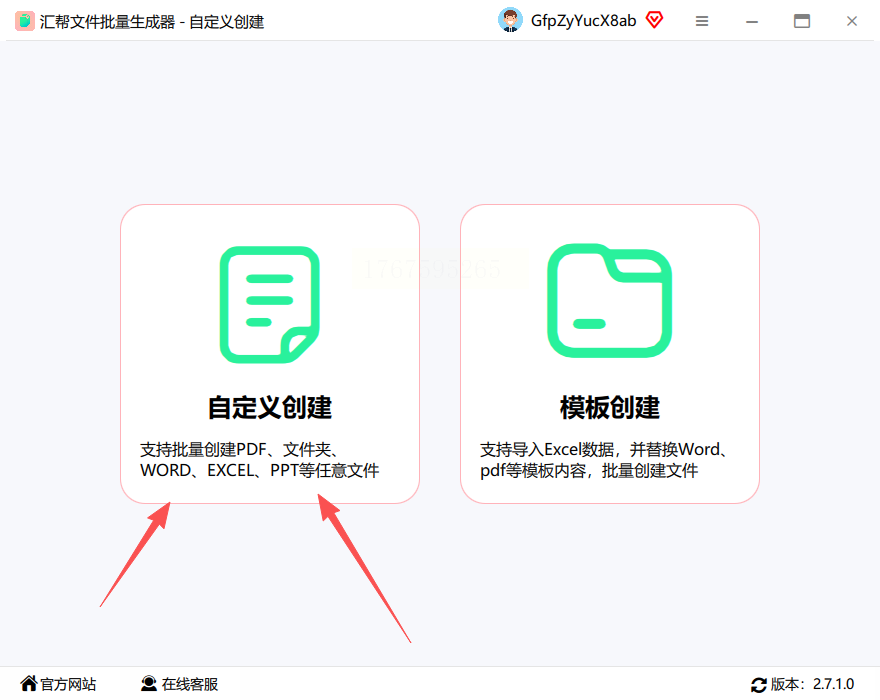
第二步:选择文件类型与参数
进入主界面后,在左侧菜单栏选择“文件类型”,点击下拉菜单选择“PowerPoint”(PPT)作为生成类型。根据需求设置生成数量,例如需要创建20份PPT文件,就在“数量”栏输入数字。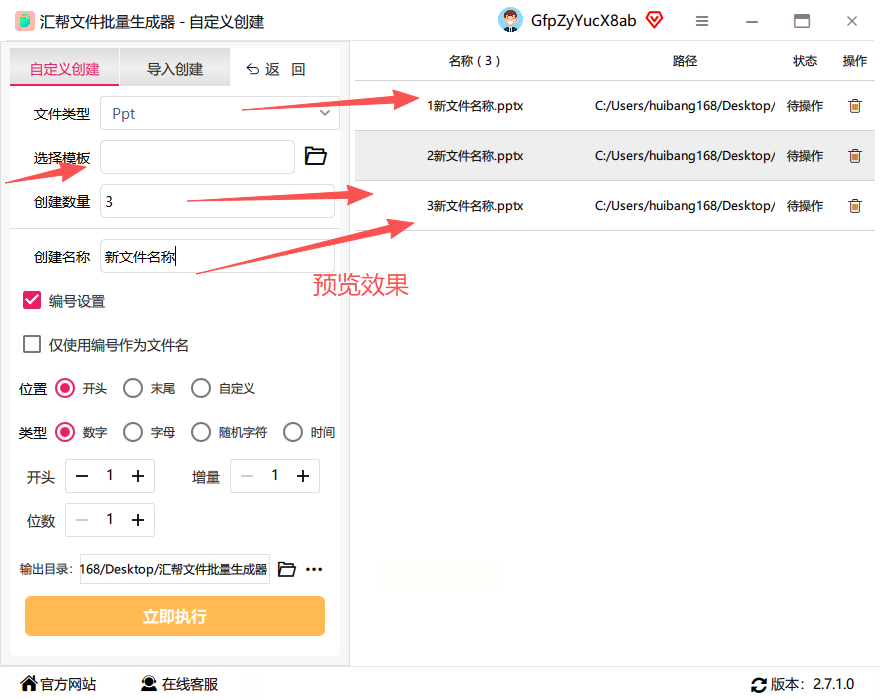
第三步:设置文件名称与格式
在“名称设置”区域,你可以自定义文件前缀、编号格式和后缀。例如输入“课程课件-”作为前缀,设置从1开始的数字编号,后缀保持默认的“.pptx”格式。右侧预览窗口会实时显示生成后的文件名称效果,方便你确认格式是否符合要求。如果需要使用空白模板,可直接跳过模板选择步骤,生成的文件将为空白PPT。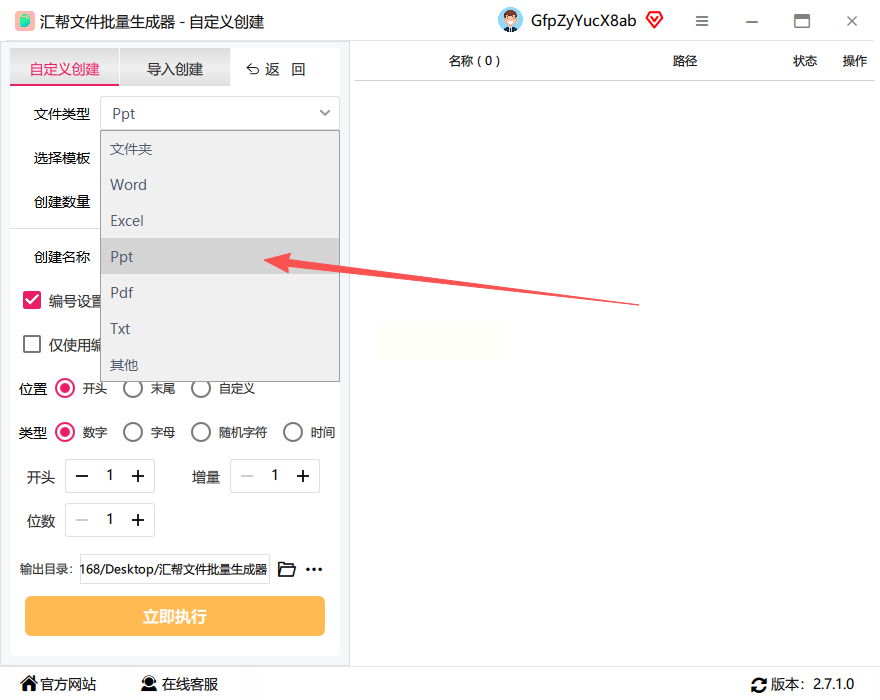
第四步:配置输出路径
在界面下方找到“输出目录”选项,点击“浏览”按钮选择文件的保存位置,建议提前创建专门的文件夹以便分类管理。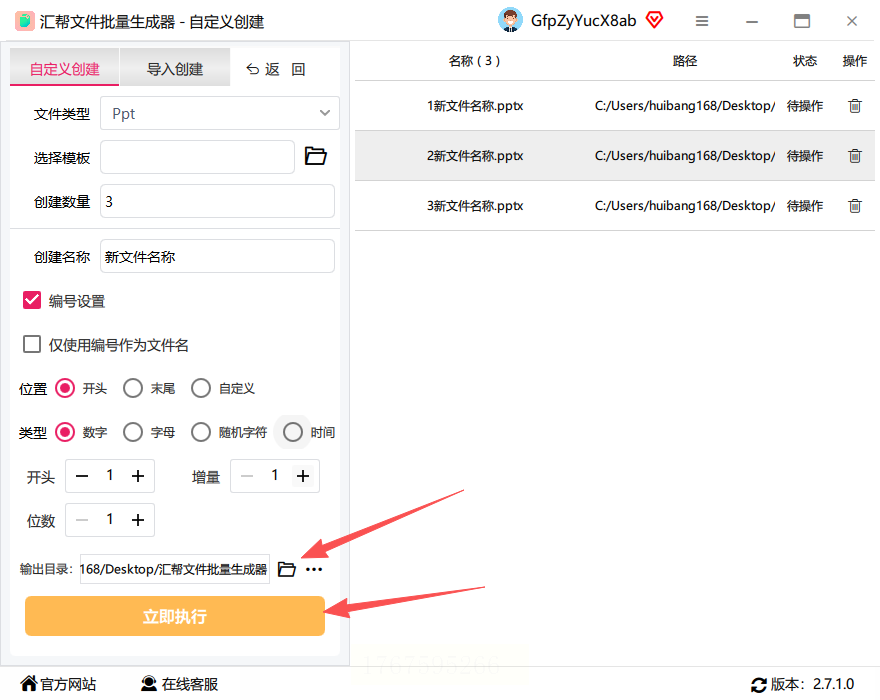
第五步:执行批量生成
所有参数设置完成后,点击界面右下角的“立即执行”按钮。系统会自动按照设定的参数批量创建PPT文件,过程中可在进度条处查看生成状态。完成后,你可以在指定的输出目录中找到所有生成的PPT文件,文件名和格式均与设置完全一致。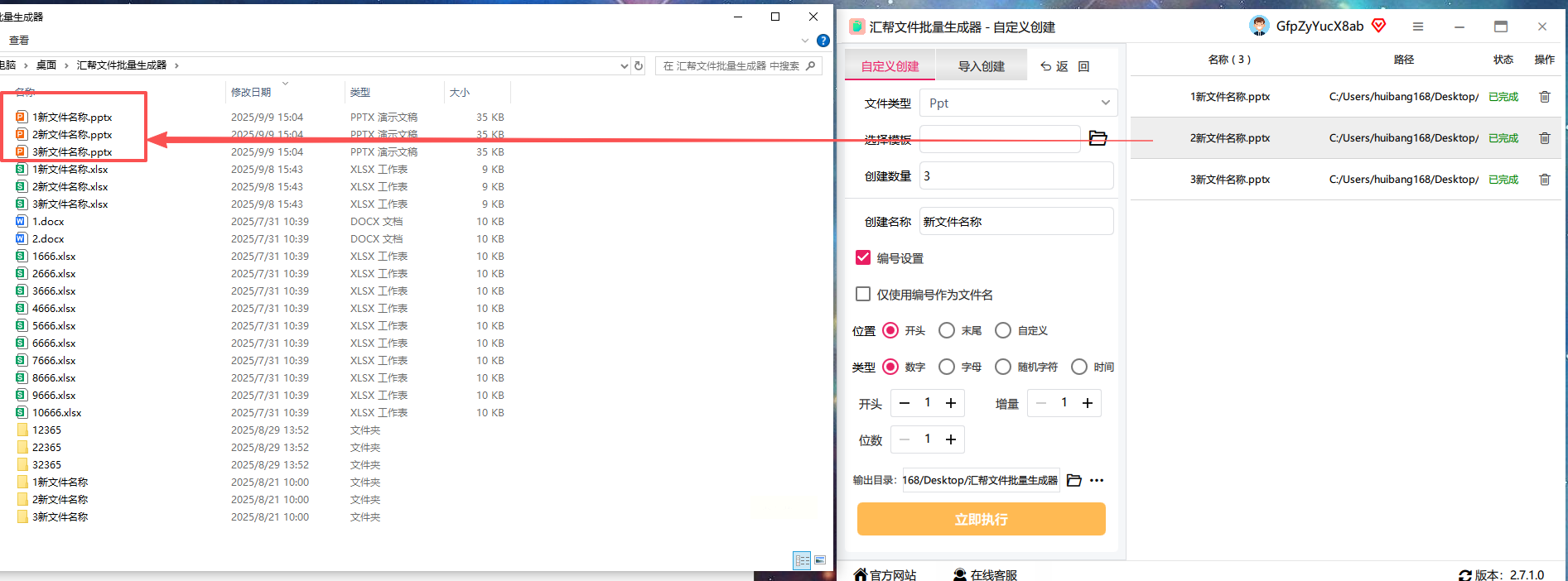
第六步:验证生成结果
生成完成后,检查输出目录中的文件数量和名称是否与设置一致,确认无误后即可对每个PPT文件进行内容编辑。
软件优势与安全性
汇帮文件批量生成器无需联网即可完成本地操作,所有文件生成过程在本地完成,不会上传至云端,因此无需担心内容泄露风险。软件界面简洁直观,操作步骤清晰,即使是初次使用的用户也能快速掌握。其支持的文件类型丰富,除PPT外,还可生成Word、Excel等格式文件,满足多样化需求。
亿图图示
1. 打开亿图图示,选择“新建”→“PPT导出”模板。
2. 先批量绘制所需图表(如柱状图、折线图等),设置数据格式。
3. 完成图表绘制后,点击“文件”→“导出为PPT”,选择批量导出选项。
4. 选择输出路径,点击“确定”即可将所有图表自动生成PPT文件。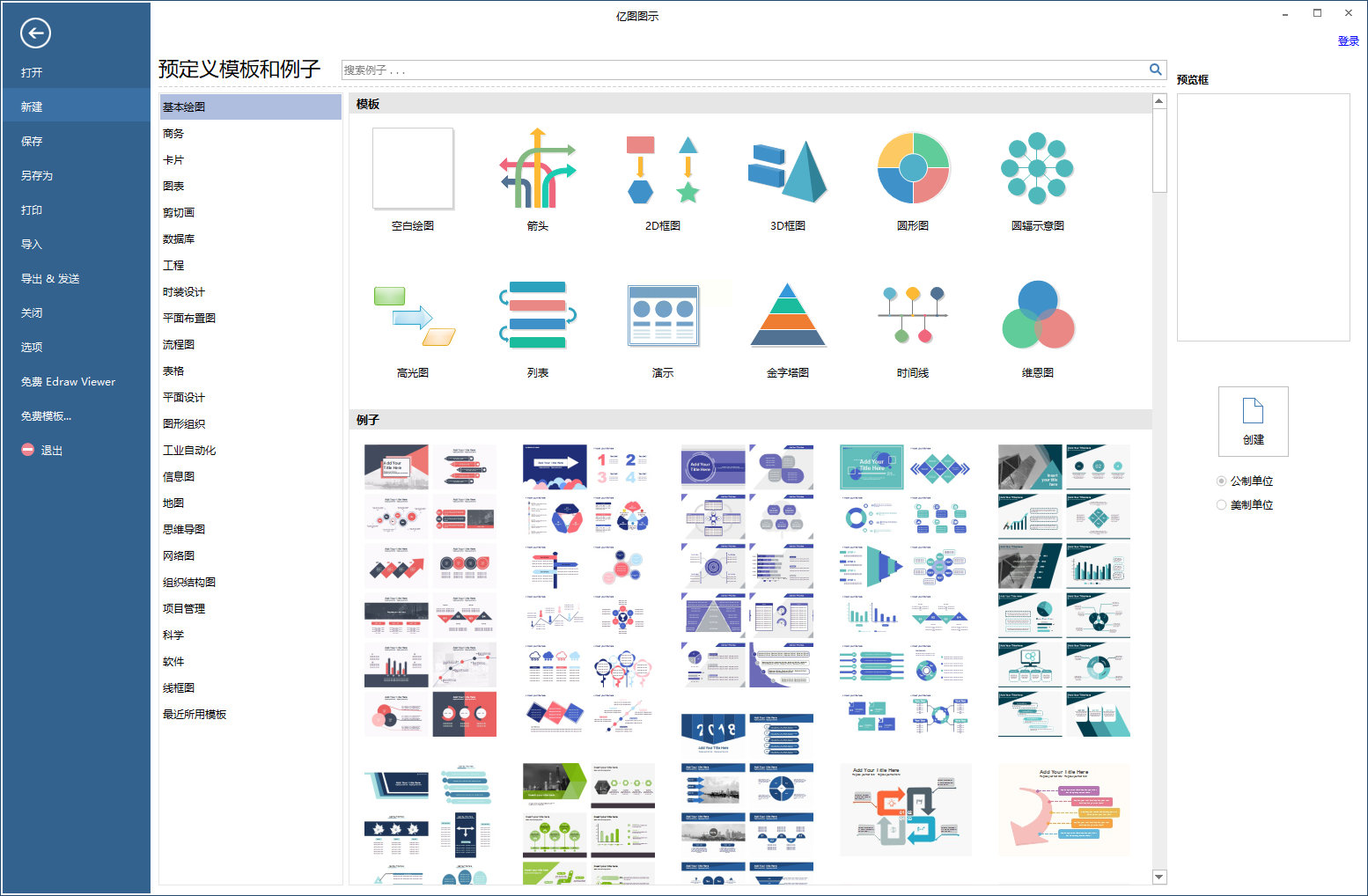
爱设计
1. 打开爱设计软件,在“模板中心”选择营销类模板分类。
2. 选择适合的行业模板(如电商促销、产品介绍等),点击“应用”。
3. 在“批量生成”模块中设置生成数量和命名规则,选择输出格式为PPT。
4. 点击“开始生成”,系统会自动套用模板创建多份PPT文件。
Canva可画
1. 登录Canva可画Windows客户端,进入“PPT”模板库。
2. 选择一个基础模板,点击“批量创建”功能。
3. 在弹出窗口中输入生成数量,系统会自动复制模板并生成对应PPT文件。
4. 可通过AI生成内容功能批量替换文本,完成后直接导出为PPT格式。
通过上述工具和方法,我们可以轻松实现PPT文件的批量创建,避免手动操作的繁琐。在实际操作中,建议根据具体需求选择合适的工具,结合批量命名、模板套用等技巧,进一步提升工作效率。
无论是汇报PPT、课程课件还是营销演示文稿,借助批量生成工具,都能在短时间内完成高质量文件的创建,让你将更多精力投入到内容创作和创意设计中,而非机械的重复劳动。现在就选择一款适合你的工具,开始体验高效批量生成PPT的便捷吧!
