

后台收到一条私信,有个做行政的姐妹跟我说,她每天要建几十份Word文档,一个个右键新建、重命名,手都抽筋了,问我到底怎样批量生成word文件才能省点力气。说实话,这事儿我太有共鸣了。早两年我帮朋友整理项目资料,一整个下午全花在“新建文档-删除-重命名-再新建”的循环里了,真是服了,当时就在想,难道就没有什么办法能一次性把几十份文件全都自动搞定吗?
我目前用得比较顺手的,是汇帮文件批量生成器。这工具就是专门来解决批量创建word文件并命名这类需求的。
 接下来的操作步骤,咱们一步一步看仔细了。
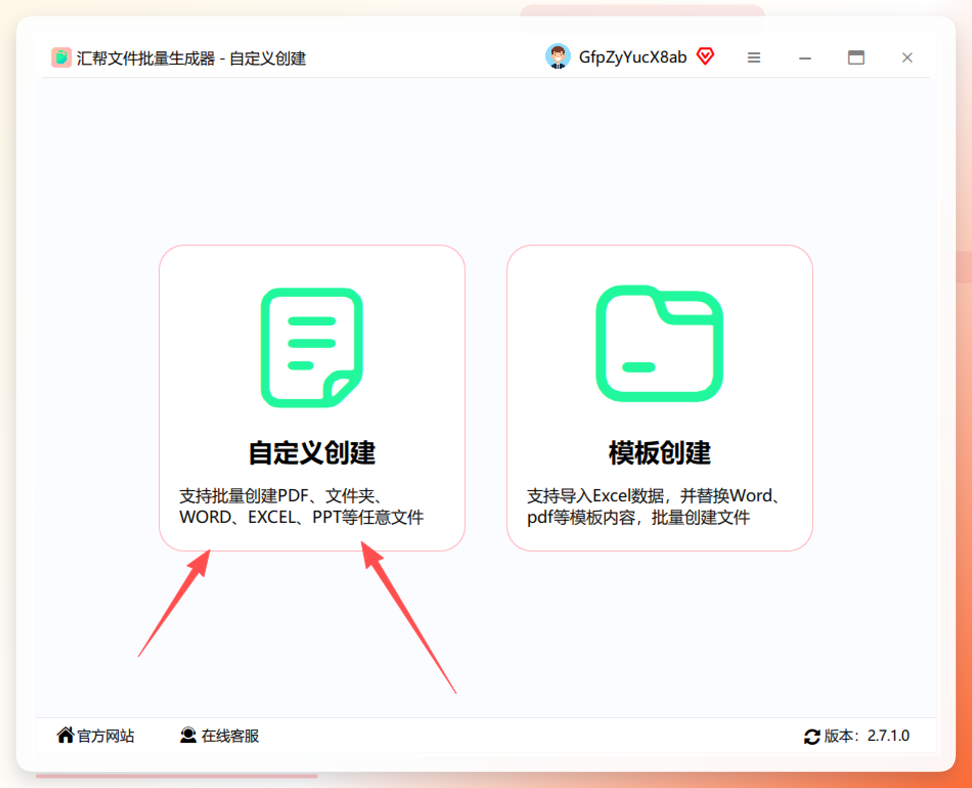
第一,下载并打开软件,选择“自定义创建”模块进入。
这一步没什么好说的,进去之后别乱点,认准“自定义创建”这个入口。
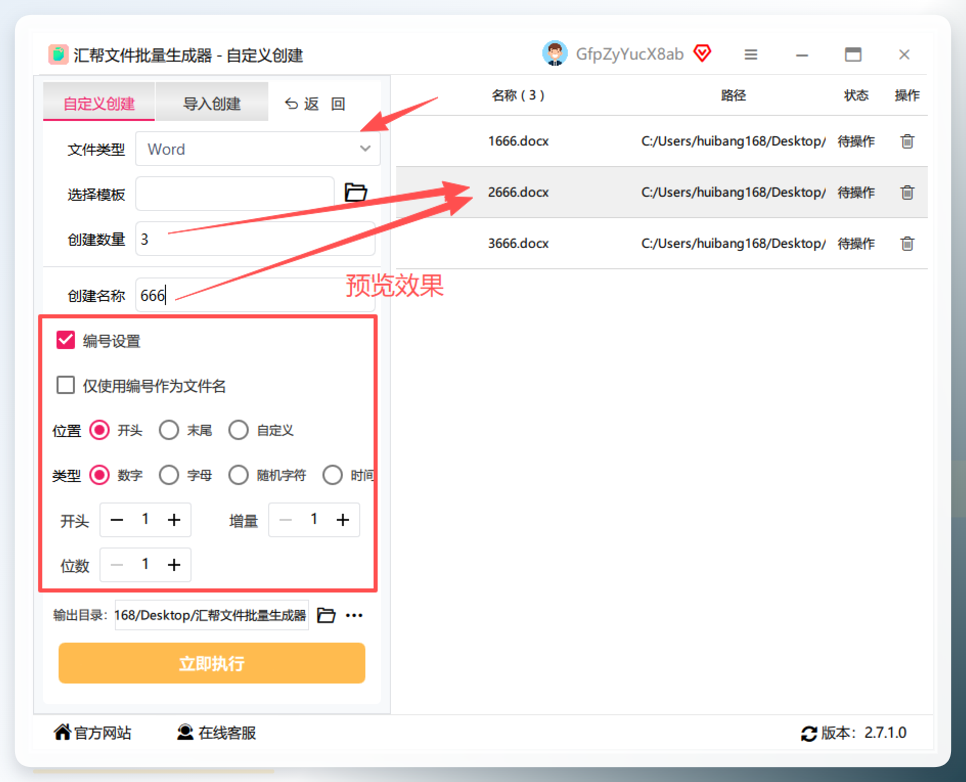
 第二,进入编辑界面后,配置文件类型、生成数量、文件名称等信息。
这是核心的一步。
左侧栏里你可以设定好需要生成的份数,比如50份、100份都可以。中间是文件名的编辑区域,你可以设置统一的名称前缀、起始序号,还能加一些自定义的补充信息。
右侧会直接生成预览效果,所见即所得。我当时试了好几遍才注意到,右侧预览这个功能特别实用,能让你在点击执行之前就发现命名规则有没有问题,避免生成完才发现错了。
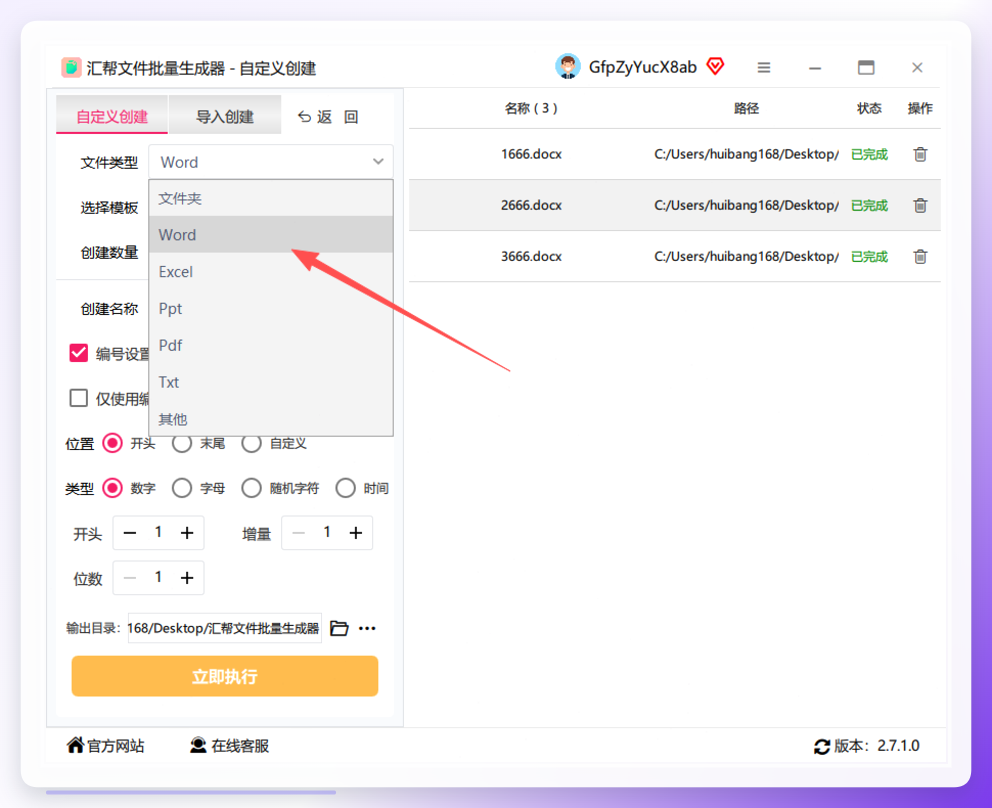
 第三,软件支持的文件类型不止一种,这里以Word格式为例。
它其实是支持多种常见文档格式的,但咱们今天聊的是怎样批量生成word文件,所以演示时就选择Word类型。你如果平时需要批量生成Excel表格之类的,也可以用同一个逻辑去操作,原理是一样的。这一步的关键是选中Word格式,然后点击下一步。
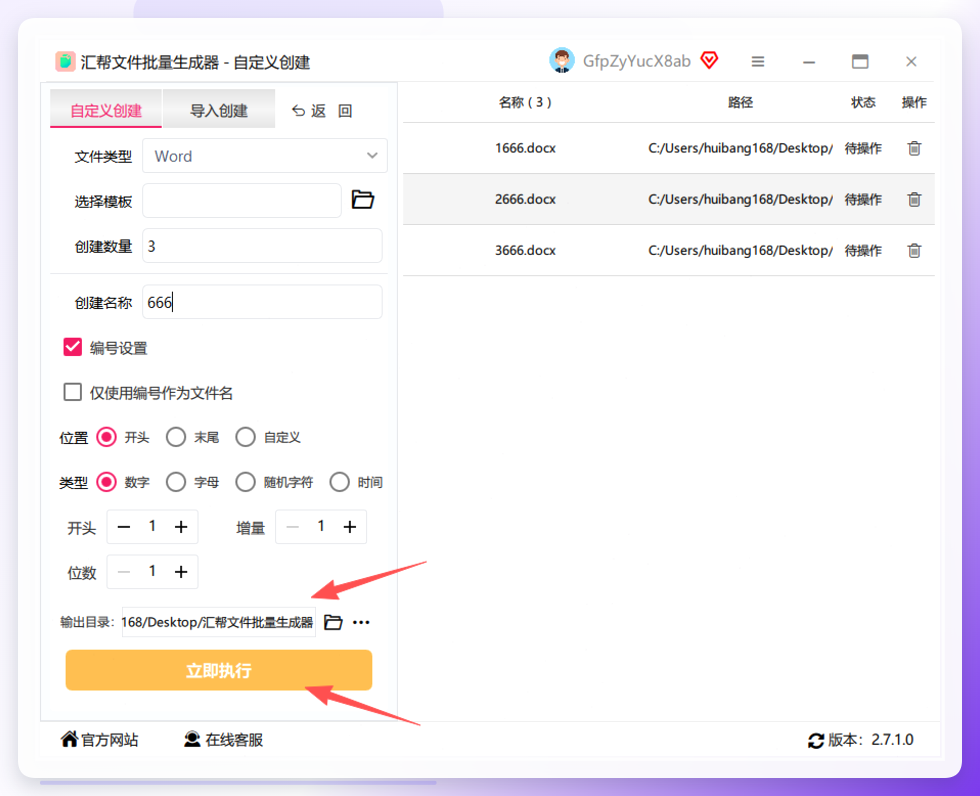
 第四,选择文件要保存到的输出目录,然后点击“立即执行”。
这里需要注意,输出目录就是文件生成后存放的文件夹路径,建议提前建好一个空的文件夹专门放这些批量生成的文件,方便后续整理归档。目录选好之后,点击右下角的“立即执行”按钮,软件就会开始自动批量工作。
 第五,程序执行完成后,检查输出目录,所有Word文件都自动生成好了,名称也一一对应。
看到这我都惊了,原来批量创建word文件并命名能这么省事。刚才设置好的那些名称规则,会整整齐齐地自动套用到每一份文件上,直接用就行,完全不用再手动修改。整个过程非常流畅,没什么卡顿。
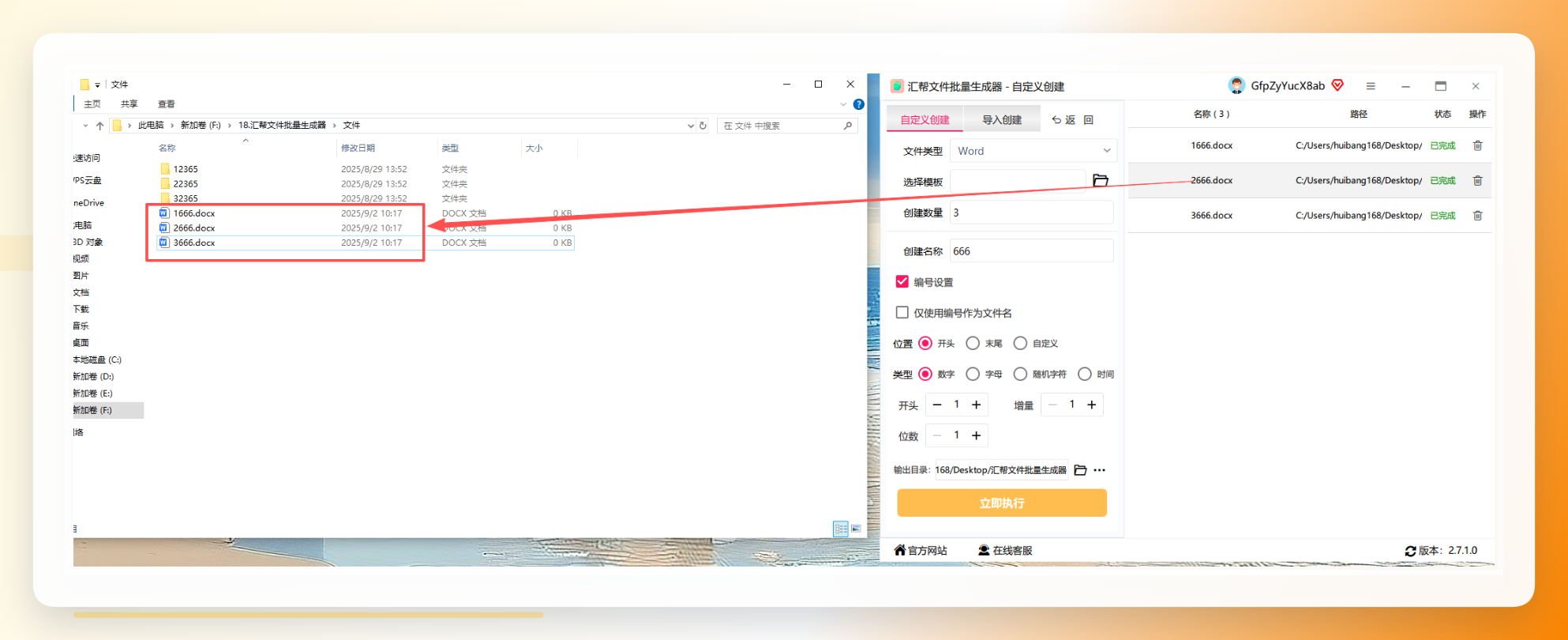 到这里,怎样批量生成word文件这个问题,操作层面基本上就全打通了。说实话这个工具第一次用的时候我也摸索了一会儿,但搞清楚流程之后就觉得太香了,尤其是面对几十上百份文档需要处理的时候,真的是从根上把重复劳动给省掉了。
最后再多说两句我的个人感受吧。像咱们平时办公,其实很多繁琐的重复性工作,都有办法通过工具来简化。批量创建Word文件只是其中之一。如果你也经常被这类机械操作搞得心烦意乱,不妨试试这个思路,别再傻傻地一个个手动新建了,省下来的时间,做点什么不好呢?
弄完这个基本就成了。要是还有哪儿没看明白,或者想知道怎么处理文件内容里的小细节,评论区喊我一声就行。
