

在现代办公中,文件批量处理的需求日益频繁。无论是创建大量Excel表格用于项目归档,还是按特定规则命名文件以方便后续管理,手动操作都容易出错且耗时。今天为大家介绍几种实用的批量文件生成方法,帮助大家快速解决这类办公痛点。
汇帮文件批量生成器:高效自定义创建Excel文件
软件名称:汇帮文件批量生成器
下载地址:https://www.huibang168.com/download/1Qv2ohGF9bFs
快速上手步骤:
步骤一:下载并打开工具
首先,通过官方渠道下载汇帮文件批量生成器,安装完成后打开软件。进入主界面时,直接选择“自定义创建”功能模块,界面清晰直观,新手也能快速找到入口。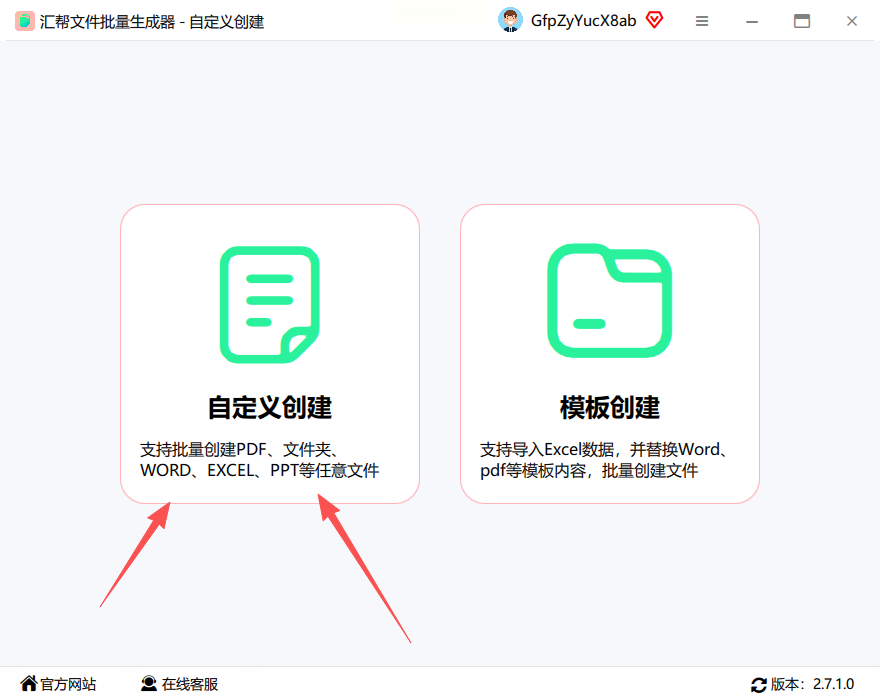
步骤二:设置文件参数
进入自定义创建界面后,你需要依次设置三项核心参数: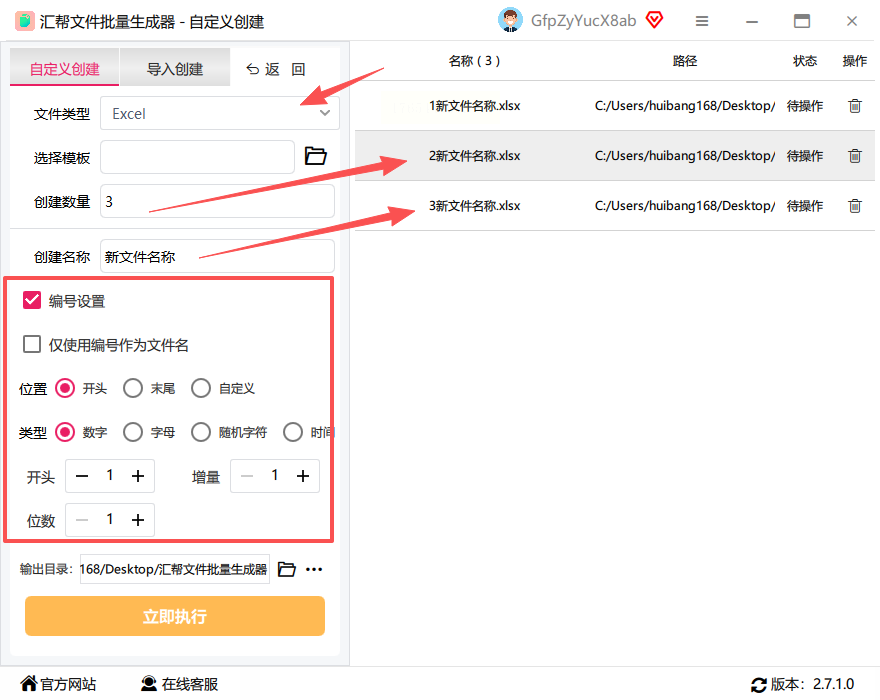
- 文件类型:在下拉菜单中选择“Excel”(也可根据需求选择Word、PDF等格式);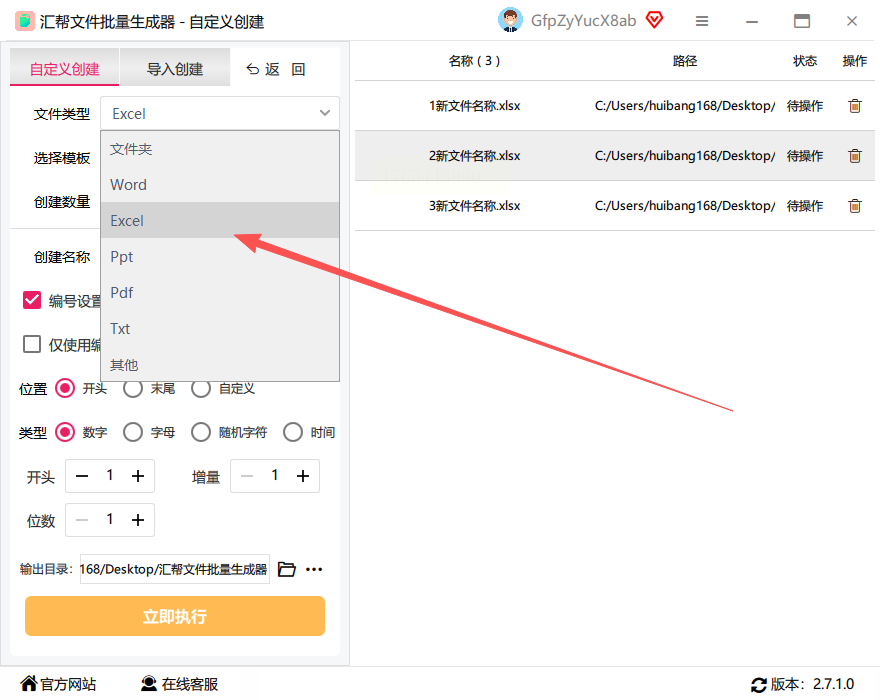
- 文件数量:输入需要生成的Excel文件总数,例如“10”或“50”;
- 命名规则:支持多种命名方式,包括按序号(1、2、3...)、日期(20231001、20231002...)或自定义前缀+序号组合。右侧会实时显示预览效果,方便你调整参数。
步骤三:选择输出路径
设置完成后,在界面下方找到“输出目录”选项,点击浏览按钮选择文件保存位置,建议提前规划好文件夹结构,避免后续查找困难。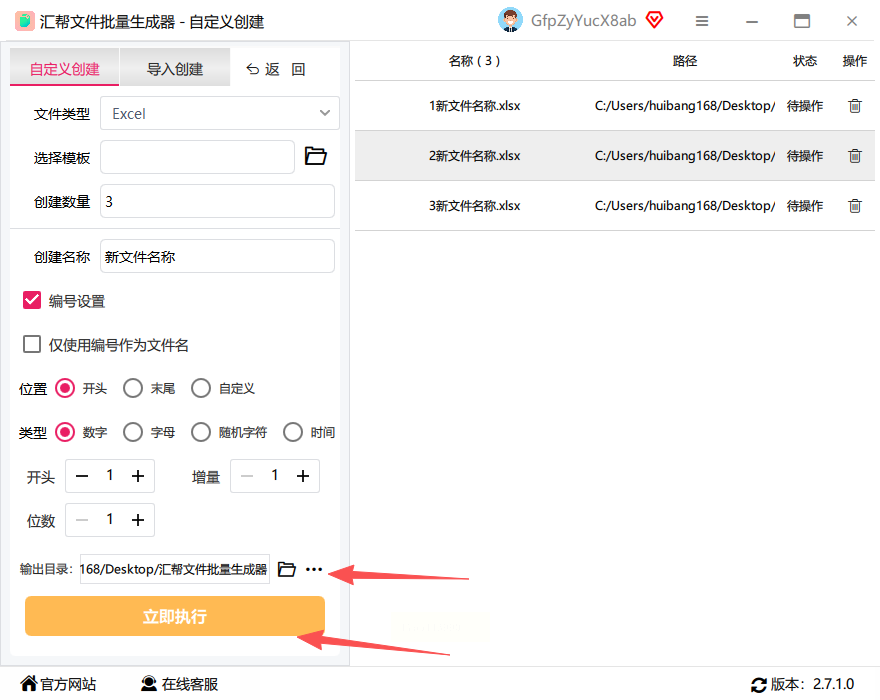
步骤四:执行生成任务
确认所有参数无误后,点击“立即执行”按钮。软件会自动按设定规则生成文件,进度条清晰显示完成状态,无需等待太久即可看到成果。
优势特点:安全可靠,隐私无忧
汇帮文件批量生成器采用本地处理模式,所有操作在设备端完成,无需上传云端,从根源上避免内容泄露风险。软件界面简洁,无多余广告和捆绑插件,占用内存小,运行流畅,即使是老旧电脑也能轻松使用。
Windows 资源管理器(系统原生工具)
- 适用场景:临时创建少量文件(如10个以内),无需安装额外软件。
- 操作步骤:
1. 打开电脑“此电脑”,在空白处右键点击;
2. 选择“新建→Excel工作表”,但单文件创建效率低,适合快速测试。
Microsoft Excel(自带批量模板功能)
- 适用场景:需要统一格式(如固定表头、公式)的场景,例如批量生成带模板的统计报表。
- 操作步骤:
1. 打开Excel,新建一个基础模板文件(设置好表头、格式、公式);
2. 点击“文件→另存为”,将模板保存为.xltx格式;
3. 通过VBA宏或Power Query批量复制模板生成新文件(需基础Excel操作知识)。
Advanced File Maker(专业批量命名工具)
- 适用场景:需要按复杂规则命名(如“项目A-1001”“项目A-1002”)的大量文件。
- 特点:支持导入CSV文件生成命名规则,适合数据处理部门批量生成测试文件。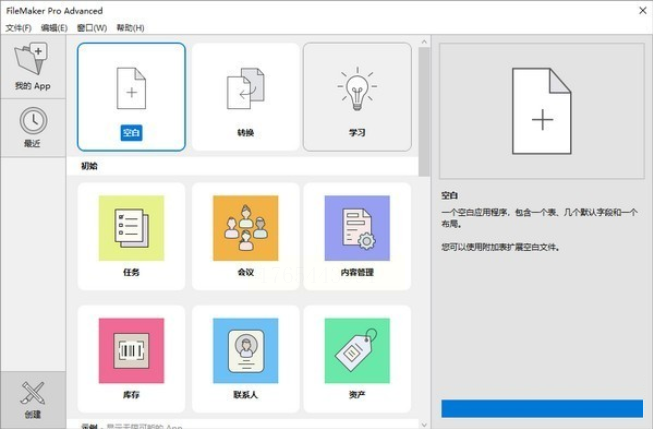
Bulk File Creator(轻量无广告工具)
- 适用场景:电脑性能有限,追求极简操作的用户。
- 特点:体积仅几MB,无弹窗广告,支持自定义命名规则和后缀格式,适合快速完成小批量任务。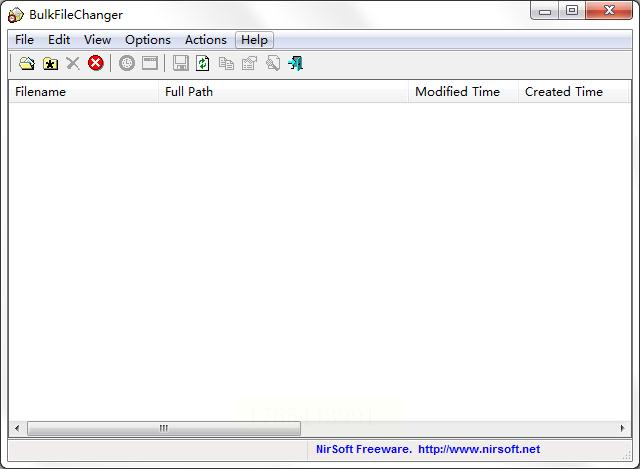
批量文件生成不仅是简单的“复制粘贴”,更是办公效率的体现。无论是日常工作中的小批量需求,还是企业级的大规模文件创建,都能通过上述方法找到合适的解决方案。
