

在日常使用电脑整理文件时,很多人都会遇到一个看似简单却相当繁琐的任务:创建大量文件夹。无论是整理项目文档、归类学习资料,还是管理成堆的图片或数据,手动一个个新建文件夹不仅消耗时间,还容易让人感到枯燥。虽然操作系统提供了基础的创建功能,但面对几十甚至上百个需要命名的文件夹时,传统方法就显得力不从心了。这时候,寻找一种更高效、更省力的方式就显得很实际。
当然,不同方法各有特点。有的功能集中,适合处理复杂命名规则;有的轻便灵活,适合快速完成简单任务。在介绍过程中,我们也会提到一些使用上的细节,比如如何确保文件命名准确、如何管理输出路径等。无论你是经常需要整理文件的办公人员,还是偶尔处理大量数据的学生,这些方法都能提供实际帮助。接下来,我们就从一款专门设计的工具开始,看看它是如何简化这个过程的。
方法一:使用汇帮文件批量生成器
软件名称:汇帮文件批量生成器
下载地址:https://www.huibang168.com/download/1Qv2ohGF9bFs
汇帮文件批量生成器是一款专注于批量创建文件和文件夹的软件。它的界面比较直观,操作逻辑也清晰,适合需要处理大量重复任务的用户。你可以通过它的官方网站下载安装包,完成安装后即可开始使用。
步骤一:打开软件后,在主界面找到“自定义创建”选项,点击进入编辑页面。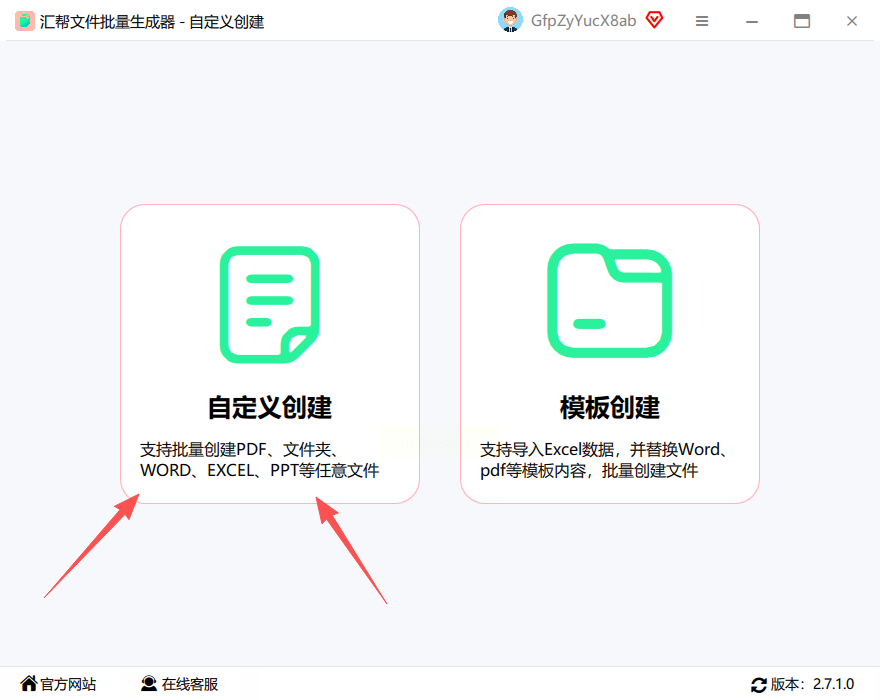
步骤二:编辑页面分为左右两部分。左侧是输入区域,你可以在这里填写文件夹的名称,并设置需要创建的数量。右侧是预览区域,能实时显示命名效果,方便调整。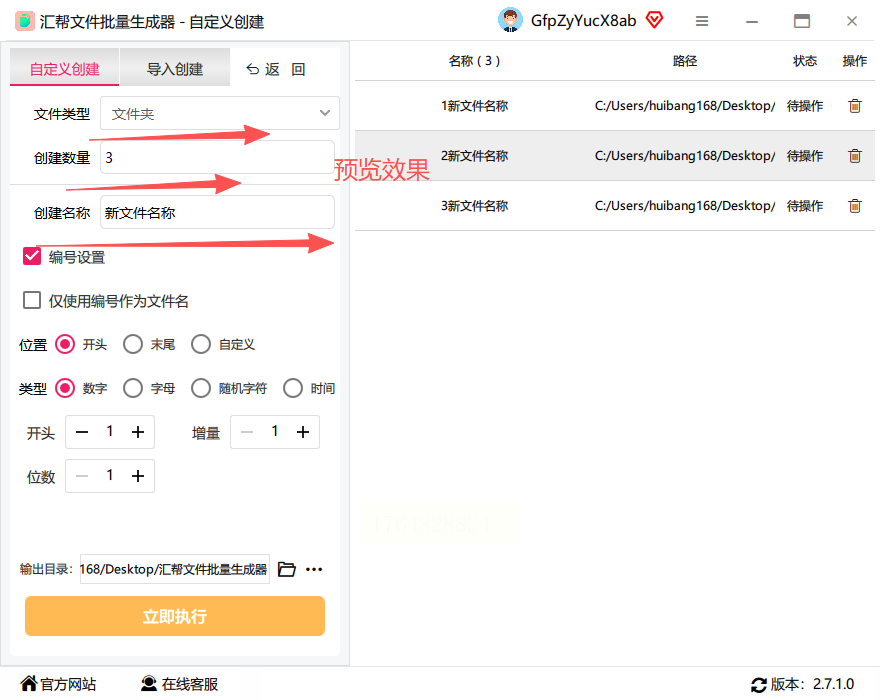
步骤三:在文件类型选项中,选择“文件夹”。当然,这款软件也支持生成其他类型的文件,但这里我们以创建文件夹为例。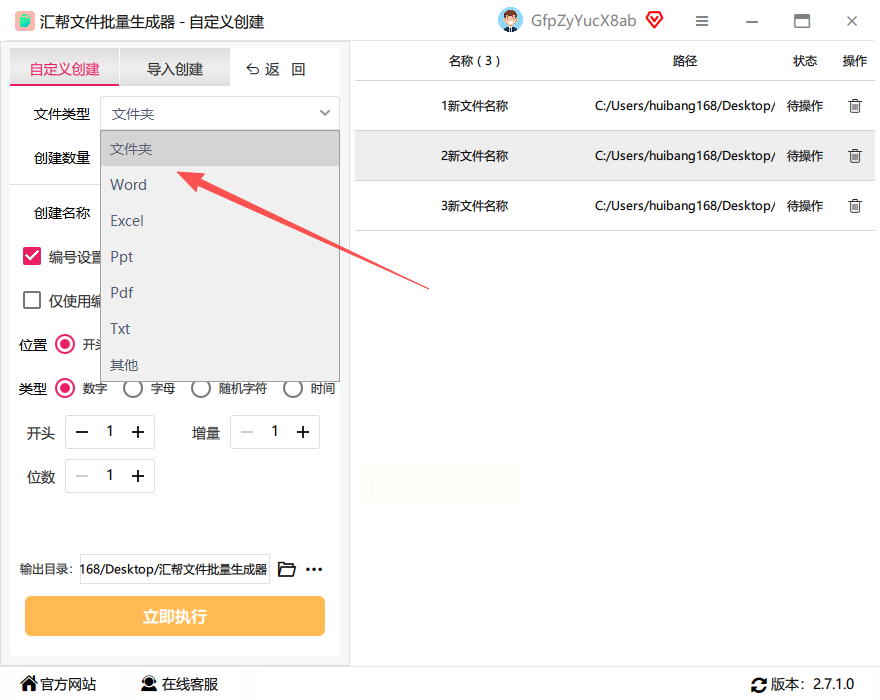
步骤四:如果需要为文件夹名称添加序号,可以勾选“编号设置”选项。之后,你可以调整序号格式、起始数字等细节,让命名更符合你的需求。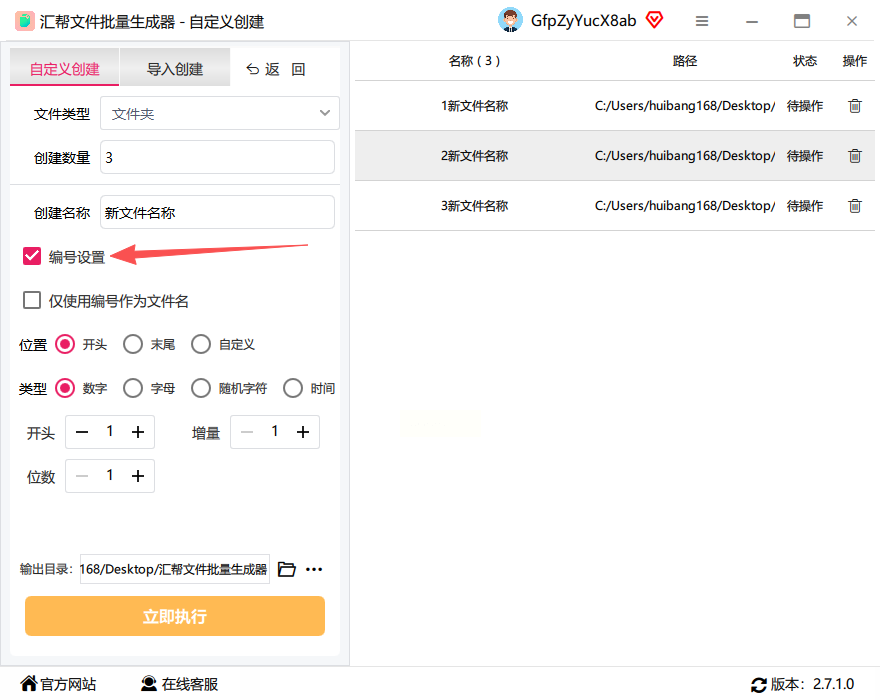
步骤五:所有设置确认无误后,选择保存这些文件夹的目录位置。最后,点击“立即执行”按钮,软件就会开始生成。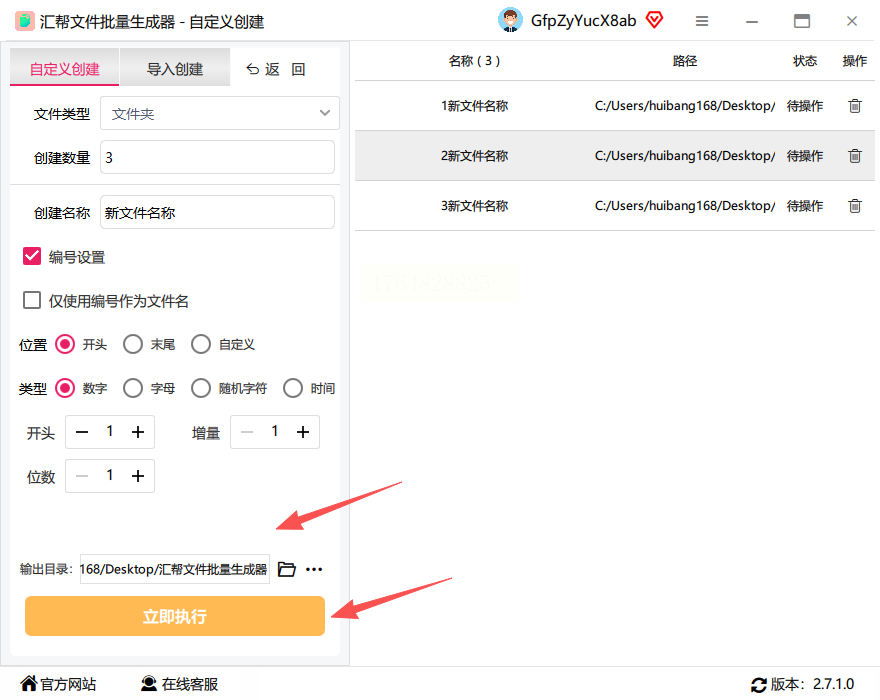
步骤六:稍等片刻,软件会提示操作完成。这时,打开你设置的输出目录,就能看到一批新文件夹已经创建好了,名称和数量都和你设置的一致。
使用这款工具时,你无需担心内容泄露的风险。它在处理数据时完全在本地运行,不依赖网络传输,也不会将你的文件信息上传到外部服务器。这种设计保证了操作的安全性,适合处理包含敏感名称或内部资料的批量任务。
方法二:使用FreeCommanderXE
FreeCommanderXE是一款功能丰富的文件管理软件。它提供了比系统自带资源管理器更强大的操作选项,批量创建文件夹只是其中之一。这款软件适合那些已经习惯使用高级文件管理工具的用户。
步骤一:打开软件后,进入你需要创建文件夹的目录。然后,点击顶部菜单栏的“Folder”选项,在下拉菜单中选择“New”。
步骤二:此时会弹出一个新建文件夹的窗口。在输入框中,你可以直接写入所有要创建的文件夹名称。注意,每个名称之间要用竖线符号“|”进行分隔。
步骤三:如果你需要创建带有子文件夹的复杂结构,可以在主文件夹名称后加上反斜杠“\”,再写上子文件夹名。输入完成后,点击“OK”按钮,软件就会一次性生成所有指定的文件夹。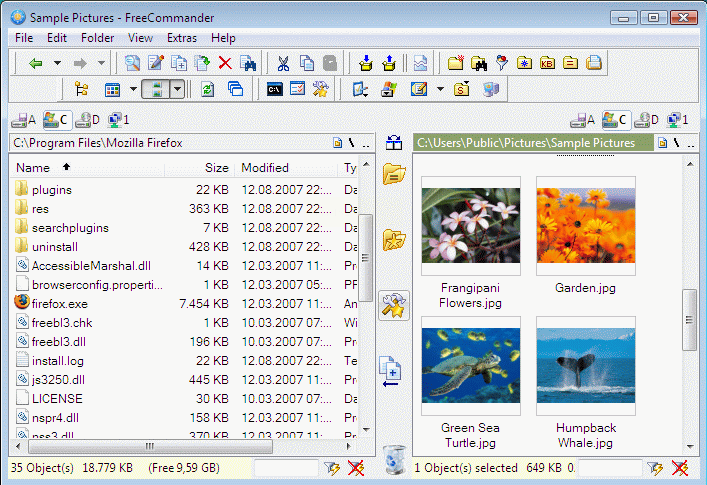
方法三:使用复制粘贴技巧
如果你不想安装额外软件,系统自带的复制粘贴功能也能变通实现批量创建。这种方法的核心思路是先快速生成多个相同文件夹,再统一重命名。它特别适合那些名称有规律、数量较大的简单任务。
步骤一:先在目标位置新建一个文件夹,并给它起一个临时名称。然后,进入这个文件夹内部,再新建一个子文件夹。这样做是为了后续粘贴时结构更清晰。
步骤二:选中这个子文件夹,按下Ctrl+C复制。然后,连续按下Ctrl+V进行粘贴,直到文件夹数量达到你的要求。
步骤三:全选所有新建的文件夹,按下键盘上的F2键,进入批量重命名状态。输入基础名称后,系统会自动为每个文件夹添加括号和序号,完成区分。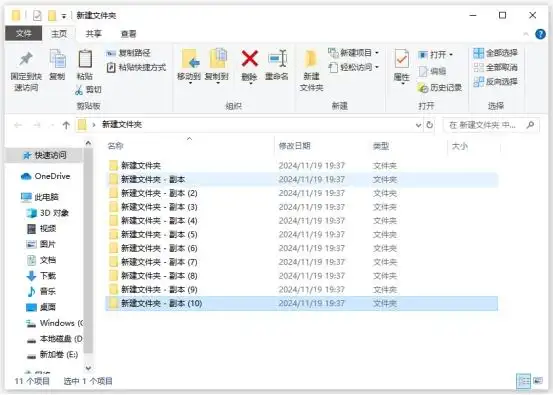
整理电脑文件,尤其是需要创建大量文件夹时,确实不需要总是依赖手动重复。通过上面介绍的几种方法,你可以根据具体场景选择最顺手的一种。
选择哪种方法,取决于你的具体需求和使用习惯。有时候,稍微花点时间熟悉一种工具或技巧,之后就能持续节省大量时间。希望这篇教程能为你提供一个清晰的起点,让你在下次需要批量创建文件夹时,能更从容地应对。文件管理本身不是目的,让工作和学习更高效、更有序才是我们真正追求的。
