

为什么需要Excel批量做不同格式文件?
在日常工作中,我们经常面临这样的场景:为每个客户建立专属文件夹、按产品型号分类存储资料、给项目里程碑创建归档目录等。传统方法下,假设你需要为50个客户分别创建文件夹,每个文件夹名称对应Excel表格中的一行数据,手动操作需要逐个输入、定位路径、确认命名,整个过程至少需要1-2小时。而使用批量创建工具,这个过程可以缩短至5分钟内完成。特别是当数据量超过20个时,效率差异会更加明显。
此外,Excel批量做不同格式文件还能避免人为错误,确保文件名格式统一。例如,使用Excel生成带日期、编号的文件夹时,手动输入容易出现编号重复或格式不一致的问题,而通过脚本或工具自动生成则能保持严格的命名规范。

怎么用Excel批量做不同格式文件?5个好用方案推荐给你
用Excel批量做不同格式文件方案1:汇帮文件批量生成器(适合有表格基础用户)
软件名称:汇帮文件批量生成器
下载地址:https://www.huibang168.com/download/1Qv2ohGF9bFs
操作步骤
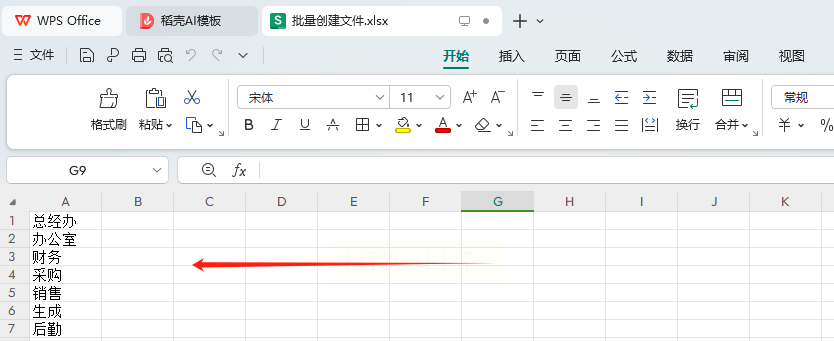
1. 准备结构化Excel表格
在Excel中建立两列数据:第一列(A列)填写文件扩展名(如.txt),第二列(B列)填写文件名。
2. 选择创建模式
打开软件后,点击"自定义创建"模块,

选择”导入创建“
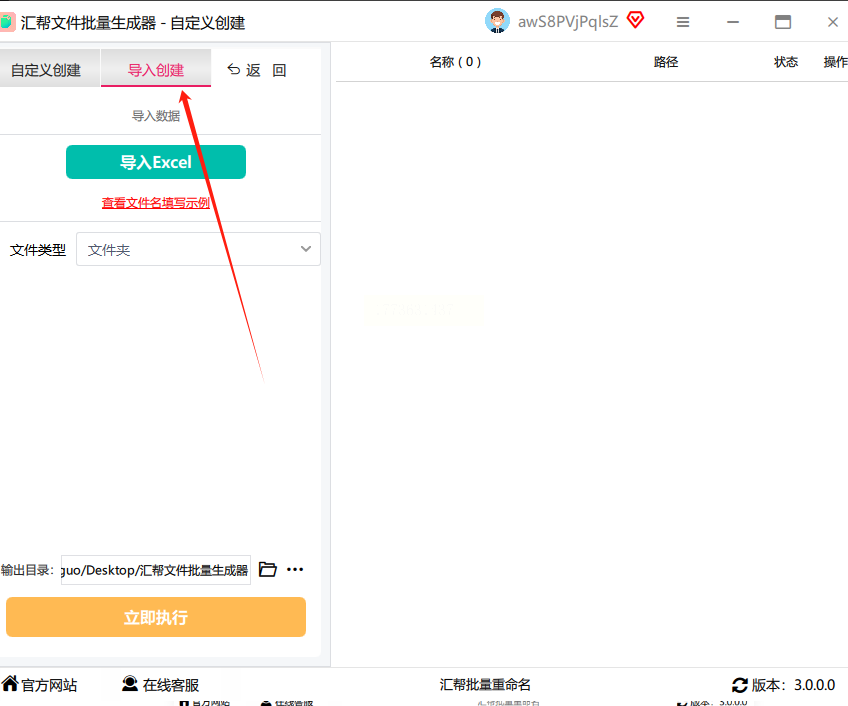
选择"Excel导入"选项。该模式支持多列数据映射,比简易工具更灵活。
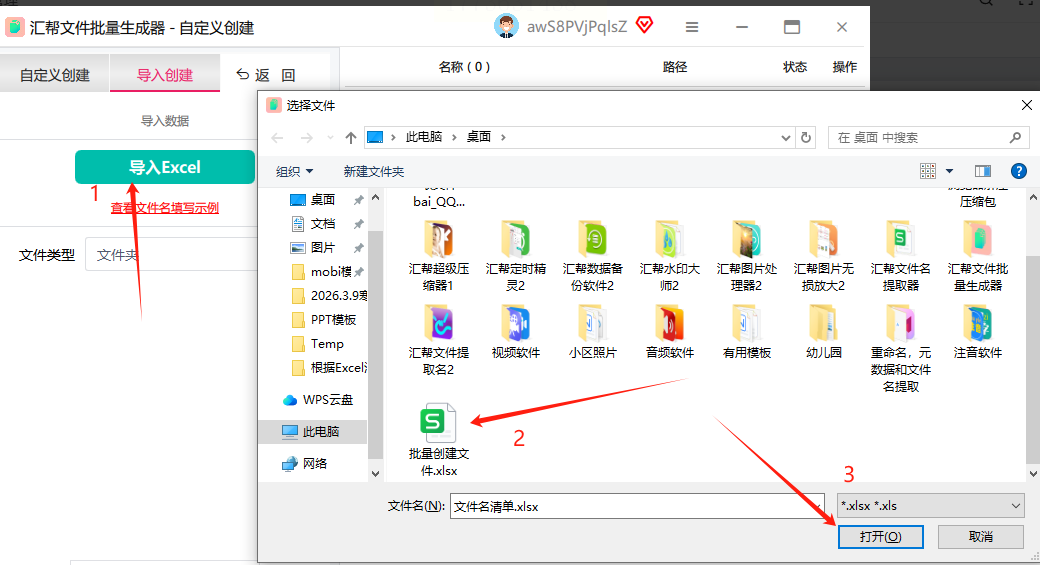
3. 配置命名规则
在界面右侧设置"扩展名格式"为"自定义",并勾选"从Excel导入规则"。系统会自动识别第一行数据作为表头,你可以通过"预览"按钮查看即将生成的文件列表。
4. 执行批量创建
点击"开始生成"后,软件会先读取Excel数据,然后在目标目录下同时创建文件夹和对应扩展名的文件。

用Excel批量做不同格式文件方案2:轻量级批量生成工具(适合零基础用户)
操作步骤
1. 准备Excel表格
打开Excel软件,在第一列(A列)中输入需要创建的文件夹名称,确保每个名称单独占一行,不包含多余空格或特殊字符。例如,客户名称、项目代号、产品型号等。保存时建议使用.xlsx格式,避免版本兼容性问题。
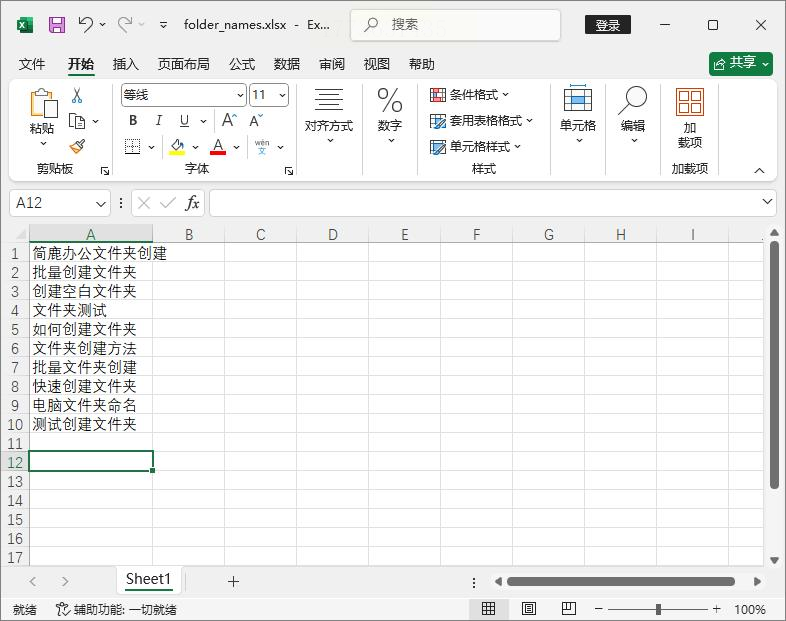
2. 打开批量生成工具
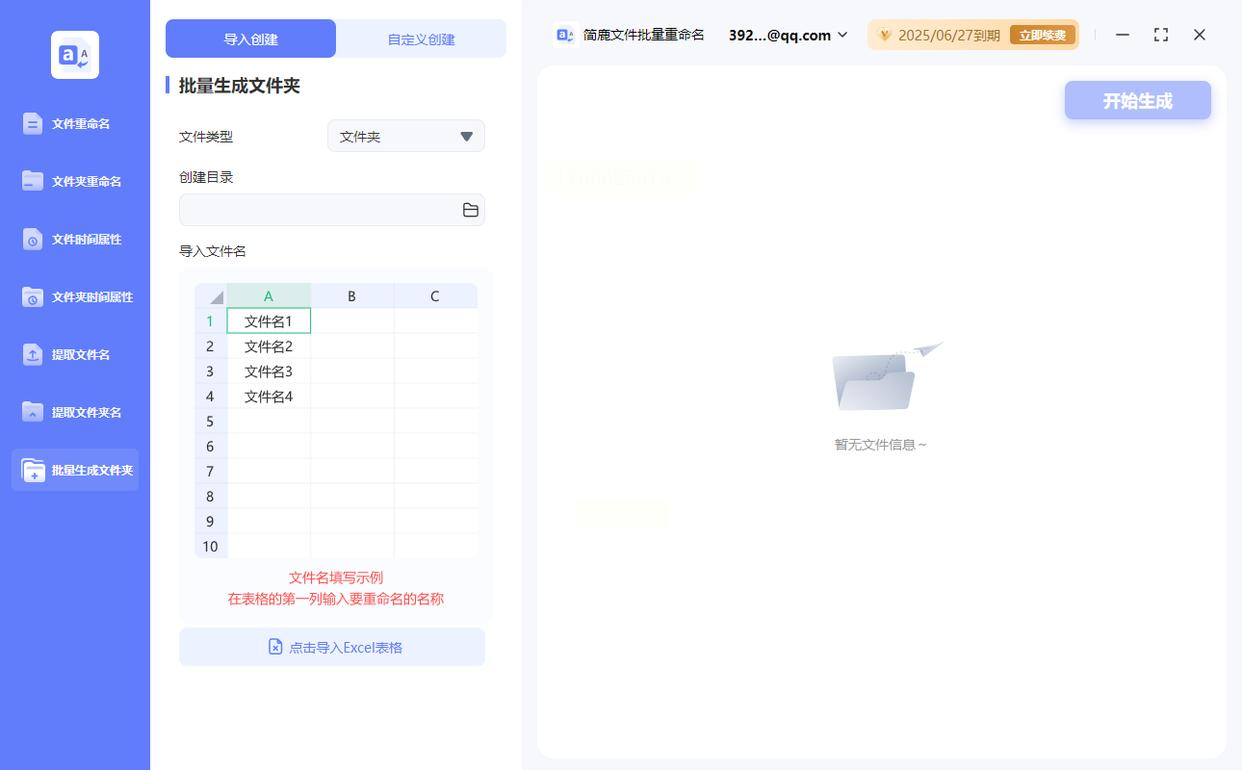
启动软件后,在主界面左侧功能栏找到"批量生成文件夹"选项。如果没有找到该选项,可以在设置中启用简易模式。软件界面通常包含:输出目录设置、文件类型选择、Excel导入区域三个核心模块。
3. 设置输出位置
点击"输出目录"旁的文件夹图标,在弹出的对话框中选择目标路径。建议创建一个专门用于存放新文件夹的工作目录,例如"项目资料\客户文件夹",方便后续查找。
4. 导入Excel数据
在"导入文件名"区域点击"导入Excel表格"按钮,找到刚才保存的Excel文件。软件会自动识别表格中的数据列,默认第一列即为文件夹名称。如果Excel中有多列数据,可通过勾选"指定列"来选择需要使用的列。
5. 生成与检查
确认所有设置无误后,点击"开始生成"按钮。软件会显示进度条,完成后自动提示成功。

用Excel批量做不同格式文件方案3:汇帮批量重命名工具(适合文件批量处理)
操作步骤
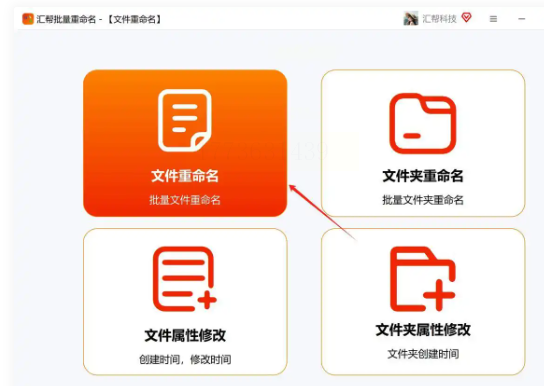
打开软件后,点击"文件重命名"模块,
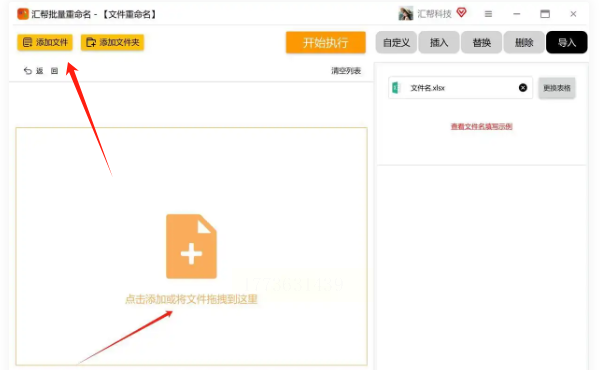
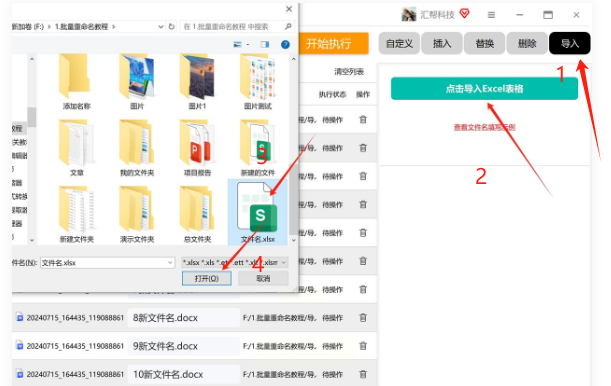
通过"导入Excel表格"功能加载数据。软件会自动识别列标题并生成预览列表。
3. 设置命名规则
在右侧设置区域,选择"按列匹配",分别指定原始文件名、新文件名、扩展名所在列。点击"预览"可查看重命名后的效果,确保格式无误。
4. 执行创建任务
选择"同时创建文件夹"选项,设置文件夹路径后点击"开始执行"。
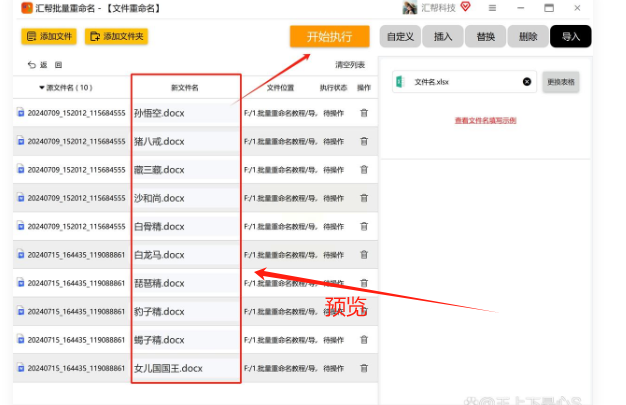
软件会自动在目标位置创建文件夹,并将对应文件移动进去,整个过程无需手动操作。
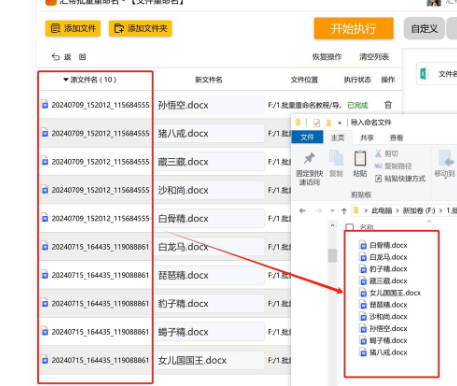
用Excel批量做不同格式文件方案4:Python脚本(适合技术爱好者)
工具特点
对于有编程基础的用户,Python脚本是最灵活的解决方案。它支持复杂的命名规则,例如按日期生成、带编号、嵌套结构等。
代码实现
```python
import os
import pandas as pd
# 1. 设置基础参数
base_path = r"C:\Users\Documents\批量创建测试" # 目标路径
excel_file = "文件夹列表.xlsx" # Excel文件名
sheet_name = "Sheet1" # 工作表名称
# 2. 读取Excel数据
df = pd.read_excel(excel_file, sheet_name=sheet_name)
names = df['文件夹名称'].tolist() # 获取第一列数据
# 3. 创建文件夹
for name in names:
folder_path = os.path.join(base_path, name)
if not os.path.exists(folder_path):
os.makedirs(folder_path)
print(f"创建成功: {folder_path}")
else:
print(f"已存在: {folder_path}")
# 4. 创建子文件(扩展功能)
for name in names:
file_path = os.path.join(base_path, name, f"{name}.txt")
with open(file_path, 'w', encoding='utf-8') as f:
f.write("自动生成的文件内容")
```
操作步骤
1. 安装Python环境
从官网下载Python安装包,安装时勾选"Add Python to PATH"选项。安装完成后,打开命令提示符输入`python --version`验证是否成功。
2. 准备Excel数据
使用pandas库读取Excel文件,需确保Excel中仅包含文件夹名称一列。如果需要创建子文件,可添加第二列扩展名和内容。
3. 修改脚本参数
打开文本编辑器,将上述代码中的base_path、excel_file等参数修改为实际路径和文件名。如果需要添加扩展名,可在循环中增加文件创建逻辑。
4. 运行Python脚本
保存文件为create_folders.py,在命令提示符中输入:
```bash
python create_folders.py
```
脚本执行后会显示每个文件夹的创建状态,如有错误可查看控制台输出。
用Excel批量做不同格式文件方案5:Excel+CMD批处理(纯系统自带,无需安装软件)
操作步骤
1. Excel快速生成命令
在Excel中输入第一列文件夹名称,在第二列输入公式`="MD "&A2`(假设A2为第一个文件夹名称),按回车后使用Ctrl+E自动填充到所有行。这会生成DOS命令中的创建文件夹指令。
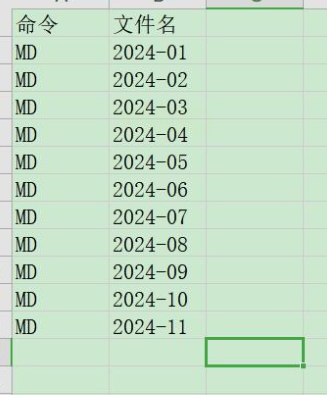
2. 转换为BAT文件
将包含MD命令的列复制到记事本中,保存为"create.bat"文件。注意:
- 确保文件路径正确(建议使用绝对路径)
- 保存时选择"所有文件"类型,扩展名改为.bat
- 若文件名包含中文,需将文件编码设置为ANSI
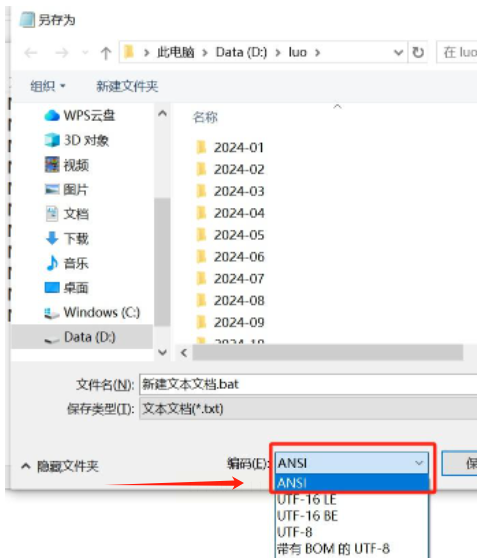
3. 执行批处理文件
双击bat文件即可自动执行所有创建命令。完成后会显示"处理完成"提示,此时目标目录下应已生成所有文件夹。
扩展技巧
若需要同时创建带扩展名的文件,可在Excel中添加第三列内容,例如:
```
MD 产品手册
MD 客户资料
```
转换为:
```
MD 产品手册
MD 产品手册\说明书.pdf
```
然后复制到bat文件中执行,即可生成嵌套文件夹和对应文件。
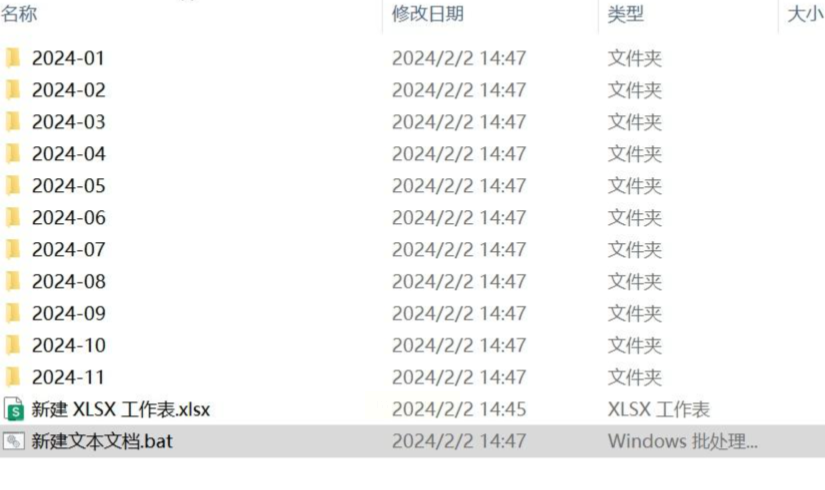
掌握用Excel批量做不同格式文件不仅是提升工作效率的手段,更是数字化能力的重要体现。当你能在30分钟内完成原本需要3天的文件管理任务,不仅个人职业竞争力得到提升,更能带动团队协作效率的整体飞跃。建议每周抽出2小时学习1个办公技巧,持续优化工作流,逐步建立个人办公自动化体系。
记住:真正高效的办公不是完成更多任务,而是用更少的时间做正确的事。下次当你面对"复制粘贴50次文件"的需求时,不妨试试本文中的方法,让Excel成为你的得力助手,而非负担。
希望这些方法能为你的日常工作带来实质性帮助,欢迎在评论区分享你的使用心得或提出更多需求场景。
