

在日常办公中,无论是批量制作合同协议、公司通知还是项目报告,手动新建、复制粘贴这些重复性工作总是让人头疼。特别到了月末汇总、项目申报的高峰期,光是处理文档格式和命名就得耗费大量时间,还容易出错。不用愁!今天我要给大家详细介绍教你如何快速搞定各种Word文档的创建问题,让办公效率直接翻倍。
汇帮文件批量生成器:安全可靠的高效工具
首先,咱们得从官网下载安装《汇帮文件批量生成器》。这款软件完全部署在本地运行,无需担心数据上传云端的安全风险,本地操作就能生成文件,内容不会泄露给第三方,这点对于处理公司机密文档的职场人来说特别重要。软件界面简洁,没有复杂的操作逻辑,即使是刚接触这类工具的新手,也能快速上手。接下来,咱们一步步来看它的具体使用方法。
步骤一:打开软件,进入自定义创建界面
下载安装完成后,打开《汇帮文件批量生成器》,在主界面找到“自定义创建进入”这个选项,点击进去。这里要注意,软件会自动加载你的系统环境,确保后续操作稳定流畅。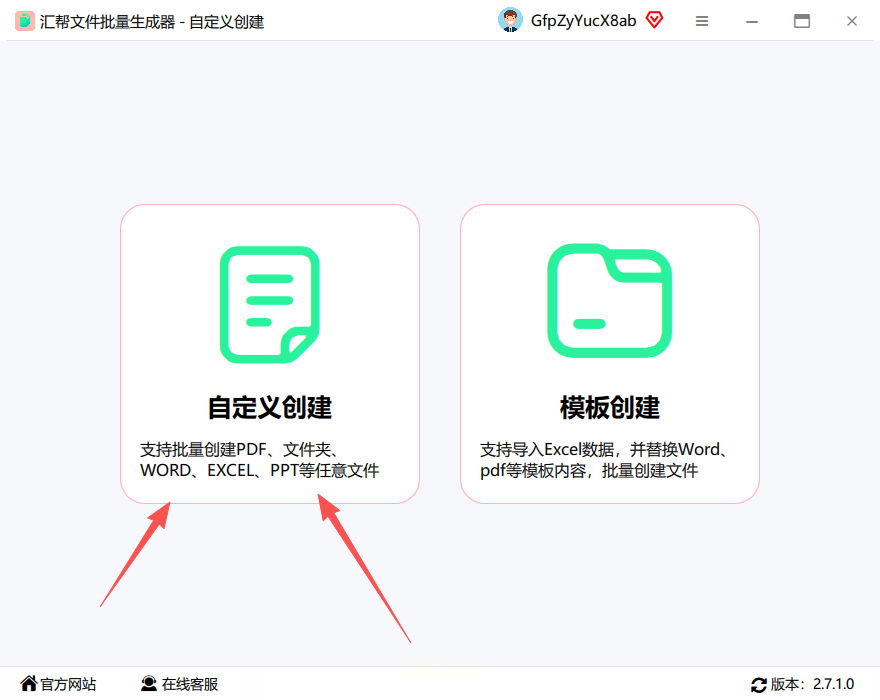
步骤二:设置文件核心参数
进入自定义创建界面后,你会看到几个关键设置项:文件类型、数量、名称前缀。先从文件类型开始,选择“Word文档”(当然你也可以根据需求选Excel、PDF等其他格式,不过咱们今天重点讲Word)。然后设置生成数量,比如你需要生成10份合同,就输入10。名称前缀要填好,比如“2023Q4_合同_”,这样生成的文件都会自动带上这个前缀,方便后续查找。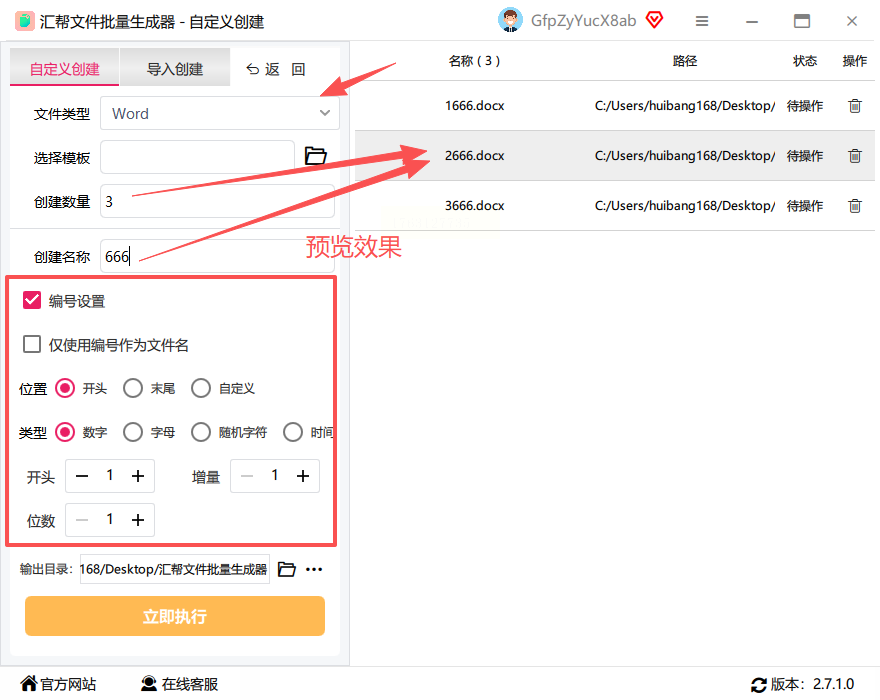
下方的信息编辑区可以根据你的实际需求填写具体内容,比如合同里的甲方乙方信息、通知里的日期和部门名称等。右侧还有实时预览窗口,能看到生成文件的大致样子,填完内容后可以随时核对,避免出错。
步骤三:配置输出目录和执行生成
设置完内容后,别忘了指定文件保存的位置。点击“选择输出目录”,在电脑里找到你习惯存放文档的文件夹,比如“我的文档\2023项目报告”。最后点击界面右下角的“立即执行”按钮,软件就会开始批量创建文件了。整个过程几乎不需要等待太久,具体时间取决于生成数量和电脑配置,很快就能看到成果。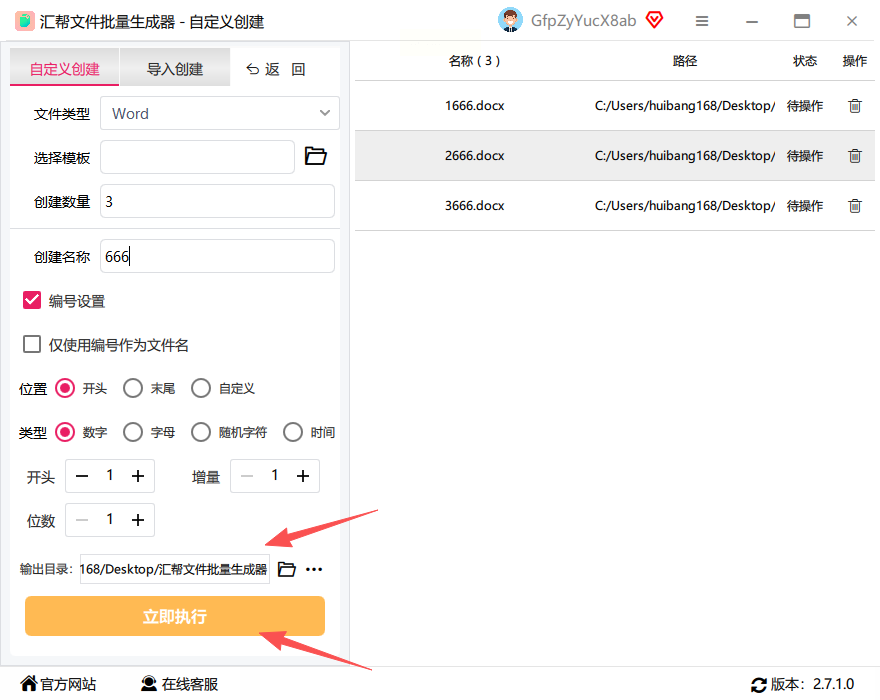
步骤四:查看生成结果
完成后,你就能在指定目录里看到所有生成的Word文档了。文件名会按照你设置的前缀+序号自动命名,比如“2023Q4_合同_01”“2023Q4_合同_02”等,完全不用手动改名字。每个文档的内容也都和你设置的信息完全一致,格式清晰,不会出现手动复制粘贴导致的乱码问题。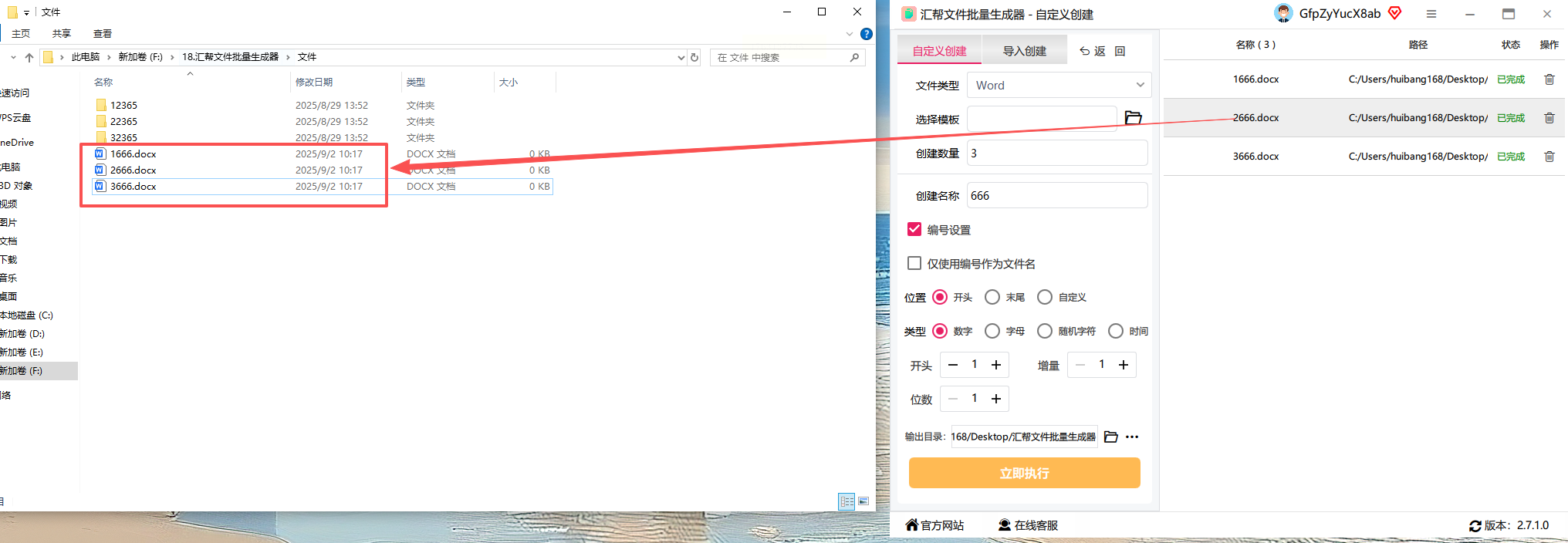
iLovePDF(在线工具)
如果你只是临时需要生成几个简单的Word文档,又不想安装软件,可以试试iLovePDF。它支持浏览器直接操作,无需下载安装包,适合没有安装权限的办公场景。操作步骤:打开官网,选择“批量处理”功能,上传空白Word模板或直接新建,设置数量和命名规则后点击生成。不过它的功能相对基础,适合简单文本文档,复杂格式处理可能不够灵活。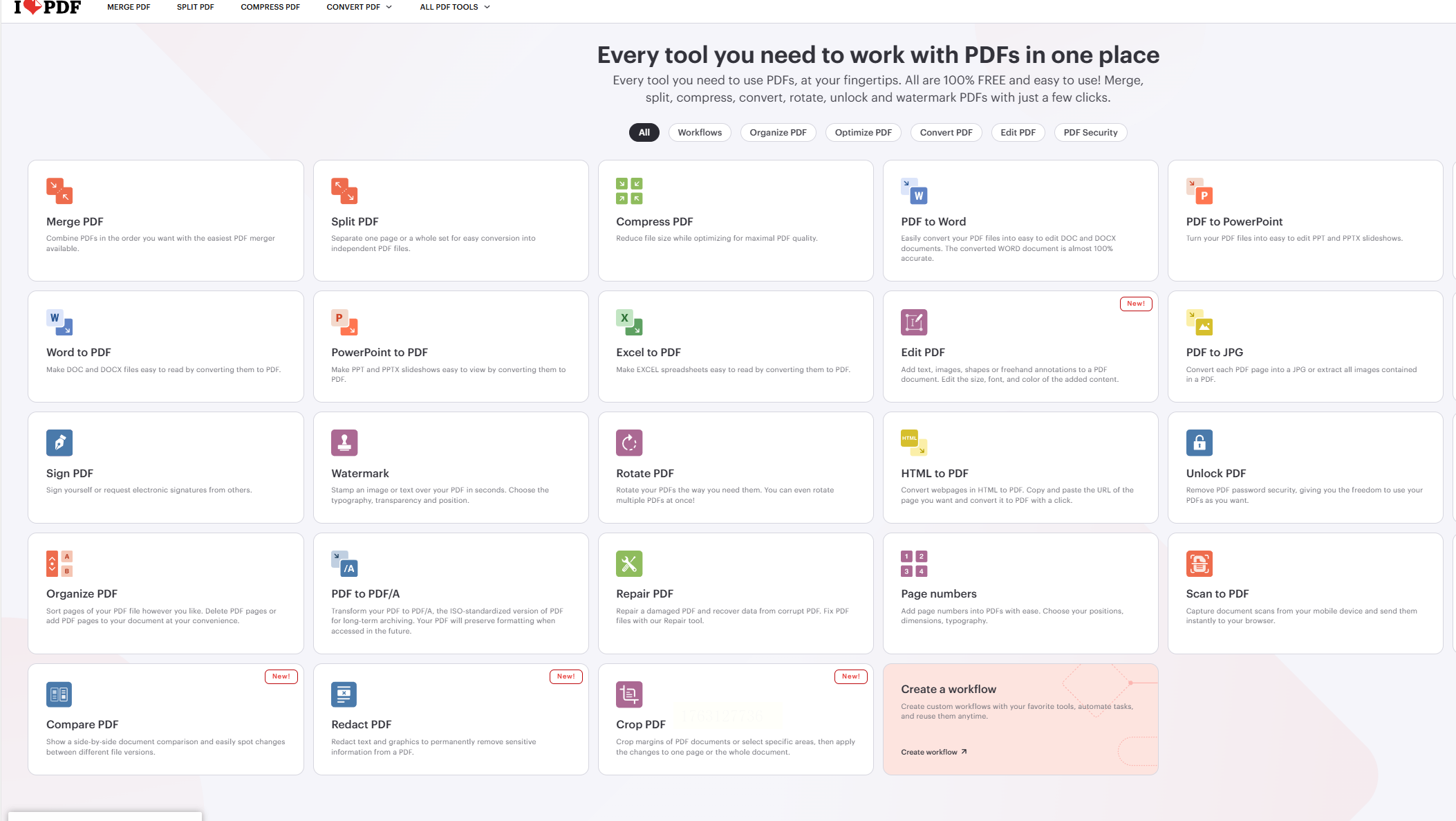
Batch Word Creator(绿色免安装工具)
这款工具的优势是“轻量便携”,解压后就能直接使用,不用安装到系统盘。适合临时处理大量文档的情况,比如员工入职文件的批量创建。操作很简单:打开软件后,选择“新建Word文档”,设置数量和保存路径,点击生成即可。但它没有模板导入功能,只适合空白文档的批量创建。
我的ABC软件工具箱(复杂模板处理)
如果你需要生成带表格、图片甚至公式的合同或报告,这个工具会更合适。它集成了多种办公功能,支持从Excel数据源导入数据,生成带有动态内容的Word文档。比如你要做一份季度销售报告,表格里的业绩数据会自动填充到文档中,非常适合需要精细格式的场景。不过软件体积稍大,安装后会占用一些系统空间。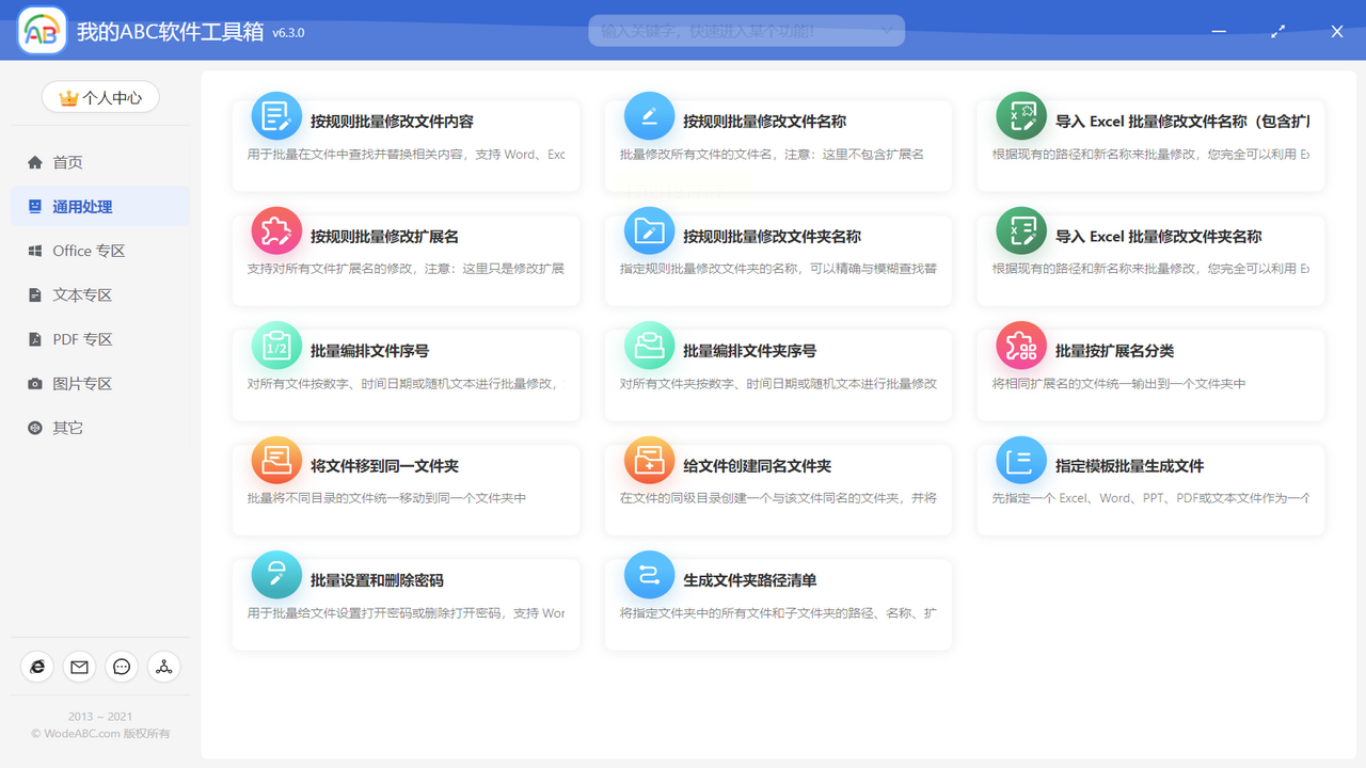
Total Commander(Windows文件管理工具)
如果你是Windows系统老用户,对Total Commander不陌生,它本身是经典的文件管理器,但也能通过插件实现批量创建Word文档。适合需要统一命名格式的场景,比如员工档案的批量生成。操作步骤:安装后打开软件,按Ctrl+N新建文件夹,设置命名规则后点击生成,不过它的功能相对基础,需要一定的操作技巧。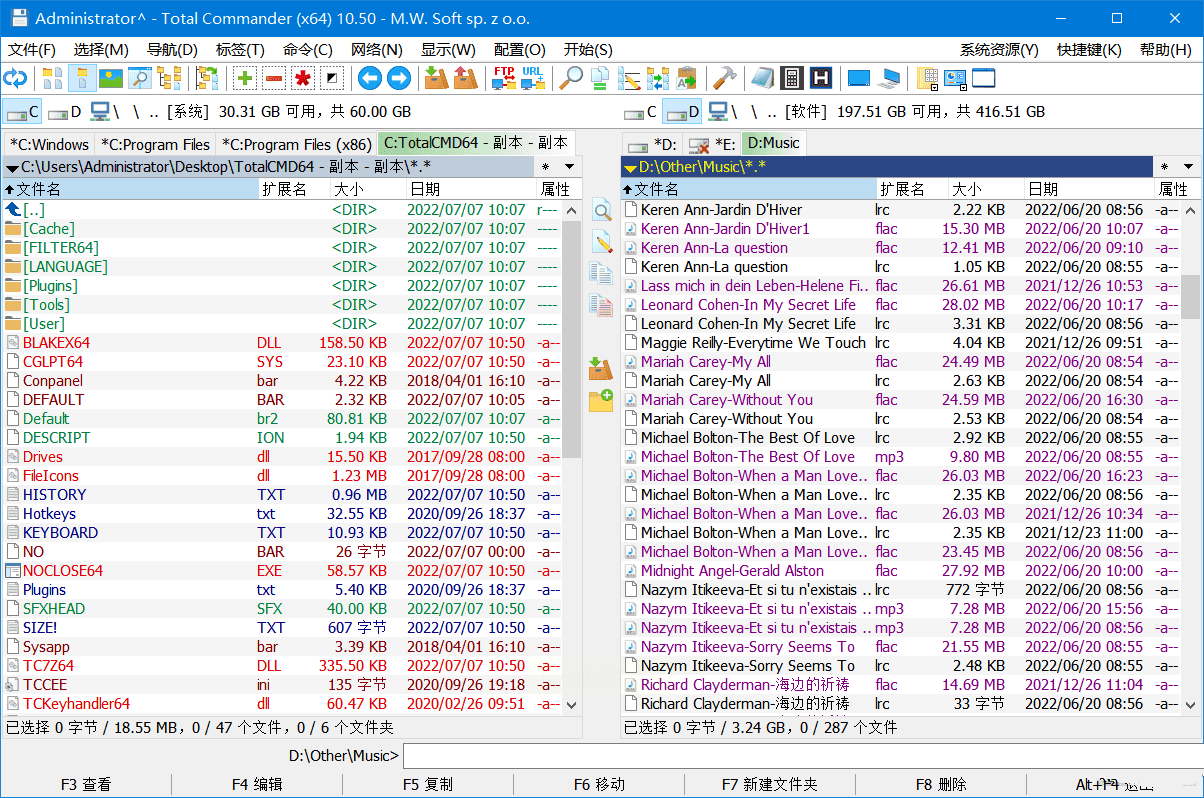
Zoho Writer(云端协作工具)
适合团队协作的场景,支持云端存储和多设备同步。它可以和Zoho CRM等工具联动,自动从客户信息中生成合同文档。不过需要注册账号并保持网络连接,对于断网后需要离线处理文档的用户不太友好,而且部分高级功能需要付费订阅。
无论是月末报表的汇总,还是项目启动前的合同准备,选对工具能让原本繁琐的工作变得轻松高效。
