

在日常办公中,我们经常会遇到这种场景:手头有几十份合同,需要把它们都转成PDF,但每份都要有自己独特的名字,比如“张三合同”、“李四协议”。一个个手动去重命名?不但效率低得吓人,还特别容易出错,最后搞得文件名乱七八糟。
别担心,今天这篇文章就是来给你解渴的。作为在电脑软件这个领域摸爬滚打多年的老手,我给大家总结了3个非常实用的方法,帮你轻松搞定“如何批量创建不同名称的PDF文件”这个职场难题。就算你是个电脑小白,跟着下面的步骤走,也能很快上手。咱们废话不多说,直接进入正题!
 方法一(强烈推荐):使用“汇帮文件批量生成器”
下面就是操作步骤,非常傻瓜式:
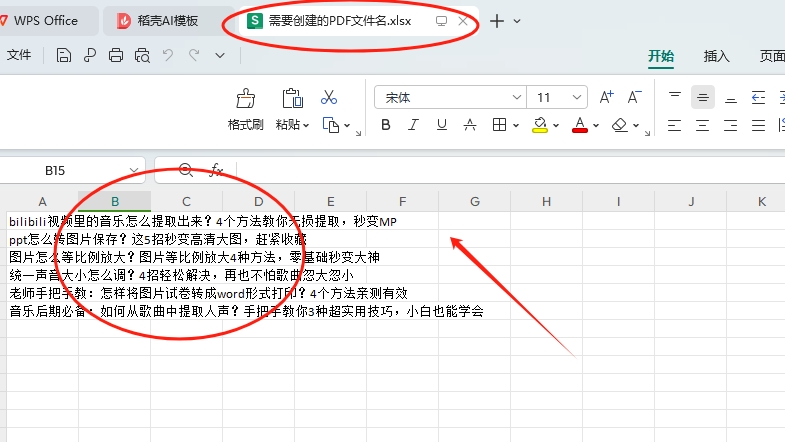
步骤1:准备一份文件名清单咱们可以在Excel里创建一个新的工作表,把想要的名字都列在第一列里。搞定后,把这个Excel文件保存好,或者直接复制表格里的内容备用。
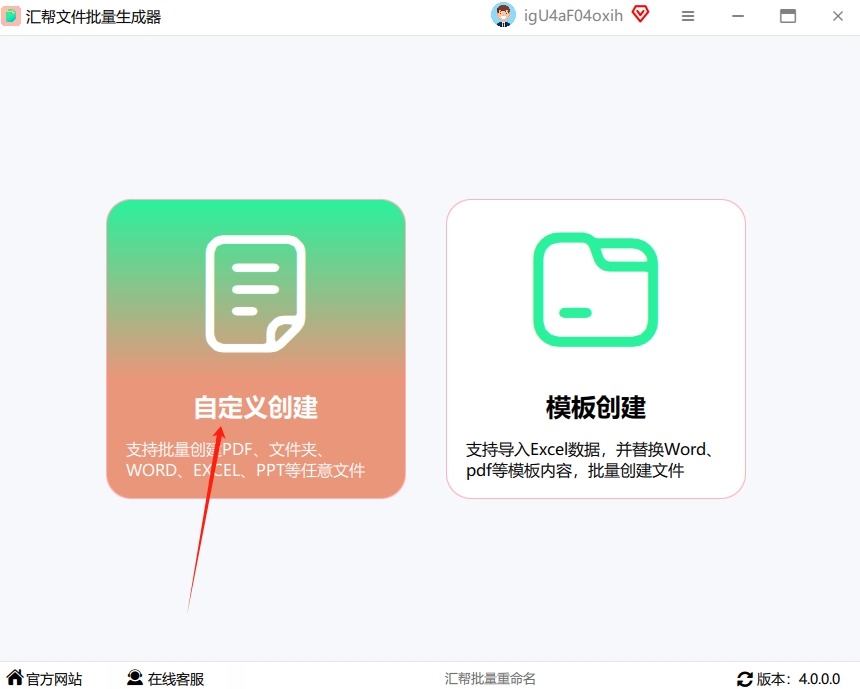
 步骤2:打开软件并选择模式启动这款“汇帮文件批量生成器”后,在功能选择区,你会看到一个很醒目的“自定义创建”功能模块,直接点击它就行。
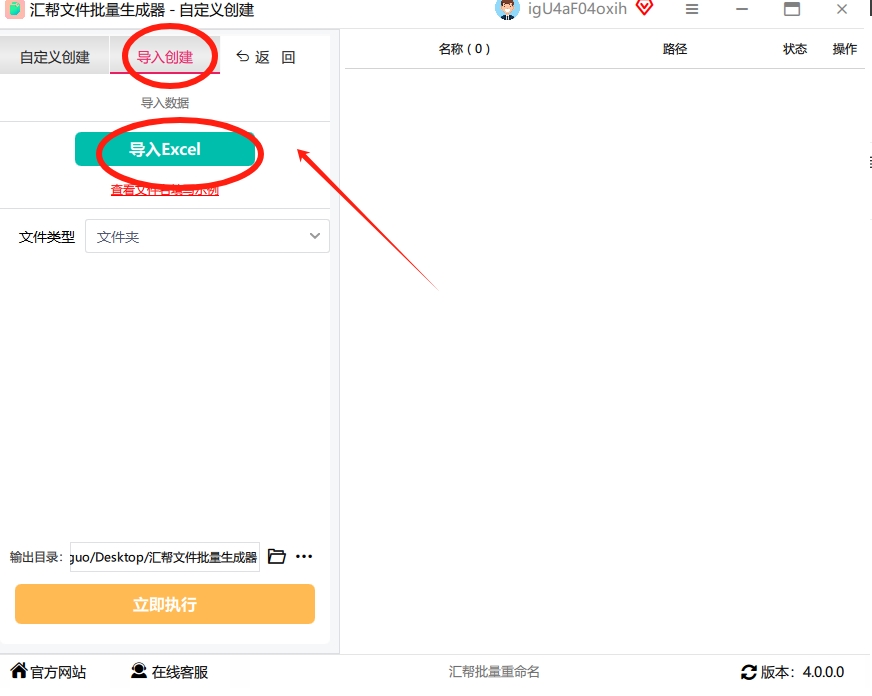
 步骤3:导入你的文件名进入新界面后,左侧的菜单栏里有个“导入创建”的选项卡,点进去。这里我强烈推荐使用“从Excel导入”这个功能。点击它,找到我们刚准备好的那个Excel文件,就能一次性把所有名字都导进去。
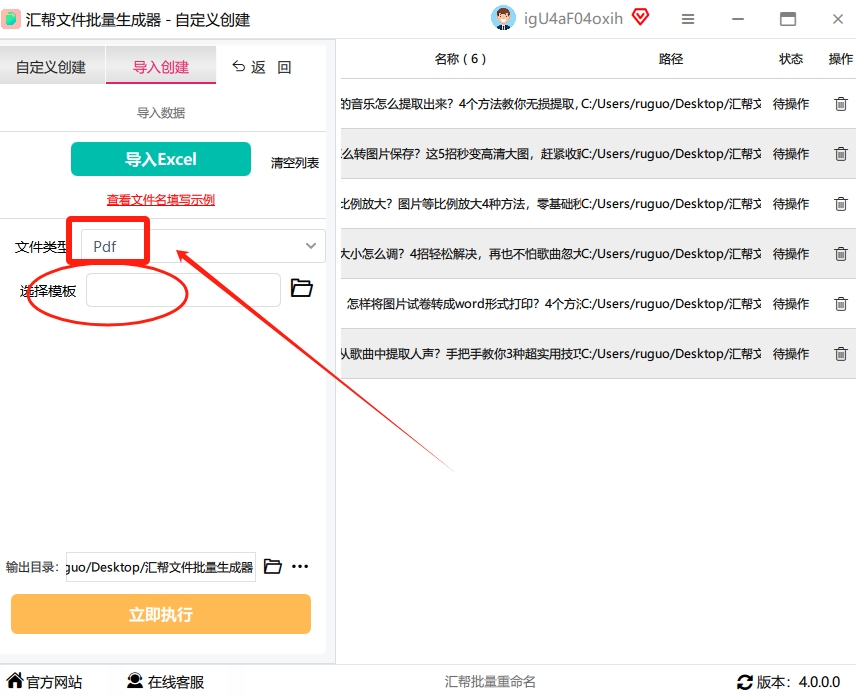
 步骤4:设置PDF格式和内容名字导入后,在“文件类型”那里,我们选择“PDF”。如果你手里的文件需要统一的内容,比如所有合同都是同一个模板,只是名字不一样,那就可以点击“选择模板”,把你的Word或PDF模板导入进来。这样生成出来的PDF,内容会一模一样,但名字各不相同。
 步骤5:指定文件输出位置接着,在“输出路径”那里点击“浏览”按钮,选择一个自己喜欢的文件夹,比如在桌面上新建一个叫“批量PDF结果”的文件夹。这样所有生成好的文件都会乖乖地躺在里面,不会弄混。
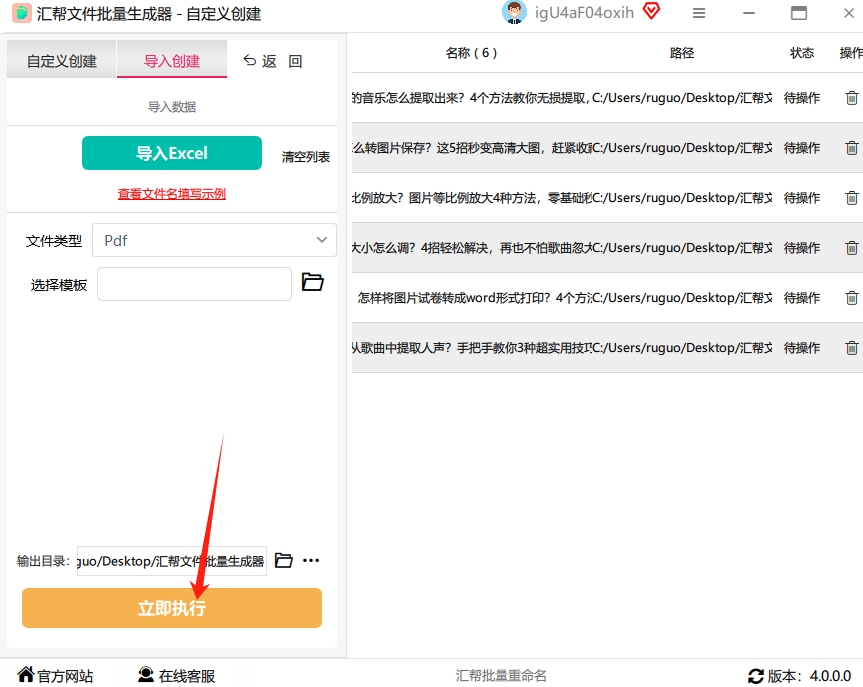
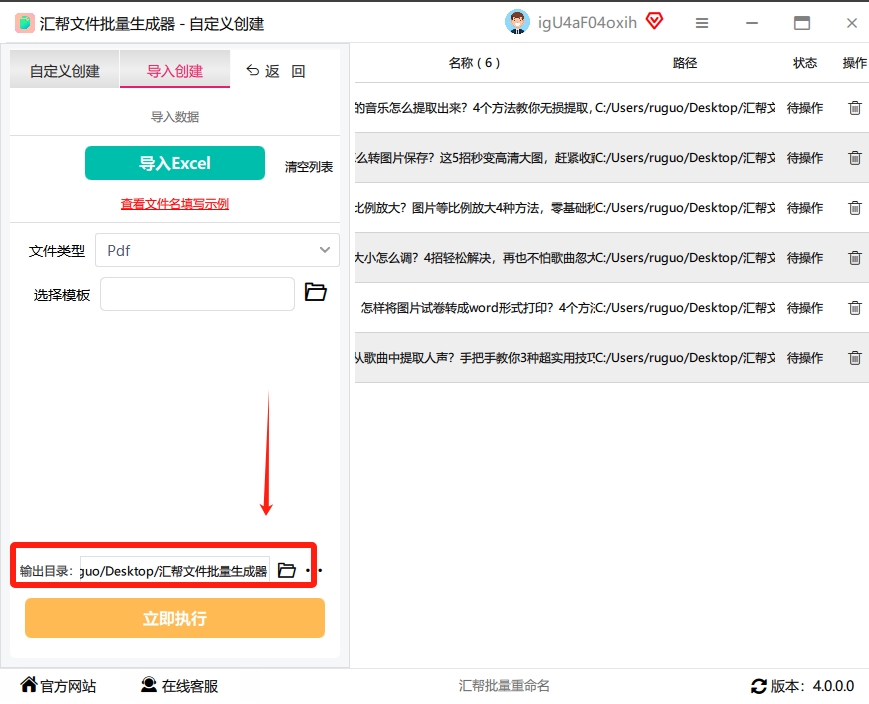 步骤6:开始批量生成所有设置都检查无误后,直接点击界面最下方的“立即执行”按钮。软件就会开始工作,你还能看到进度条在走,非常直观。等进度条跑完,它会提示你生成完毕。
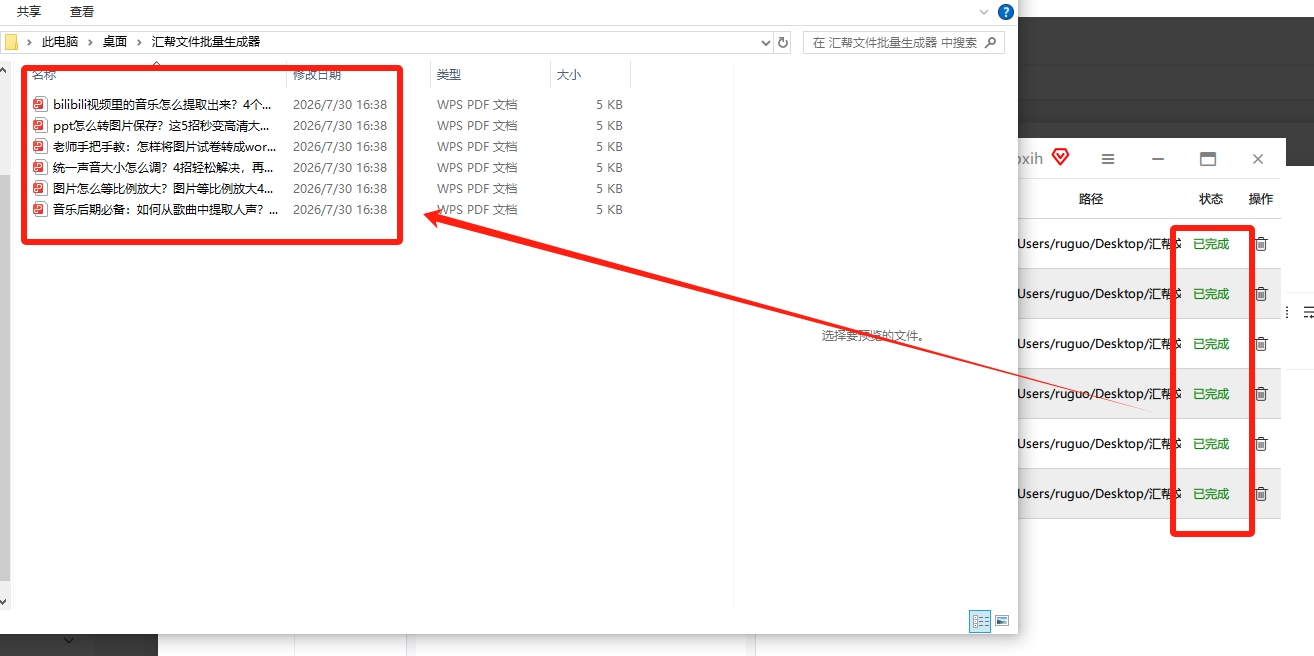
 步骤7:检查最终成果最后,我们到刚才设置的那个输出文件夹去看看。你会发现,所有文件名都跟你Excel里设置的一模一样。随便打开几个看看,内容也在,非常完美。
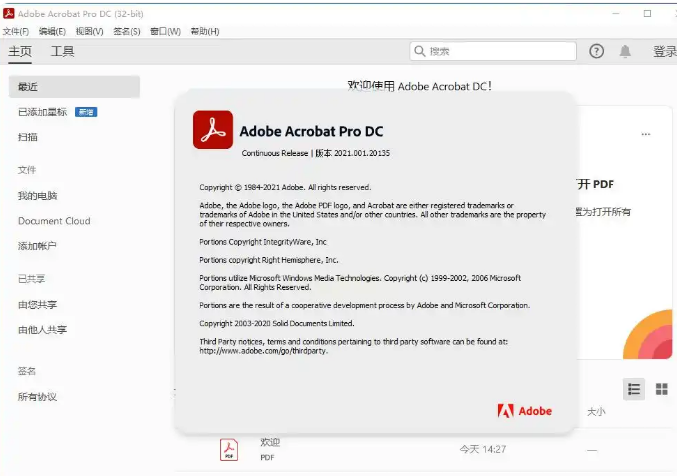
 方法二:使用专业的Adobe Acrobat Pro DC
步骤1: 打开软件后,在界面左侧的“工具”栏里找到“创建PDF”这个工具,如果找不到,可以搜索一下。 步骤2: 选中“创建PDF”后,在弹出的新窗口里,找到“多文件”选项。这时候你就可以把想要转成PDF的文件全都拖拽进去,不管它是Word还是图片,都能被识别。 步骤3: 完成文件添加后,点一下“选项”或者“设置”。在这里,我强烈建议勾选上“优化文本提取”,这能保证PDF里的文字清晰可复制,很实用。 步骤4: 最后,点击那个大大的“创建”按钮。软件会自动把所有文件转成PDF,并按照你添加的顺序排列好。如果你的最终目标是每份PDF都有独立名称,那在添加文件前,最好就把源文件的名字先改好。
 方法三:利用通用PDF编辑器来批量生成
步骤1: 启动PDF编辑器后,在菜单栏依次点击“文件” -> “创建” -> “创建多个PDF文件”。 步骤2: 在弹出的“从多文档创建”窗口里,点击“添加文件”或“添加文件夹”。然后把你需要转换的文档都选上。也可以直接从文件管理器里拖拽进去。 步骤3: 文件添加完毕后,别急着下一步。点一下“设置”或“选项”,这里你可以调整输出PDF的版本、图片质量等属性。 步骤4: 确认无误后,点击“确定”或“创建”按钮。接着会弹出一个保存对话框,让你选择输出文件夹。选好路径后,再次点击“确定”,软件就开始批量创建了。 步骤5: 等待进度条100%完成,你去输出文件夹里看看,所有PDF文件都已经生成好了。
注意事项
文件名兼容性:在Excel或记事本里准备文件名时,最好避免使用以下特殊字符:\ / : * ? “ < > |,否则可能会导致生成失败。
内容来源:如果你需要生成带有独立内容的PDF(比如合同里填了不同的人名和金额),那一定要使用“汇帮文件批量生成器”里的模板功能,这是它最强大的地方。
软件版本:某些PDF编辑器的功能可能需要付费才能解锁,比如批量处理这种高级功能。
总的来说,想要解决“如何批量创建不同名称的PDF文件”这个问题,现在有非常成熟的方案了。对于绝大多数普通办公人员,我首推方法一(汇帮文件批量生成器),它操作门槛低,能将Excel文件名直接映射到生成的PDF上,还能套用模板,效率极高。而Adobe Acrobat Pro DC和通用PDF编辑器则更适合已经拥有此类软件、且需要处理多种格式源文件的用户。看明白的赶紧收藏起来,下次遇到这种活儿,直接照着做就行!
