

各位打工人是不是都遇到过这种情况:月初的时候,人事要给新员工批量签合同,一沓厚厚的Word模板摆在桌上,每个合同都要手动填姓名、工号、部门,填到第500个就开始眼花手抖,还得担心填错一个数字就全白费功夫!或者销售同事要给客户做个性化报价单,明明模板都写好了,每次改姓名都要复制粘贴N次,客户催得紧的时候,自己恨不得有三头六臂。
其实这些批量填写的活儿根本不用这么费劲!今天就给大家扒一扒两个超实用的方法,不管你是办公室小白还是老油条,看完马上就能上手。
怎样自动填写word档数据?用这两个方法很简单
工具1:“汇帮文件批量生成器”小编用过最简单的批量填写文件的方法
软件名称:汇帮文件批量生成器
下载地址:https://www.huibang168.com/download/1Qv2ohGF9bFs
准备工作:两个文件是关键
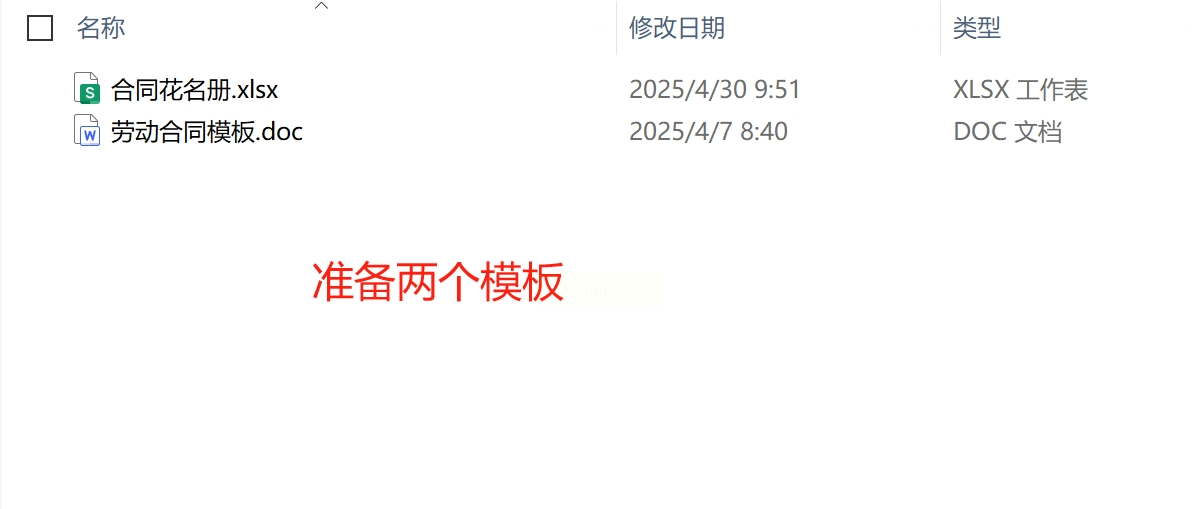
先别着急下载软件,得先准备两样东西:一个是你要填的Word模板(比如合同、工作证模板),另一个是存着员工信息的Excel表格。这里划重点!Excel表格的格式必须注意:
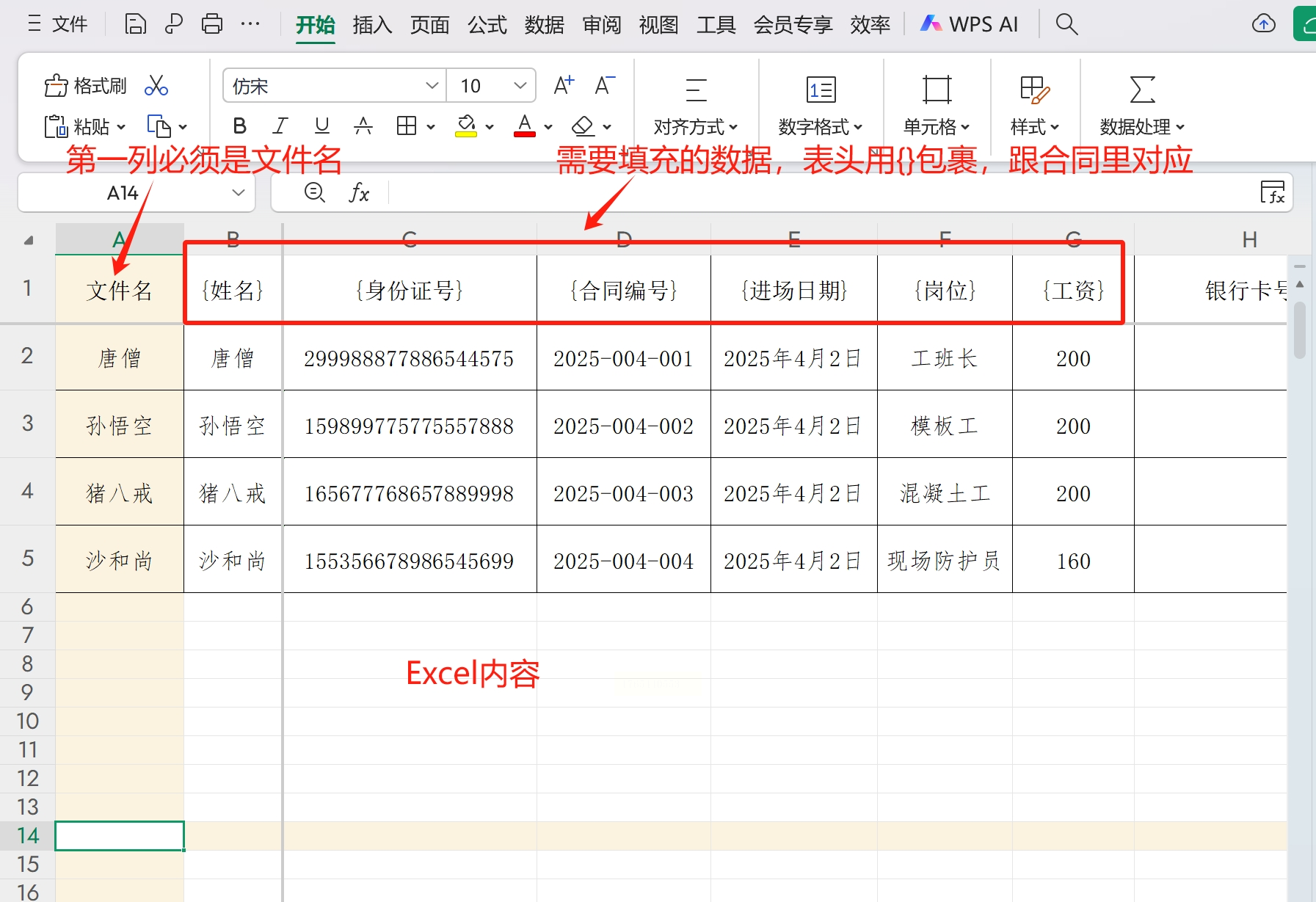
- Excel第一列必须是“文件名”(比如生成的Word叫“张三入职合同”,就直接填张三),后面跟着要填的内容列,每列的表头都要大括号包起来(比如{姓名}、{部门}、{入职日期})。举个例子,Excel里第一行写“文件名、{姓名}、{部门}、{工号}”,第二行就是“001、张三、技术部、10086”,第三行“002、李四、市场部、10087”,这样格式才对!
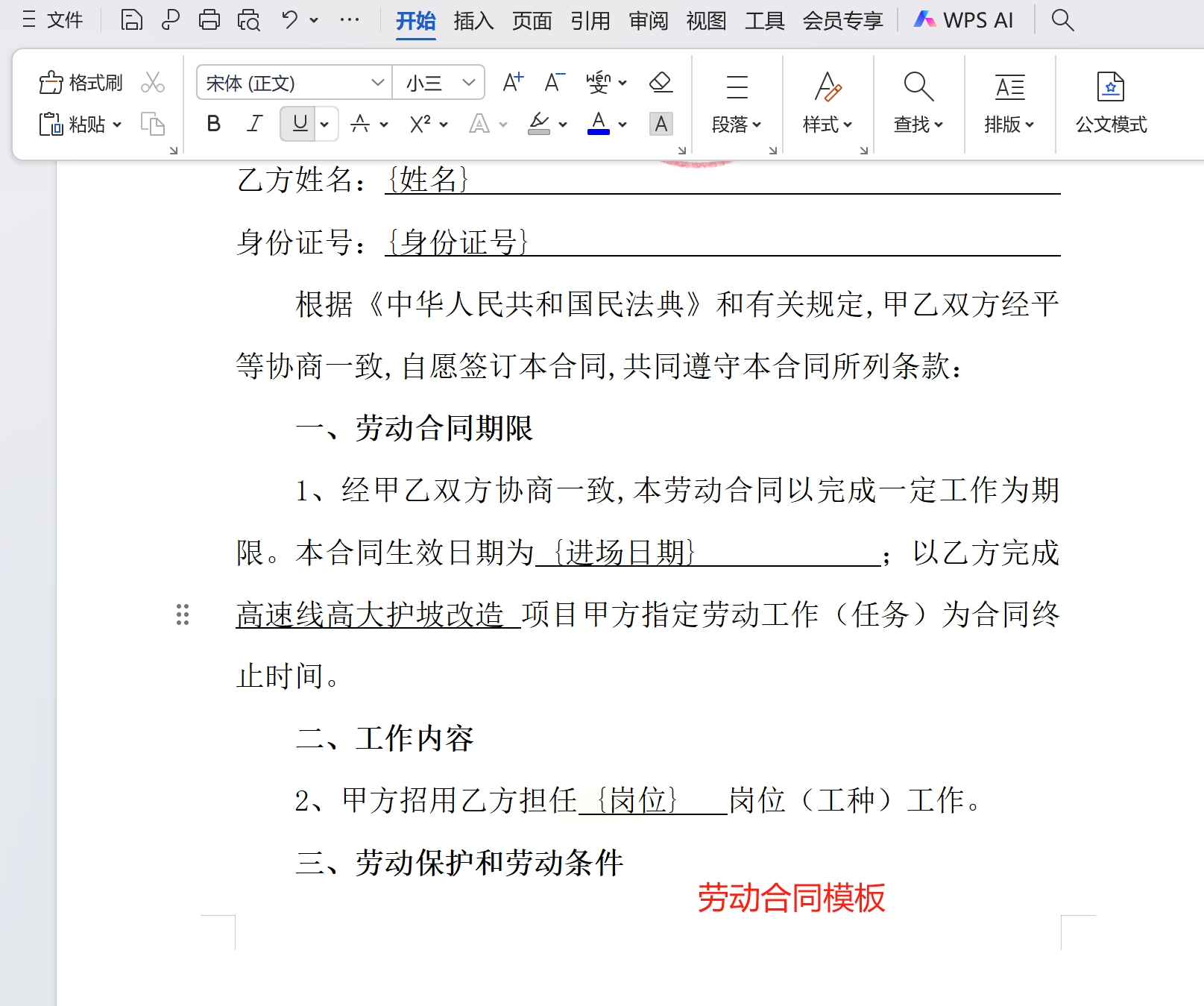
- Word模板里的空白处也得对应上:比如在模板里要填姓名的地方,直接输入`{姓名}`,部门那里输入`{部门}`,工号那里输入`{工号}`。记住一定要用大括号,而且和Excel表头一模一样,不然软件识别不了!
傻瓜式操作步骤
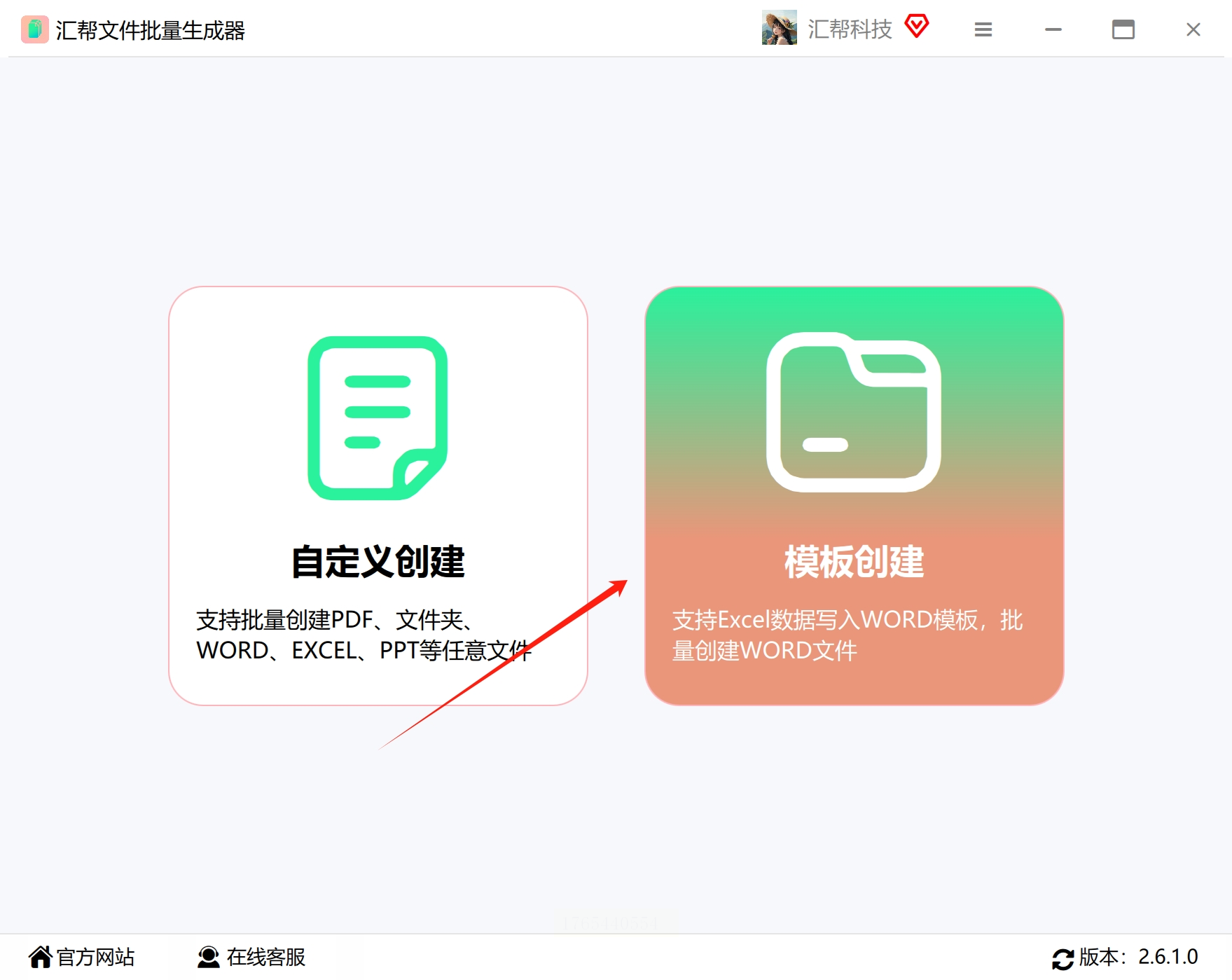
1. 先搜软件:打开浏览器,在搜索框里输入“汇帮文件批量生成器”,找到官网下载安装。安装完记得打开软件,首页就像个小管家界面,找到“模版创建”点进去。
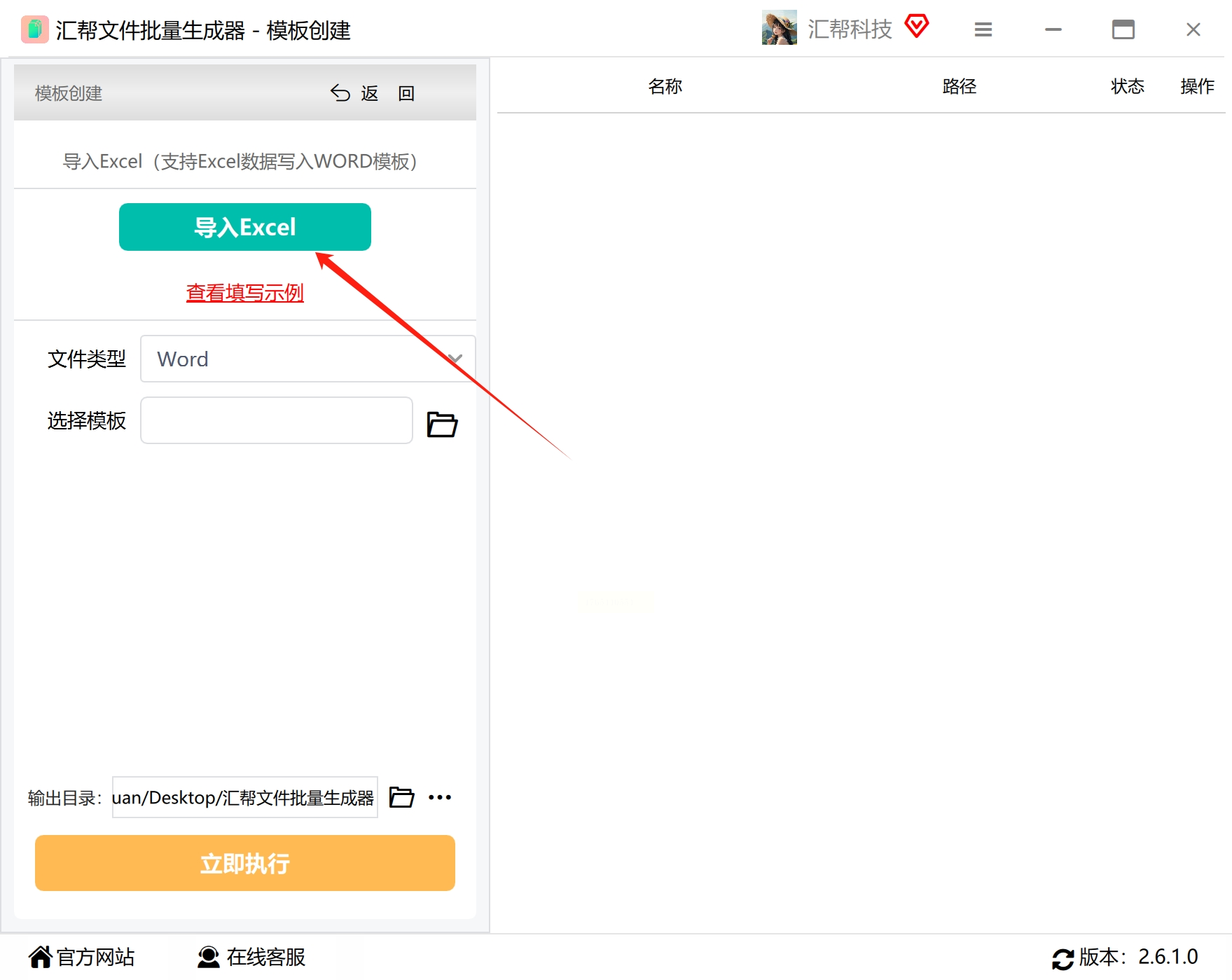
2. 导入Excel:点击“导入Excel”按钮,把刚才准备好的员工信息表拖进去。这时候软件会自动识别Excel里的列,你能看到左边列标题变成“文件名”“{姓名}”“{部门}”这些字段。
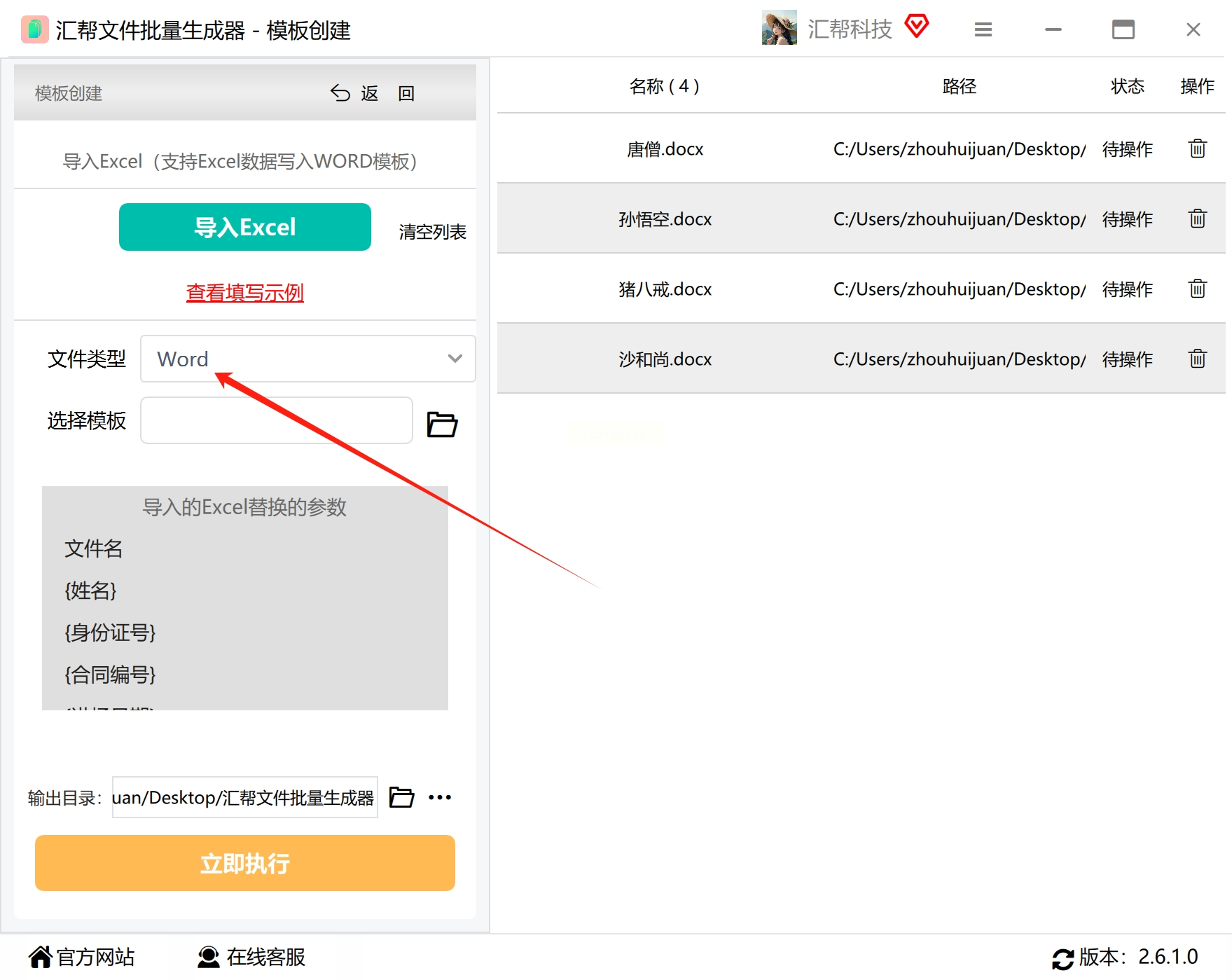
3. 上传Word模板:在“文件类型”那里选“Word”,然后点“选择模版”,找到你提前做好的合同模板文件。选好后软件会显示“已导入成功”,下面还会弹出所有需要填写的字段列表,这时候你就可以核对一下字段有没有重复或者遗漏。
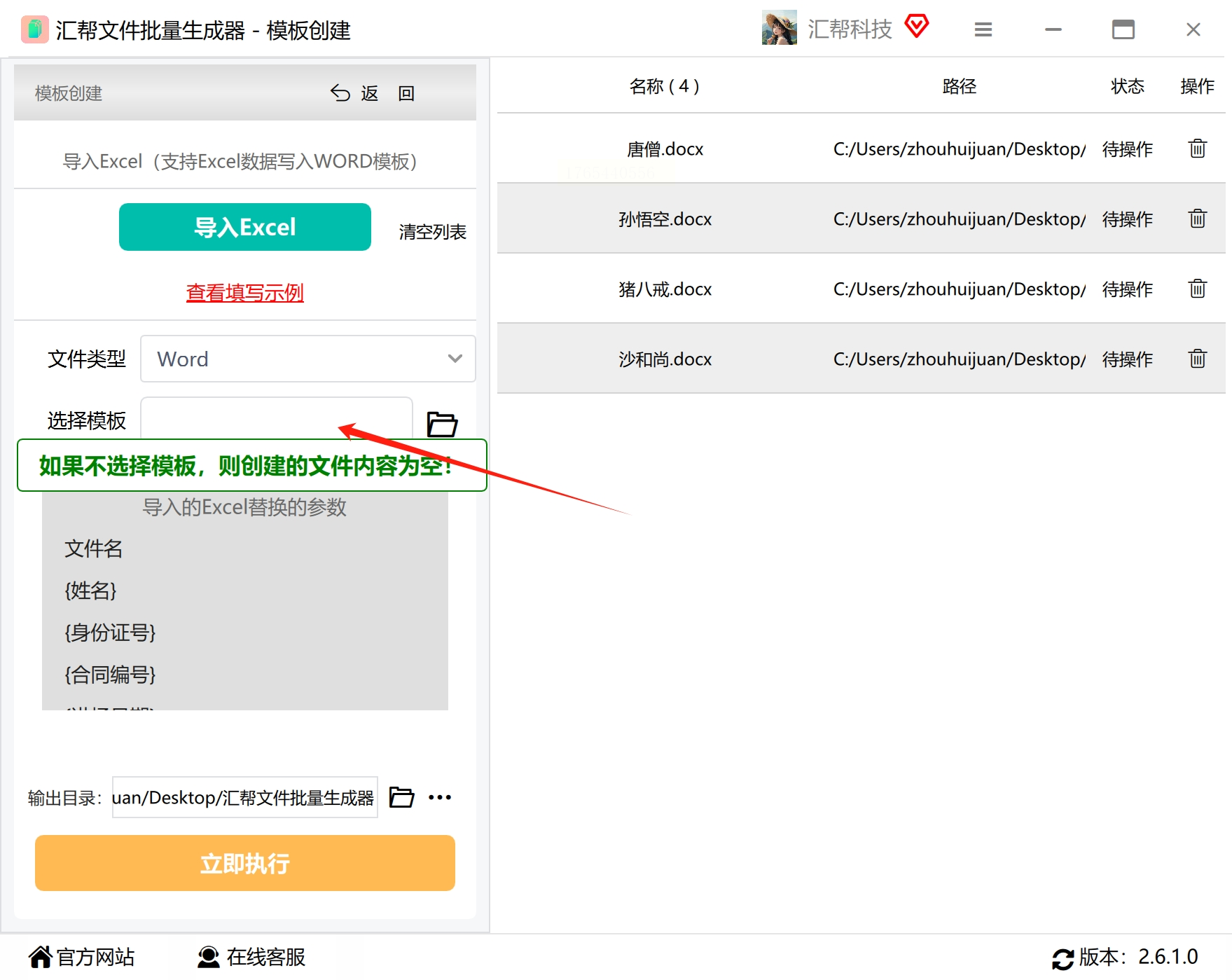
4. 设置输出路径:在软件下方找到“输出目录”,点“浏览”选一个文件夹,比如“我的桌面/批量生成合同”,这样生成完文件就不会到处乱飘,找起来方便。
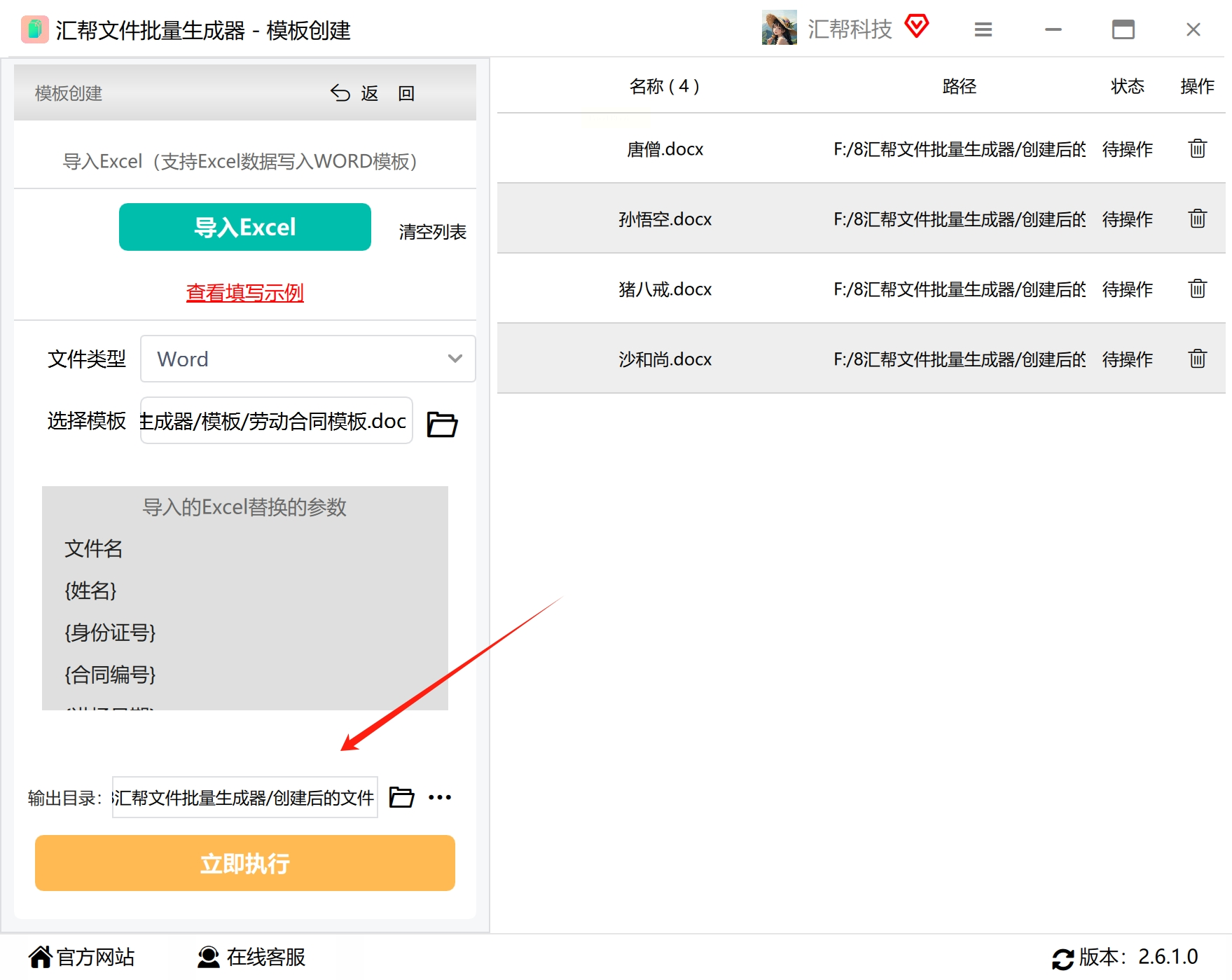
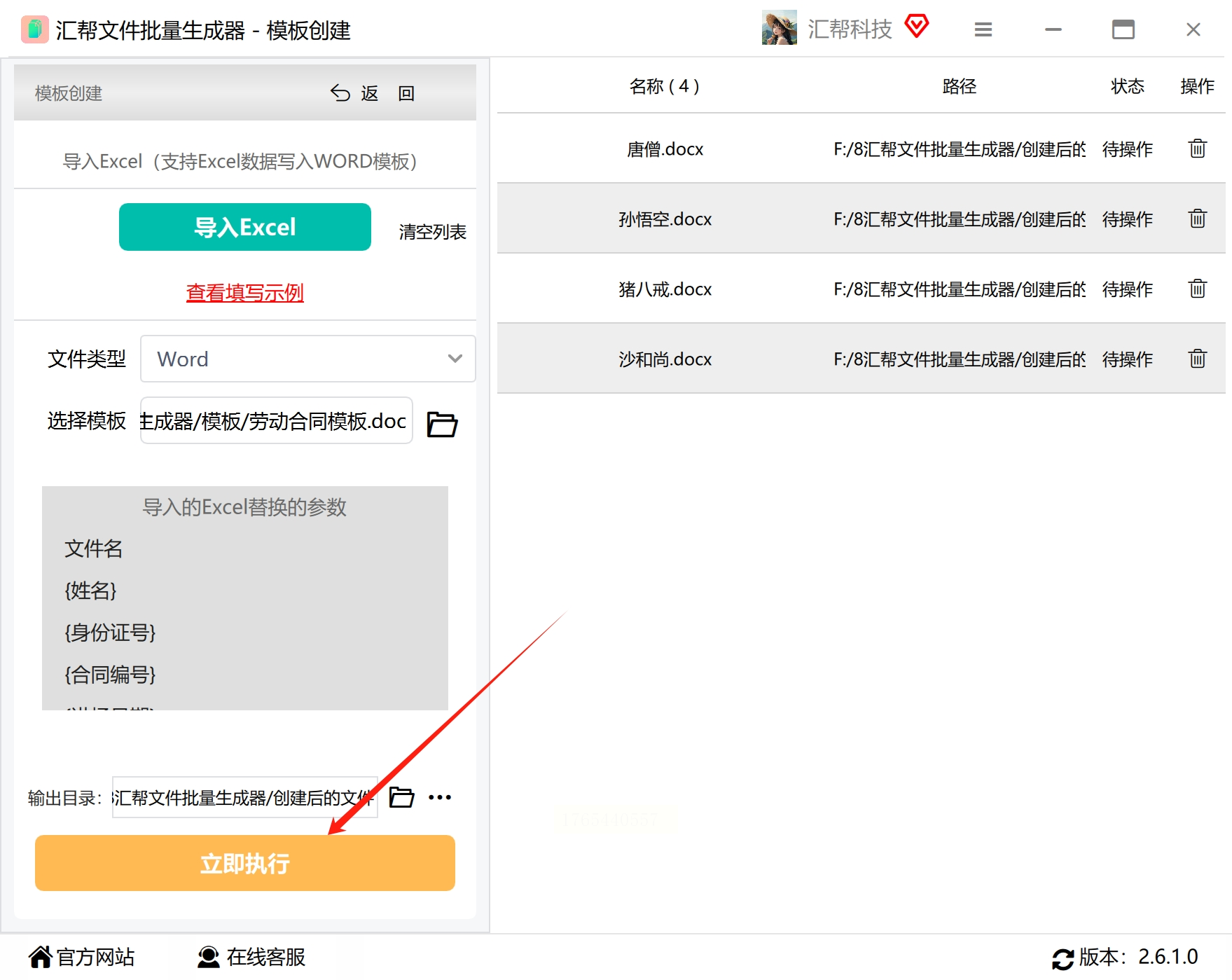
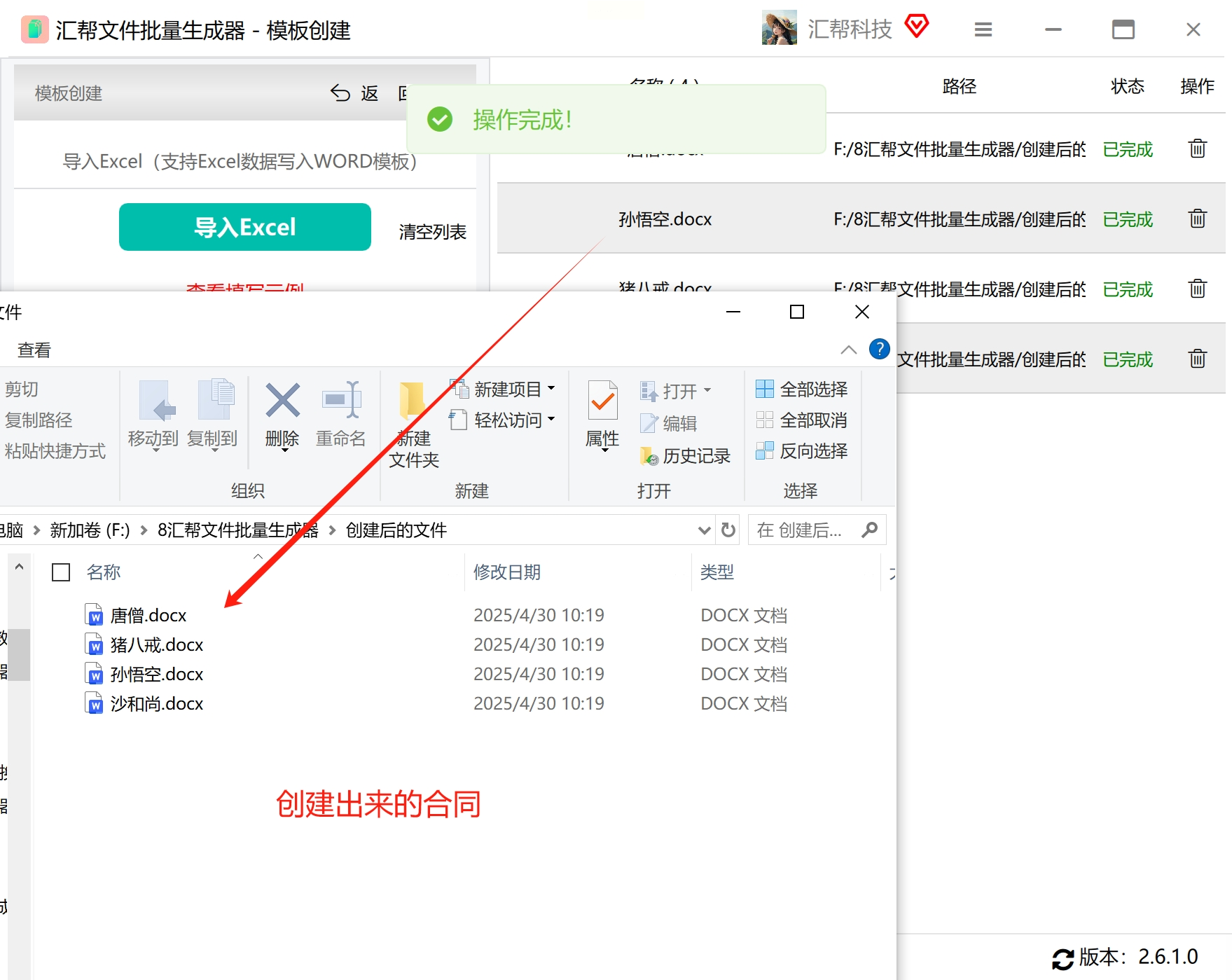
5. 一键生成:所有设置都好了,直接点“立即执行”!这时候软件就像个高速打印机,唰唰唰开始处理数据。你只需要等进度条走完,软件会提示“操作完成”。
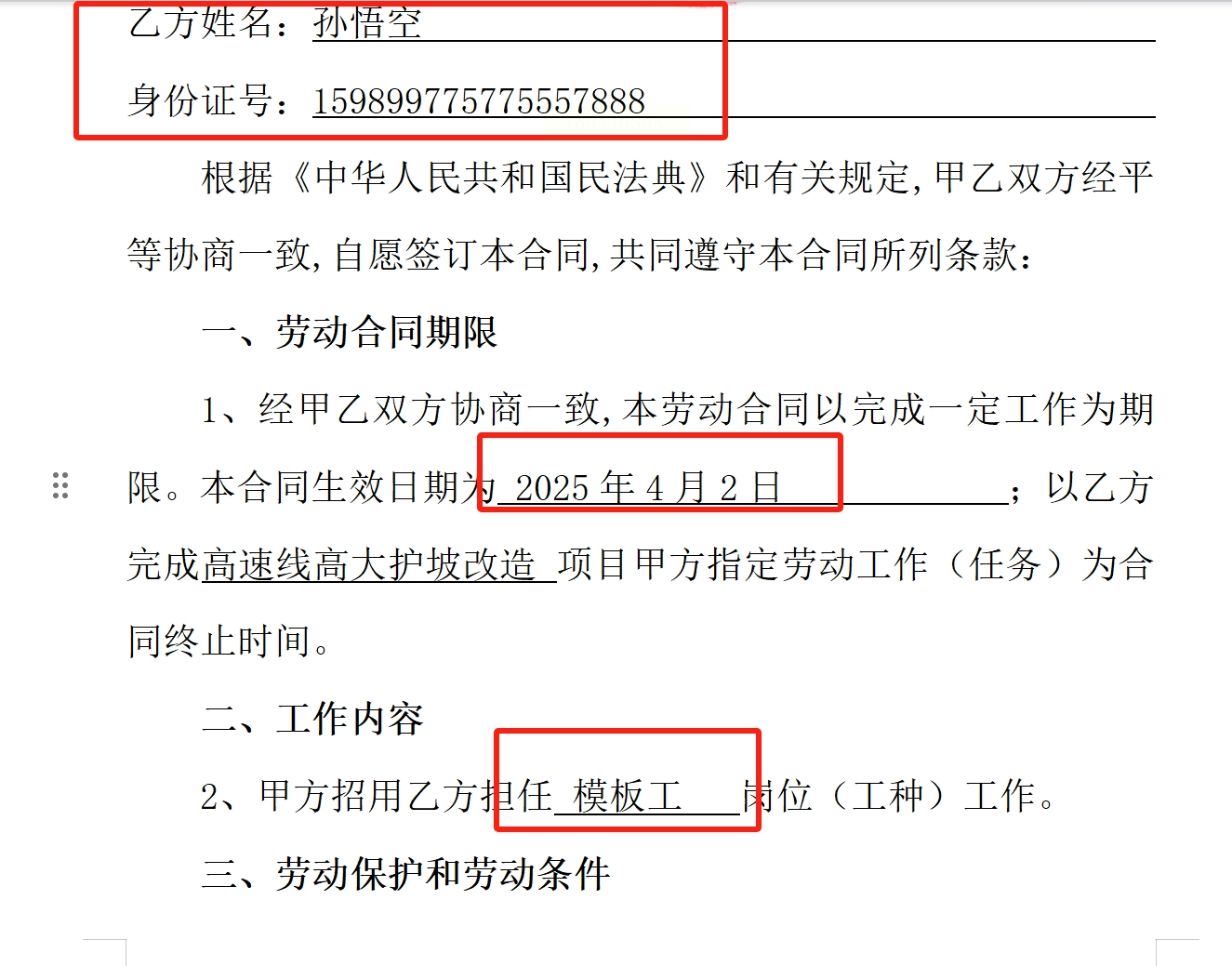
6. 验收成果:去你刚才选的输出文件夹里找,所有生成的Word文件都在里面,每个文件名就是Excel里的“文件名”列,比如“张三入职合同.docx”,打开看看,姓名、部门这些是不是自动填好了?完美!
工具2:Python模板自动生成——适合想省时间的进阶玩家,同时要求会一些编程技术
1. 整理Excel数据:把员工信息表(或者客户资料表)放在电脑的“原始数据”文件夹里,注意文件名别用中文,就用“员工表.xlsx”这种,路径别改,不然程序找不到。
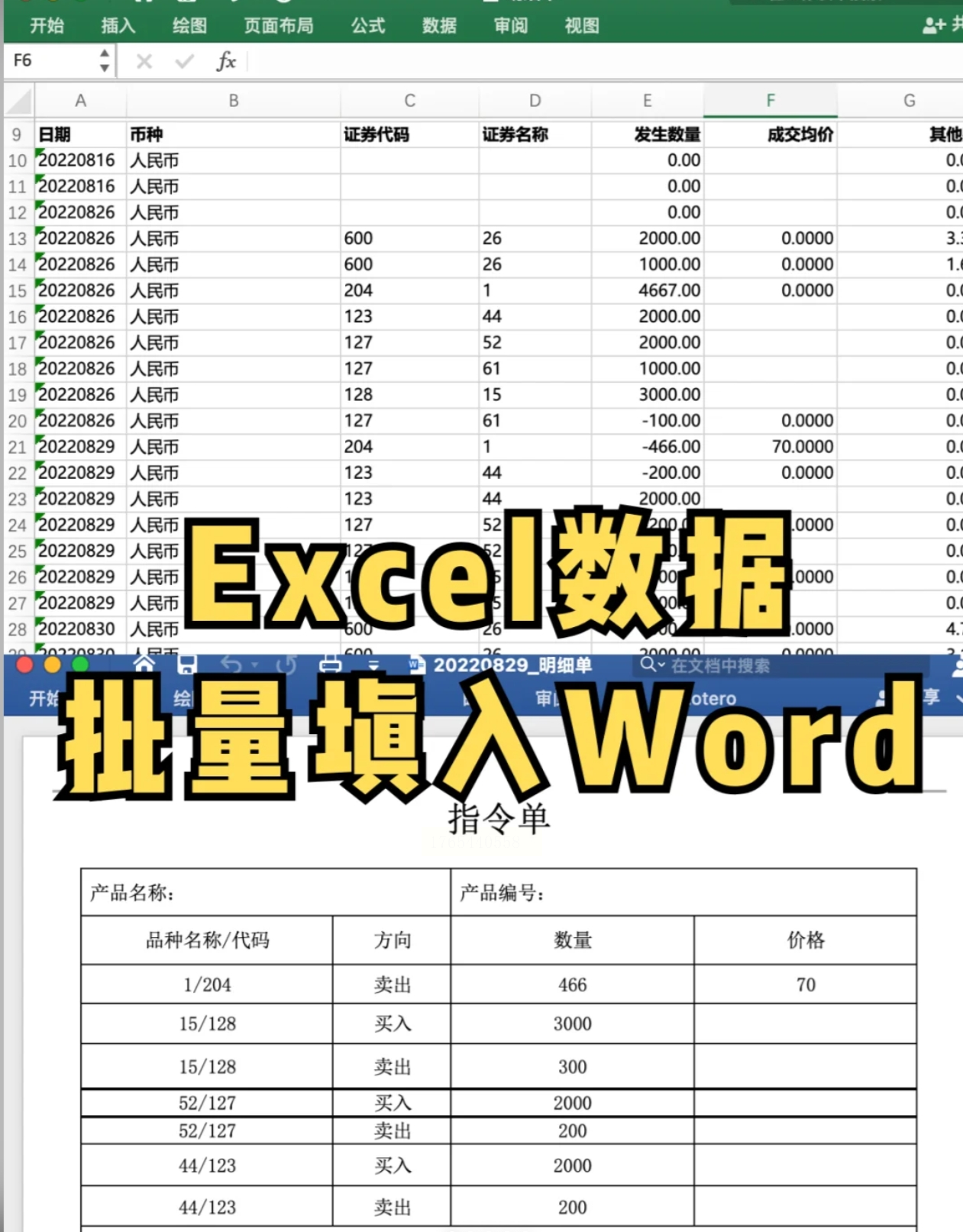
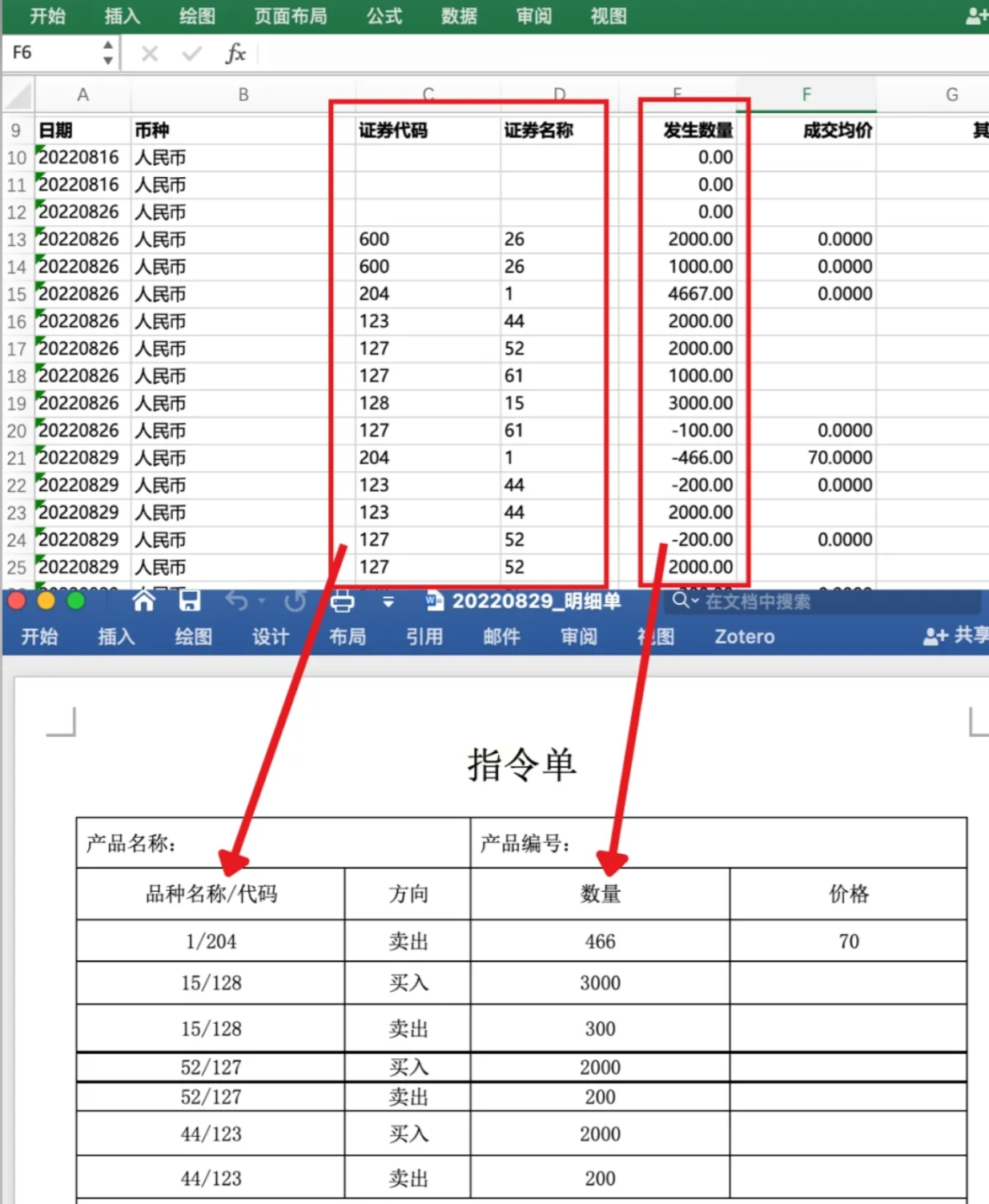
2. 准备Word模板:把你要填的合同模板放在同一个文件夹或者专门的“模板文件夹”里,确保模板里的变量格式和Excel表头一致(比如{姓名}、{部门}必须和Excel里的列名完全一样)。
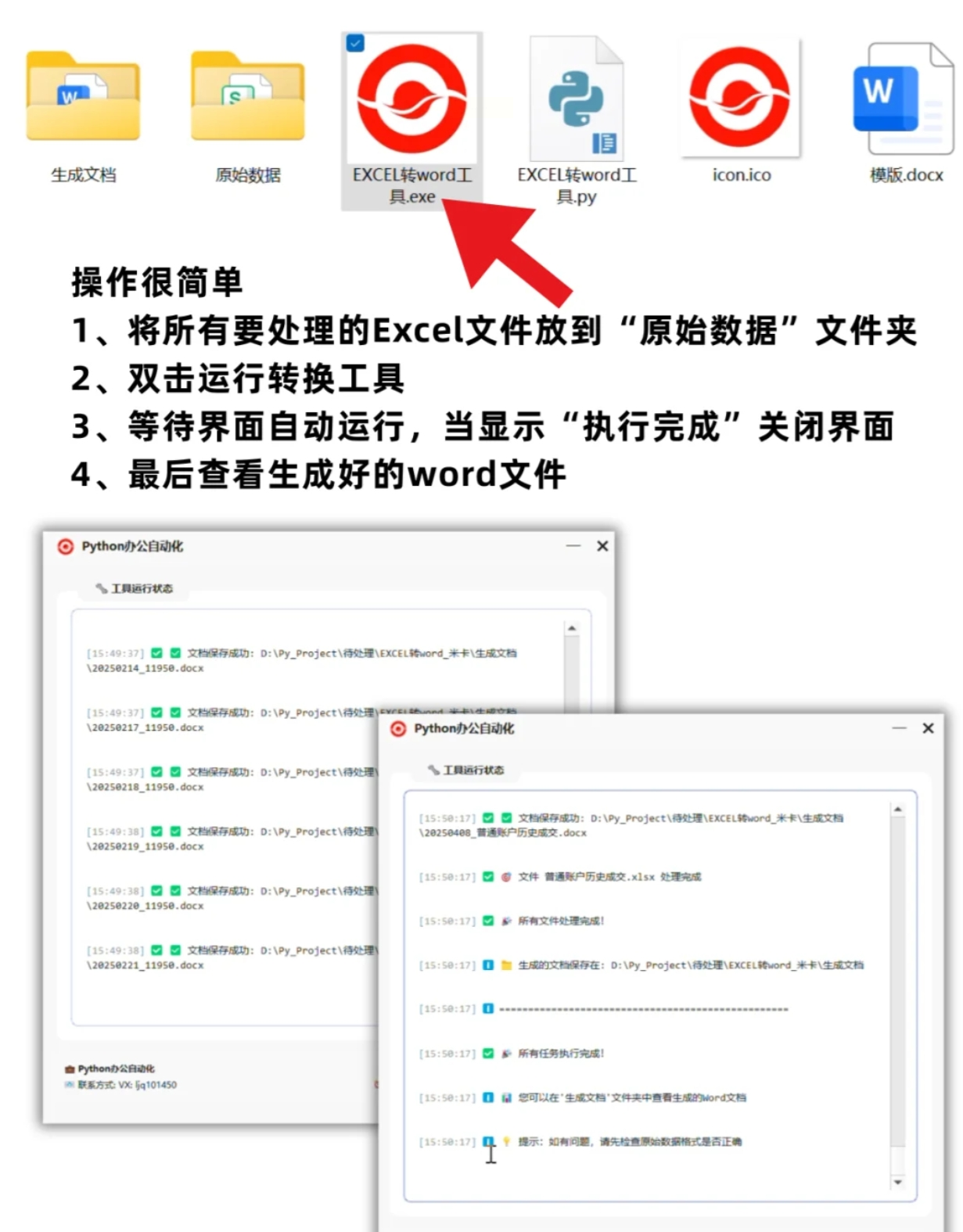
3. 启动小工具:找到你下载好的“Excel转Word.exe”(就是那个绿色的小图标),双击打开。软件启动后会自动扫描数据文件夹,界面上有进度条,你就静静等它跑。这时候别关窗口,也别乱动鼠标,等它显示“执行完成”就行。
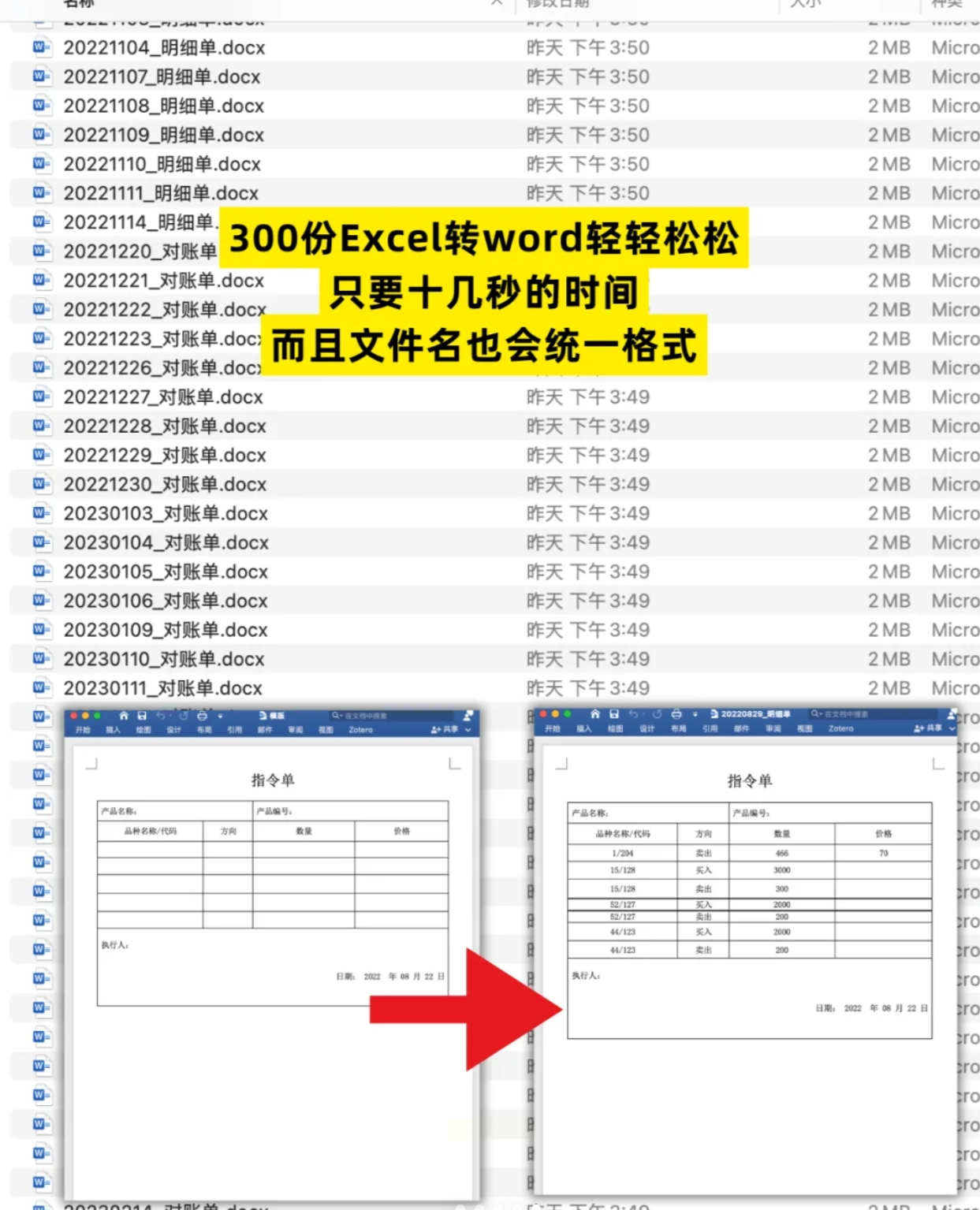
4. 检查生成结果:完成后会在指定的“生成文档”文件夹里看到所有Word文件,每个都自动填好了数据。这时候重点检查前几行,比如第一行是不是张三的信息,格式有没有乱掉(比如日期是不是显示成乱码,字体是不是变了)。如果格式有问题,回头调整Word模板再试一次。
希望这篇教程能帮大家摆脱重复劳动的烦恼!要是觉得有用,记得分享给身边还在手动填文档的同事,授人玫瑰手有余香嘛~毕竟,咱们打工人的时间这么宝贵,能省则省,把精力花在更有意思的事情上才对!如果还有其他问题,欢迎在评论区留言,我会第一时间回复~祝大家每天都能准点下班!
