

整理文件时,你是否也有过这样的困扰:桌面、硬盘里堆着几十个杂乱的文件夹,名字五花八门、毫无规律,逐个右键重命名要花上大半天,还容易漏改、错改序号?其实不用这么繁琐,文件夹批量重命名就能轻松解决——不用逐个手动操作,一键就能让所有文件夹按统一规则命名,不管是整理项目资料、分类归档文件,还是规范命名格式,都能省时又省心。

方法1:汇帮批量重命名(最简单,适合纯小白)
软件名称:汇帮文件批量生成器
下载地址:https://www.huibang168.com/download/1Qv2ohGF9bFs
这个方法最适合:有多个文件夹需要改名字,想要快速设置前缀/序号,不用装复杂软件的情况。
步骤:
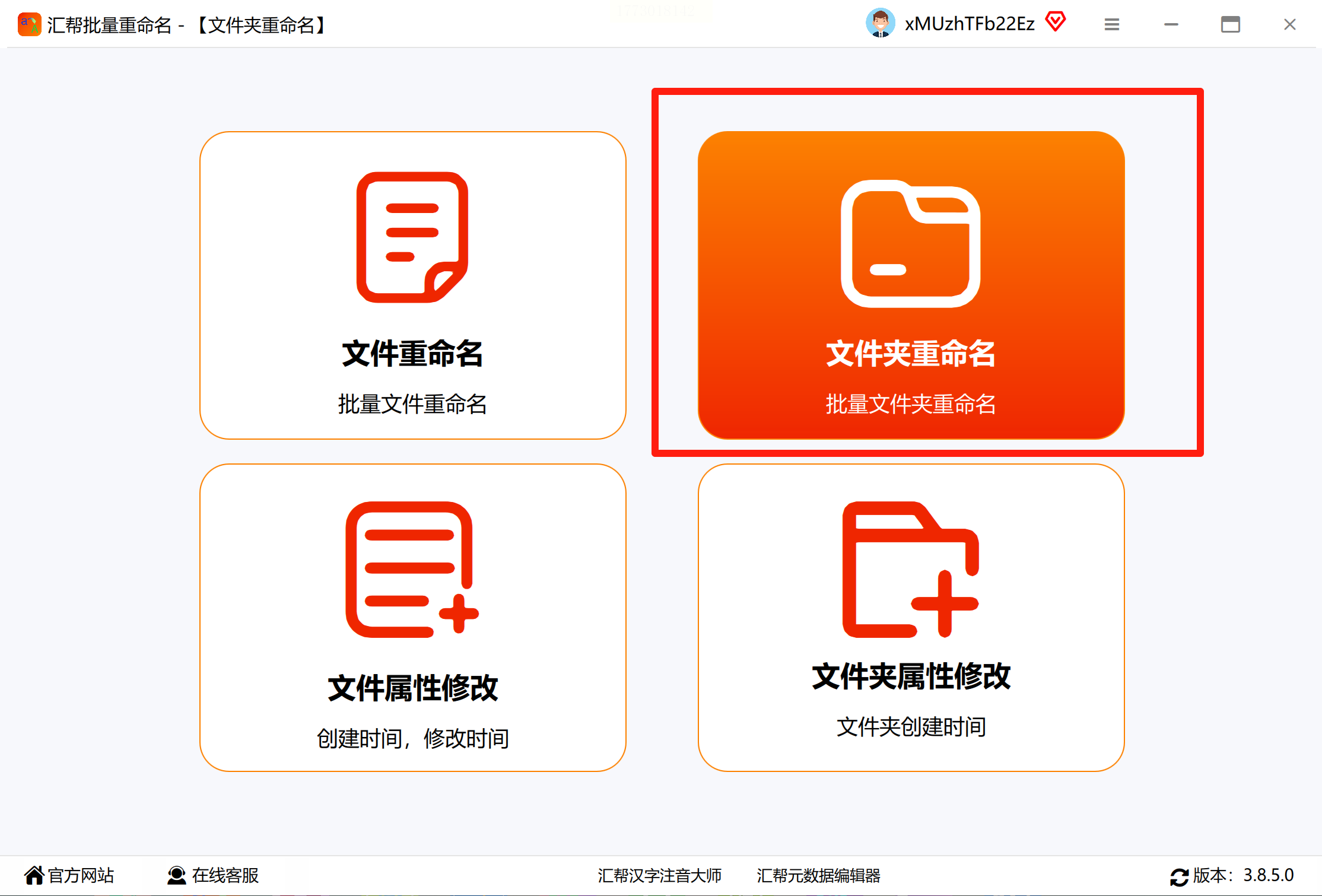
1. 下载完成后,双击图标打开软件,点击文件夹重命名
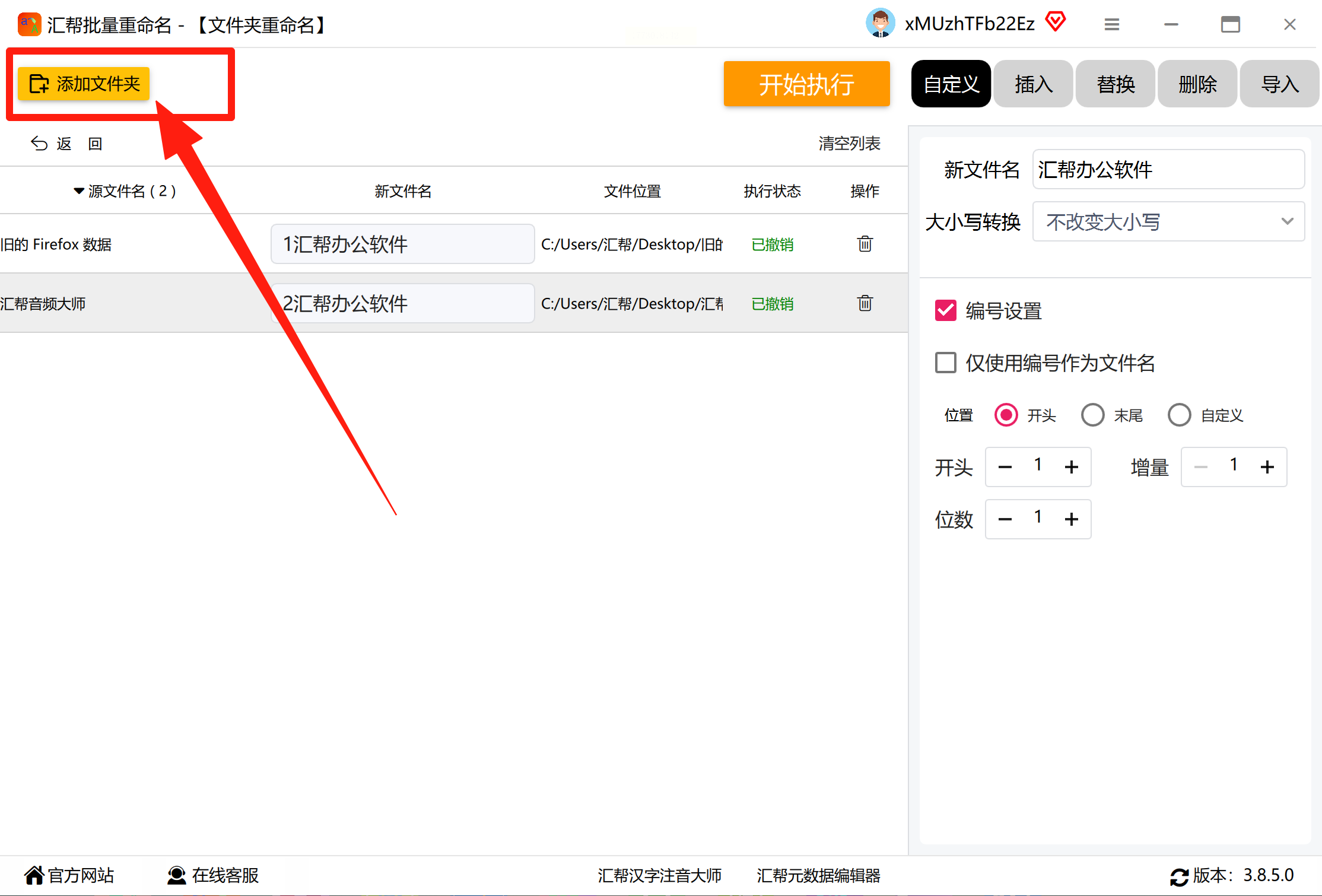
2. 添加文件夹:软件打开后,在界面里点“添加文件夹”按钮(或者直接把文件夹从电脑里拖到软件窗口里)。如果是多个文件夹,就一个个加进去,或者按住Ctrl选多个文件夹一起拖。
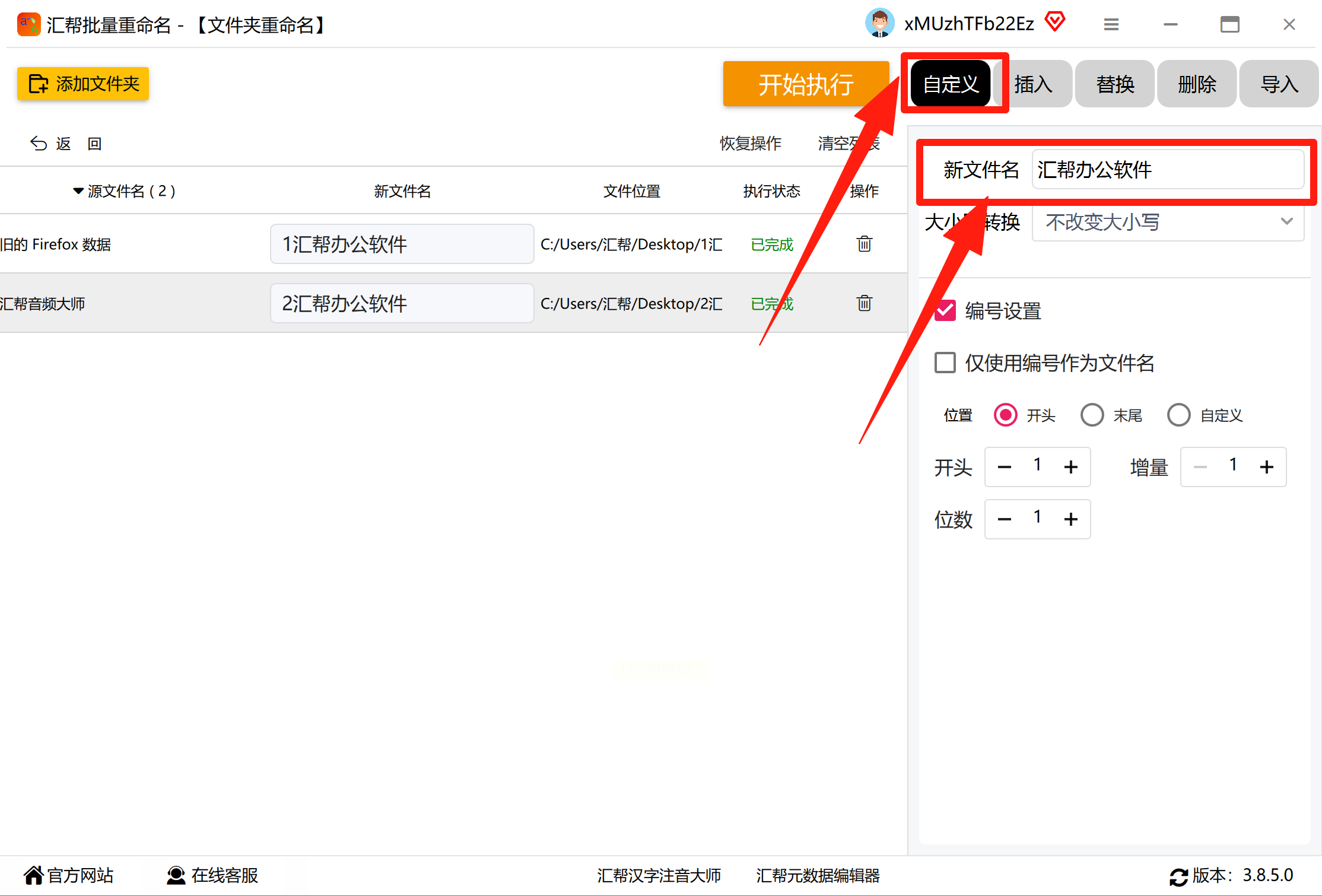
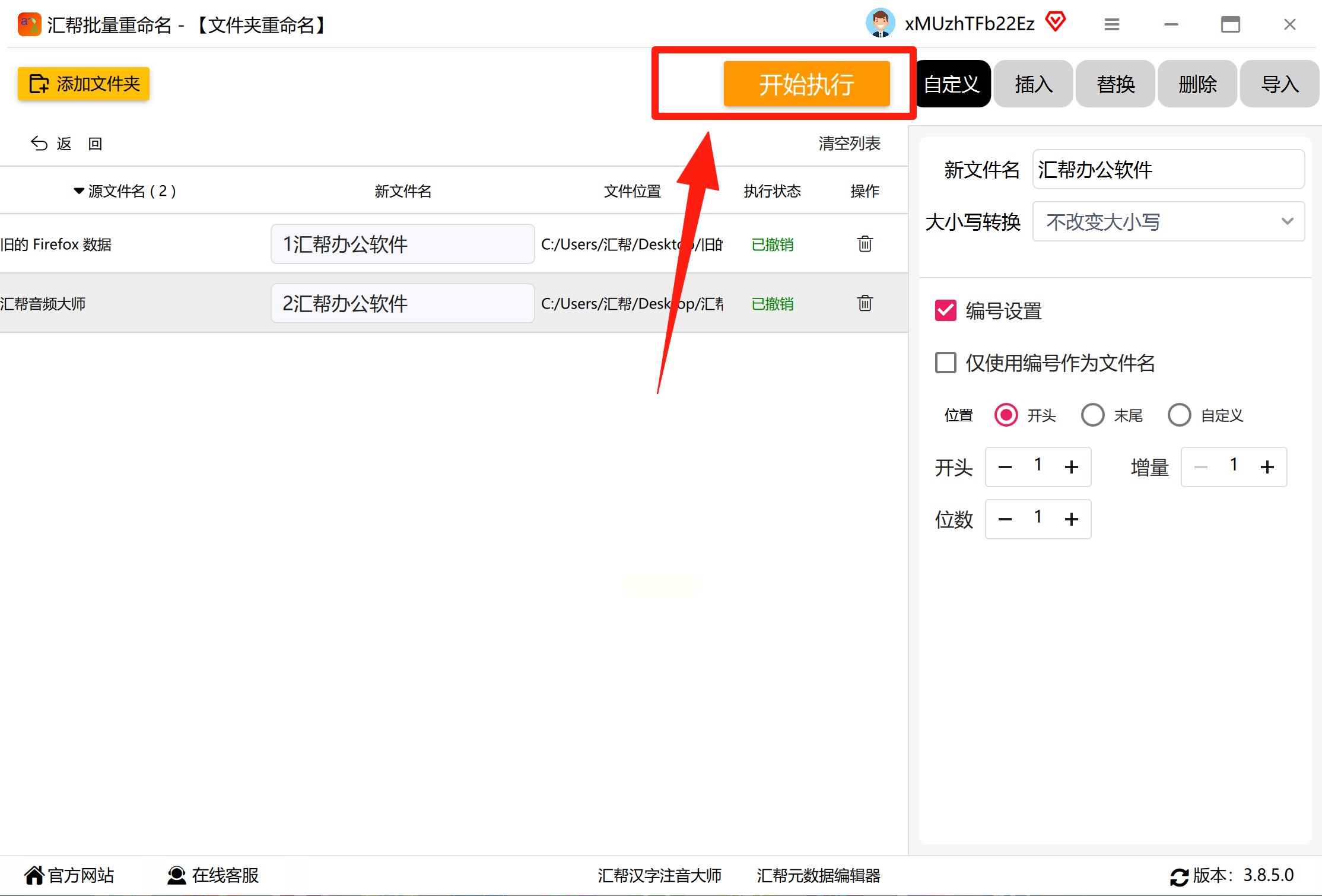
3. 填写新名字:在“新文件名”文本框里输入你想要的前缀(比如“2024项目-”),
如果需要序号(比如01、02),就勾选“编号设置”。如果不想用序号,直接输名字就行,但一定要勾选“仅使用编号作为文件名”(不然可能报错)。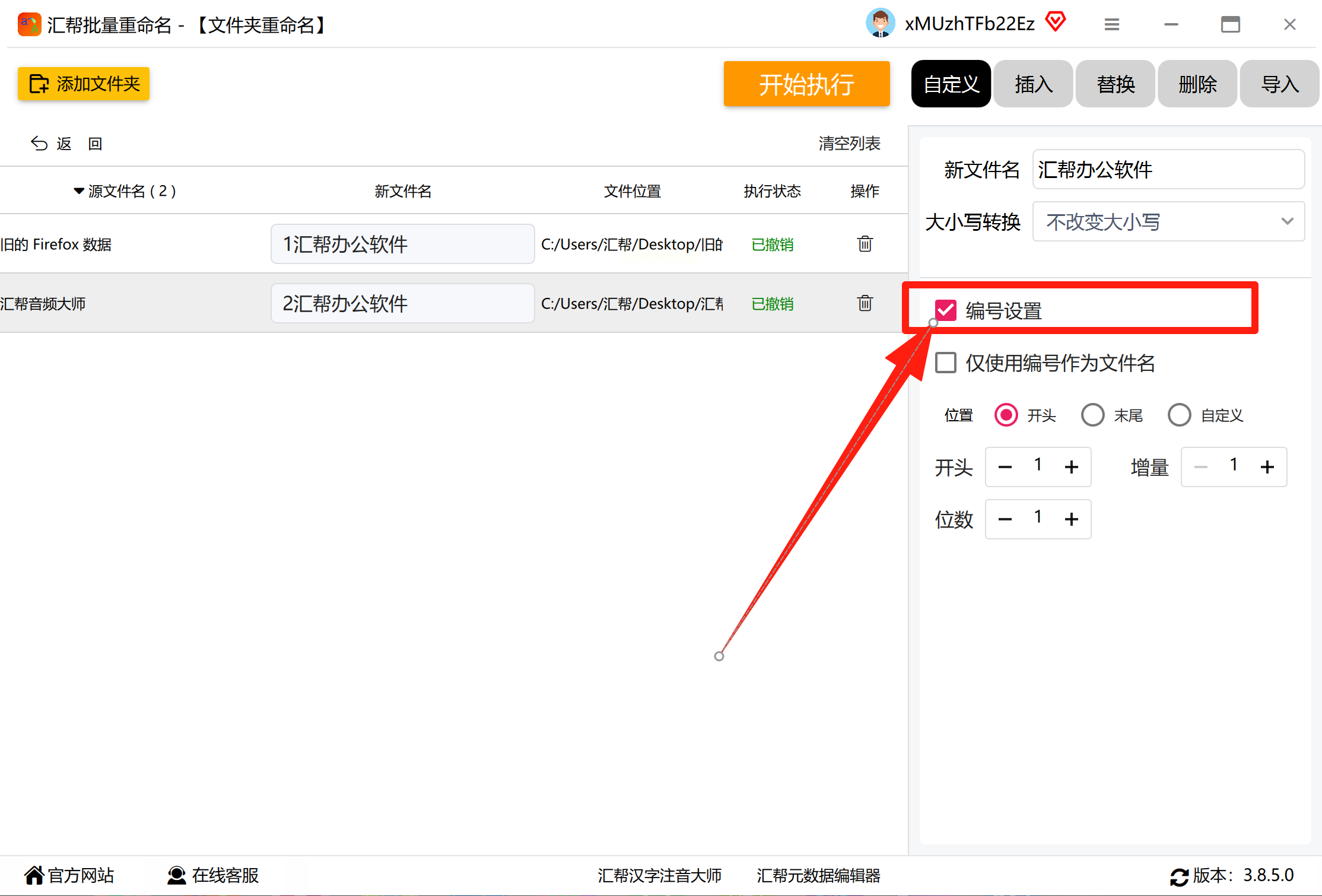
5. 开始执行:填好名字和序号后,点“开始执行”按钮。软件会自动修改文件夹,进度条走完就说明改好了。
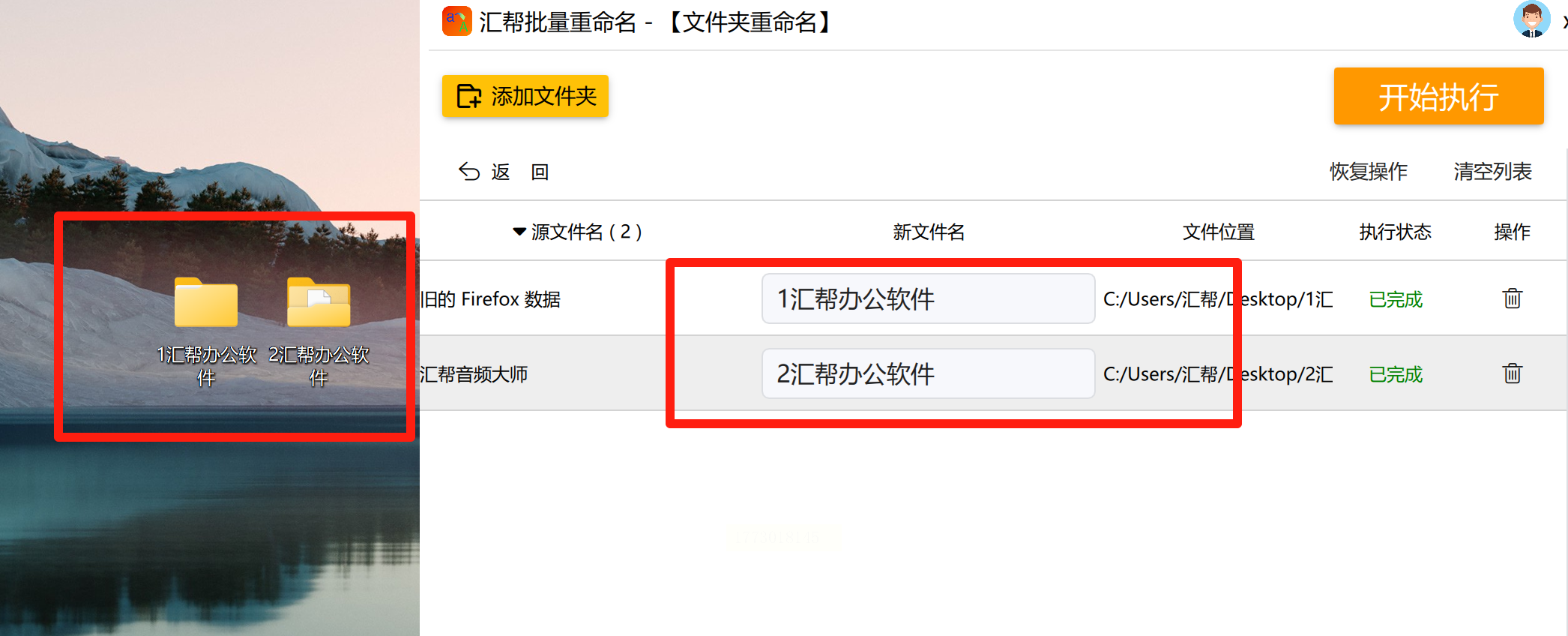
6. 检查结果:打开文件夹所在的位置,看看每个文件夹的名字是不是都改对了。如果有不对的,赶紧截图发给客服,他们会帮你处理。
方法2:Total Commander(适合经常处理文件夹的人)
这个方法最适合:需要改多个文件夹,想要用不同规则组合(比如加日期、部门、序号),还能保存模板的情况。
步骤:
1. 下载安装Total Commander:在官网(www.ghisler.com)下载适合你电脑系统的版本(Windows/Mac都有),安装完后打开软件。
2. 选文件夹:在左侧窗口找到你要改名字的文件夹,按Ctrl键可以多选(不同文件夹可以跨目录选)。
3. 打开批量重命名:按键盘上的Ctrl+M键,或者在菜单里找“文件”→“批量重命名”。
4. 设置新名字规则:在弹出的窗口里,“目标名称”栏里输入新名字,比如“{DATE:YYYYMMDD}-项目-{序号}”(这个意思是日期+项目+序号,软件会自动生成日期和序号)。如果需要简单点,直接写“前缀+序号”,比如“部门A-01”“部门A-02”。
5. 预览确认:点“预览”按钮,看看改完后的名字是不是你想要的。如果没问题,点“开始”就改好了。

方法3:PowerToys(微软官方工具,免费无广告)
这个方法最适合:用Windows系统,想要更高级点的命名规则(比如按日期改、排除某些文件夹),不用装其他软件的情况。
步骤:
1. 安装PowerToys:打开微软应用商店(在开始菜单里找,像个彩色小商店图标),搜索“PowerToys”,免费安装(Windows 10以上能用)。
2. 启用PowerRename:打开PowerToys,点左边的“PowerRename”,把“启用PowerRename”开关打开。
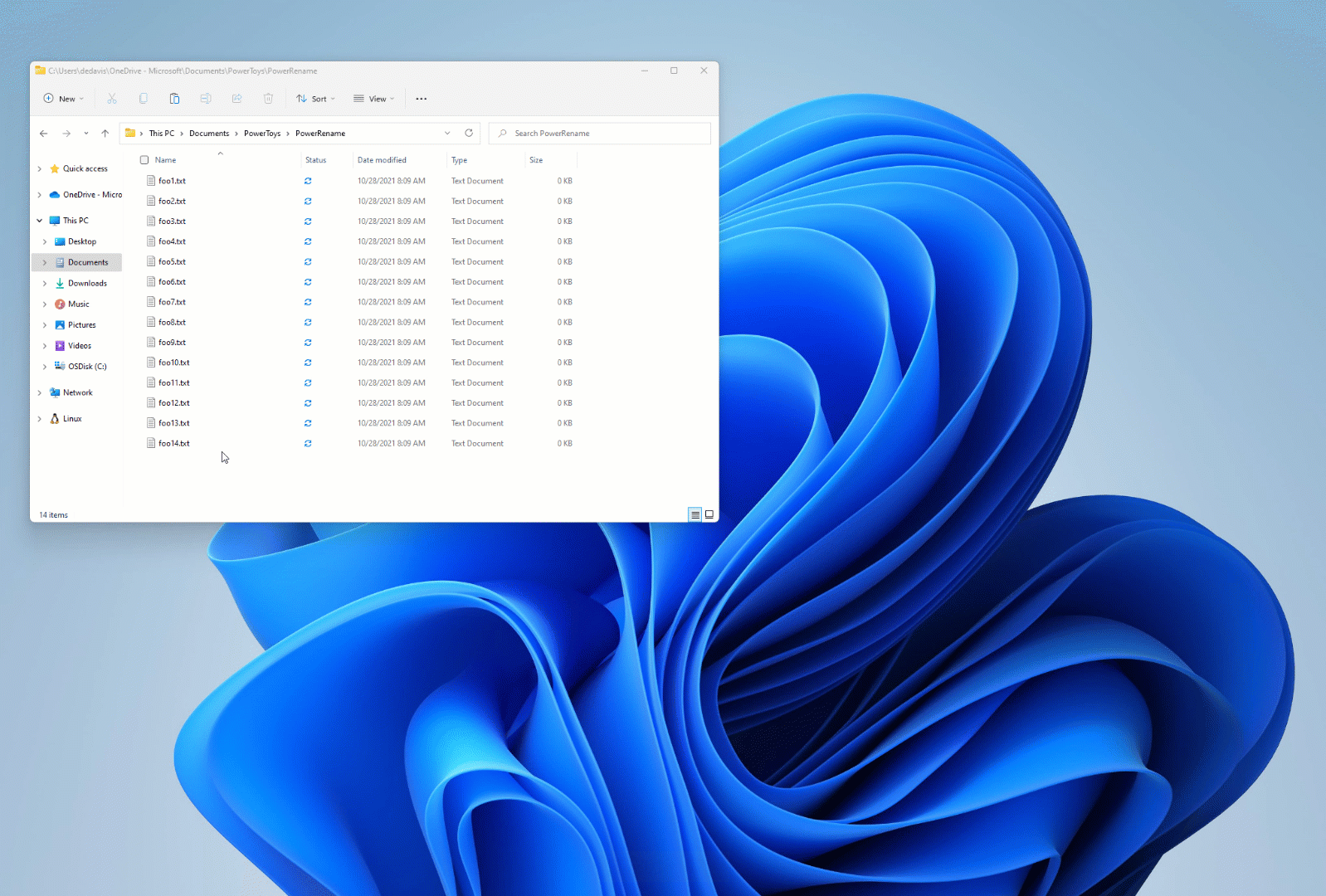
3. 批量重命名文件夹:在文件管理器里,按住Ctrl选多个文件夹,右键菜单里会出现“PowerRename”选项,点进去。
4. 设置规则:在弹出的窗口里,左边可以选“添加前缀”“替换文字”“添加序号”。比如:
- 前缀:填“2024Q3-”
- 替换:把“旧版本”换成“新版本”
- 序号:从1开始,补零到2位(01、02)
5. 预览和确认:点“预览”看效果,没问题就点“重命名”。
方法4:资源管理器自带功能(最省钱,不用装软件)
这个方法最适合:只想简单改名字,加序号或者替换文字,不想装工具的纯小白。
步骤:
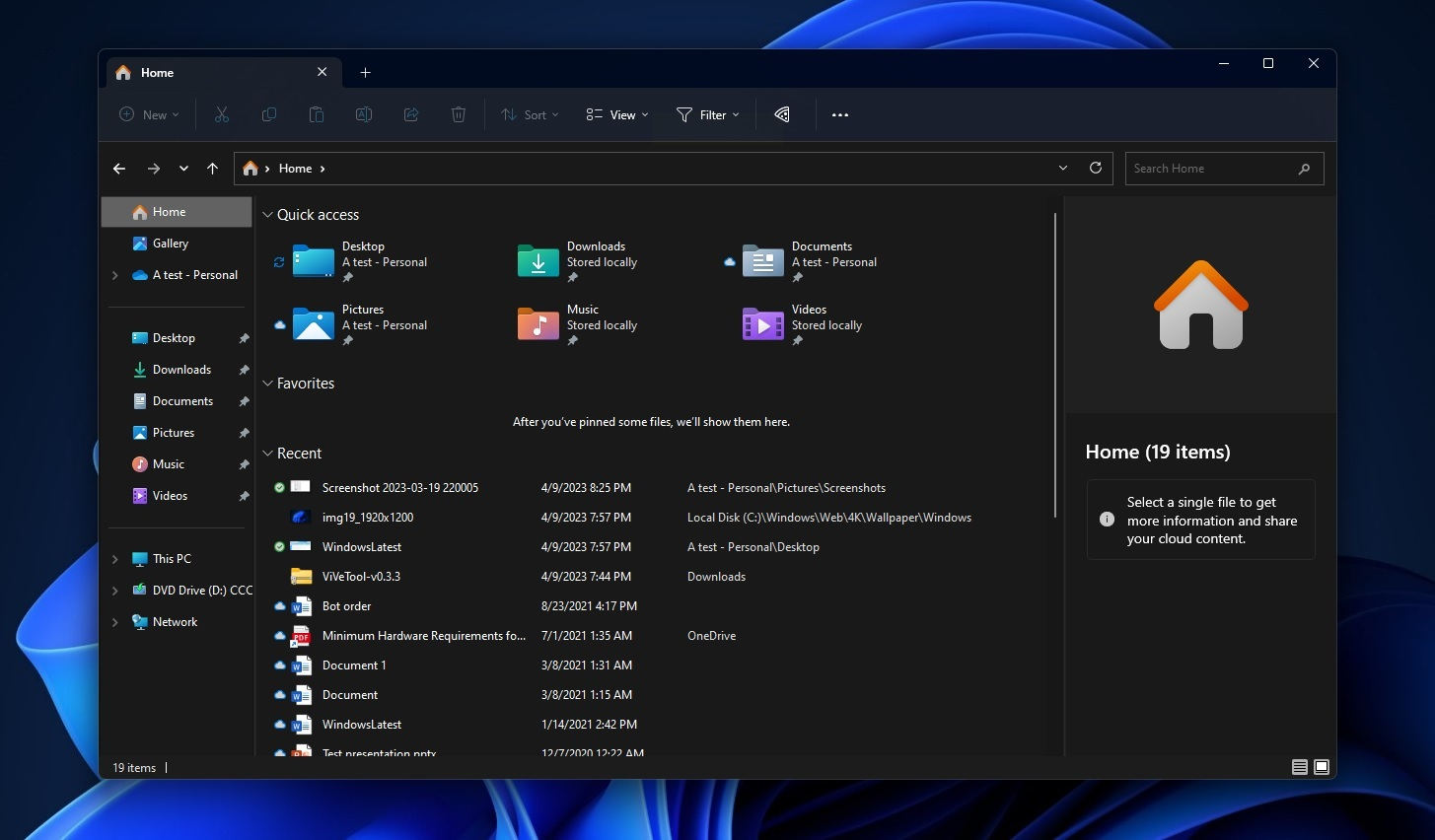
1. 选中文件夹:打开存放文件夹的地方,按住Ctrl选多个文件夹(连续的话按住Shift选)。
2. 重命名:右键点其中一个文件夹,选“重命名”(或者直接按F2键),输入新名字(比如“项目1”),按Enter键。
3. 自动生成序号:系统会自动给剩下的文件夹加序号,变成“项目1 (1)”“项目1 (2)”这样。如果想要序号是01、02,就在重命名时直接写“项目01”,然后系统会自动加“项目02”“项目03”,以此类推。
4. 修改序号格式:如果需要更整齐的序号(比如001、002),可以按F2选中所有文件夹,右键点“重命名”,输入“项目001”,按Enter,系统会自动按顺序生成后面的。
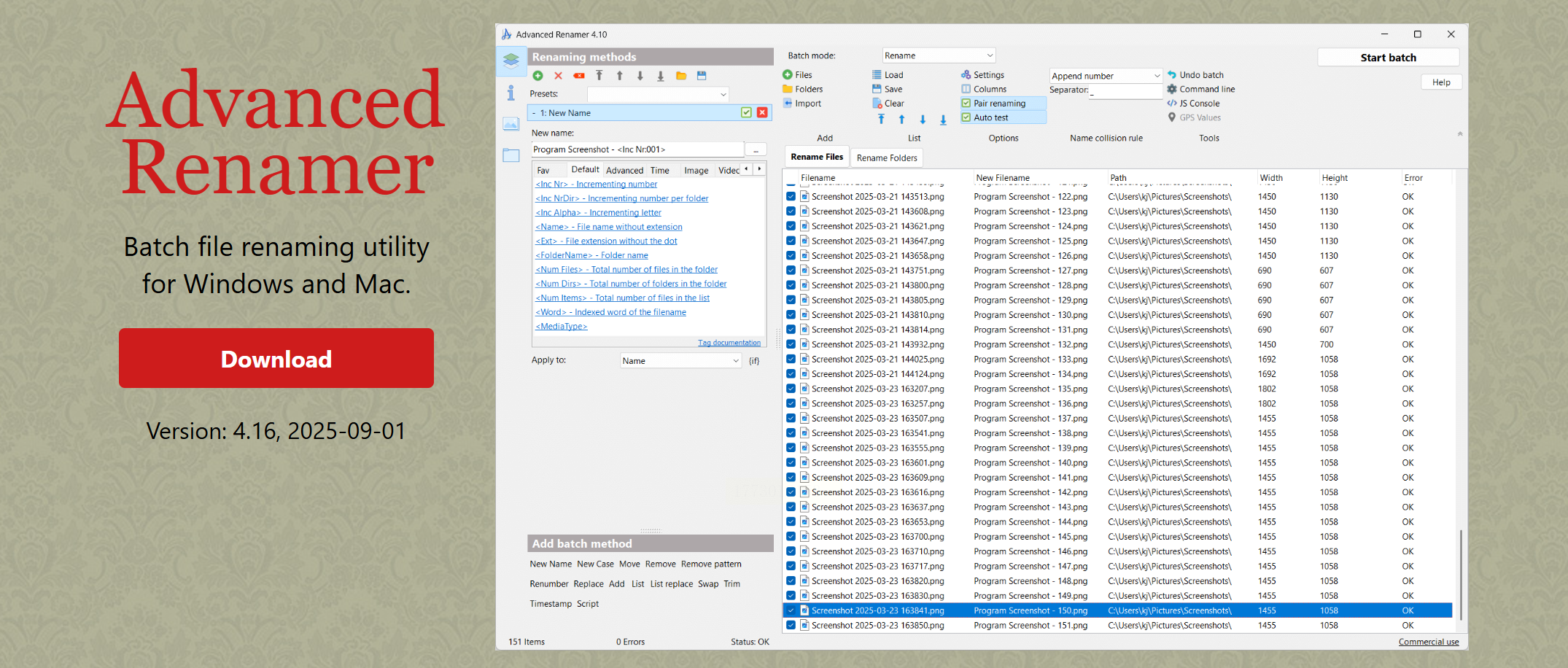
方法5:Advanced Renamer(处理复杂规则,适合进阶需求)
这个方法最适合:需要处理特殊规则(比如按文件夹里的文件数量命名、按Excel表格改名字),或者经常需要改很多文件夹的情况。
步骤:
1. 打开软件:安装后打开Advanced Renamer,点“添加”→“添加文件夹”,把要改的文件夹加进去。
2. 选规则:在界面上方的“方法”里选规则类型(比如“替换”“添加”“序号”)。如果需要按Excel改,就选“Excel列表”,然后导入Excel表格(里面写好旧名字和新名字的对应关系)。
3. 设置参数:比如选“替换”,在“查找”里填要替换的文字(比如“旧文件夹”),在“替换为”里填新名字(比如“新文件夹”)。如果需要序号,就选“序号”,设置从1开始,补零位数。
4. 预览和重命名:点“预览”看效果,没问题就点“重命名”,软件会自动改所有文件夹名字。
常见问题(遇到问题别慌!)
问题1:改名字后文件夹打不开?
解答:大概率是新名字里有电脑不允许的符号(比如/、:、*、?、"、、|),检查新名字里有没有这些符号,换成字母或数字就行。
问题2:序号重复了怎么办?
解答:打开软件的“设置”,在“序号设置”里把“序号起始值”改大一点(比如从2开始,而不是1),或者检查是不是序号位数不够(比如需要3位但只写了2位,导致01和10重复)。
问题3:改完名字文件夹变多了?
解答:检查是不是误操作勾选了“仅使用编号作为文件名”,或者软件里多选了文件夹(比如本来只想改5个,结果拖进去10个),重新打开软件,只添加需要改的文件夹就行。
文件夹批量重命名的核心,就是用更高效的方式替代手动逐个修改,既能避免命名混乱、序号出错的问题,又能大幅节省文件整理的时间。不管你是日常整理个人文件,还是批量处理工作中的项目资料,掌握这项技能,都能让文件管理更规范、更高效。不用复杂操作,不用多余步骤,学会文件夹批量重命名,轻松摆脱文件杂乱的困扰,让每一个文件夹都有清晰统一的名称。
