

在数字化办公场景中,文件夹的批量创建与命名是高频需求。无论是整理项目资料、分类管理数据还是处理批量任务,手动逐个创建文件夹都会消耗大量时间。本文将从效率、操作复杂度和适用场景三个维度,为你深度解析5种批量创建文件夹的解决方案,帮助你选择最适合的工具快速完成任务。

一、汇帮文件批量生成器:全能型批量创建工具
软件名称:汇帮文件批量生成器
下载地址:https://www.huibang168.com/download/1Qv2ohGF9bFs
准备工作
1. Excel文件准备:需提前整理好包含文件夹名称的Excel表格,每行一个名称,无需额外格式设置(软件支持常见Excel格式导入)。
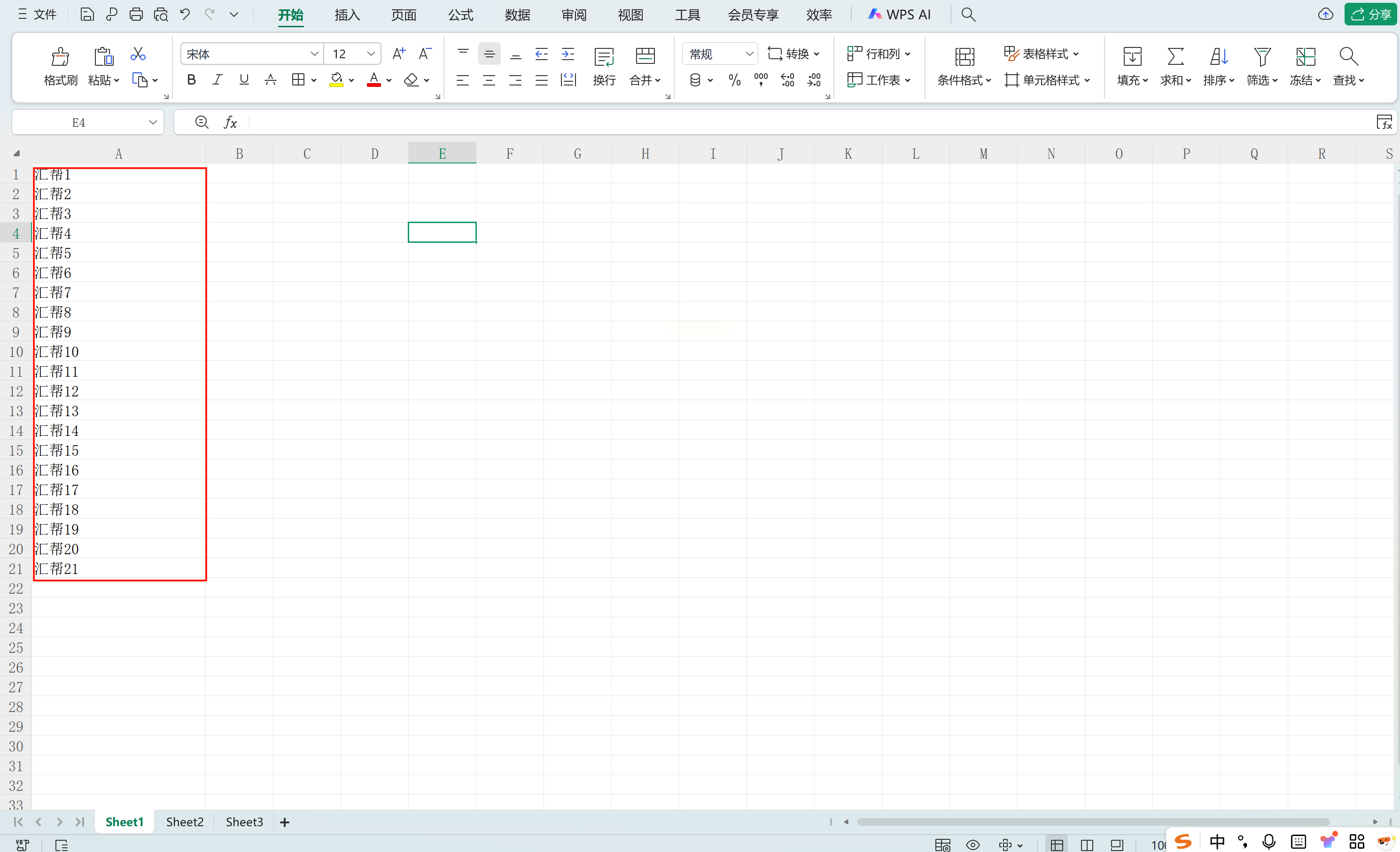
2. 软件安装:从正规软件平台下载安装汇帮文件批量生成器,确保版本为最新稳定版。
详细操作步骤
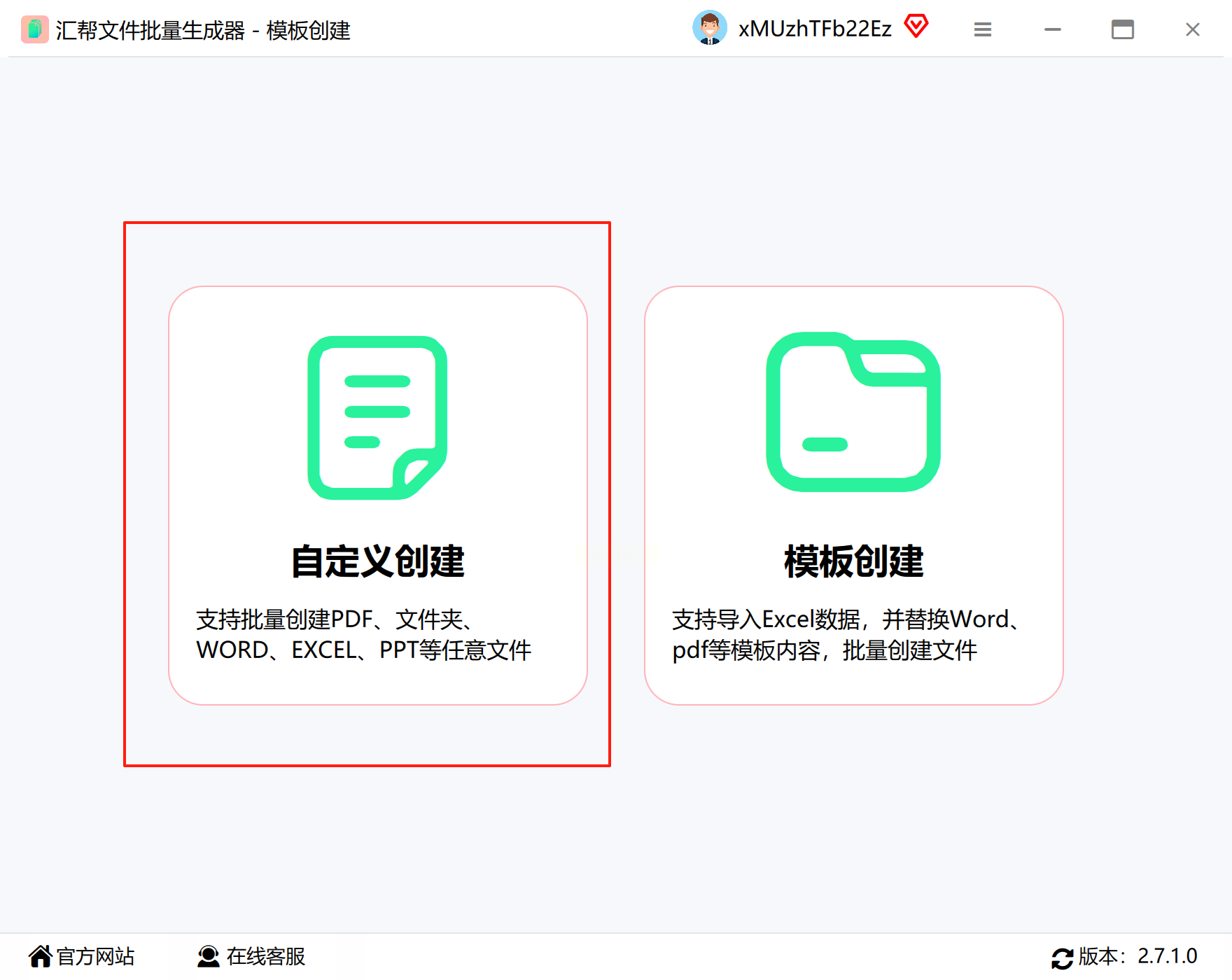
1. 进入功能界面:打开软件后,在主界面找到【自定义创建】模块,点击进入多类型文件创建功能区。该模块支持批量生成文件夹、文档、压缩包等10+种文件类型,满足复合型办公需求。
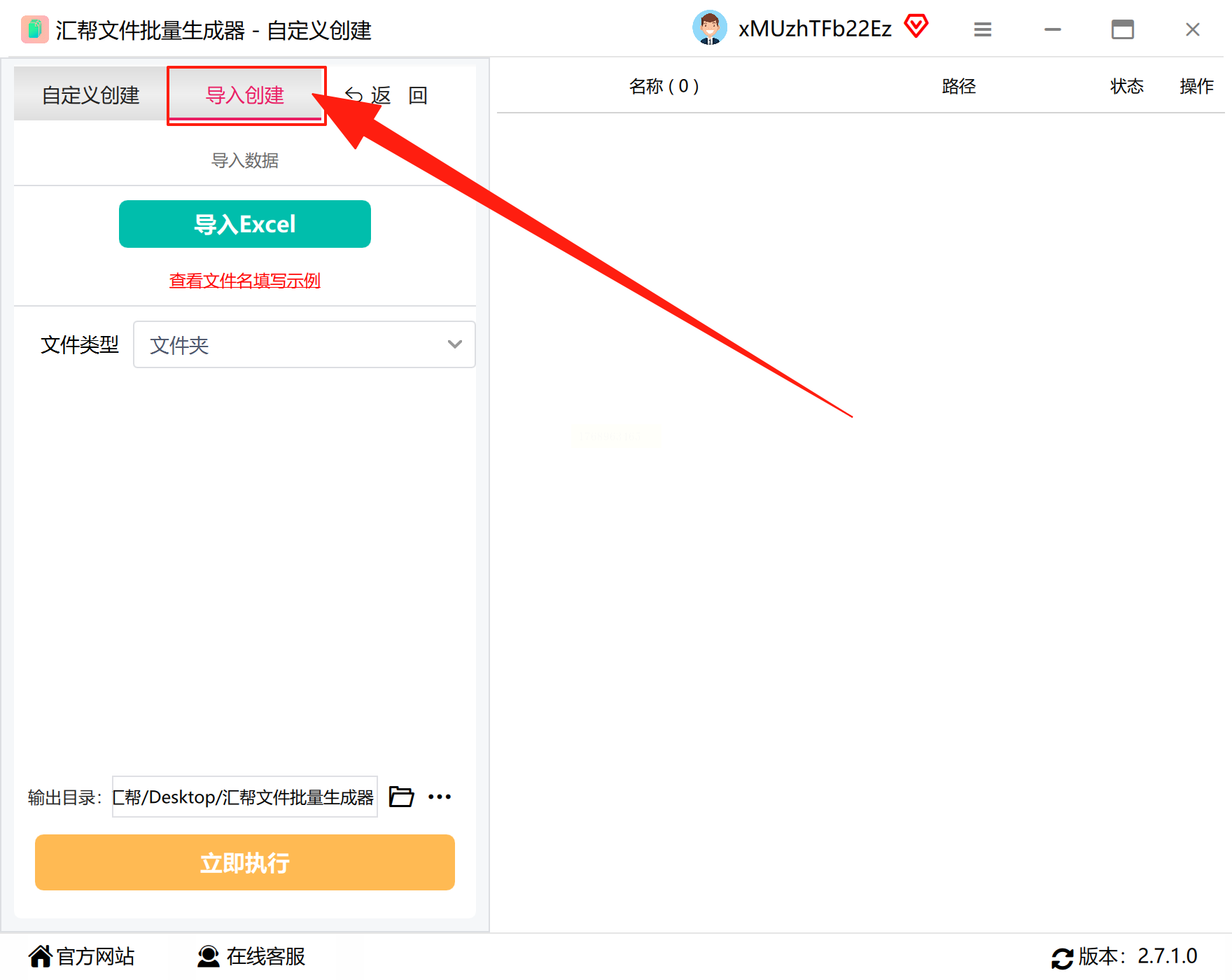
2. 导入命名列表:在创建界面选择【导入创建】选项卡
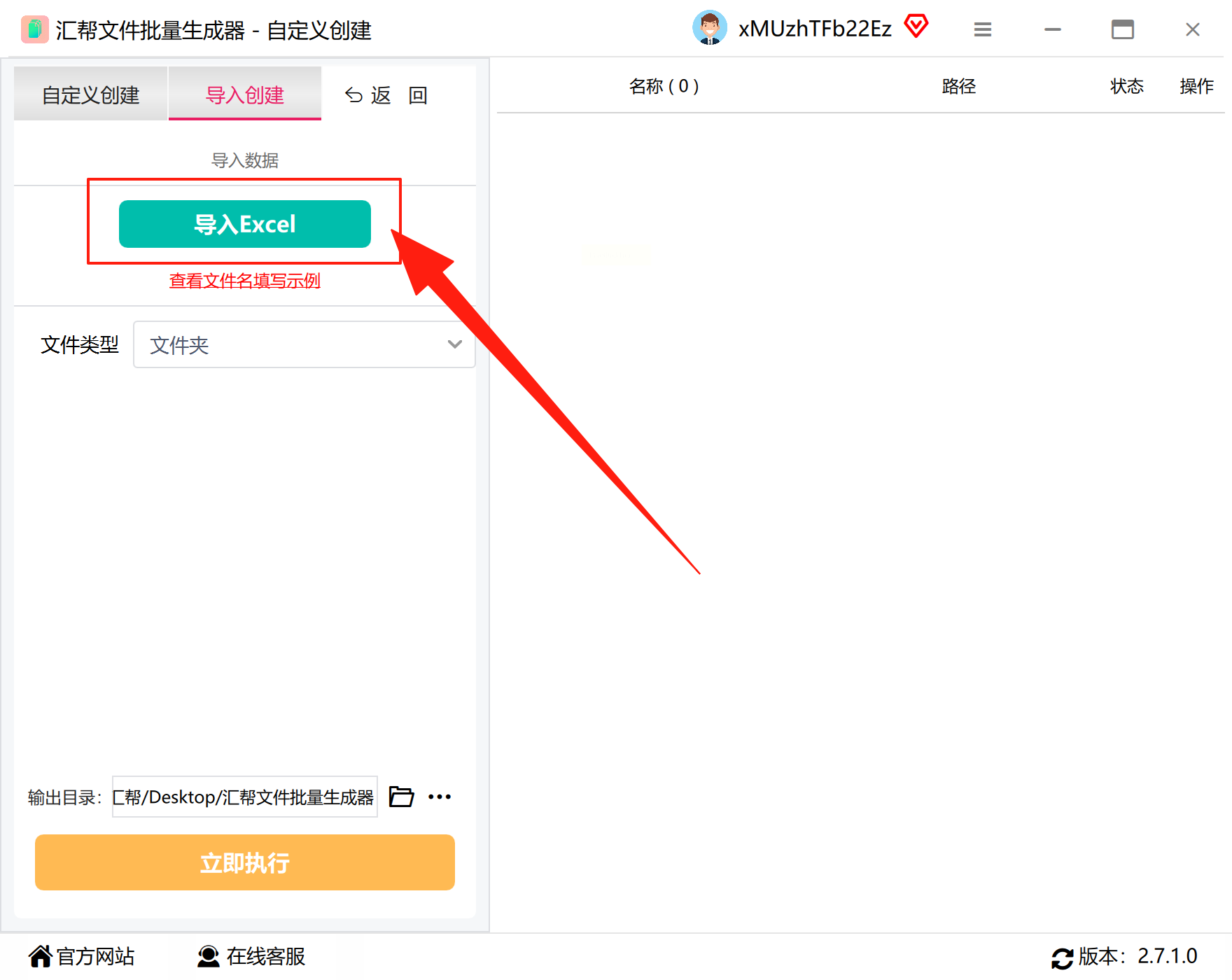
点击【导入Excel】按钮,在弹出的文件浏览器中选中提前准备好的Excel名称表。软件支持.xlsx和.csv两种格式,导入过程通常只需3-5秒。
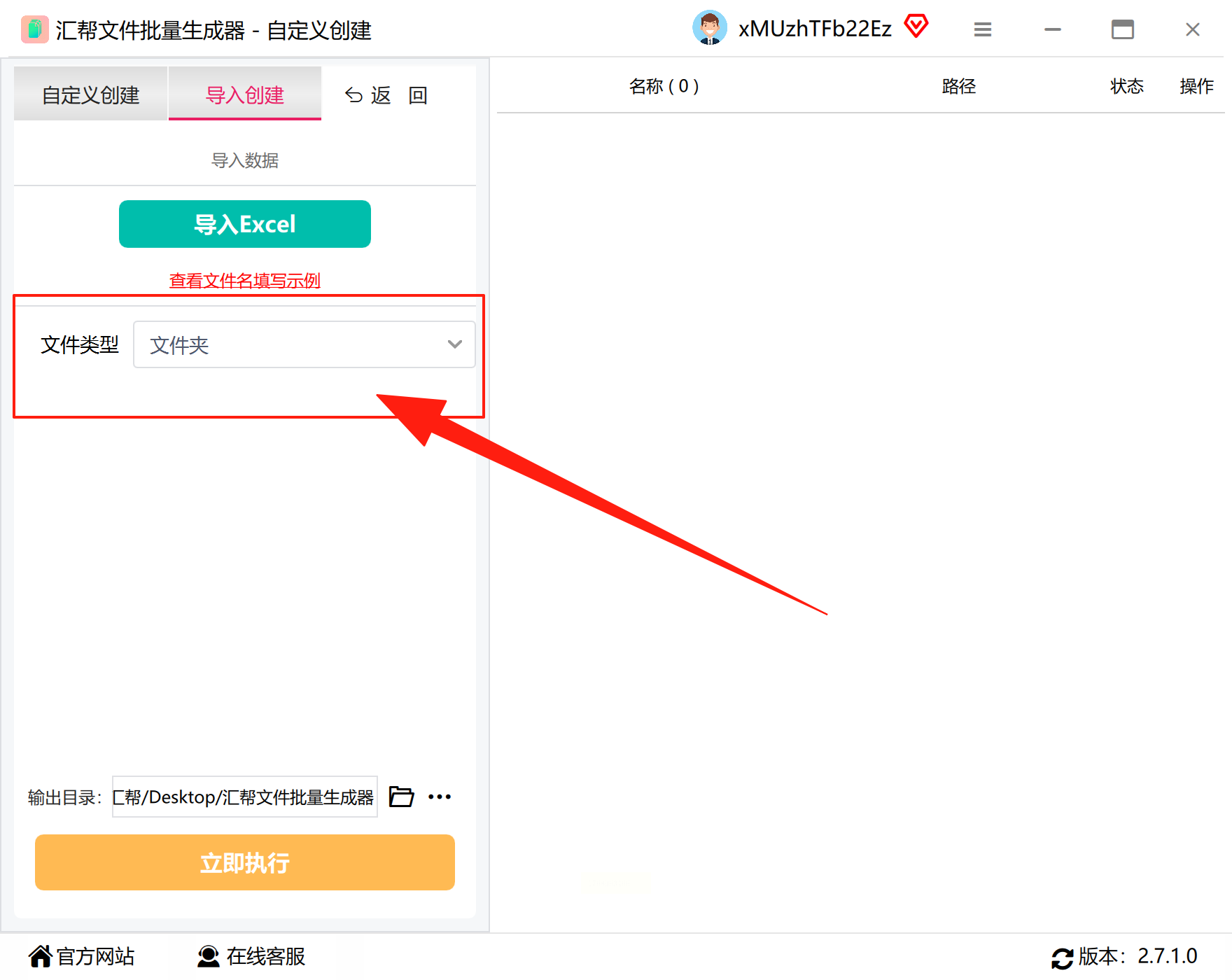
3. 设置文件类型:在文件类型下拉菜单中选择【文件夹】,若需同时创建其他文件(如PDF手册),可通过勾选复选框灵活添加。
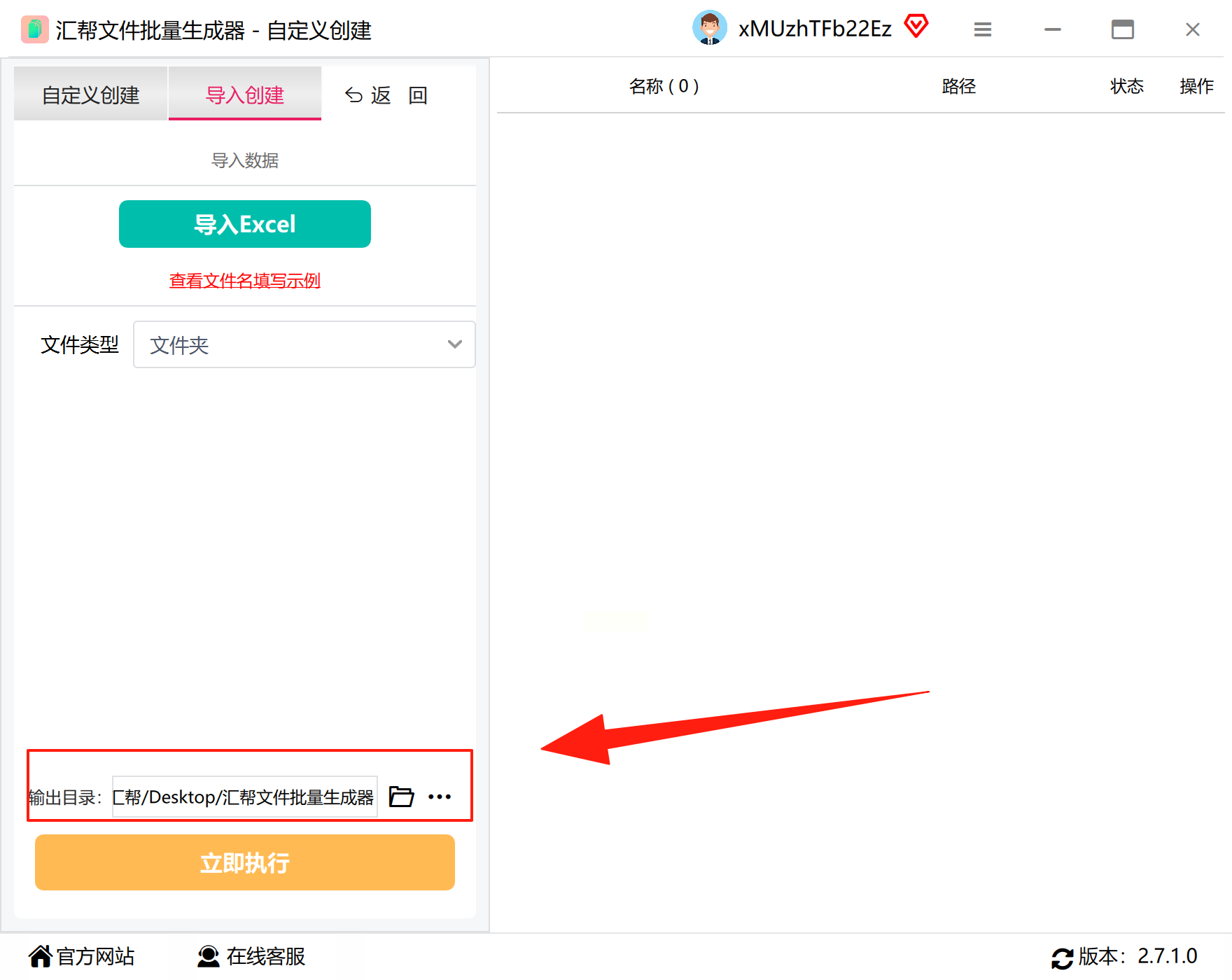
4. 指定保存路径:点击【浏览】按钮选择自定义保存位置,建议选择独立工作区文件夹(如D:\项目资料\),便于后续文件管理。软件默认路径为C:\ProgramData\Huibang\,可根据需求调整。
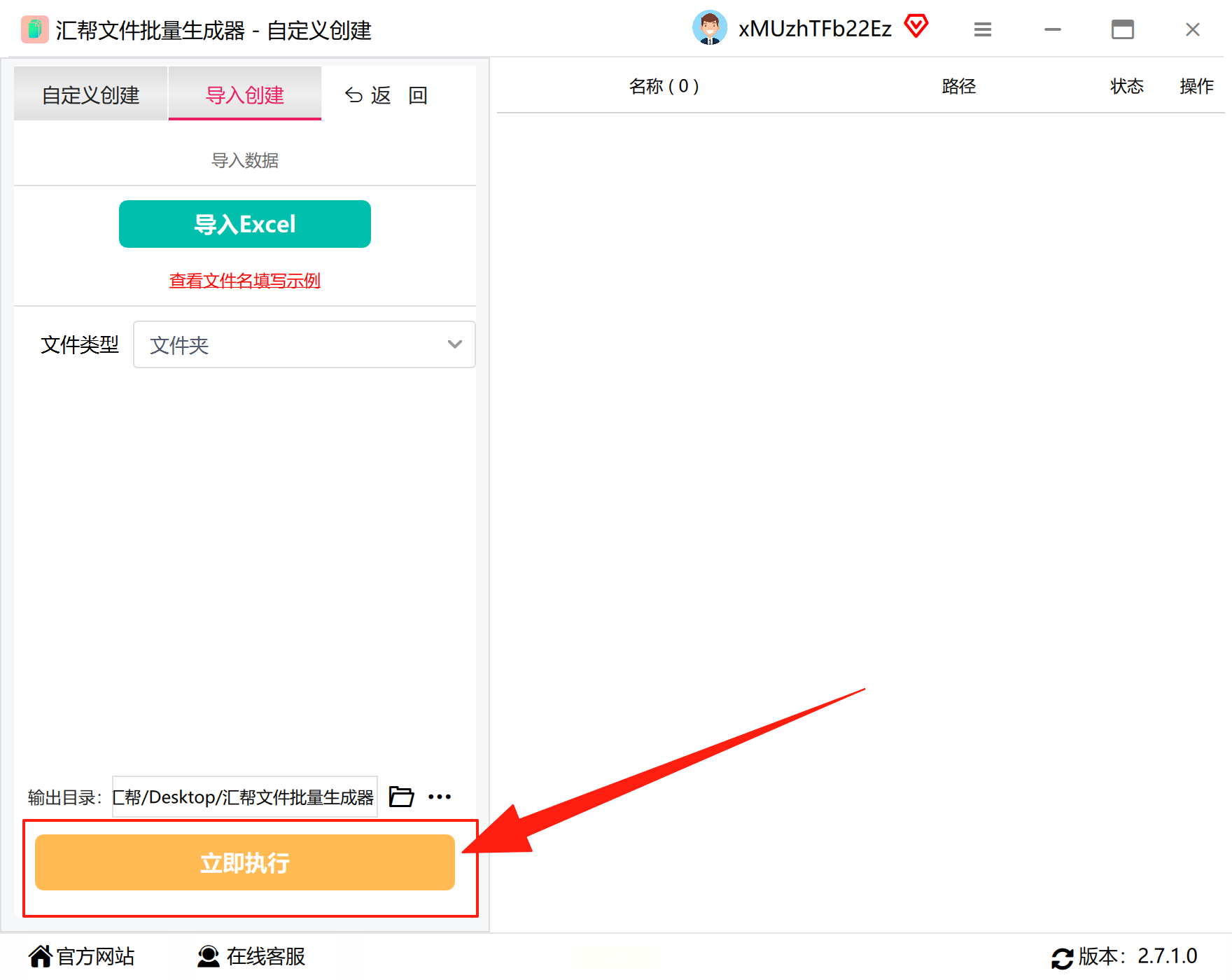
5. 执行批量创建:确认所有参数无误后点击【开始执行】,系统会自动在后台生成文件夹。软件处理速度极快,100个文件夹通常在30-45秒内完成创建,进度条实时显示完成百分比。
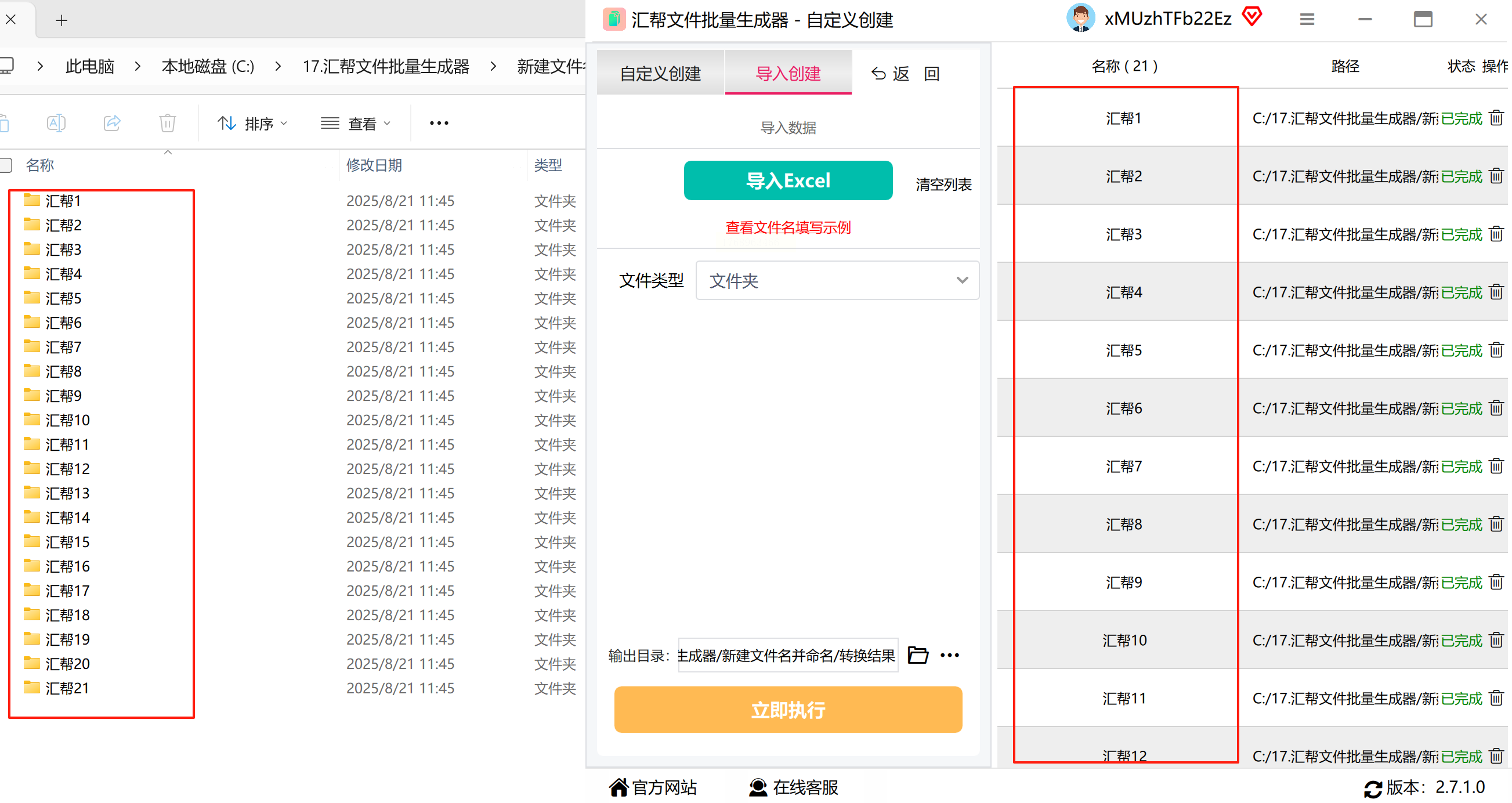
6. 结果验证:生成完成后,点击【查看结果】按钮直接跳转至目标路径,通过检查文件夹数量、名称准确性(可与Excel列表逐项核对)完成质量验证。
二、Folder批量创建工具:极简操作方案
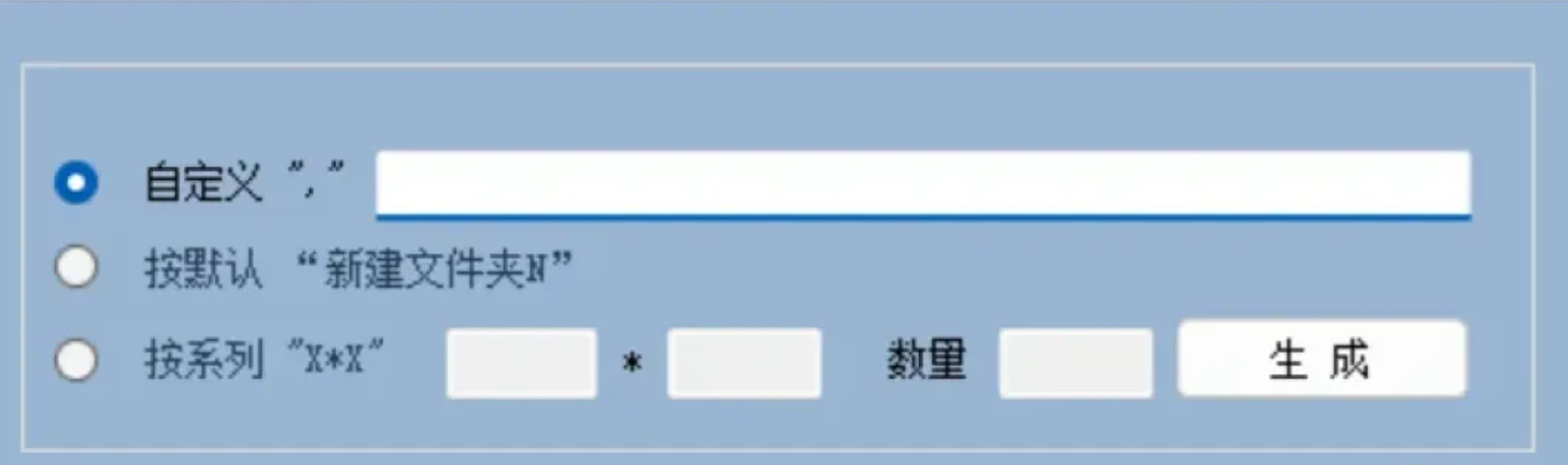
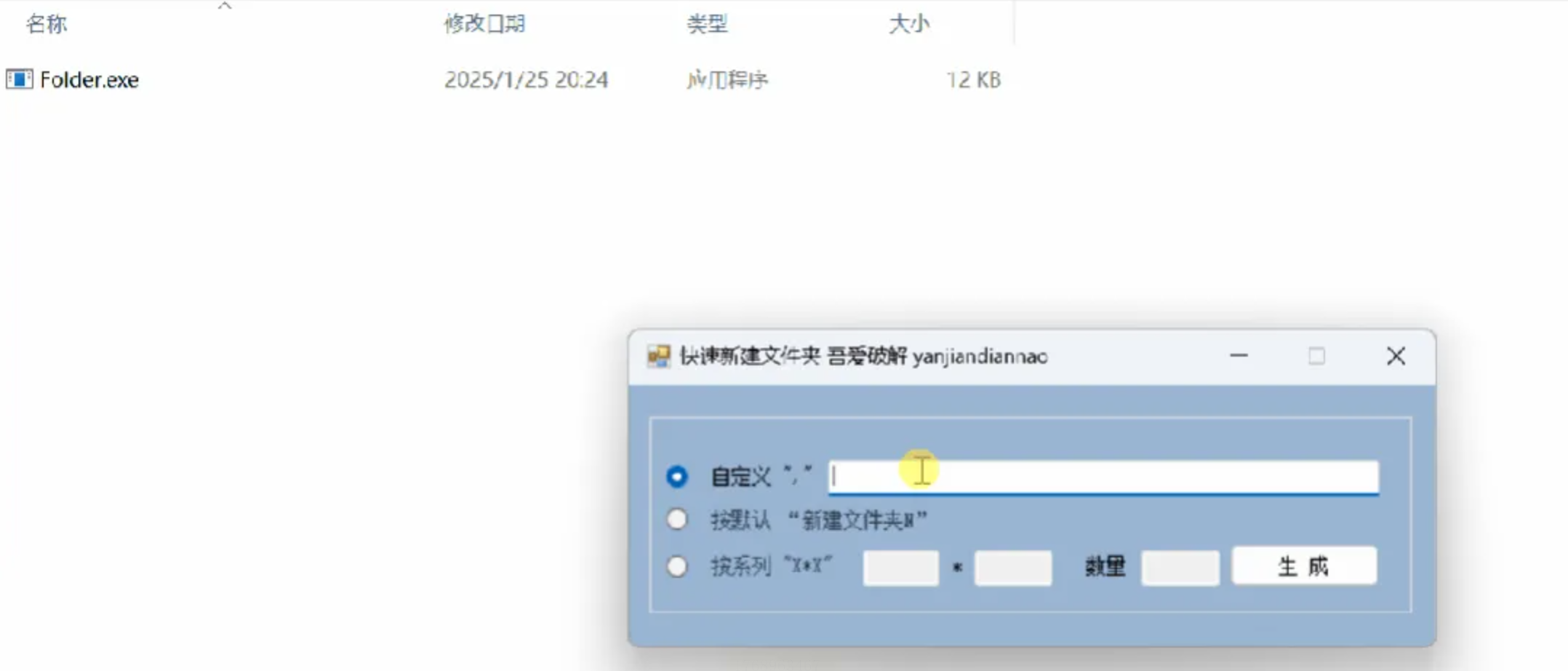
适合追求极简操作的用户,Folder软件主打三种创建模式,尤其适合单一场景下的快速批量创建。
操作流程
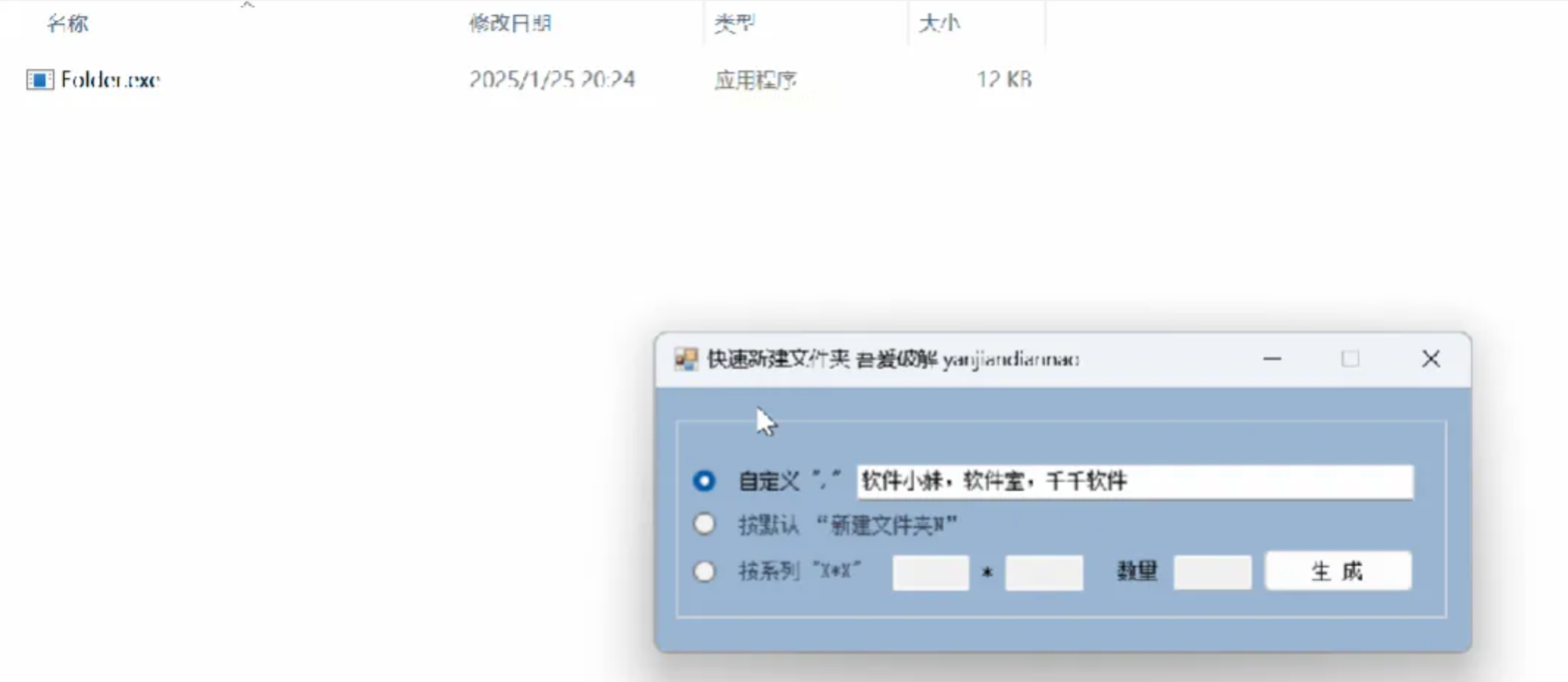
1. 选择创建模式:打开软件后,在主界面选择【自定义创建】或【系列生成】
2. 输入命名规则:
- 若手动输入多个名称:在文本框中输入"名称1,名称2,名称3"(英文逗号分隔)
- 若按系列生成:设置起始值(如100)、步长(如1)、总数(如50),自动生成"100-150"系列文件夹
3. 指定保存位置:通过路径选择器设置目标文件夹,支持相对路径和绝对路径切换
4. 生成验证:点击【生成】按钮后,系统会在状态栏显示进度,完成后弹出成功提示
三、简鹿文件批量重命名:兼顾创建与重命名需求
简鹿软件在创建基础上增加了智能预览功能,适合需要先创建后统一命名的场景。
操作流程
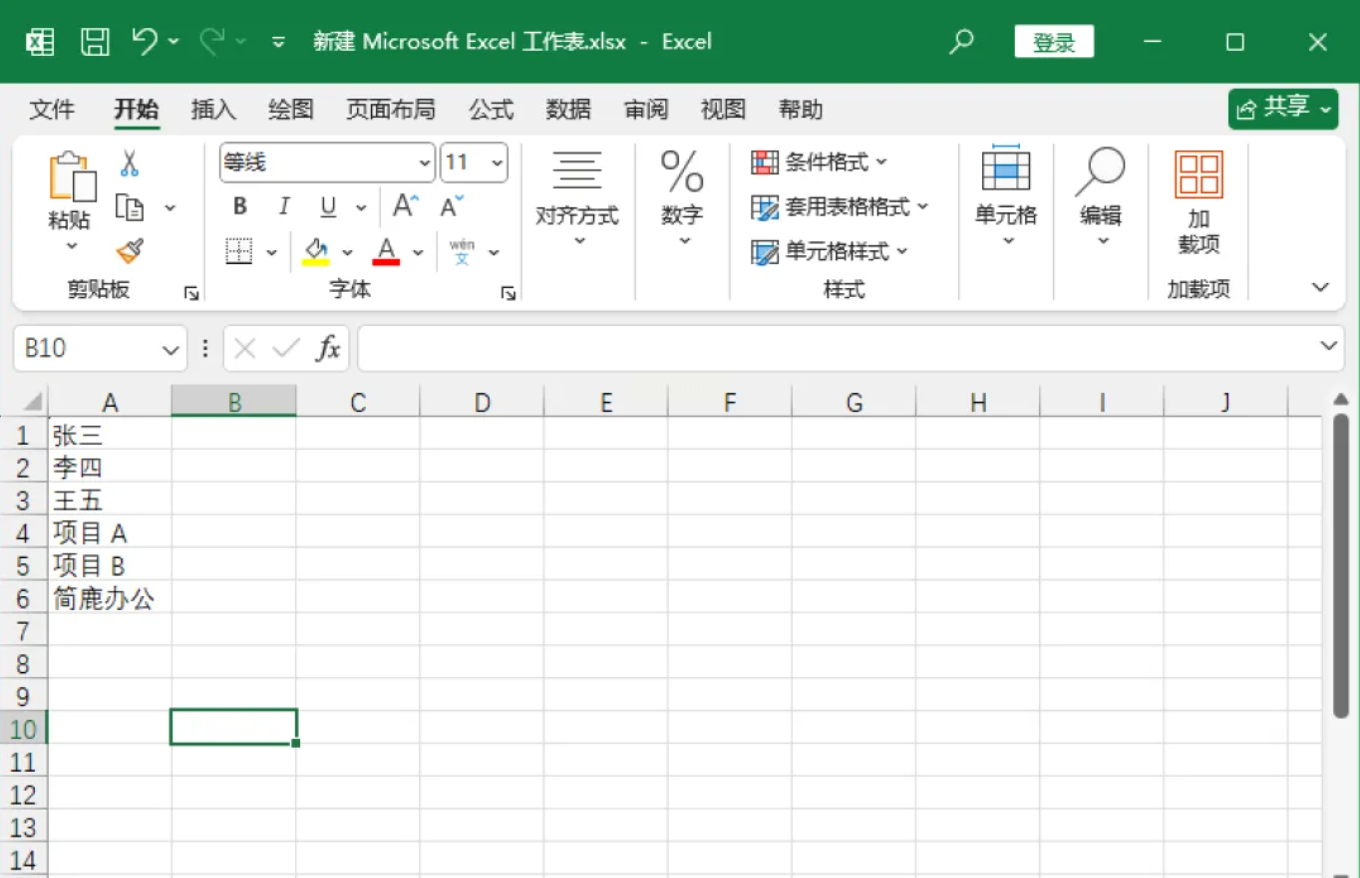
1. 创建命名表:同汇帮方案,在Excel中按列填写文件夹名称,保存为.csv格式
2. 启动软件:在主界面选择【批量创建文件夹】功能
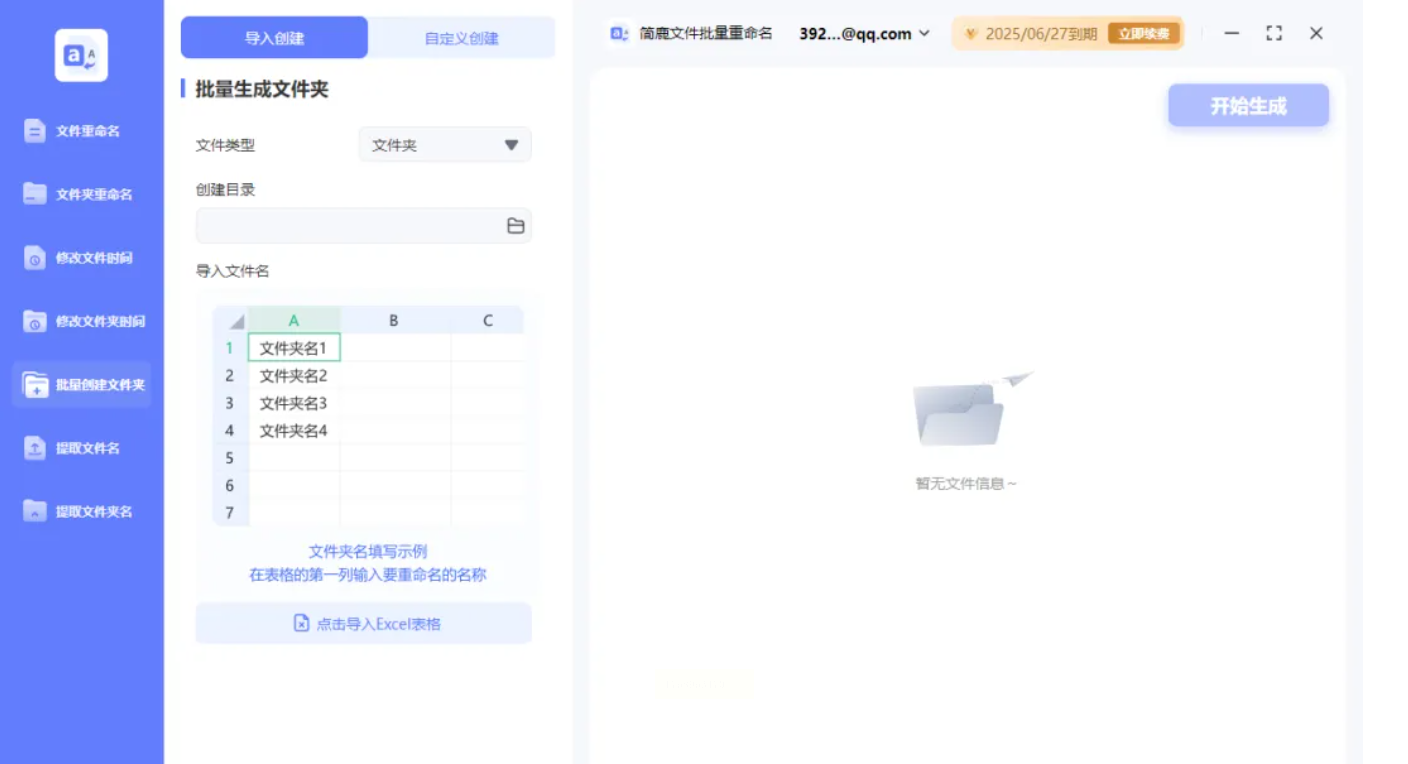
3. 导入数据:点击【导入Excel】,选择命名表,软件自动解析第一列数据
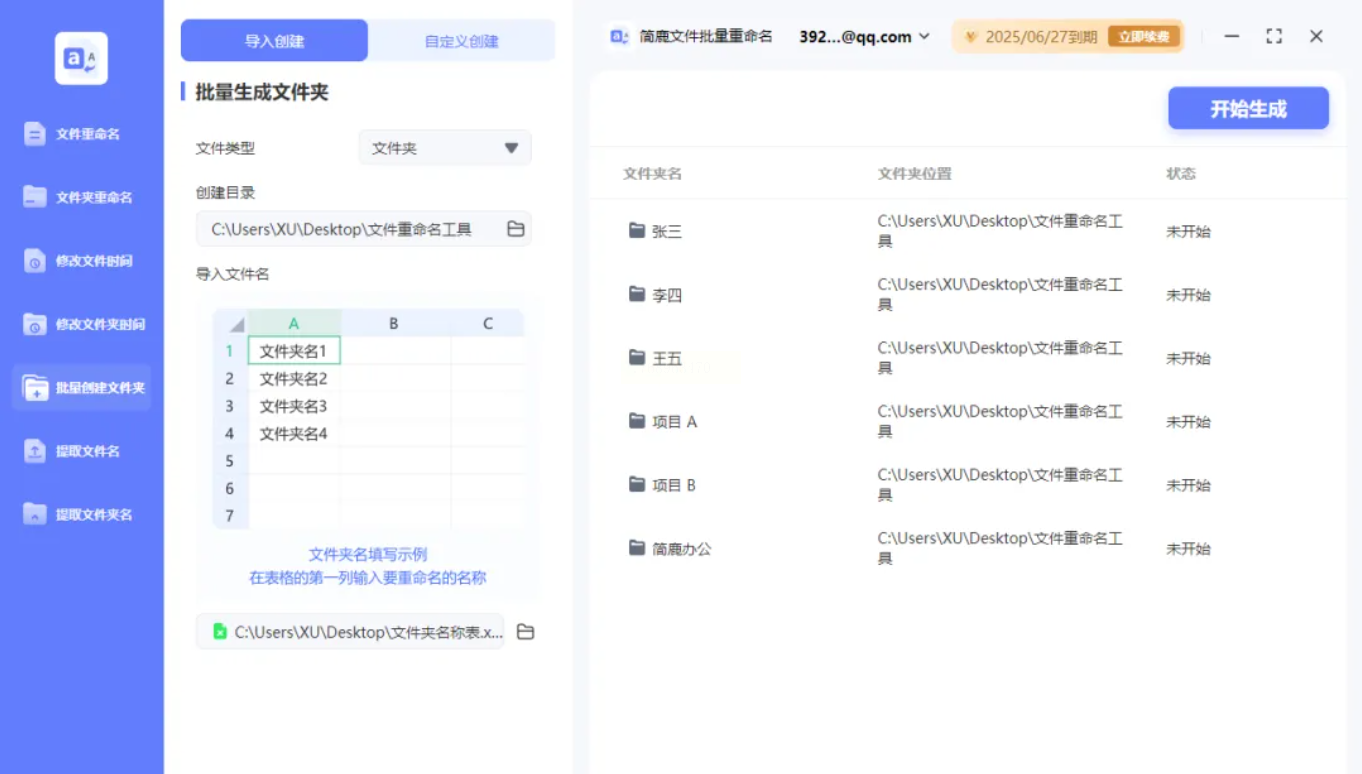
4. 设置创建参数:
- 基础名称前缀:可添加项目编号(如"2023-Q3-")
- 编号起始值:若需自动生成序列(如2023-Q3-1至2023-Q3-50),开启"序号递增"开关
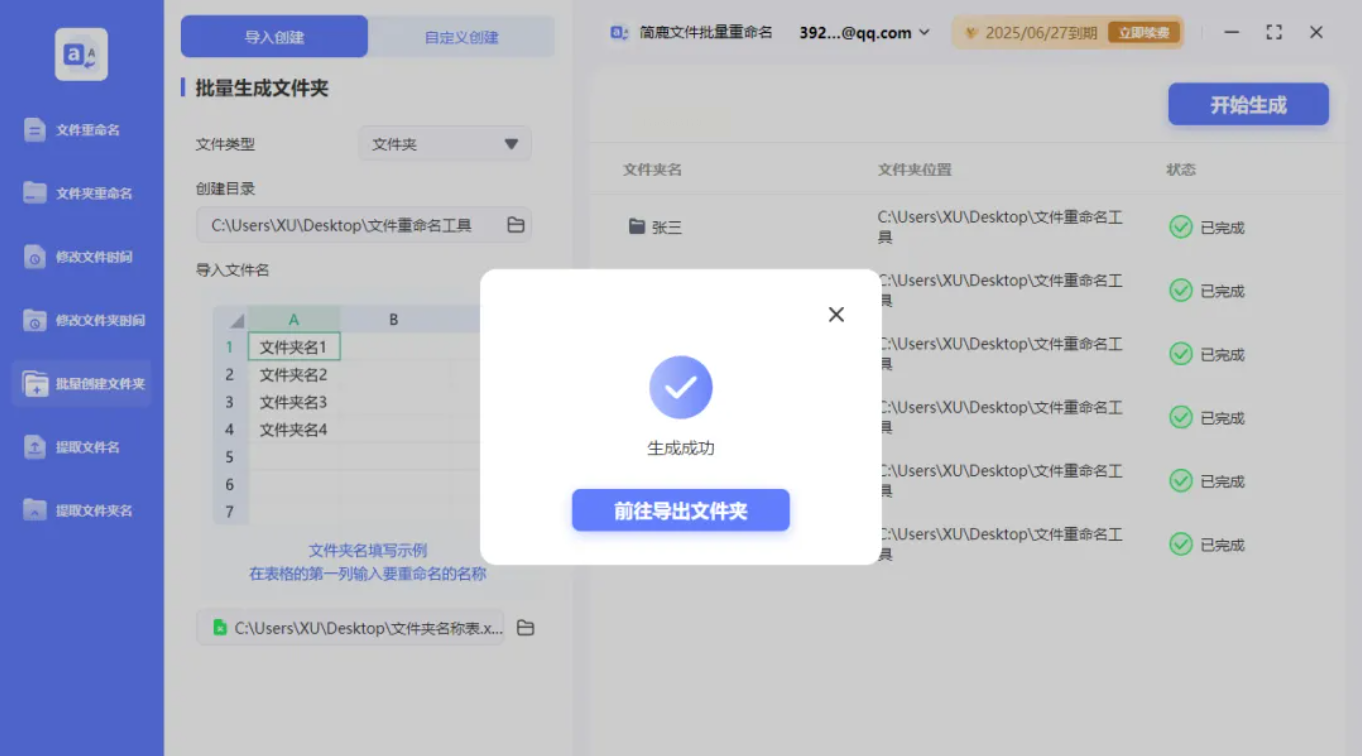
5. 预览与确认:点击【预览】按钮查看命名效果,确认无误后点击【执行创建】
四、金舟批量重命名软件:多功能合一工具
金舟软件以其多场景适配性著称,支持创建文件夹、批量重命名、格式转换等一体化操作。
操作步骤
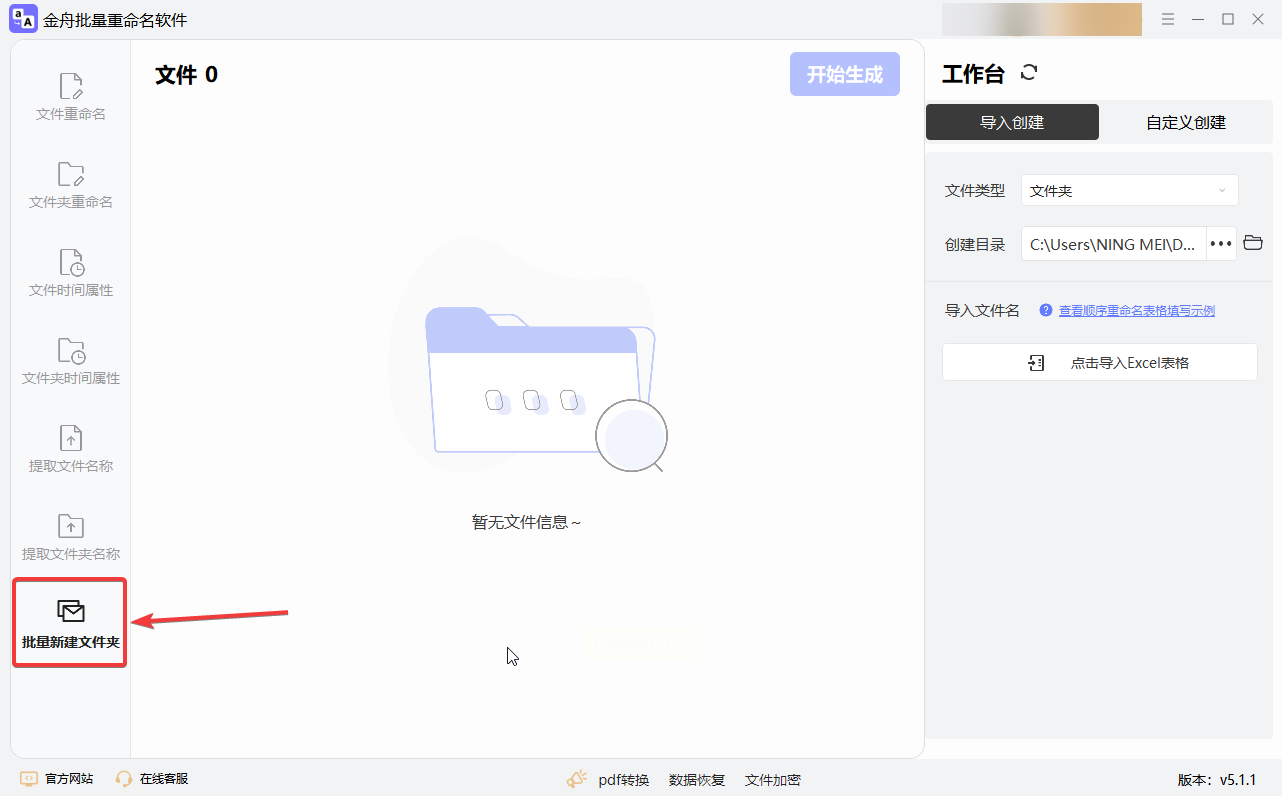
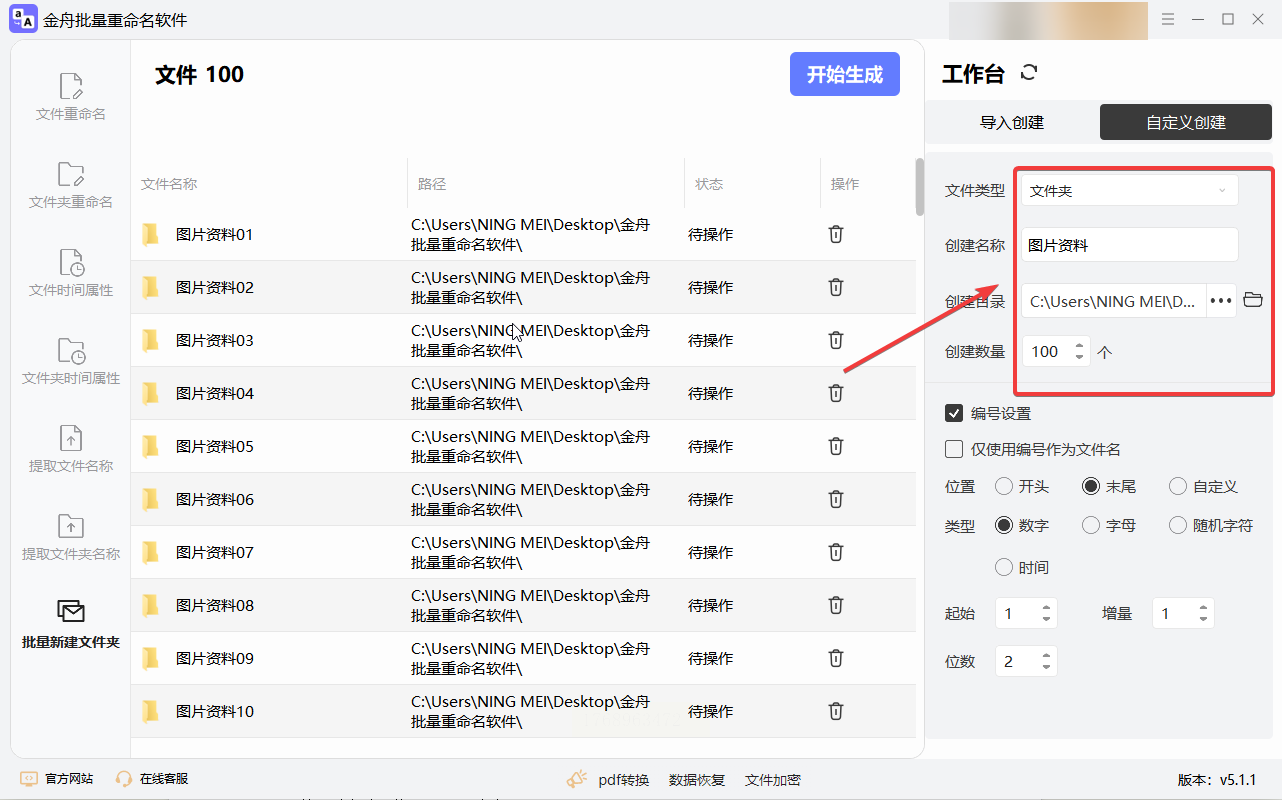
1. 选择创建模式:
- 方式一:【导入Excel创建】(同汇帮方案,支持Excel批量导入)
- 方式二:【自定义创建】,输入基础名称+起始序号(如"资料-",起始值1,总数100)
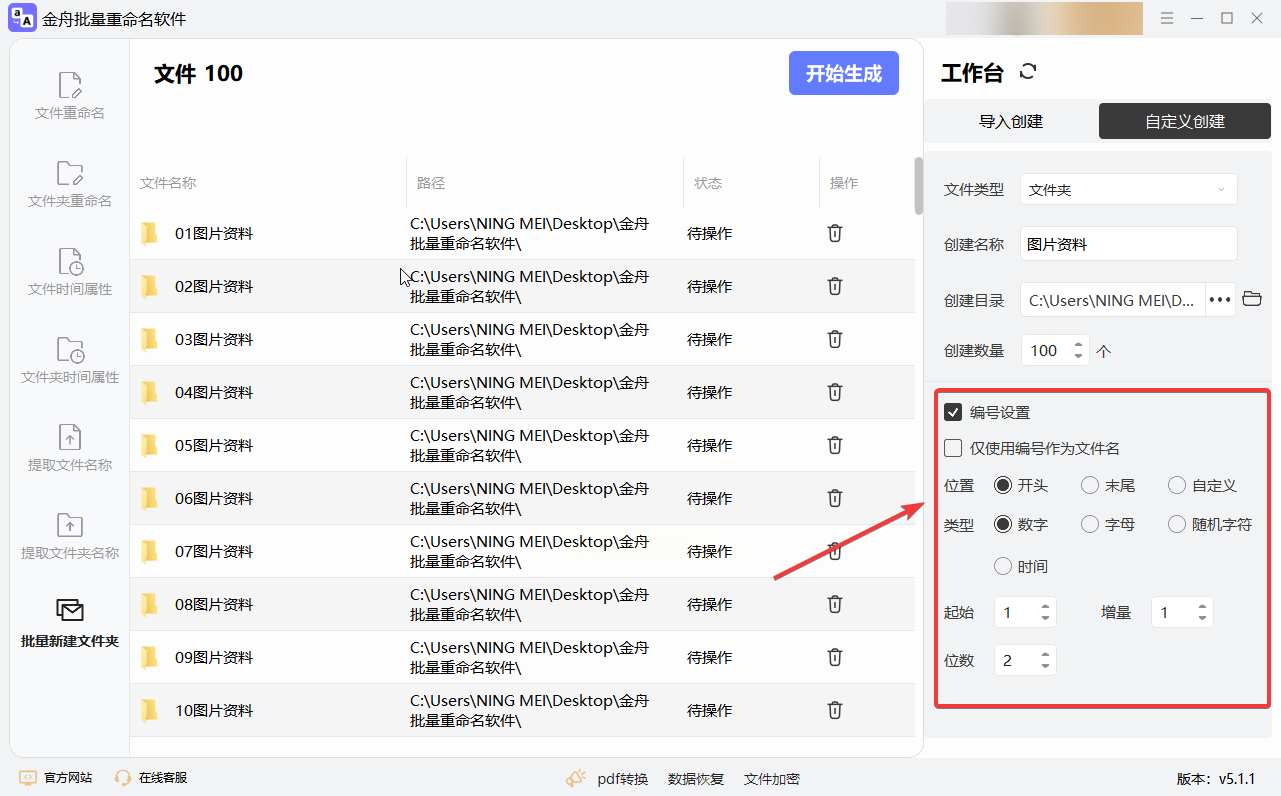
2. 设置命名规则:
- 前缀/后缀设置:支持添加固定前缀(如"2023年度-")
- 编号样式:提供数字(1-100)、字母(A-Z)、日期(YYYY-MM-DD)等10种编号格式
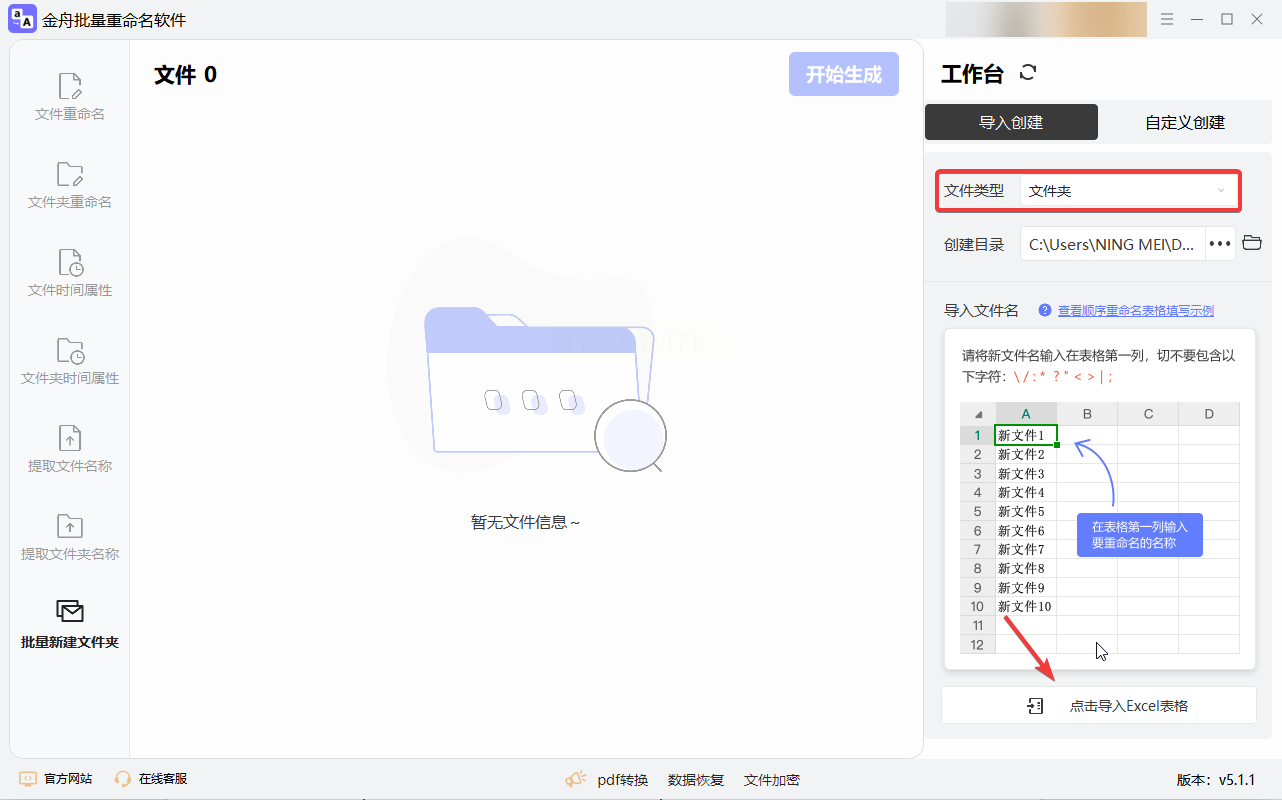
3. 执行创建:点击【开始生成】,系统在状态栏显示实时进度
4. 后续处理:创建完成后可立即点击【批量重命名】,设置新的命名规则(如添加部门标识)
建议优先掌握汇帮软件的使用,其功能扩展性可满足80%以上的办公文件创建需求,后续再根据具体场景学习其他工具的进阶功能。记住:高效办公的核心在于工具选择与流程优化的结合,而非重复手动操作。
