

在办公场景中,批量创建并命名Word文件是高频需求,无论是整理项目资料、分配任务文档还是归档重要信息,手动逐个新建和命名都容易出错且浪费时间。今天就为大家推荐几款专为批量文件处理设计的工具,通过简单几步操作,就能快速完成文件创建,大幅提升办公效率。
方法一:汇帮文件批量生成器核心操作步骤
软件名称:汇帮文件批量生成器
下载地址:https://www.huibang168.com/download/1Qv2ohGF9bFs
第一步:下载并安装软件
首先,你需要去官网下载汇帮文件批量生成器,安装完成后打开软件,界面会显示多个功能选项,找到"自定义创建"并点击进入。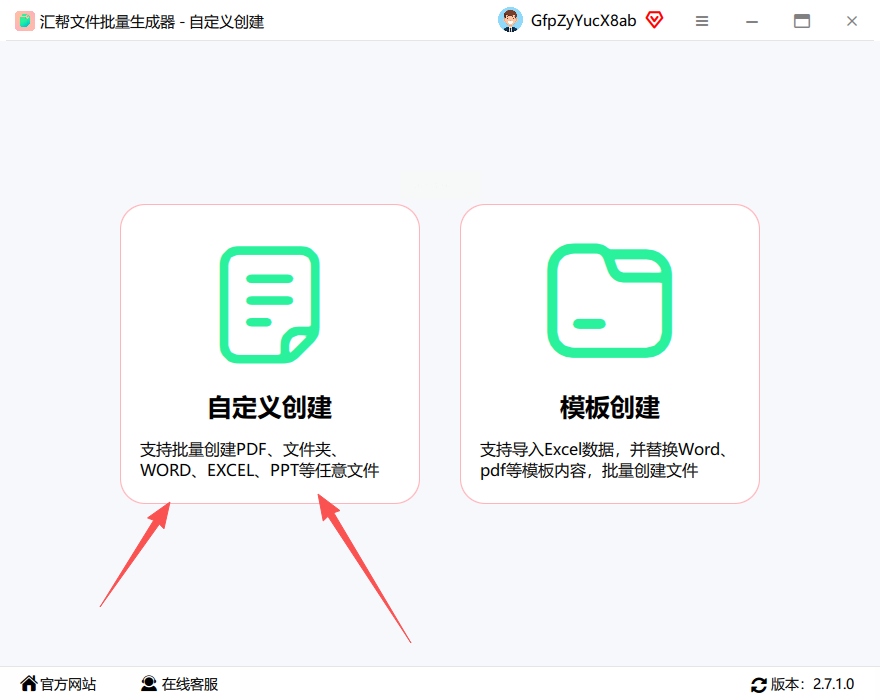
第二步:选择文件类型与参数
进入自定义创建界面后,先在文件类型下拉菜单中选择"Word",然后设置你需要创建的文件数量。接着在名称设置区域,输入基础名称,比如"项目文档",软件会自动为后续文件生成序号。右侧的预览窗口会实时显示文件名称和格式,方便你确认信息是否正确。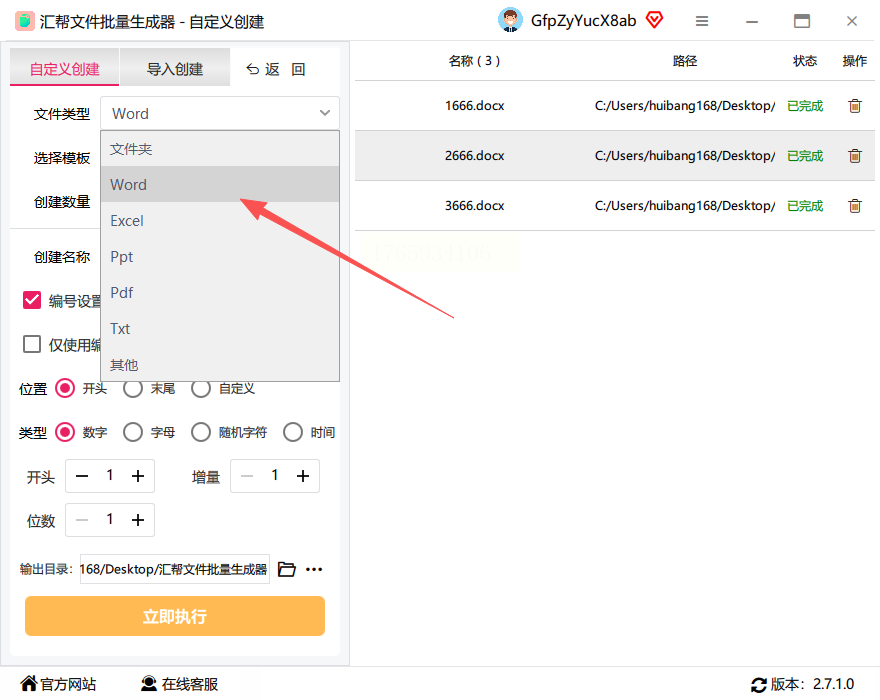
第三步:编辑命名规则与模板
软件支持多种命名方式,除了序号递增,还可以添加项目名、日期、版本号等元素。例如,如果需要按"任务001-010"格式命名,只需在名称输入框中输入"任务",然后设置起始序号为001,数量为10即可。你还可以勾选"使用模板"选项,将常用格式保存为模板,下次直接复用。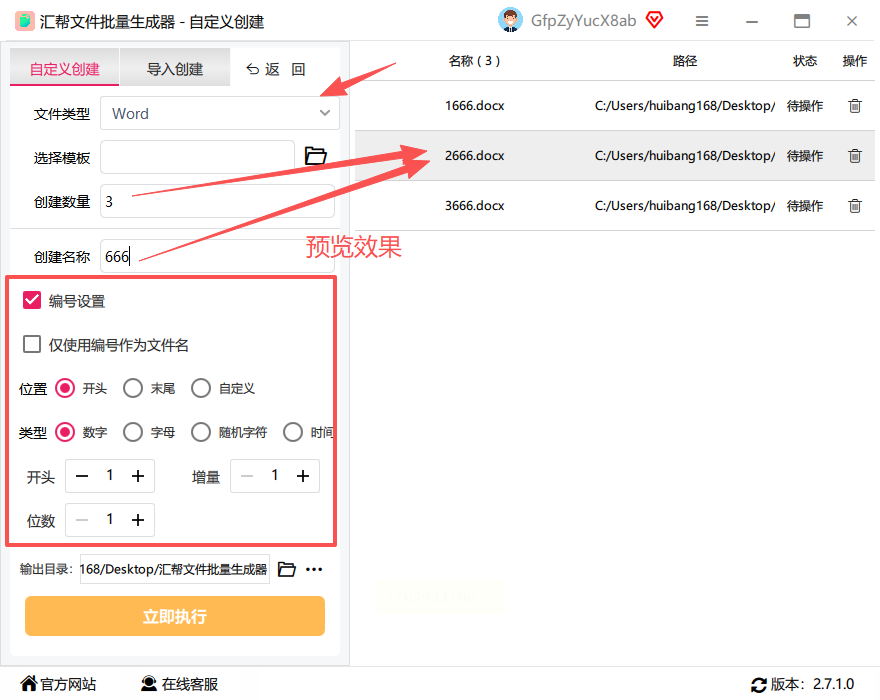
第四步:设置输出路径并执行
在界面下方找到"输出目录"选项,点击浏览按钮选择文件保存的位置,避免混乱。确认所有参数无误后,点击"立即执行"按钮,软件会自动在后台批量创建Word文件,进度条会显示创建进度,完成后会提示操作成功。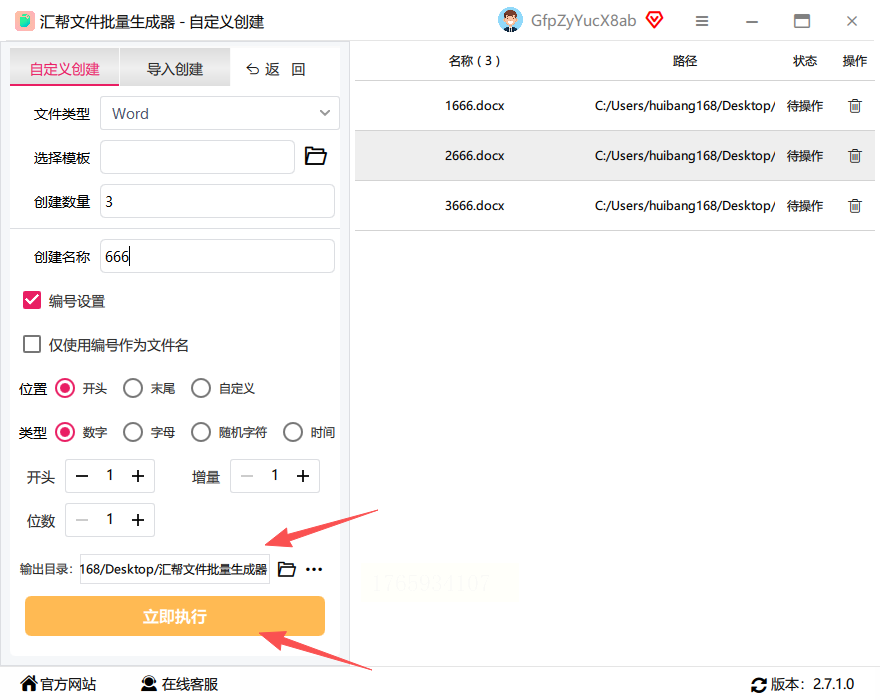
第五步:检查生成结果
完成后,打开指定的输出目录,你会看到所有命名规则与数量完全匹配的Word文件,名称清晰有序,无需再手动调整格式,大大节省了时间。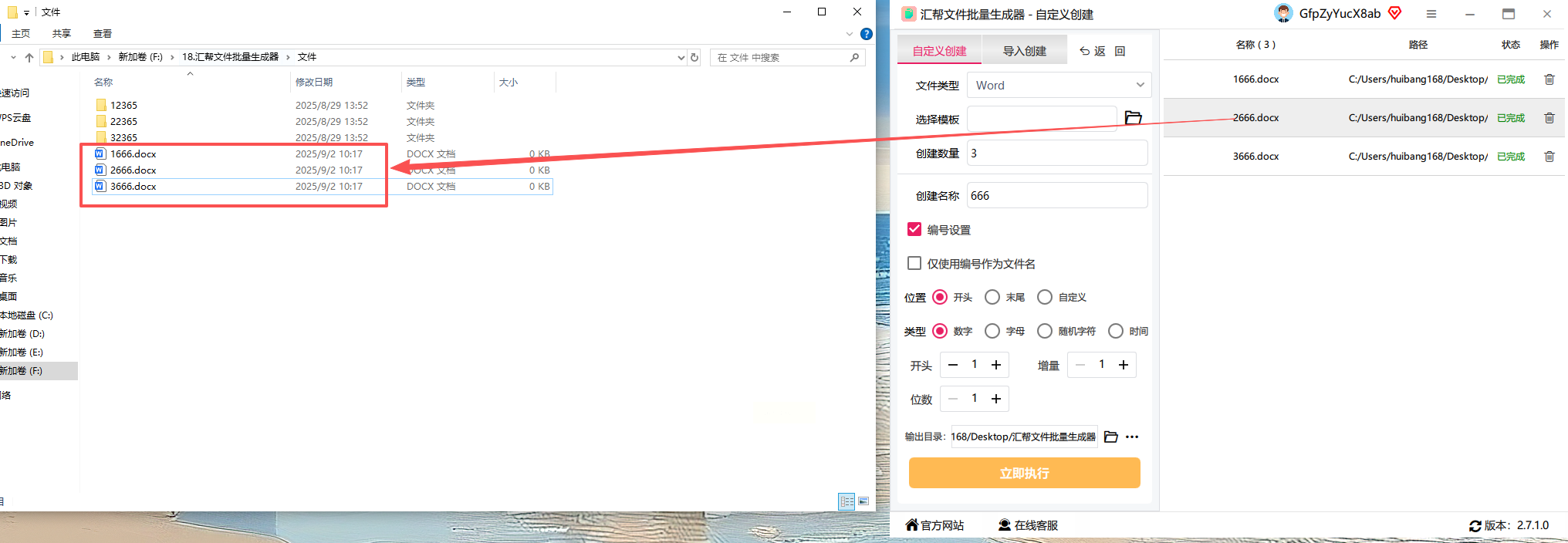
方法二:Excel列表联动生成(适合规则化命名)
1. 用Excel创建一个列表,第一列填写基础名称,第二列填写序号或自定义参数
2. 打开Excel工具箱类软件,导入列表文件,设置文件类型为Word
3. 选择"按Excel内容生成",指定模板路径后点击生成,软件会自动按表格内容批量创建文件
方法三:Advanced File Maker(多命名规则支持)
1. 下载安装Advanced File Maker,选择"批量创建文件"功能
2. 输入基础名称,设置命名规则(如"文档_YYYYMMDD_序号")
3. 选择文件类型为Word,设置数量和输出路径
4. 点击"创建"按钮,软件会按规则生成带日期和序号的文件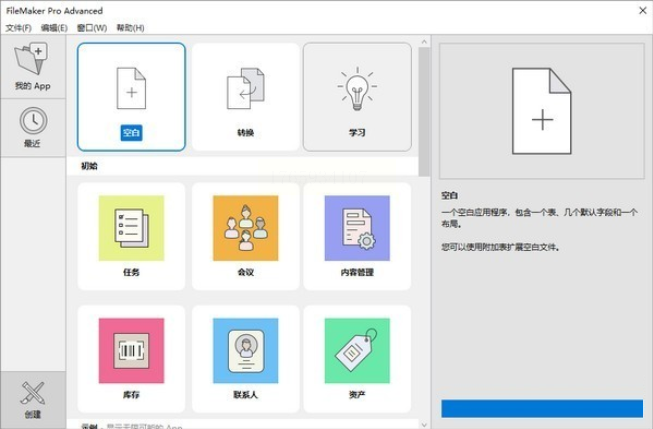
方法四:Windows资源管理器快速创建(零成本临时方案)
1. 打开需要创建文件的文件夹,在空白处右键点击
2. 选择"新建"→"Microsoft Word文档",命名为基础名称
3. 按Ctrl+A全选所有新建文件,批量重命名(输入"文档1",按回车后自动递增)
4. 注意:此方法适合创建少量文件,超过10个建议用专业工具
方法五:LibreOffice Writer批量导出(免费开源方案)
1. 安装LibreOffice Writer,打开软件后新建一个空白文档
2. 在菜单栏选择"工具"→"宏"→"组织宏",创建批量导出脚本
3. 设置变量(如起始页码、文件前缀),运行宏即可按规则生成文件
4. 完成后导出为多个Word文件,命名规则可通过文档模板设置
常见问题解答
问:创建过程中文件突然中断怎么办?
答:软件会自动保存已创建的文件,你可以在"任务记录"中查看失败项,重新执行时会跳过已完成的文件,避免重复创建。
问:生成的文件可以复用模板吗?
答:可以,在自定义创建界面勾选"使用模板",选择已有的Word模板文件,生成的所有文件都会基于该模板内容。
问:能否按不同项目分组生成文件?
答:可以,通过设置多级命名规则,比如先按项目名分组,再按任务类型排序,最后添加序号,就能实现复杂的分组命名。
通过以上方法,无论是按序号、日期还是自定义格式批量生成Word文件,都能高效完成。掌握这些技巧后,你会发现原本需要半天的工作,现在只需10分钟就能完成,办公效率自然大幅提升。
