

兄弟姐妹们,打工人的苦我最懂!特别是到了月底、季度末,那堆积如山的报告数据,简直是噩梦。每次都要从Excel里一个个复制粘贴到Word模板里,眼睛看花了不说,手都按酸了,一不留神还可能填错行,那酸爽……老板催得紧,自己干得烦,加班到深夜,效率还低得可怜。
你是不是也经常在心里呐喊:“报告数据自动填写怎么弄?有没有啥神器能救救我?”
别急,今天我就把压箱底的绝活掏出来,手把手教大家搞定这个世纪难题。我会给大家介绍几种实用的方法,有免费的技巧,也有效率爆表的专业工具,保证让你从“手动档”直接升级为“自动驾驶”,把省下来的时间用来摸鱼,不香吗?
废话不多说,咱们直接上干货!
 #### 方法一:用“汇帮文件批量生成器”,这才是真正的“一键通”!
这个方法是我最想安利给你们的,特别适合那种数据量大、模板多、要求还高的活。它就像一个“数据灌装生产线”,你只需要把原材料(Excel数据)和瓶子(Word模板)准备好,剩下的它全包了,几分钟就能搞定几百份报告。
首先,咱们得把准备工作做扎实。
这里有两个“灵魂”文件,一个是存数据的Excel表格,另一个是需要填写的目标文件(一般是Word,也可能是Excel或PDF,今天咱们重点说Word)。
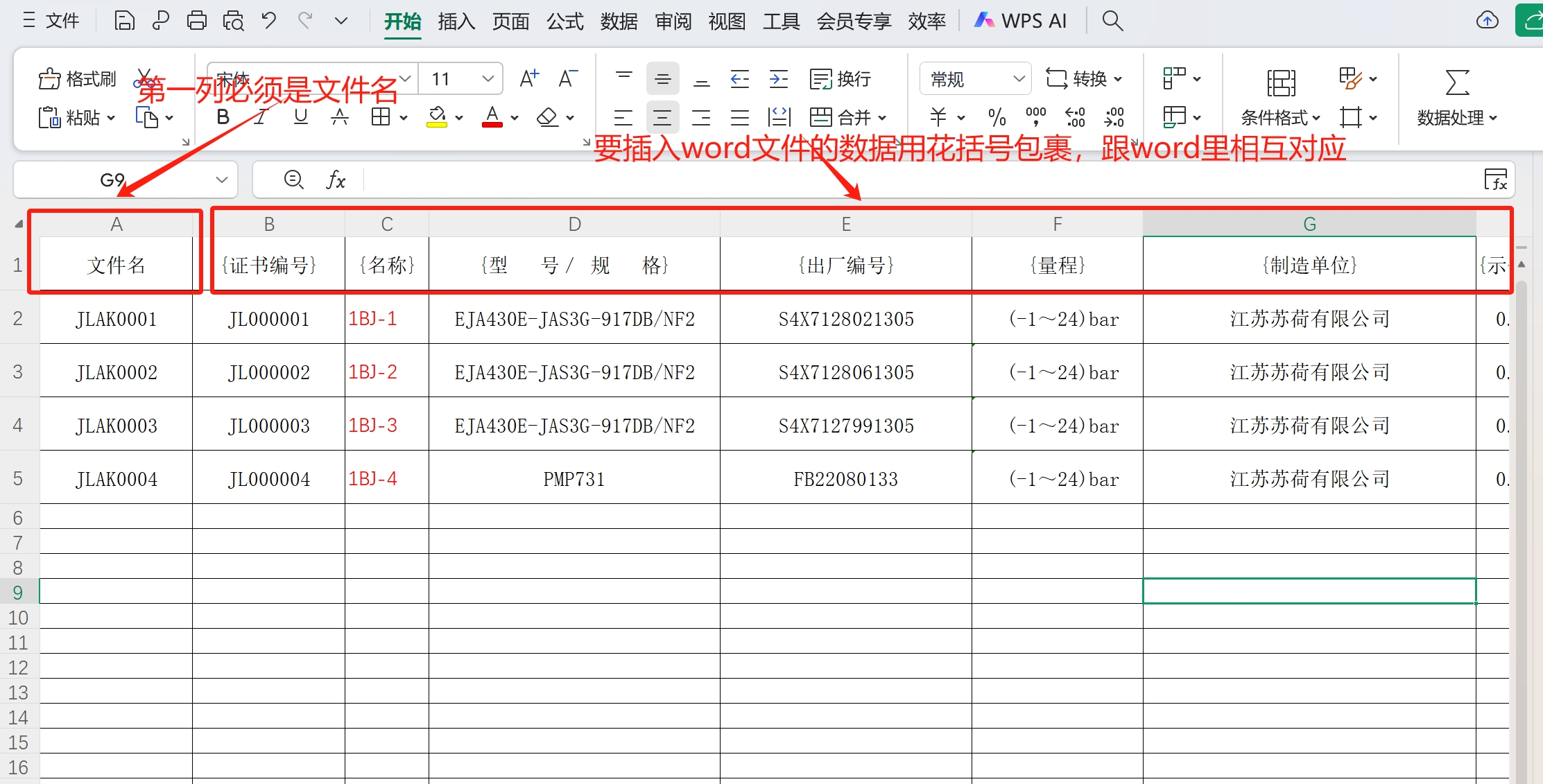
先看这个Excel数据文件,它长这样,大家记住它的格式:
-
第一列,必须是“文件名”。这个很重要,它决定了你最终生成的文件叫啥名。
-
后面的每一列,都对应一个要填进去的数据。注意看,每一列的表头都用大括号括起来了,比如“{客户名称}”、“{销售额}”、“{日期}”。这个括号就像是给数据贴的“标签”,告诉系统它们该去哪。
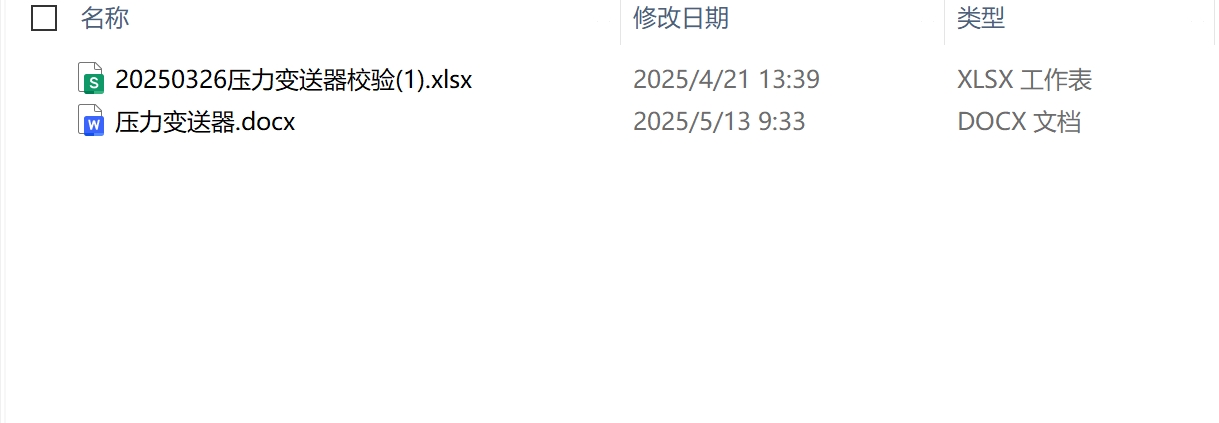
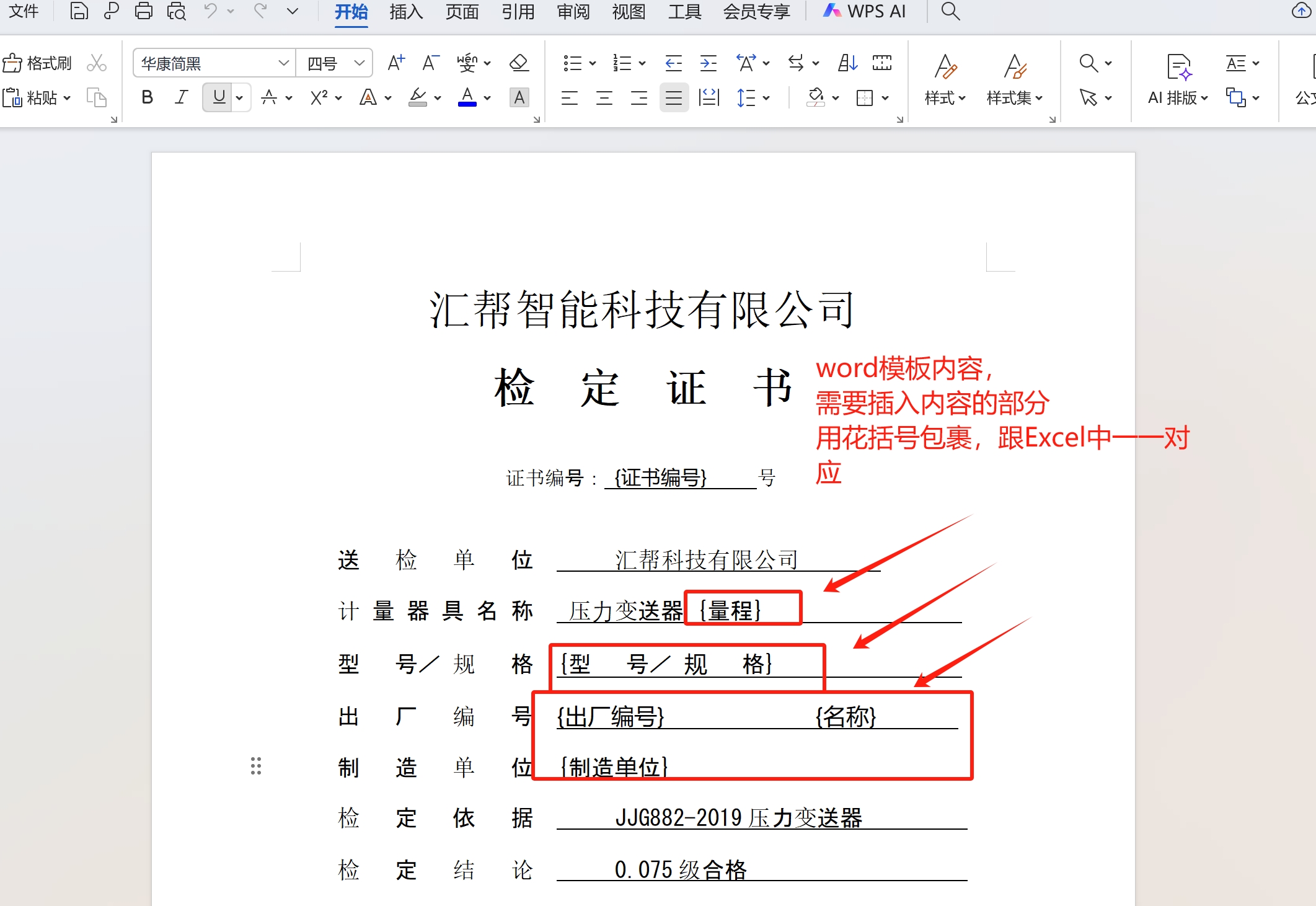
再来看咱们的Word模板文件,它也很简单:
-
在需要填入数据的地方,写上跟Excel表头一模一样的“标签”,同样用大括号包起来。比如,你要在文档里填客户名称,就在那个位置写上“{客户名称}”。这样,软件就能“认识”它们了。
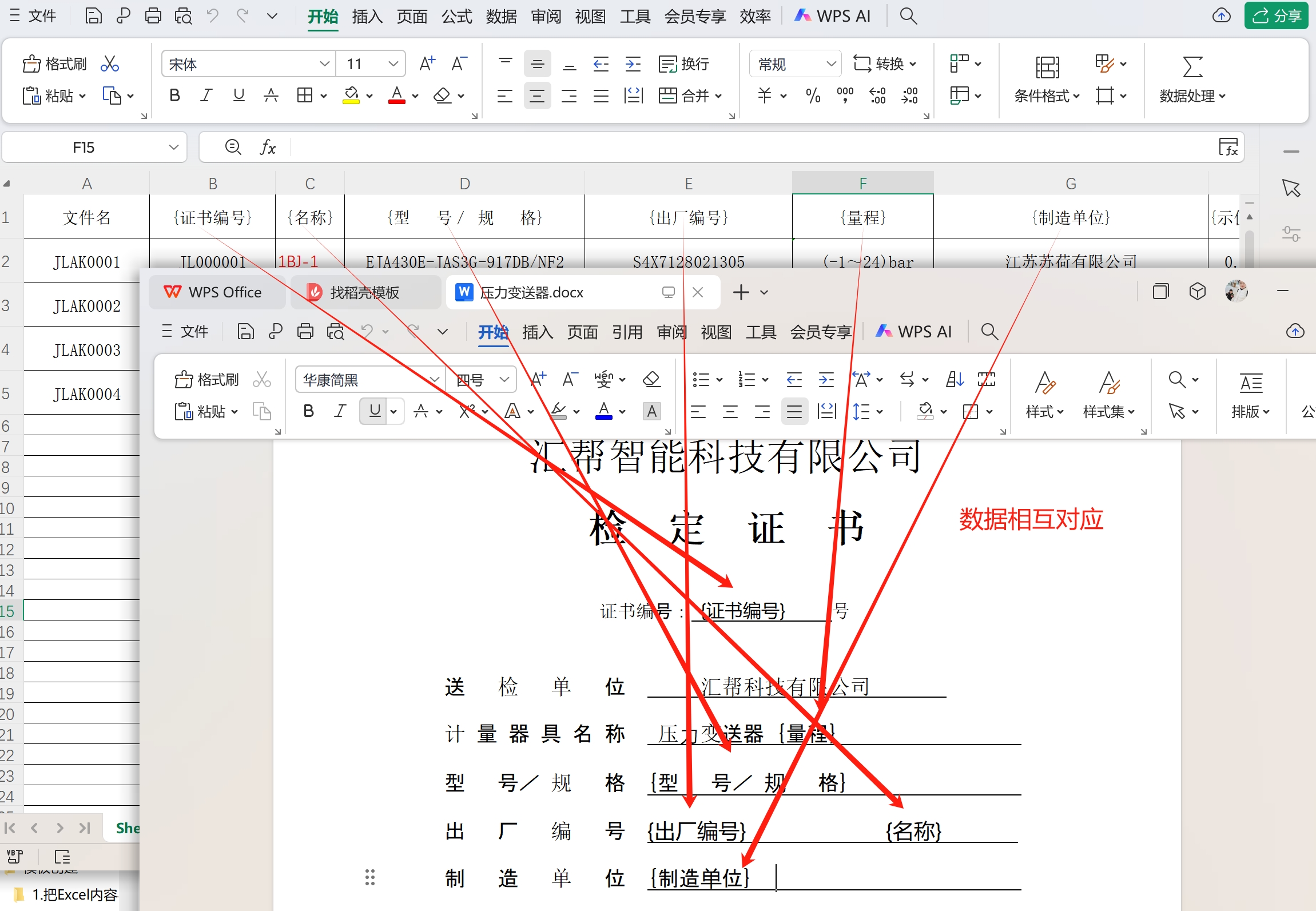
确保这两个“标签”在内容和写法上完全一致,这叫“对暗号”,对上暗号,软件才知道怎么填。
 好,准备工作结束,我们开始正式“开工”!
-
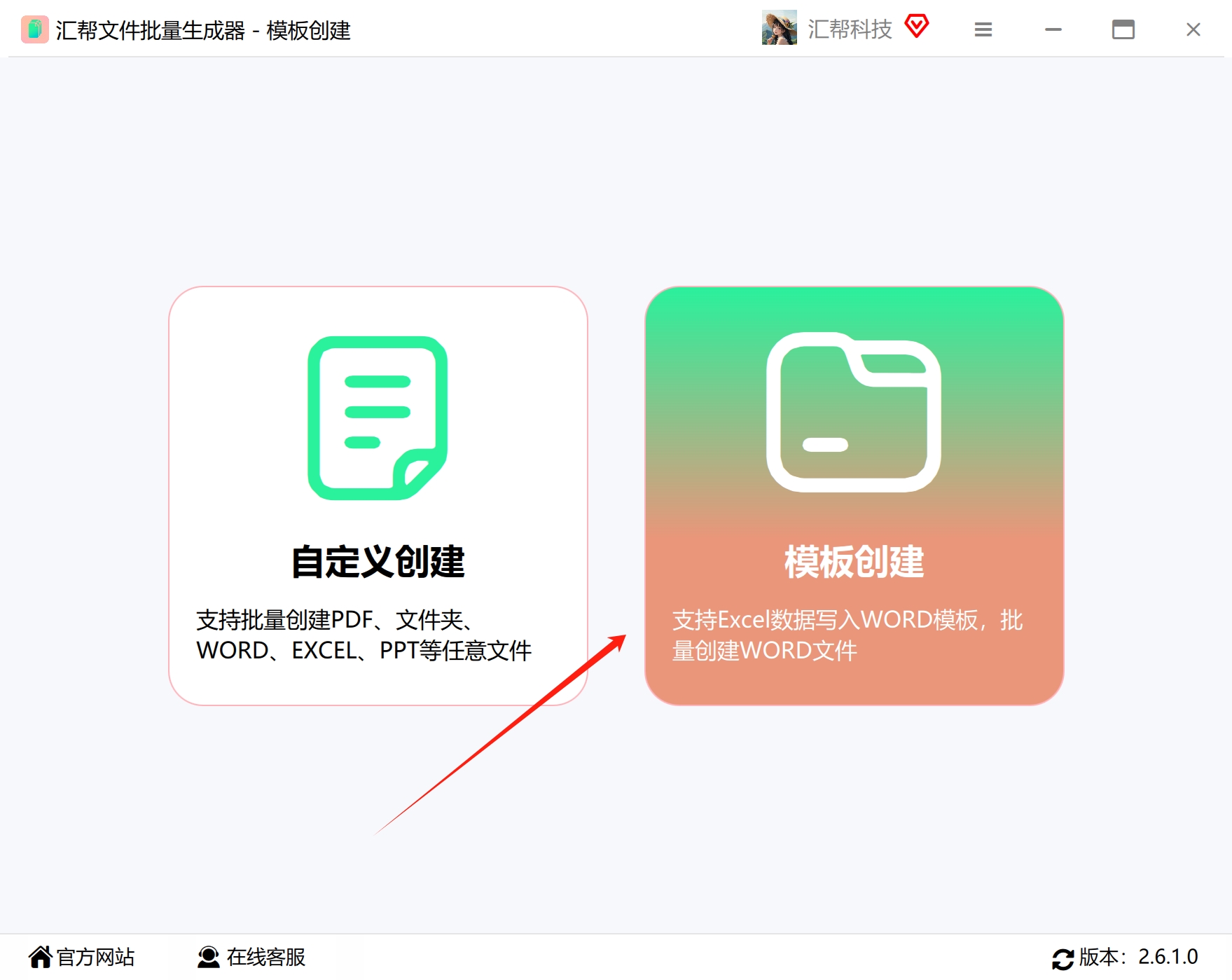
去搜“汇帮文件批量生成器”,下载安装好。打开软件后,你会看到一个清晰的界面,点击左上角的 功能。
-
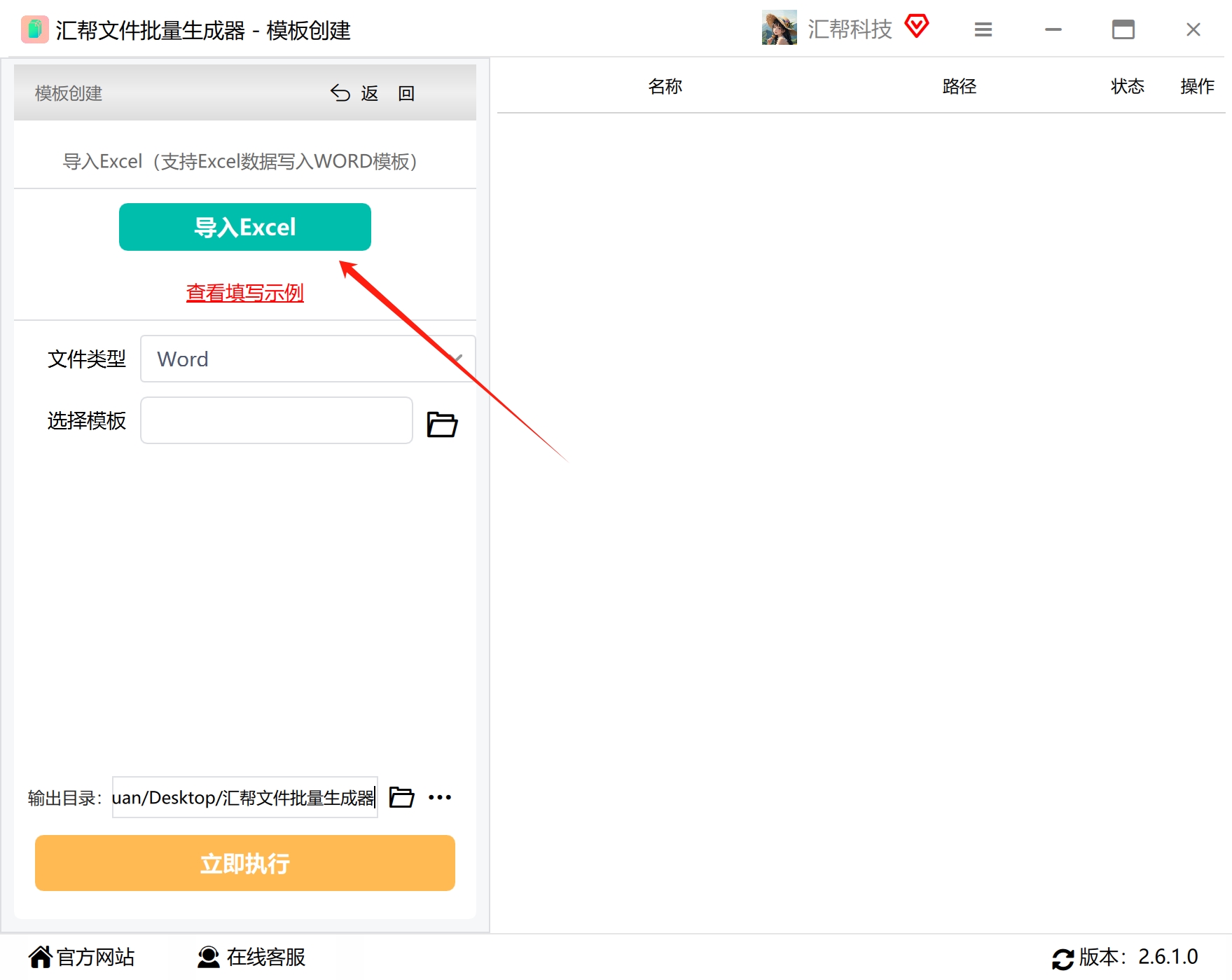
在“模板创建”页面,直接点击那个醒目的 按钮。把你刚才准备好的Excel文件拖进来或者选中它,软件会自动读取里面的所有数据。
-
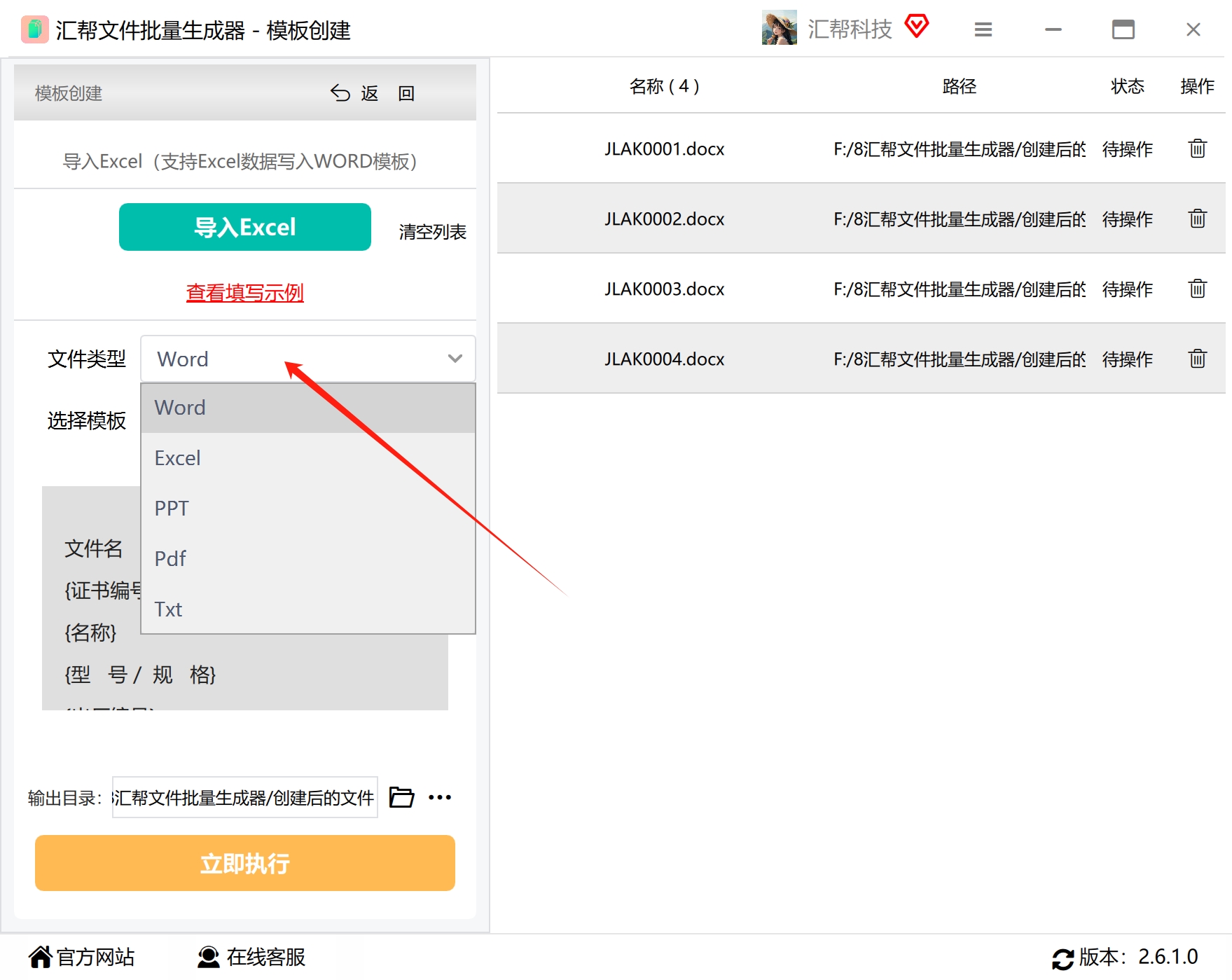
在下面,找到 选项。因为我们是要往Word里填,所以选择“Word文档”就行。哦对了,它还能填Excel和PDF,想填啥就选啥,很灵活。
-
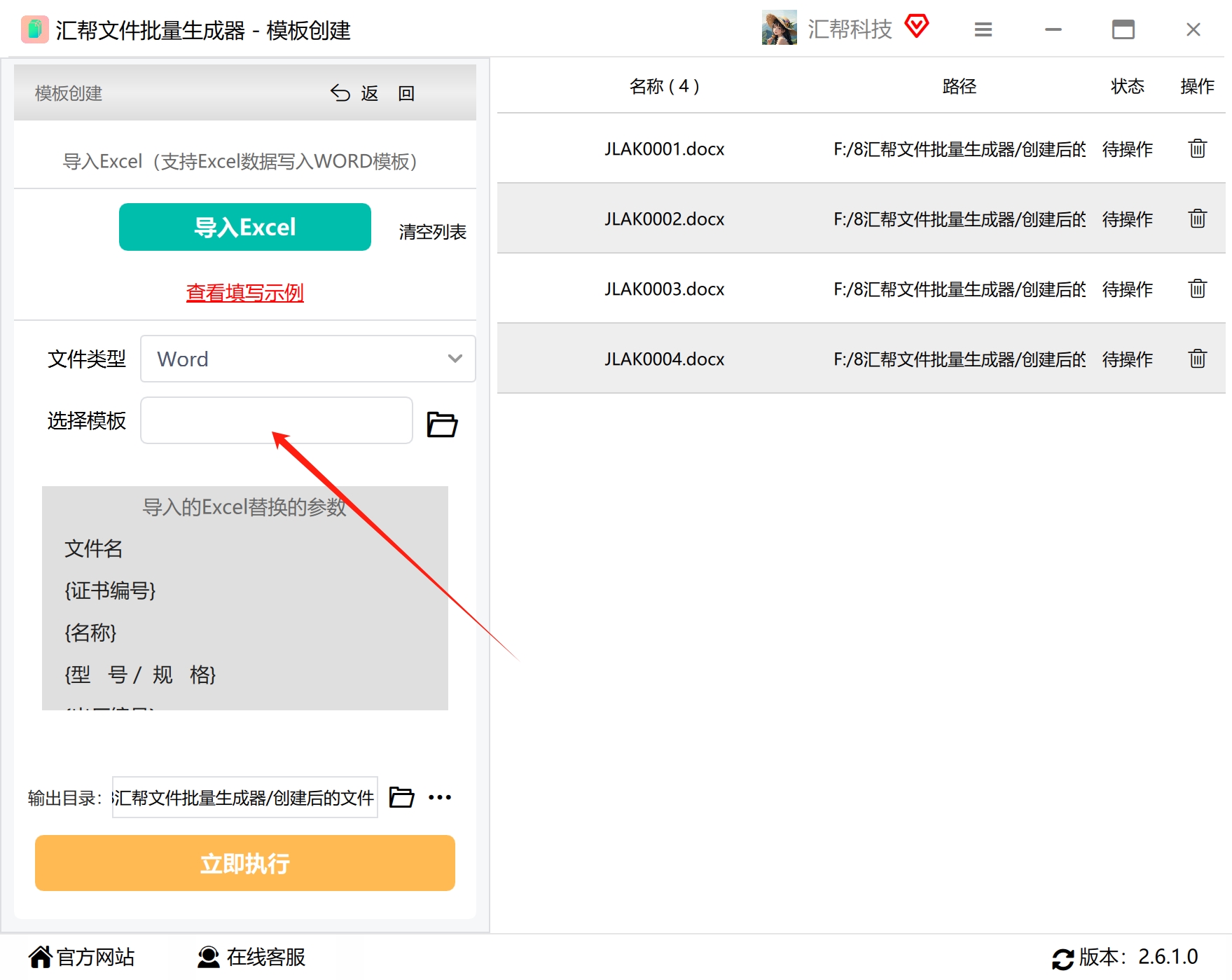
点击“选择模板”那个文本框,把咱们刚才做好的Word模板文件导入进来。
-
你需要告诉软件,填好的文件要放哪里。点击“输出目录”选择一个文件夹,比如在桌面上新建一个“生成报告”的文件夹。这样,所有做好的文件就会整整齐齐地躺在里面。
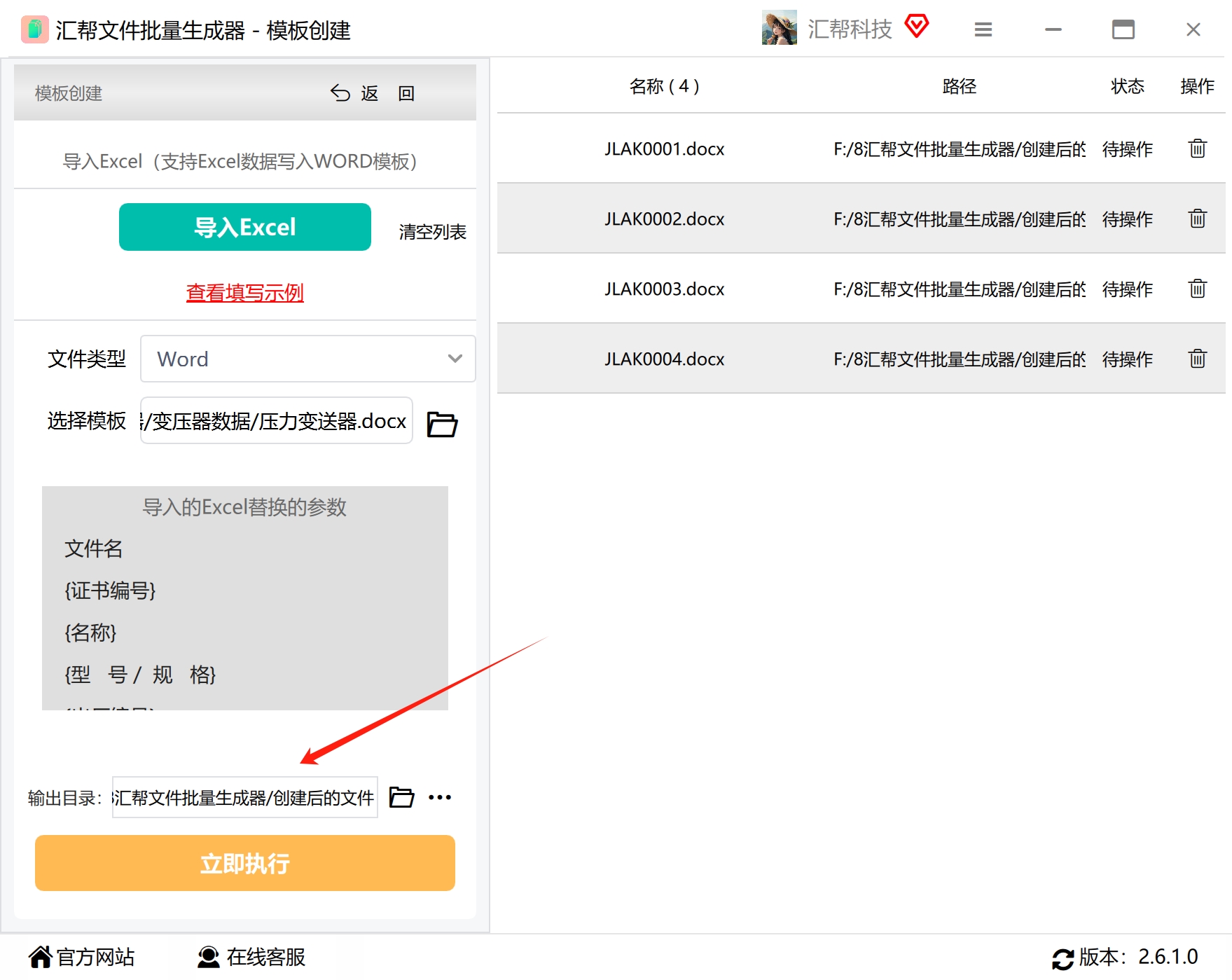
-
所有步骤都确认无误后,点击那个大大的 按钮。见证奇迹的时刻到了!
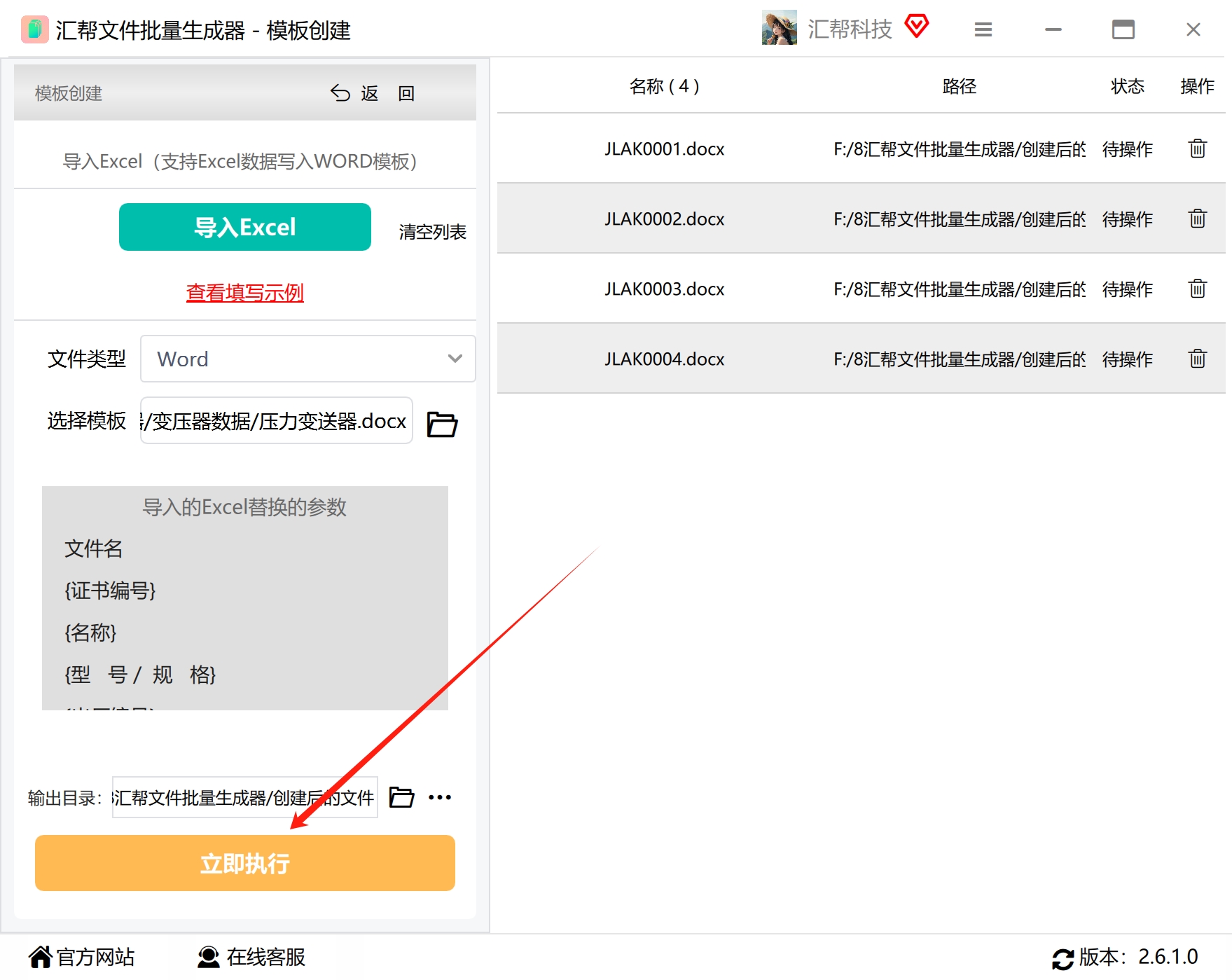
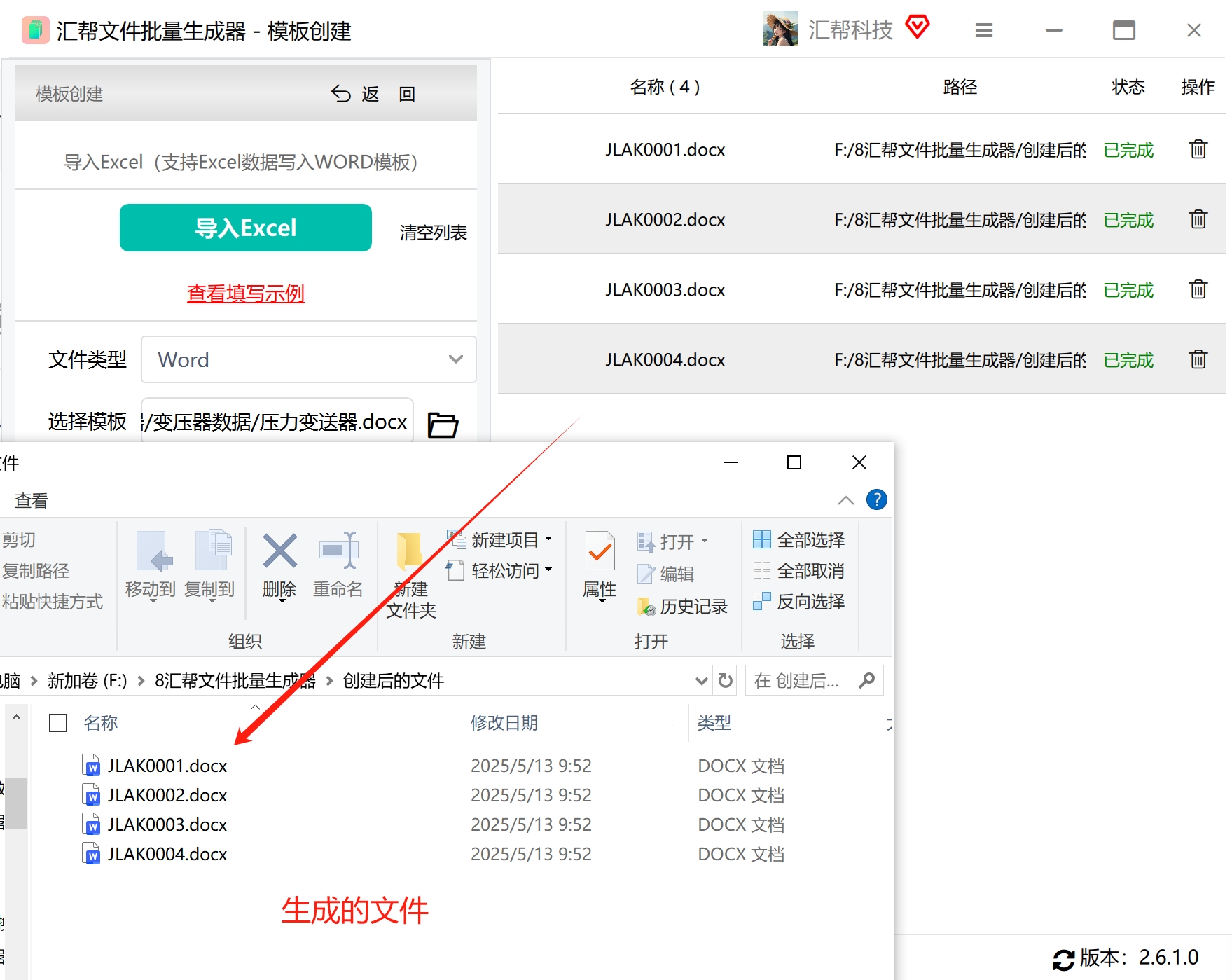
你会发现,软件运行得非常快,几乎是一瞬间,任务就完成了。然后你到刚才设置的“输出目录”里一看,一整套填好数据的Word文件已经整整齐齐地摆在那了。
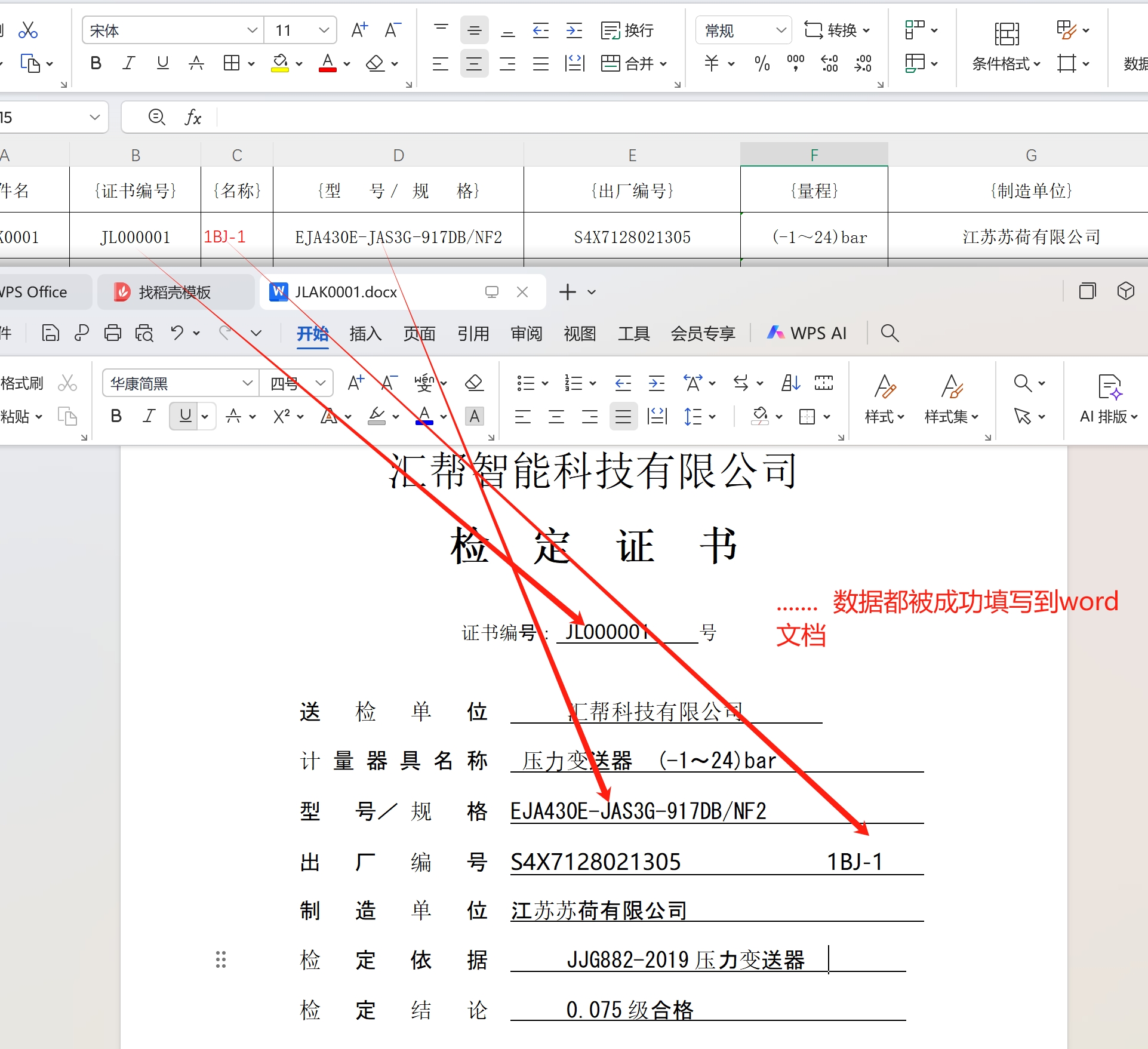
 打开其中一个,看看里面,原本全是“{客户名称}”的地方,已经精准地替换成了Excel里的客户名字。每一份报告都独一无二,数据完全正确。那感觉,真的爽爆了!
 这个方法最大的好处就是“傻瓜式”操作,简单、直接、效率高。几百份、几千份报告,几分钟搞定,一键自动填写,彻底告别PS人工操作,而且绝对不会出错,简直是批量报告数据自动填写的天花板。
方法二:用Word自带的【邮件合并】功能,免费但步骤稍多
有些朋友可能不想额外装软件,那Word自带的【邮件合并】功能也是个不错的选择。这个方法技术含量稍微高一点,但胜在免费,适合处理简单、少量的数据。
-
先把数据整理成一个规范的Excel表格。
-
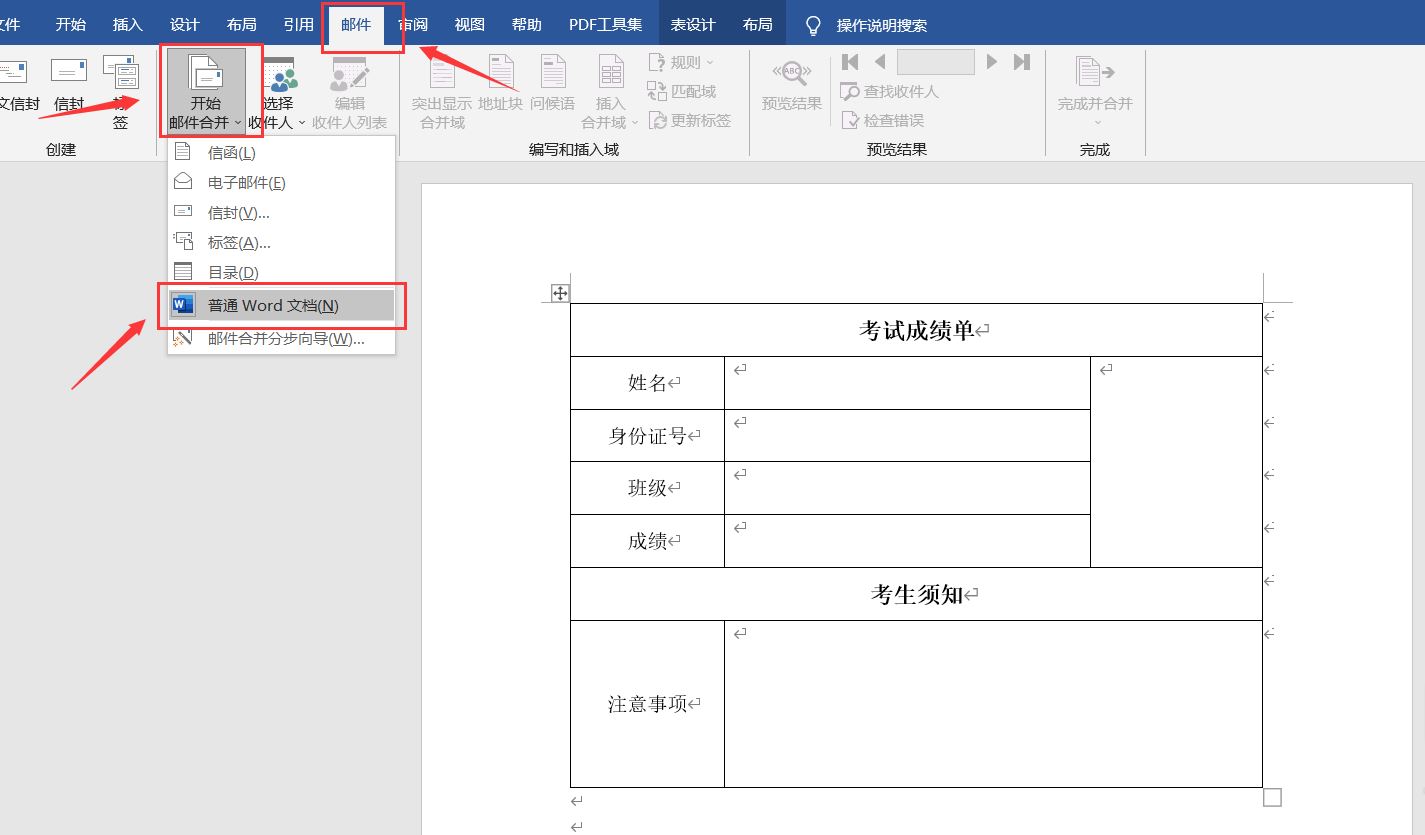
打开你的Word模板,点击顶部菜单栏的 【邮件】 选项卡。
-
点击 【开始邮件合并】,然后选择 【普通Word文档】。
-
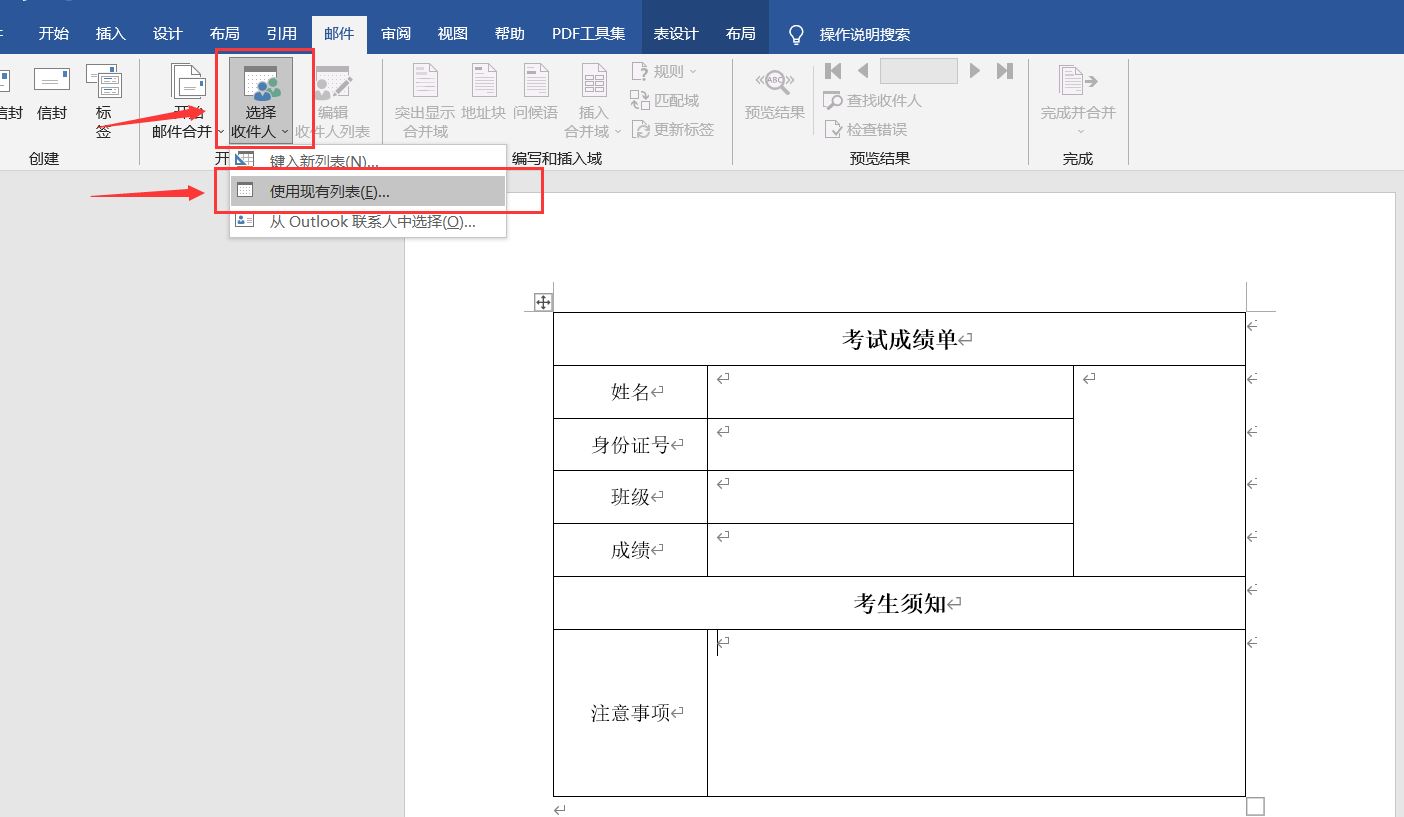
点击 【选择收件人】,再点击 【使用现有列表】,然后找到你刚刚保存的Excel文件。
-
选择包含数据的那个工作表,点击“确定”。
-
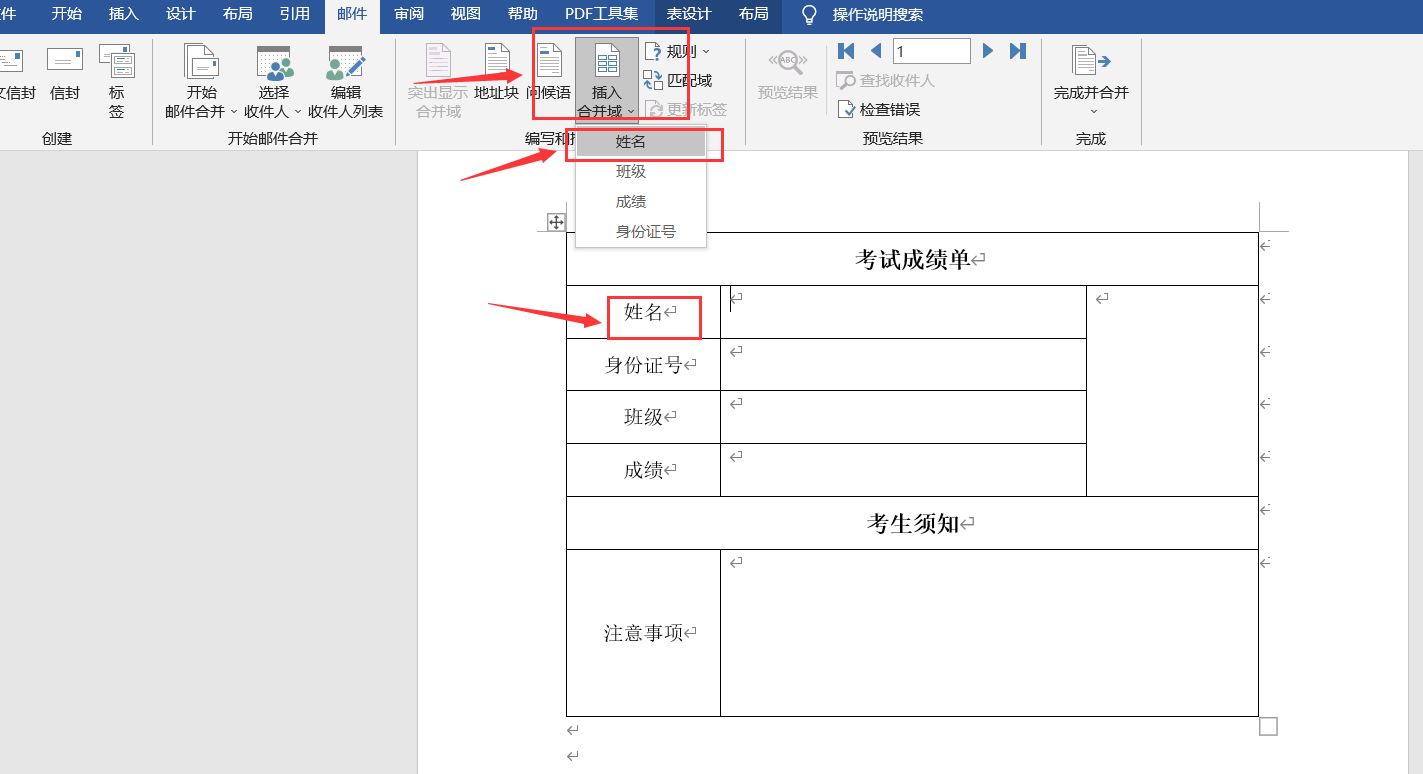
现在,关键步骤来了。把鼠标光标放在Word文档里你要填数据的地方,然后点击 【插入合并域】,在下面的列表里选择对应的字段,比如“姓名”。这样一个一个地把所有占位符都插进去。
-
插完后,可以点击 【预览结果】 看看效果,检查一下数据对不对。
-
确认无误后,点击 【完成并合并】,然后选择 【编辑单个文档】,在弹出的窗口中选择“全部”,点击“确定”。
-
这时,Word会自动生成一个包含所有数据的新文档,每一页就是一个人的报告。
这个方法有点繁琐,特别是当模板里需要填写的字段很多时,非常容易出错。而且,如果数据量特别大,Word运行起来可能会卡顿甚至崩溃。不过作为一种基础技能,了解一下还是很有必要的。
其他方法简要对比
除了上面这两个最实用的,网上还有一些用VBA代码或者更小众软件的方法。
比如,有高手用Excel的VBA代码,写个程序就能实现Word表格转Excel。但老实说,这玩意儿门槛太高了,不是我们普通打工人能驾驭的,万一代码写错了,电脑都可能罢工。
还有像“易替换”这样的软件,功能也不错,但是界面可能没那么直观,学习成本相对较高。
所以绕了一大圈,你会发现,对于我们99%的普通办公人员来说,使用 【汇帮文件批量生成器】 这种专业工具,才是解决“报告数据自动填写怎么弄”这个问题的最优解。它真正做到了“所见即所得”,完全不需要任何技术背景,按照我上面说的7个步骤,小白也能轻松上手。
最后,我再多说几句掏心窝子的话:
其实,很多时候我们加班,不是因为不努力,而是因为用错了方法。工具存在的意义,就是把我们从重复、低效的劳动中解放出来,去做更有价值的事。
学会用“汇帮文件批量生成器”自动填写报告数据,不仅仅是学会了省事的本领,更是学会了一种“聪明工作”的思维。以后你再遇到批量填表、批量生成报告的需求,脑子里第一时间就会蹦出这个方案,再也不用为这些鸡毛蒜皮的小事烦恼了。
好了,今天的干货就分享到这里。如果你在实际操作中遇到任何问题,欢迎在评论区留言,我会尽力帮大家解答。赶紧去试试吧,让工具替你干活,把宝贵的时间留给自己!
