

开头:别再手动复制粘贴啦!这些坑你踩过几个?
每天加班改报告的你是不是也遇到过这种情况:Excel里辛辛苦苦做好的数据表格,复制到Word里时格式乱成一团,改一个数字就得重新核对全表,更别说月底要做几十份销售总结报告时,眼睛都快瞪出血了!手动粘贴数据不仅容易出错,还浪费时间到爆炸!
其实啊,这种批量引用Excel数据到Word的问题,早就有超简单的解决办法啦!不管你是财务小白还是销售达人,今天教你的两个方法,让你彻底和重复劳动说拜拜~以后改数据只要在Excel里点一下保存,Word自动就更新了,再也不用对着表格抓狂啦!
用Excel数据批量生成Word文档?一键搞定超省事儿的小技巧

工具一:汇帮文件批量生成器——轻松告别手动填写大量文件,支持批量填写,也支持离线操作
软件名称:汇帮文件批量生成器
下载地址:https://www.huibang168.com/download/1Qv2ohGF9bFs
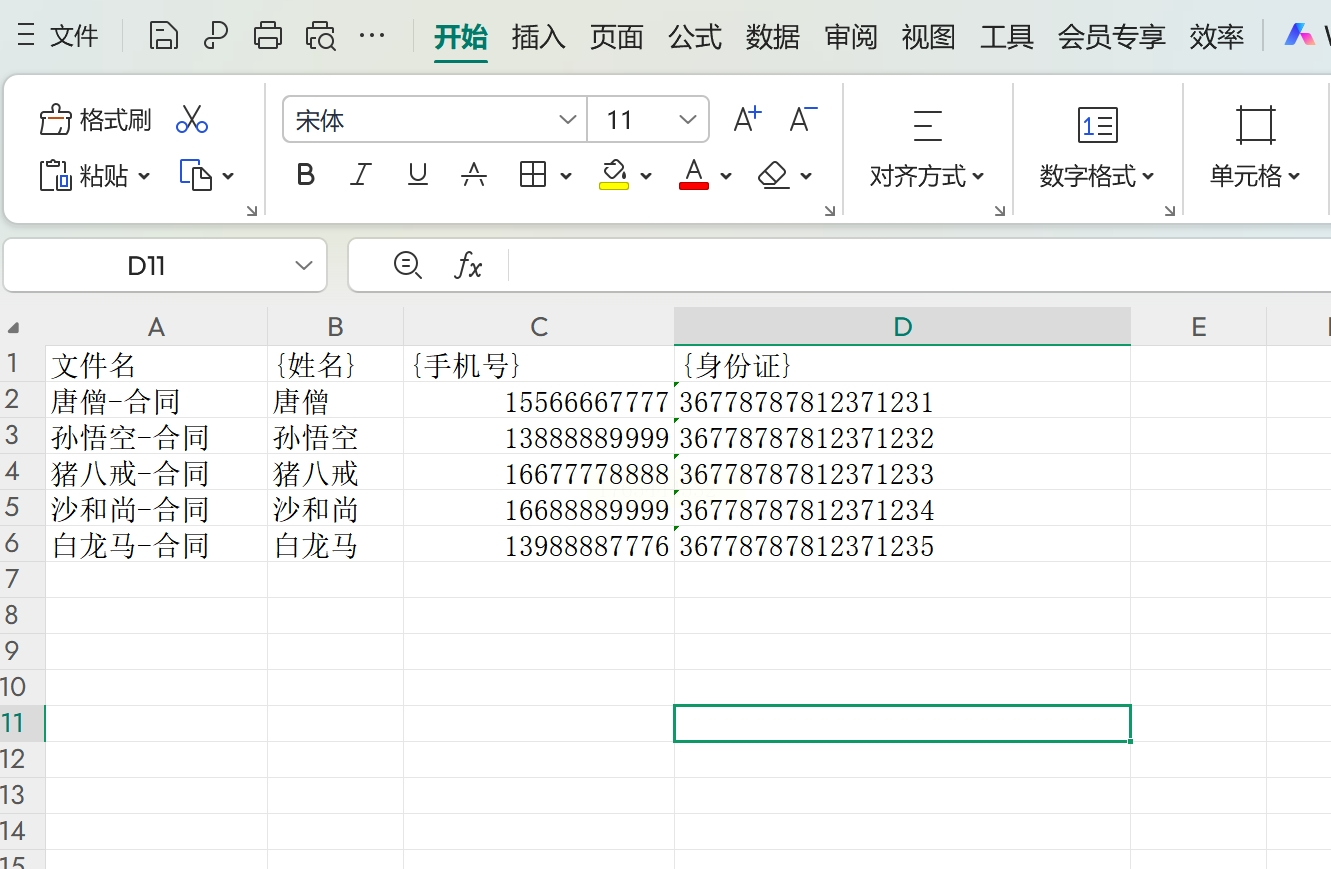
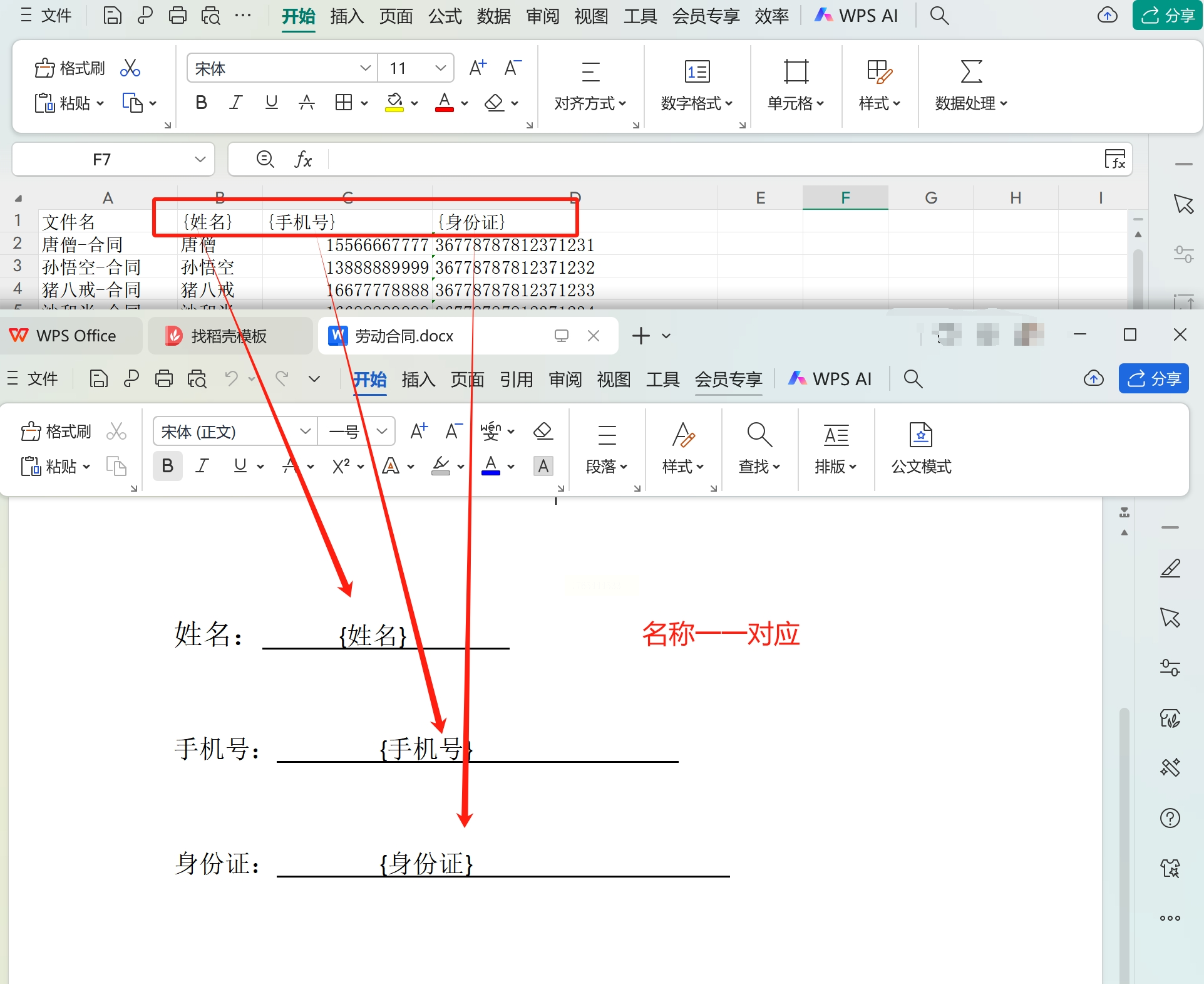
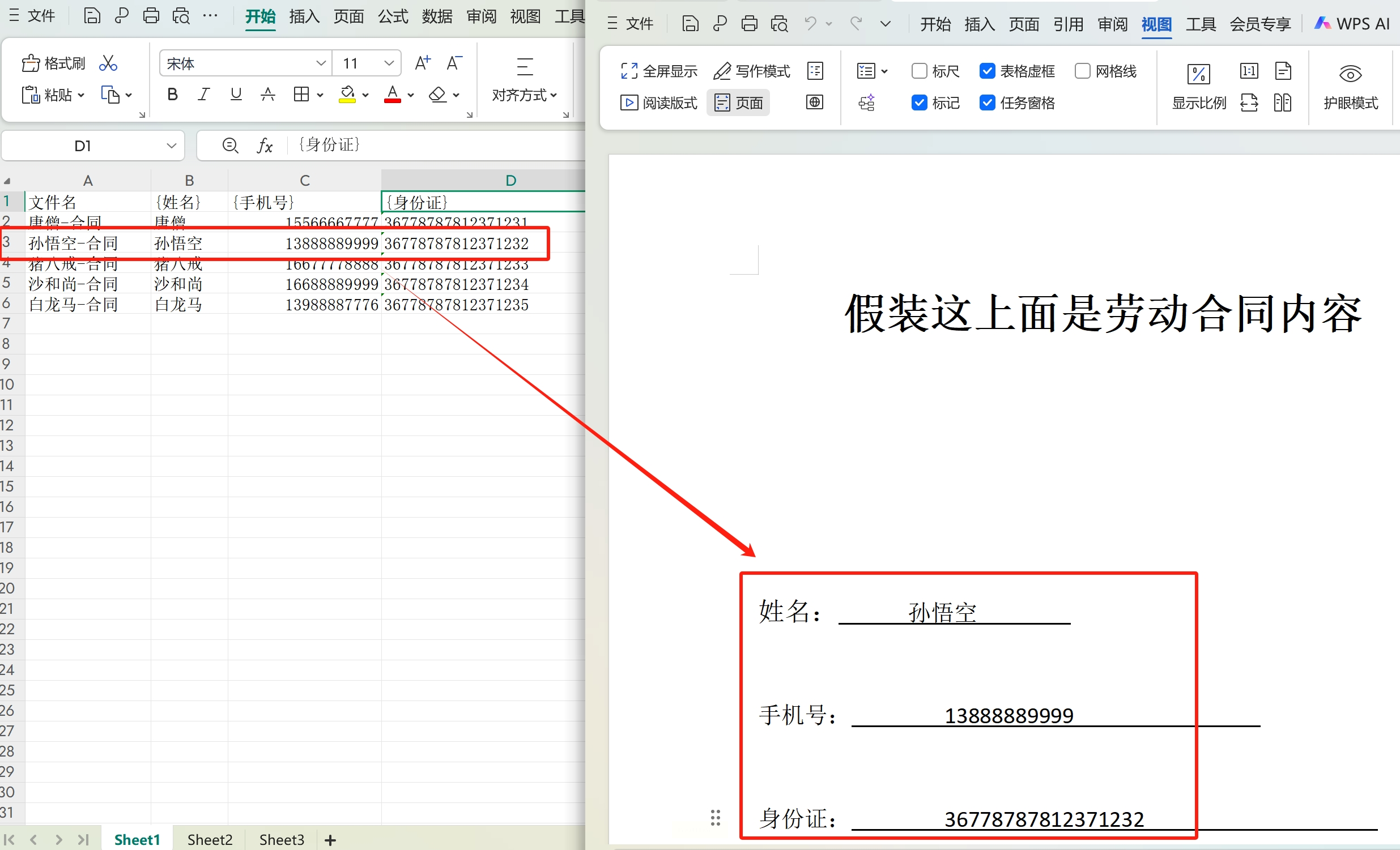
1. Excel模板要填对:打开Excel表格,第一列必须写上"文件名"(这个是软件识别不同文件的暗号哦),后面每一列对应你Word里要填的内容,比如"销售额""区域""客户名称"。记住表头要用大括号`{}`包起来,像这样:`{文件名}`、`{销售额}`,这样软件才能精准定位到要填的位置!
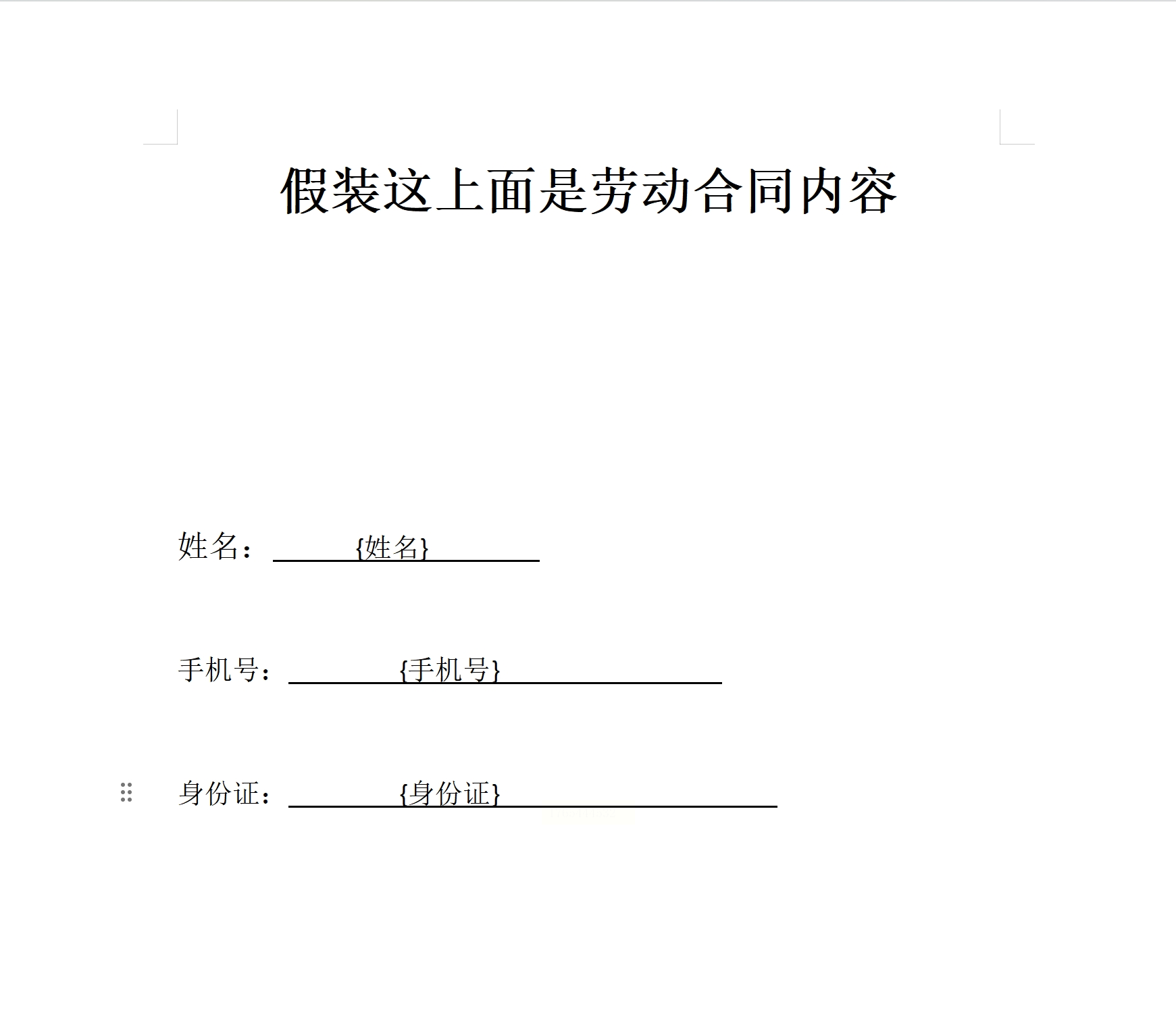
2. Word模板埋好坑:打开Word文档,在需要填数据的地方输入`{字段名}`,比如表格里的"第一季度销售额"位置,直接敲`{销售额}`,然后把这个文档和Excel模板都关掉,别着急操作!
数据相互对应
软件操作步骤:
1. 下载安装超简单:先在浏览器里搜"汇帮文件批量生成器",安装过程就点下一步就可以了
2. 创建模板连接:打开软件后,点击左上角"模板创建",这时候你会看到一个超简洁的界面,左边是Excel数据入口,右边是Word模板选择区。

3. 导入Excel数据:点击"导入Excel"按钮,找到你准备好的Excel文件,软件会自动识别表头的大括号字段,确认无误后点"下一步"。
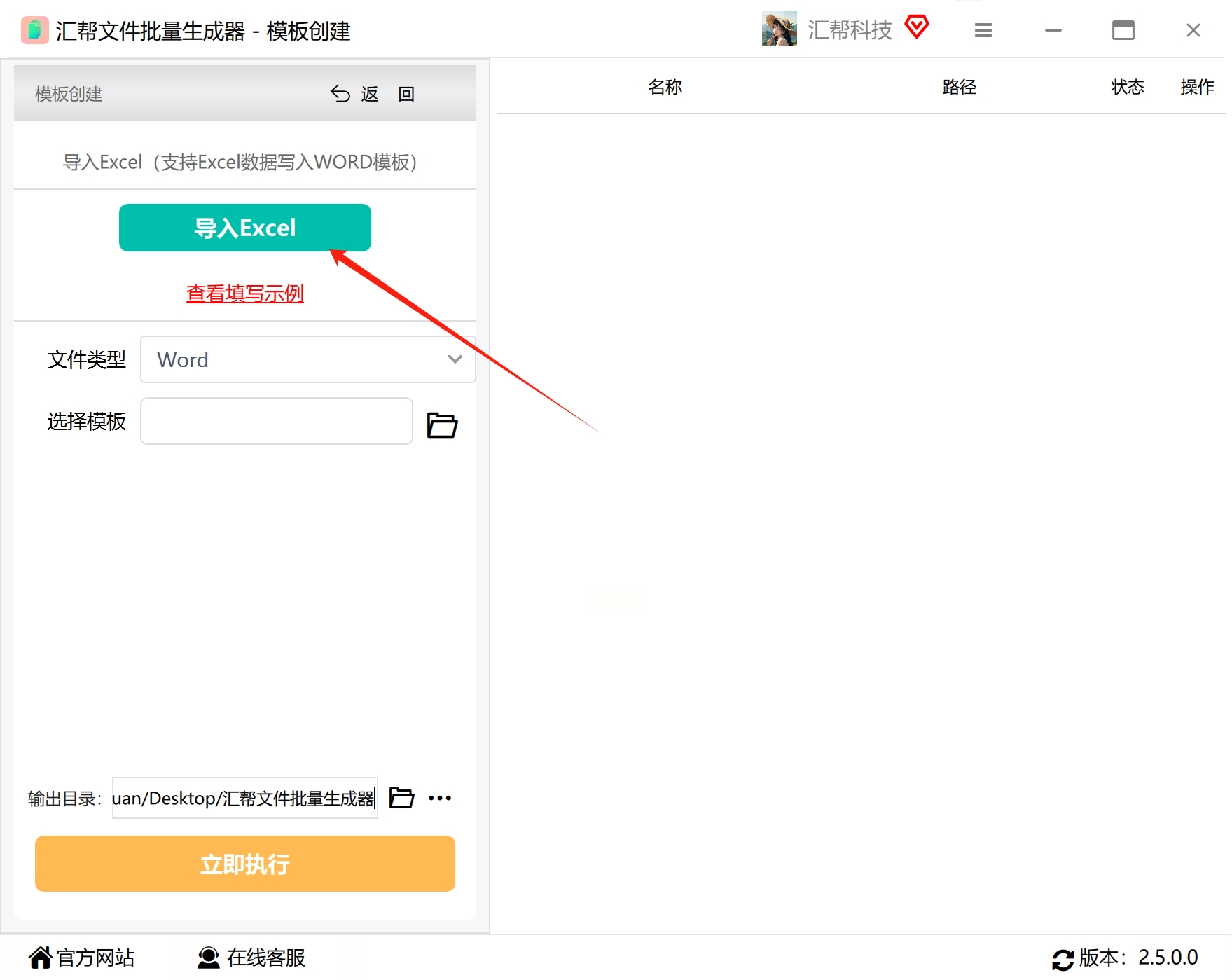
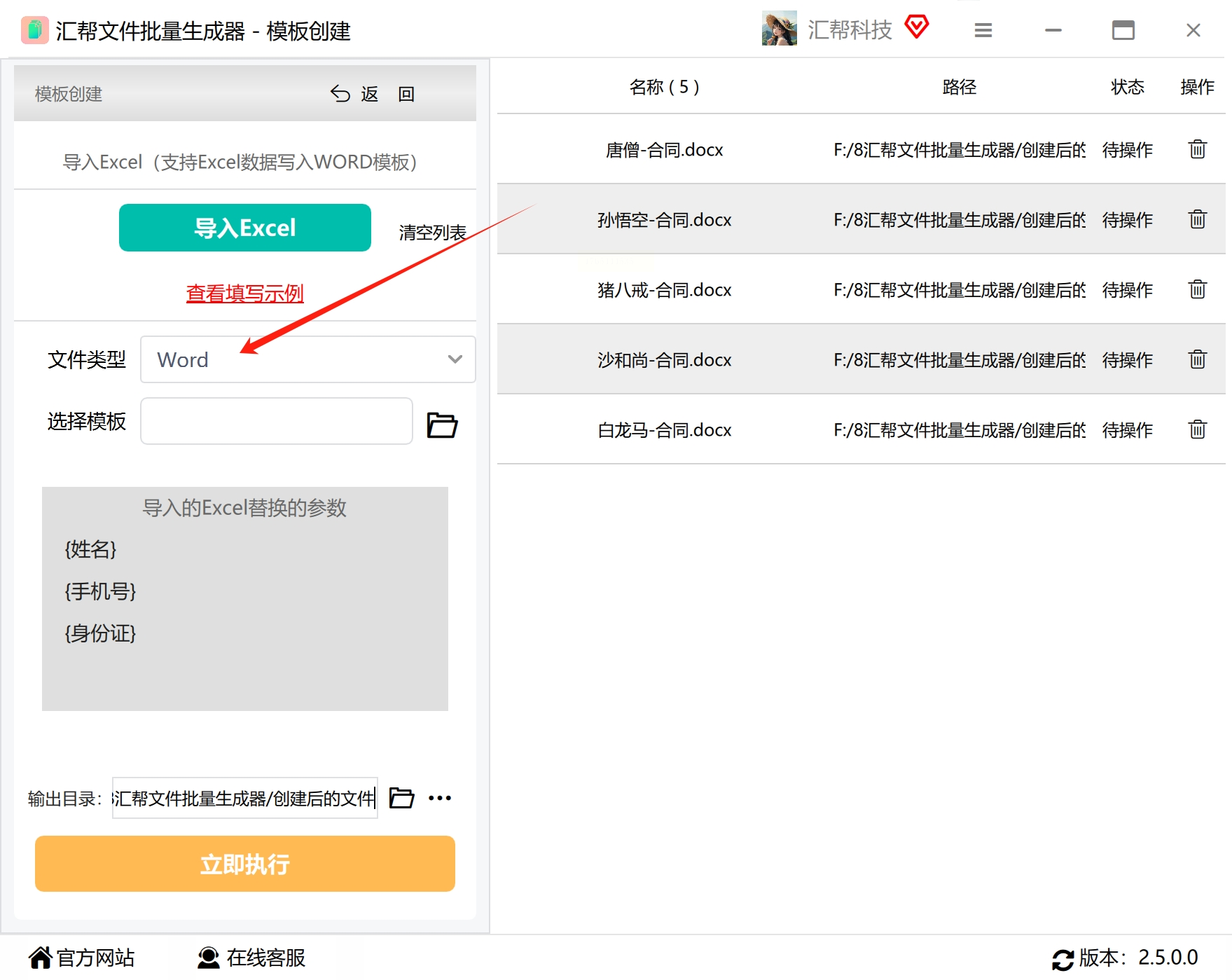
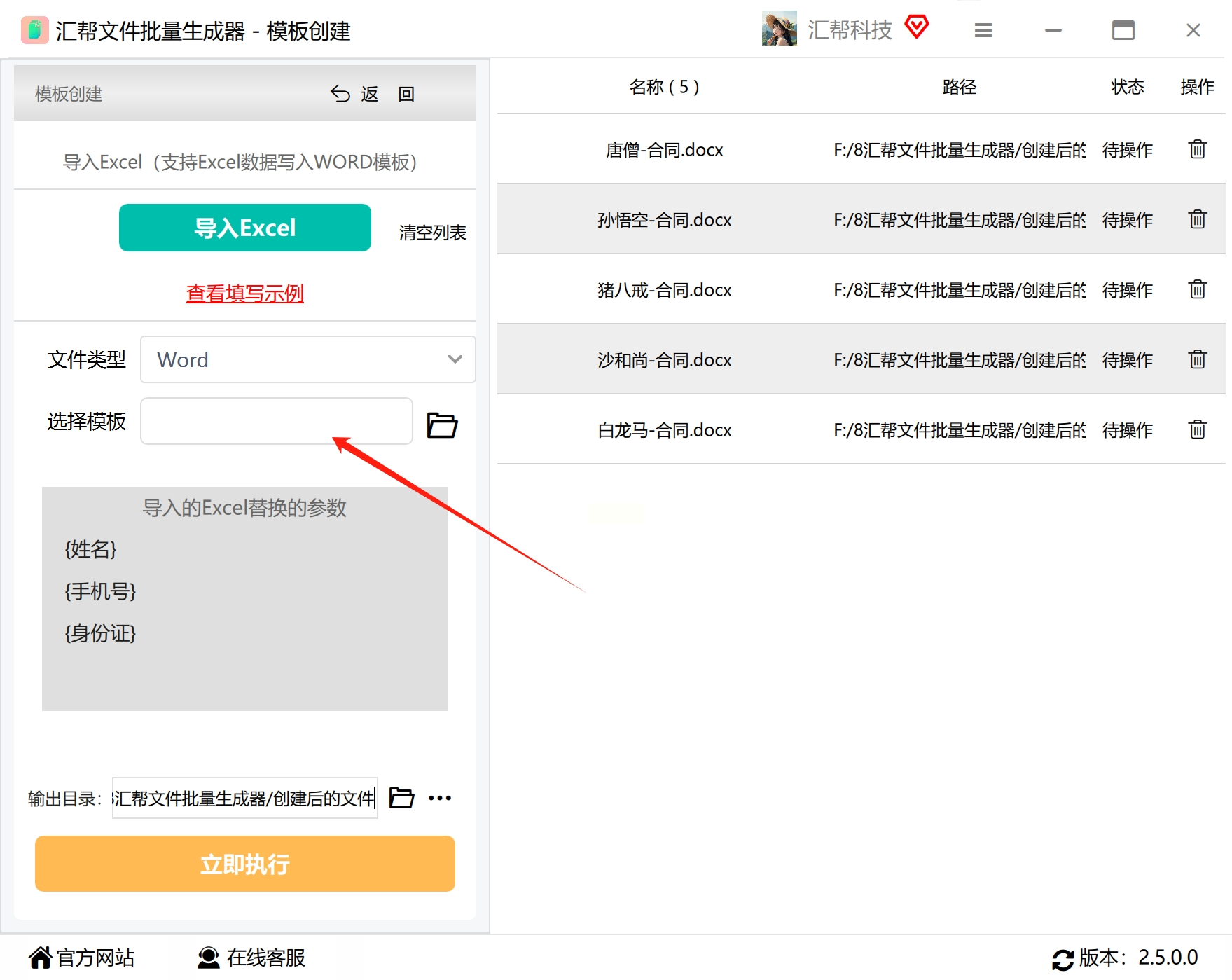
4. 绑定Word模板:选择文件类型为"Word",然后在下面的文件列表里找到你写好`{字段名}`的Word模板,就像给软件说"我要把Excel数据填进这个空文档里"!
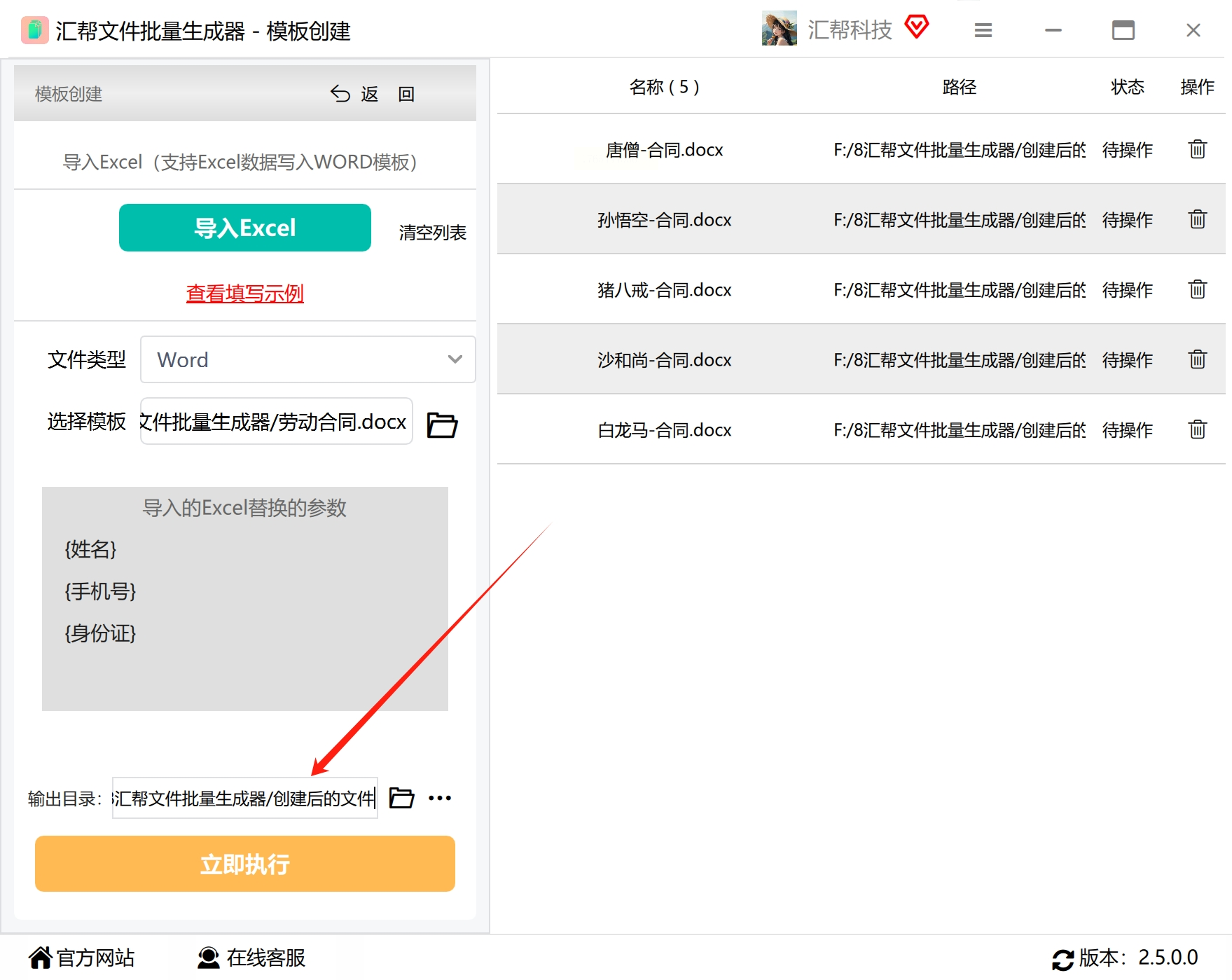
5. 设置输出位置:在底部"输出目录"那里选个文件夹,比如"我的桌面/自动生成报告",这样等下生成好的文件就乖乖躺在那里,好找又整齐!
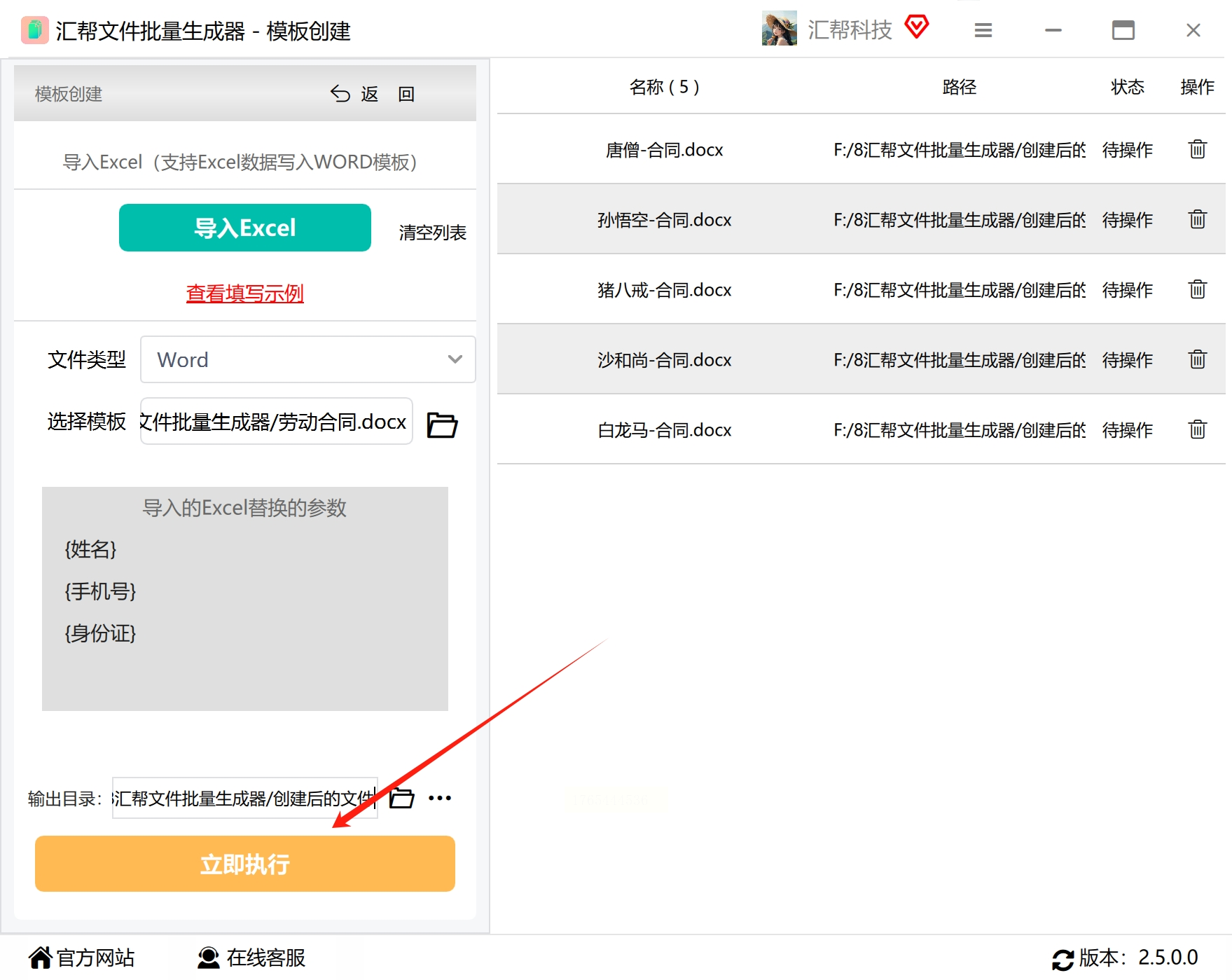
6. 一键生成超解压:点击最下面的"立即执行",看着进度条慢慢走完,软件会自动帮你打开输出文件夹!打开生成的Word文件,哇!所有`{字段名}`都自动变成Excel里的数据了,连表格格式都完美对齐!
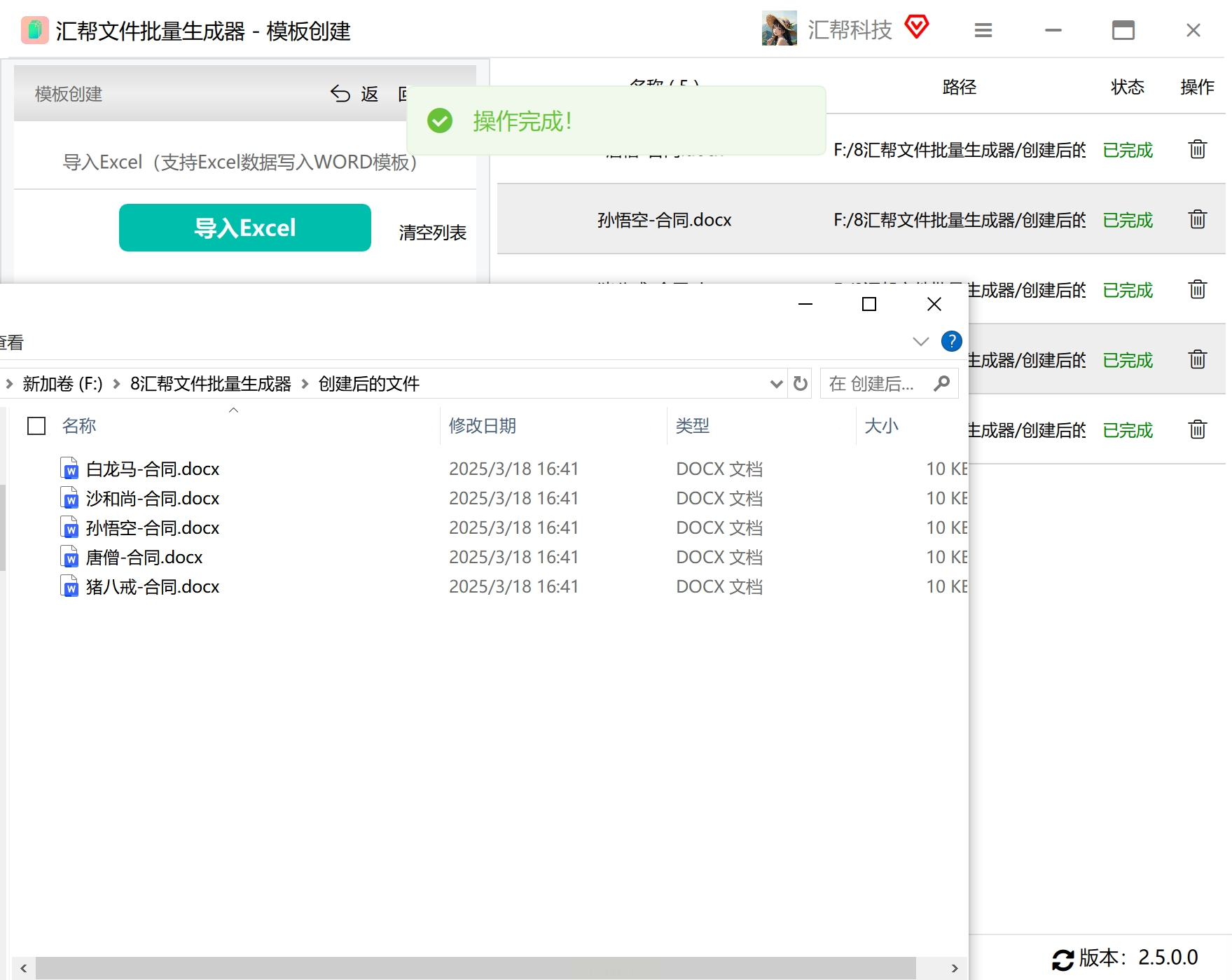
工具二:表填填——手机端也能实现批量自动生成word文档
1. 准备数据和模板:把Excel里的数据整理好,比如产品名称、批次号这些字段,Word模板里用表格或占位符`{}`标记位置。
2. 手机端安装工具:在应用商店搜"表填填",安装后打开软件,点击"新建模板",选择Excel文件和Word模板上传。
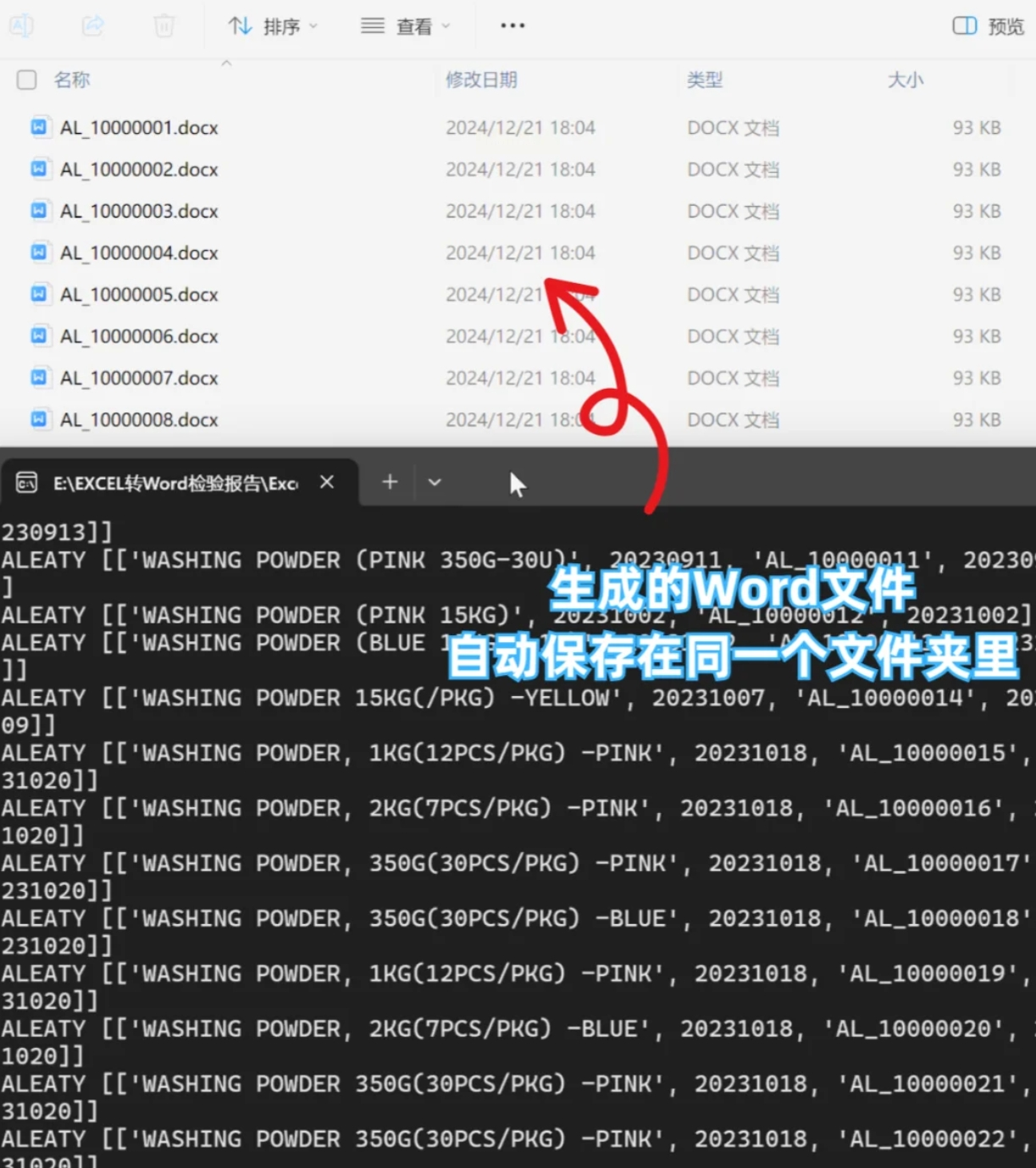
3. 设置数据匹配规则:软件会自动识别Excel表头和Word模板里的占位符,你只需要点"确认匹配"就好,它会把产品名称对应到Word的"产品"列,批次号对应到"批次"列,超智能!
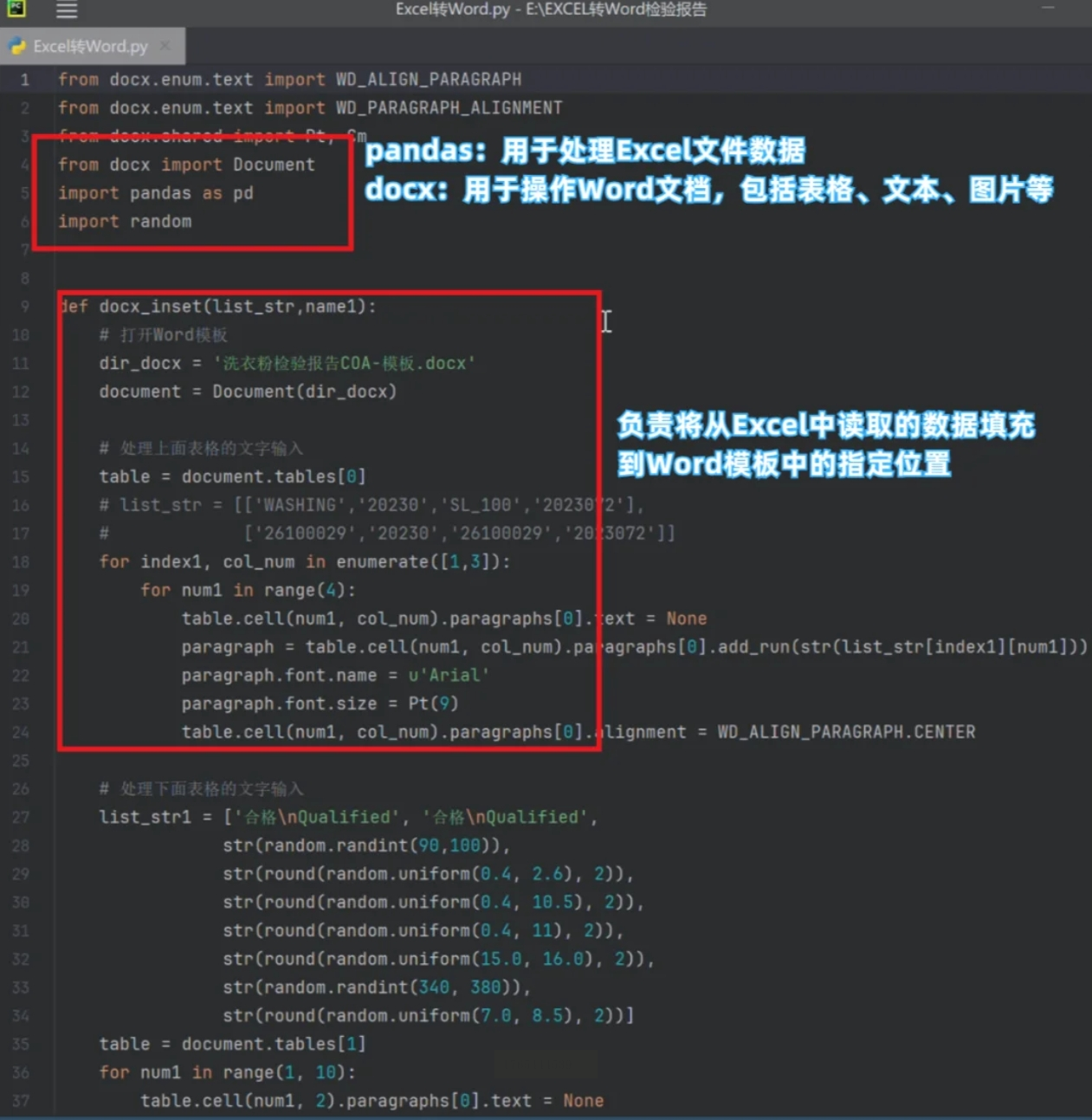
4. 一键生成报告:点击"生成文件",手机屏幕上会显示进度条,稍等几秒后,所有Word报告就躺在"我的文件"里啦!打开看,数据完全正确,连表格里的公式都自动计算好了~
办公效率的提升,往往从一个小工具开始。希望这篇教程能帮你摆脱枯燥的复制粘贴工作,把时间花在更有价值的事情上~如果还有其他办公难题,欢迎在评论区留言,咱们一起解锁更多实用技能!下次见啦,祝大家都能早点下班,奶茶自由!
