

在日常工作和生活中,我们经常会遇到需要放大图片的场景,比如修复老照片细节、制作PPT素材、整理社交媒体图片等。但小图放大后往往会变得模糊、发虚,细节丢失严重,不仅影响视觉效果,还可能导致工作失误或素材质量下降。尤其是在办公场景中,模糊的图片会让PPT显得不专业,报告内容难以辨认,甚至影响合作方对项目的评价。
本文将详细介绍4种实用的图片无损放大方法,帮助零基础用户轻松解决图片放大模糊的问题。
无损放大图片的方法有哪些?分享常用的四个方法

无损放大图片方法一:使用“汇帮无损放大器”软件实现批量放大
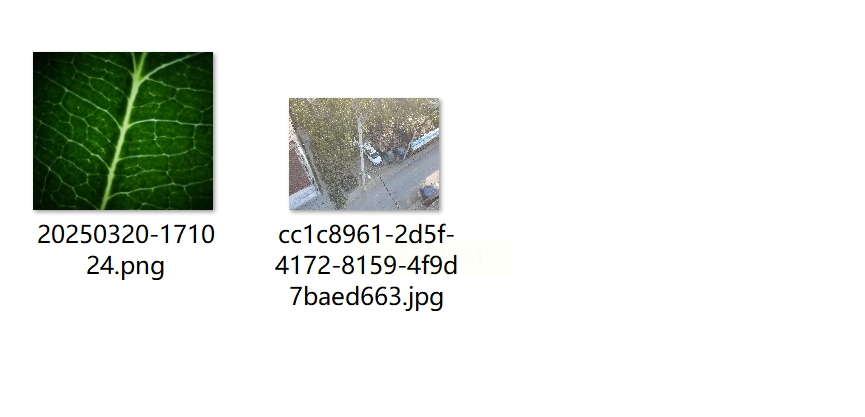
1. 准备图片:将需要放大的图片统一放在电脑文件夹中,建议使用JPG、PNG等常见格式,避免RAW等特殊格式(可能导致软件识别错误)。
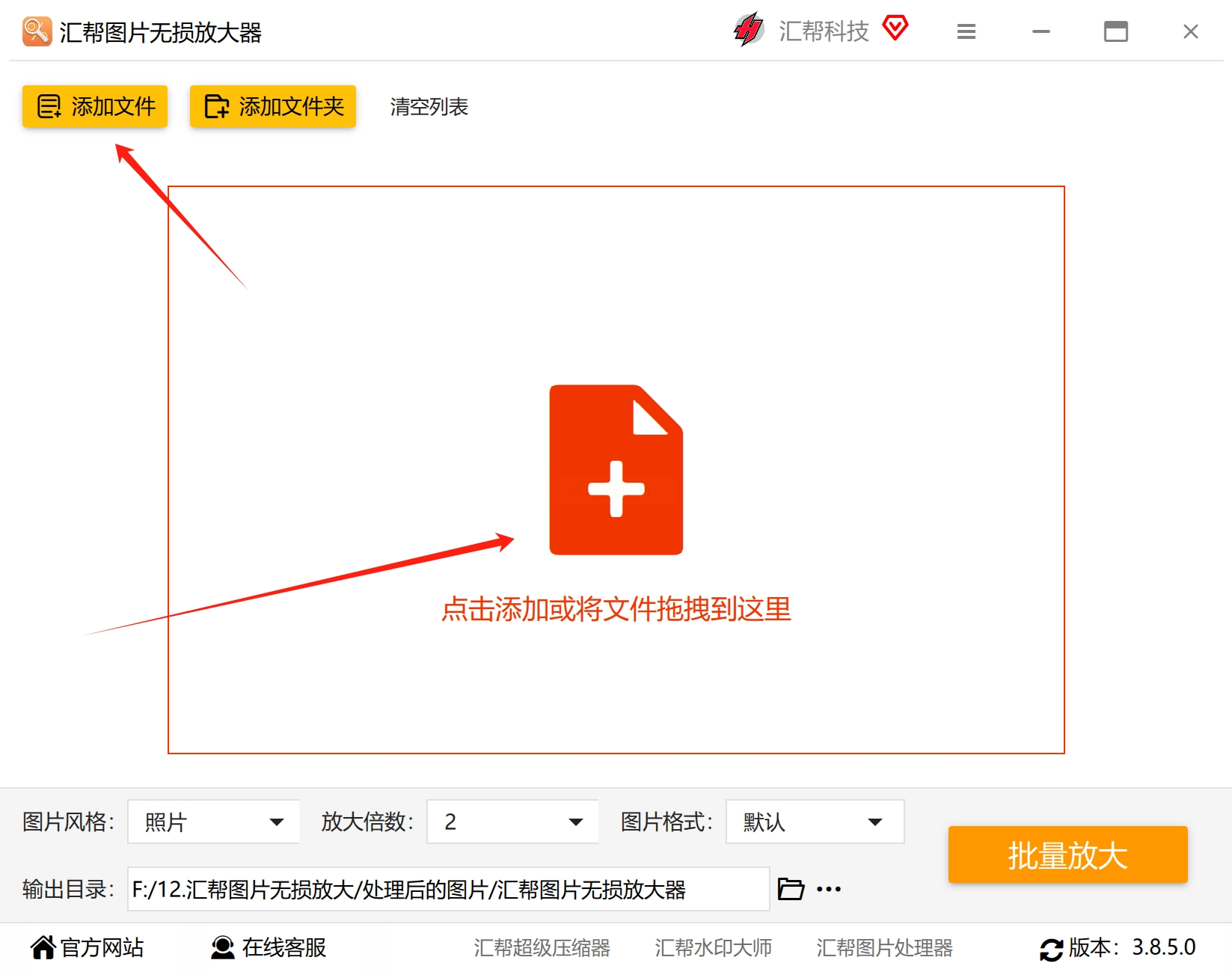
2. 安装并打开软件:在电脑上安装“汇帮图片无损放大器”,双击桌面图标启动程序。
3. 添加图片:点击界面上的“添加文件”按钮,在弹出的文件选择窗口中,按住Ctrl键可多选图片,支持同时导入数十张图片。
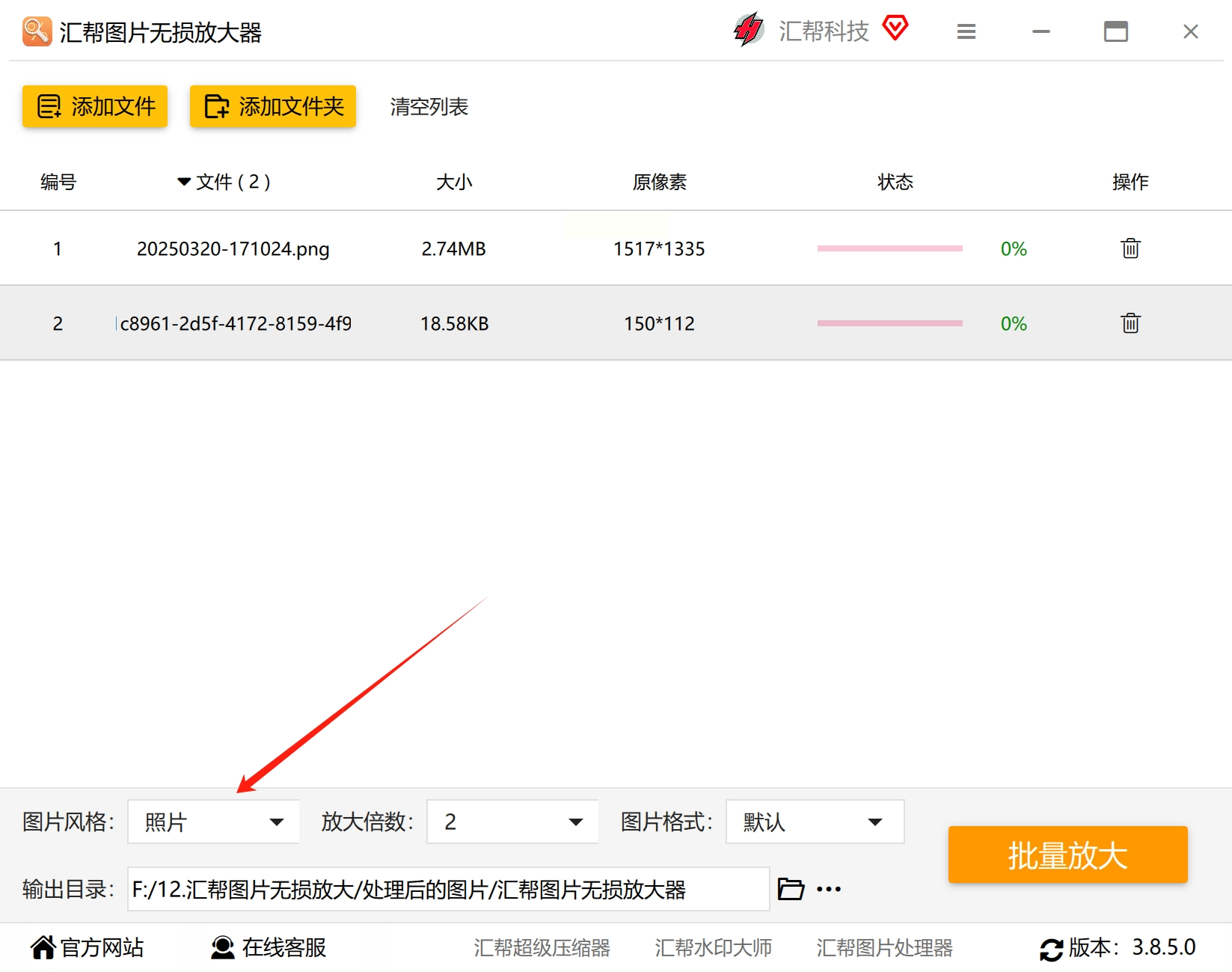
4. 设置参数:
- 风格选择:普通照片选“照片”,风景图可选“风景”,证件照选“证件”(不同风格算法侧重不同)
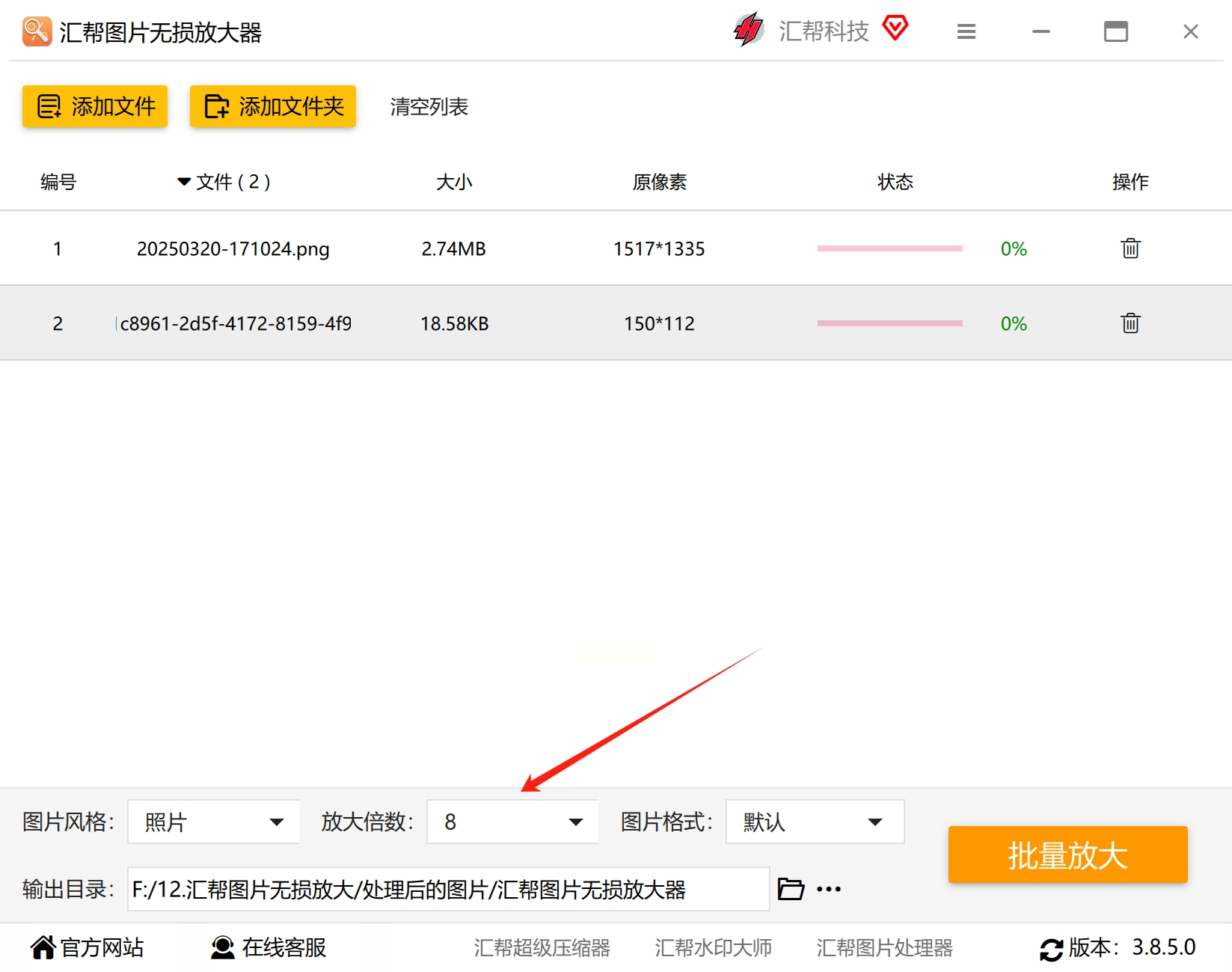
- 放大倍数:根据需求选择2x、4x、8x等,建议优先尝试2x(4x放大后细节可能略有损失)
- 输出格式:默认与原图一致,如需调整可点击“格式设置”选择输出格式
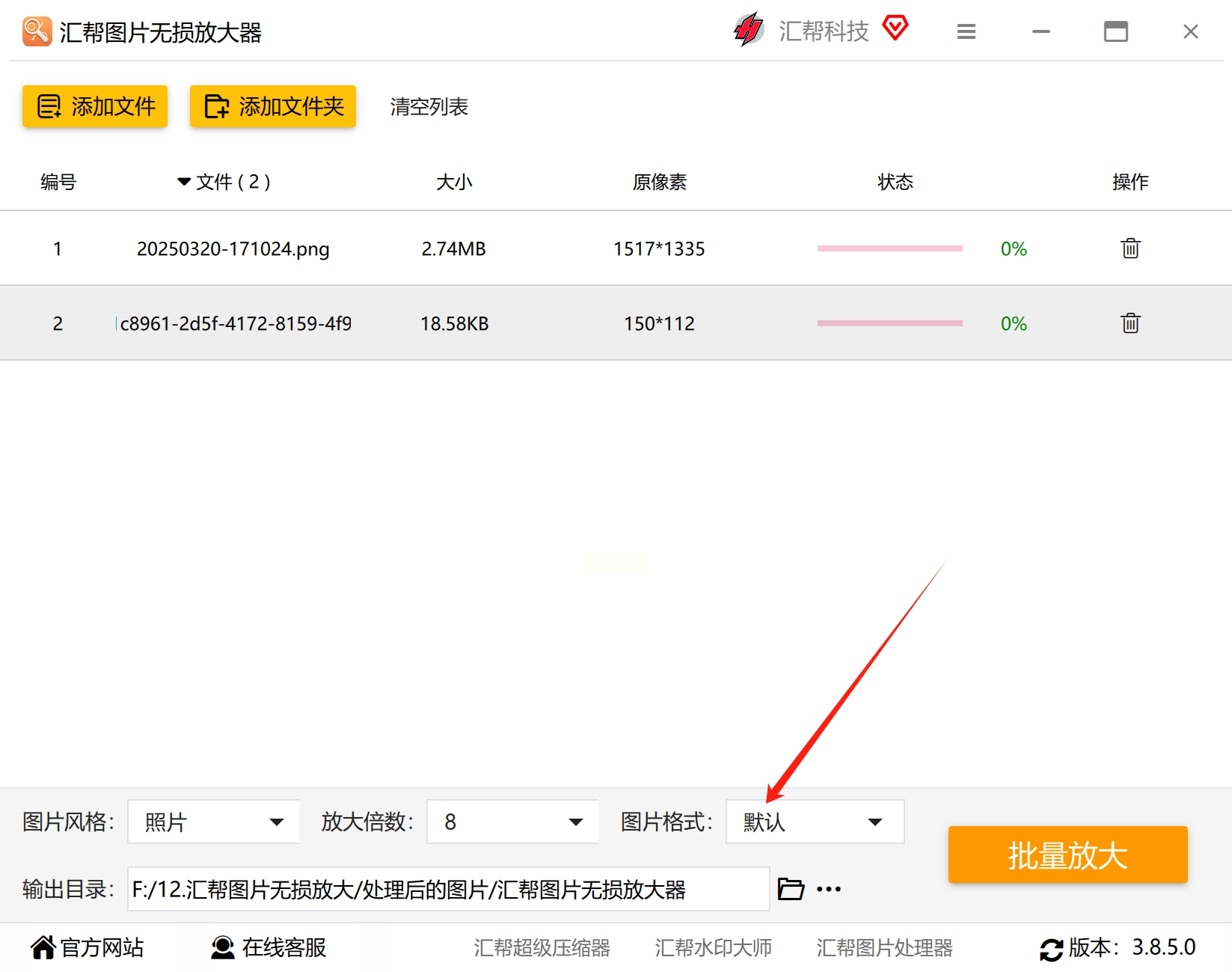
5. 开始批量放大:点击“开始处理”按钮,软件会自动在后台运行放大算法。处理过程中建议关闭其他大型软件避免占用过多内存导致卡顿。
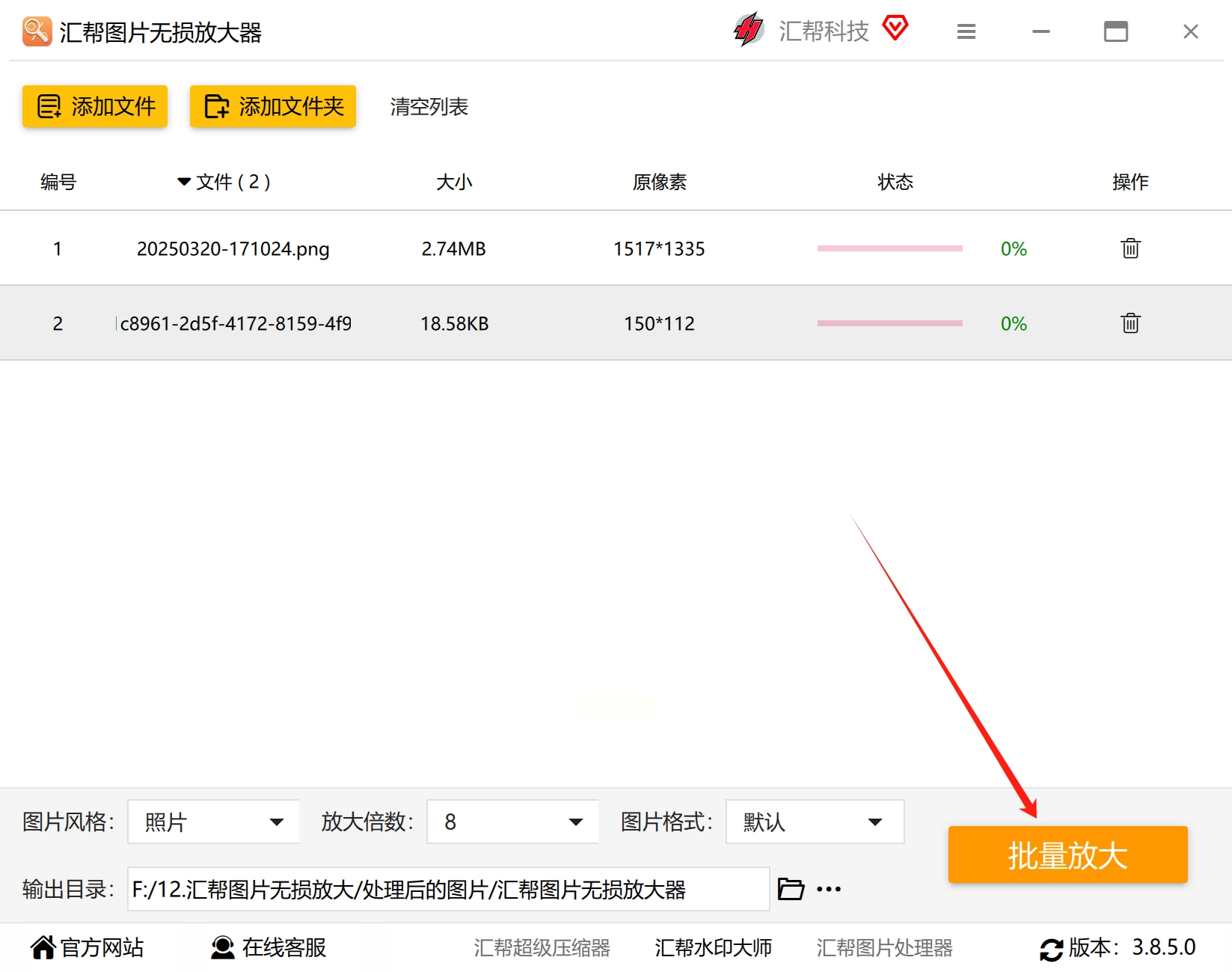
6. 查看结果:处理完成后,软件会自动弹出结果文件夹,放大后的图片会以“原文件名+放大倍数”的格式命名,方便区分。
无损放大图片方法二:星流无损放大在线工具帮我们批量放大
1. 进入工具页面:打开浏览器访问星流无损放大。
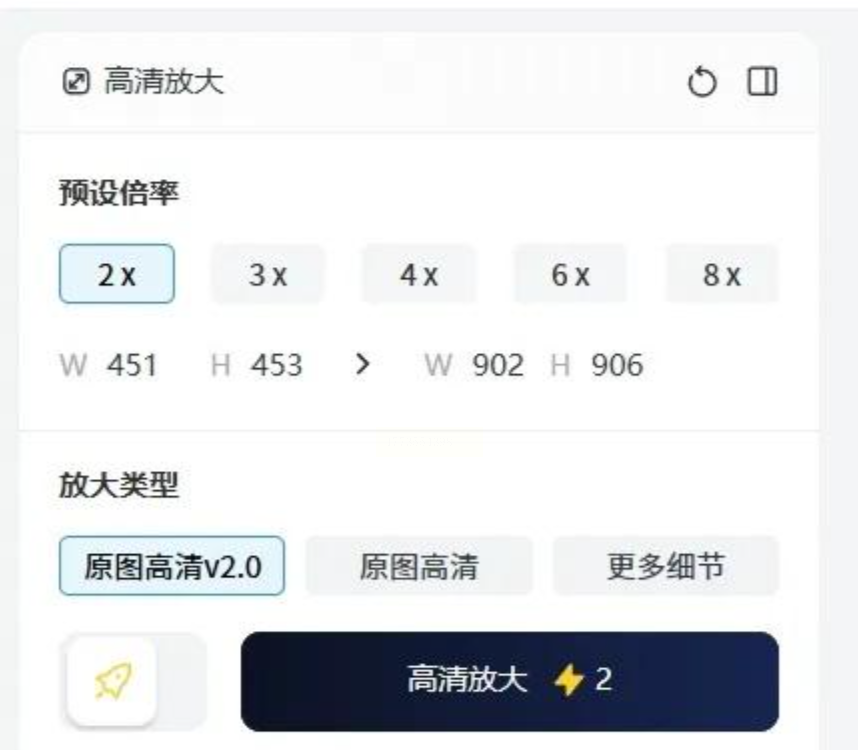
2. 上传图片:点击页面右上角的“高清放大”按钮,在弹出的上传框中拖拽图片或点击“选择文件”导入(支持最大10MB的图片)。
3. 选择放大参数:
- 倍率:推荐2x或4x(倍率越高,处理时间越长,清晰度提升越明显)
- 放大类型:普通图片选“通用”,人像照片可选“人像增强”(优化面部细节)
4. 开始处理:点击“确认放大”后,等待进度条完成(通常1-3分钟,根据图片大小和电脑性能波动)。
5. 下载结果:处理完成后,点击“下载”按钮保存高清图片。注意该工具会保留原始图片,不会覆盖本地文件。
无损放大方法三:Topaz Gigapixel AI放大
1. 安装软件:从Topaz下载Gigapixel安装包,按照提示完成安装。
2. 导入图片:启动软件后,点击“Open”导入需要放大的图片,支持PSD、TIFF等专业格式。
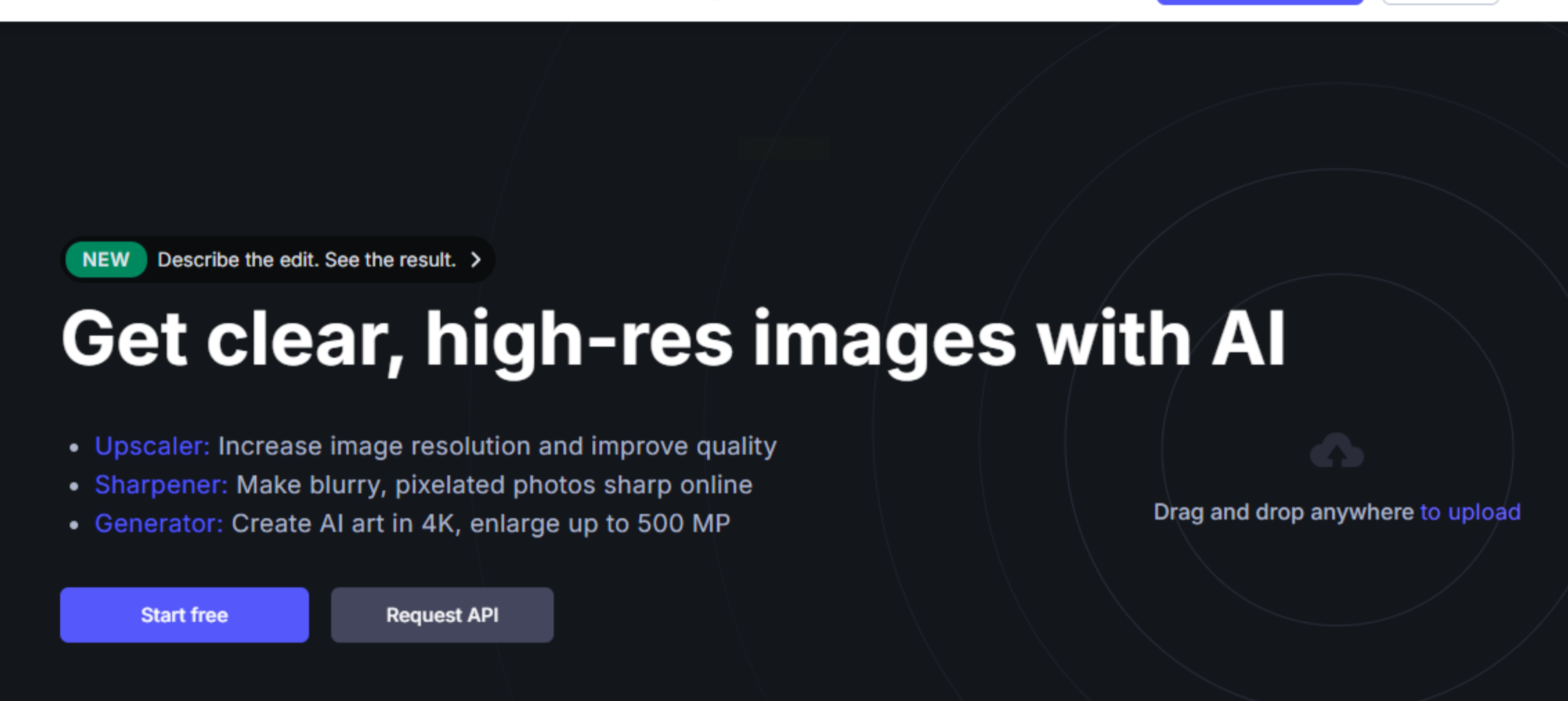
3. 设置参数:
- 模型选择:选择“Photo”(照片)或“Graphic”(图形),前者侧重自然纹理还原
- 分辨率设置:在右侧面板中选择目标尺寸(如1920x1080、3840x2160等)
- 降噪与锐化:勾选“Reduce Noise”可减少放大后的噪点,“Sharpen”增强边缘清晰度
4. 开始渲染:点击“Start”按钮,等待处理完成(首次使用需下载模型,可能需联网,建议选择低噪点模式避免过度锐化)。
5. 导出高清图:处理完成后点击“Save”,选择输出格式(建议PNG保留透明背景,JPG用于分享)。
无损放大方法四:使用在线图片修复工具
1. 访问工具平台:打开浏览器访问在线图片修复工具。
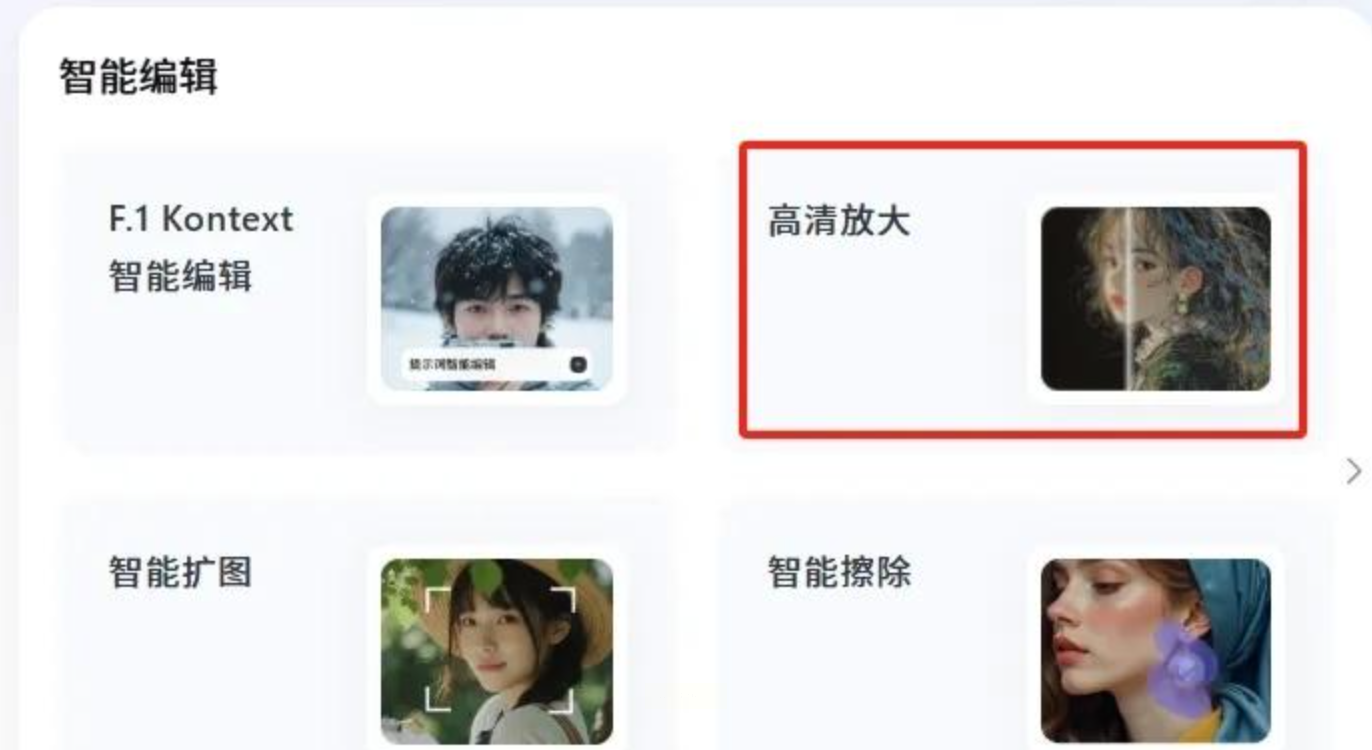
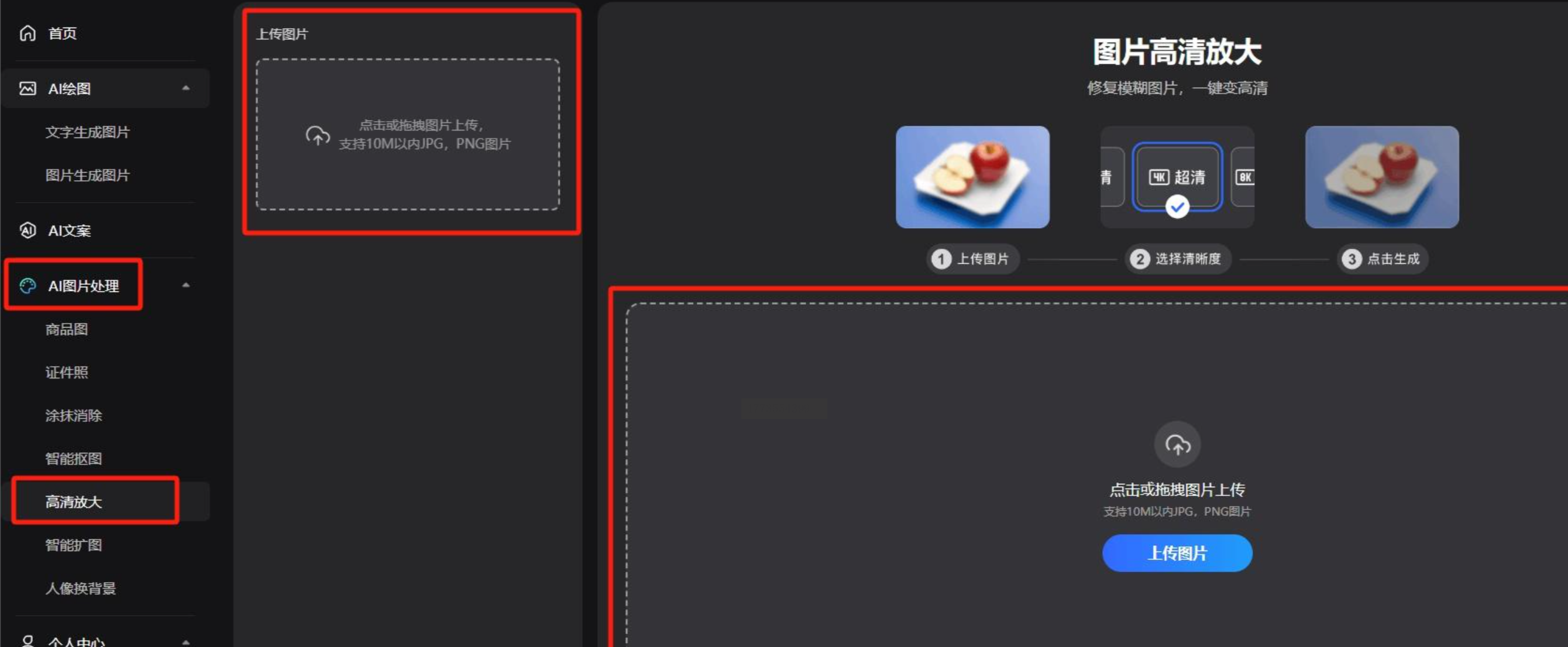
2. 选择功能:在首页左侧栏点击“AI图像修复”,选择“高清放大”功能。
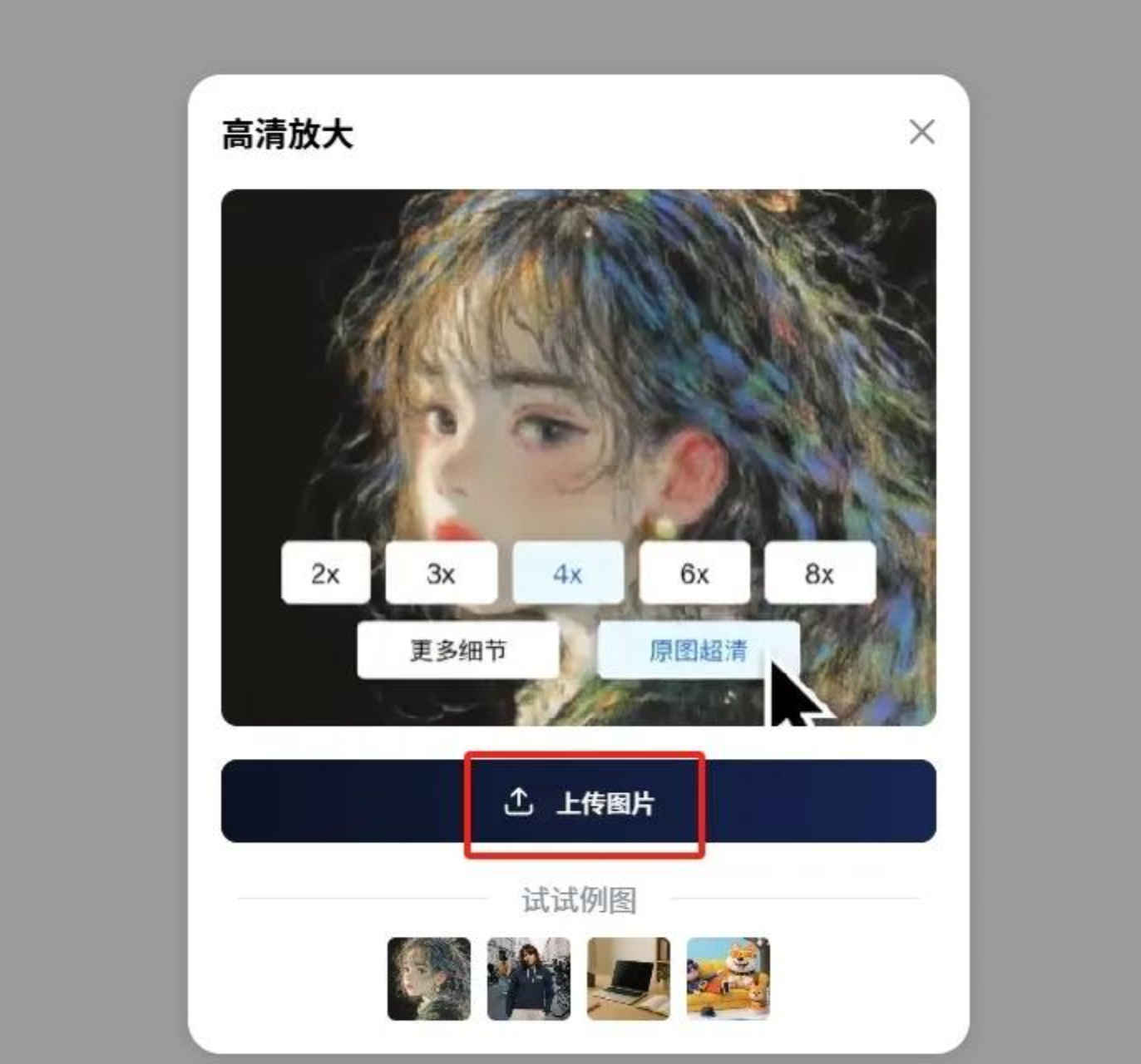
3. 上传图片:点击“上传图片”按钮,从本地文件夹选择需要处理的图片(手机拍摄的模糊图、文档截图均可)。
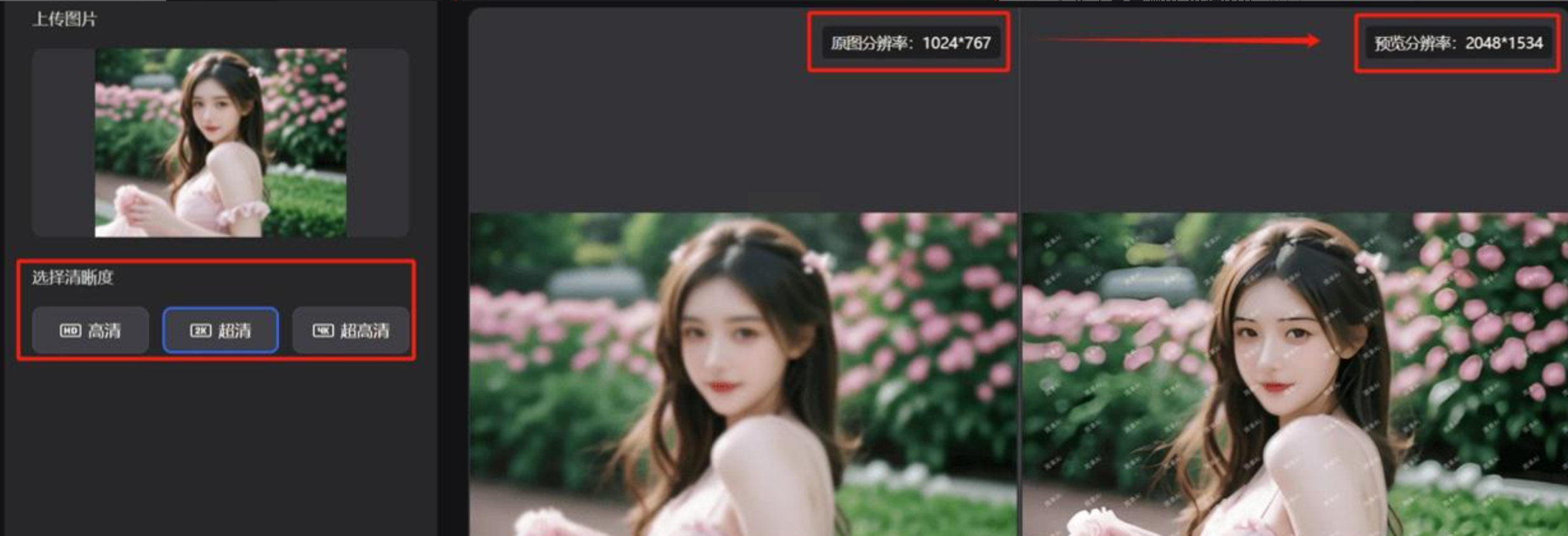
4. 选择放大参数:
- 清晰度模式:选“自动增强”(优化后细节平衡最佳)
- 放大倍数:2x或4x(4x放大后效果略好但耗时增加)
5. 生成并下载:点击“开始处理”,等待约1分钟(期间避免频繁刷新页面),处理完成后点击“下载”保存图片。
掌握图片无损放大技术,不仅能提升工作效率,还能让老照片重获新生。AI图像处理技术的普及让图片修复变得简单,无需专业知识也能实现高质量输出。建议多尝试不同工具,根据图片类型(人像/风景/文档)选择最佳算法,逐步积累图片处理经验。
将常用的工具放在桌面快捷方式,设置快捷键(如Alt+F1),能进一步提升操作效率。希望本文能帮助你解决图片放大模糊的困扰,让每一张图片都清晰呈现它的价值!
