

为什么需要无损放大技术?
当图片尺寸被迫放大时,像素会按照比例拉伸,导致细节丢失。而采用AI算法的无损放大工具,通过智能补充缺失像素、优化边缘细节、保留色彩信息等机制,能在不损失画质的前提下实现清晰放大。接下来,我将分享5种不同场景下的实用方法,无论你是零基础小白还是需要高效工作的专业人士,都能找到适合的方案。
图片无损放大软件哪个方法好?盘点5个实用方法、

方法一:使用「汇帮图片无损放大器」(适合批量处理,无需专业技能)
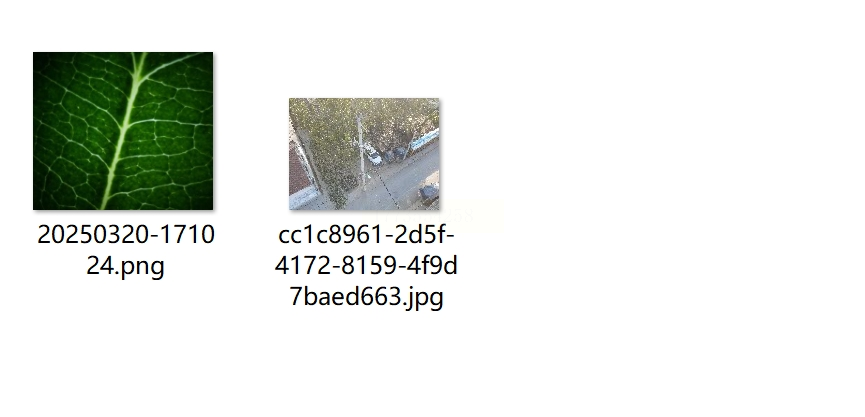
1. 准备素材:将待放大的图片统一放在文件夹中,确保格式为常见的JPG、PNG等(支持RAW格式转换后放大)。
2. 安装软件:下载「汇帮图片无损放大器」,完成安装后打开主界面。(注意:建议使用最新版本可支持更高倍数放大)
3. 批量导入:点击左上方“添加文件”按钮,可单选或按Ctrl/A全选图片,支持拖放操作,推荐一次导入≤20张以避免卡顿。
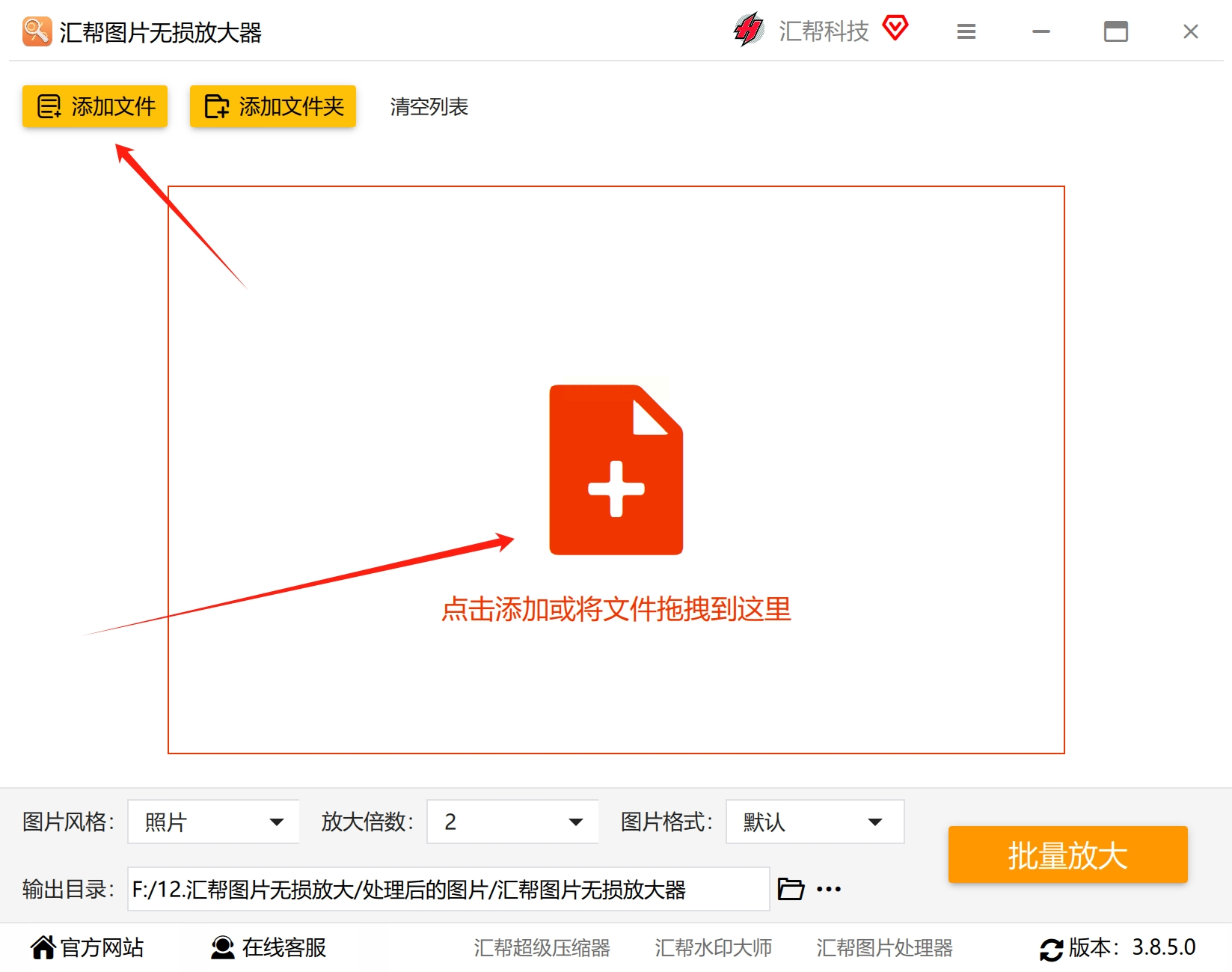
4. 参数设置:
- 【质量模式】:选择“照片”(适合生活场景)或“文档/设计”(适合文字或海报素材);
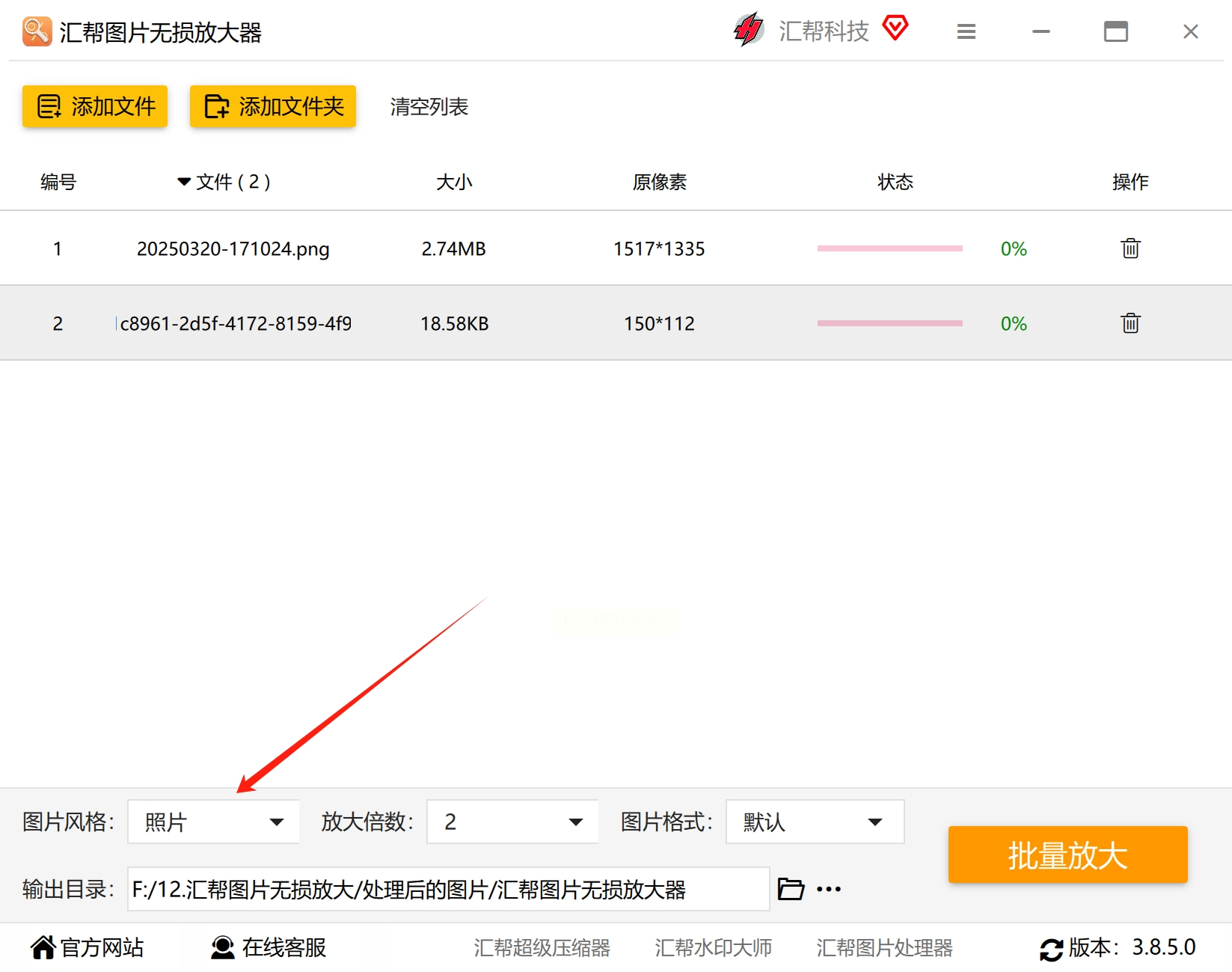
- 【放大倍数】:基础版支持4x、8x固定倍率,专业版可自定义;
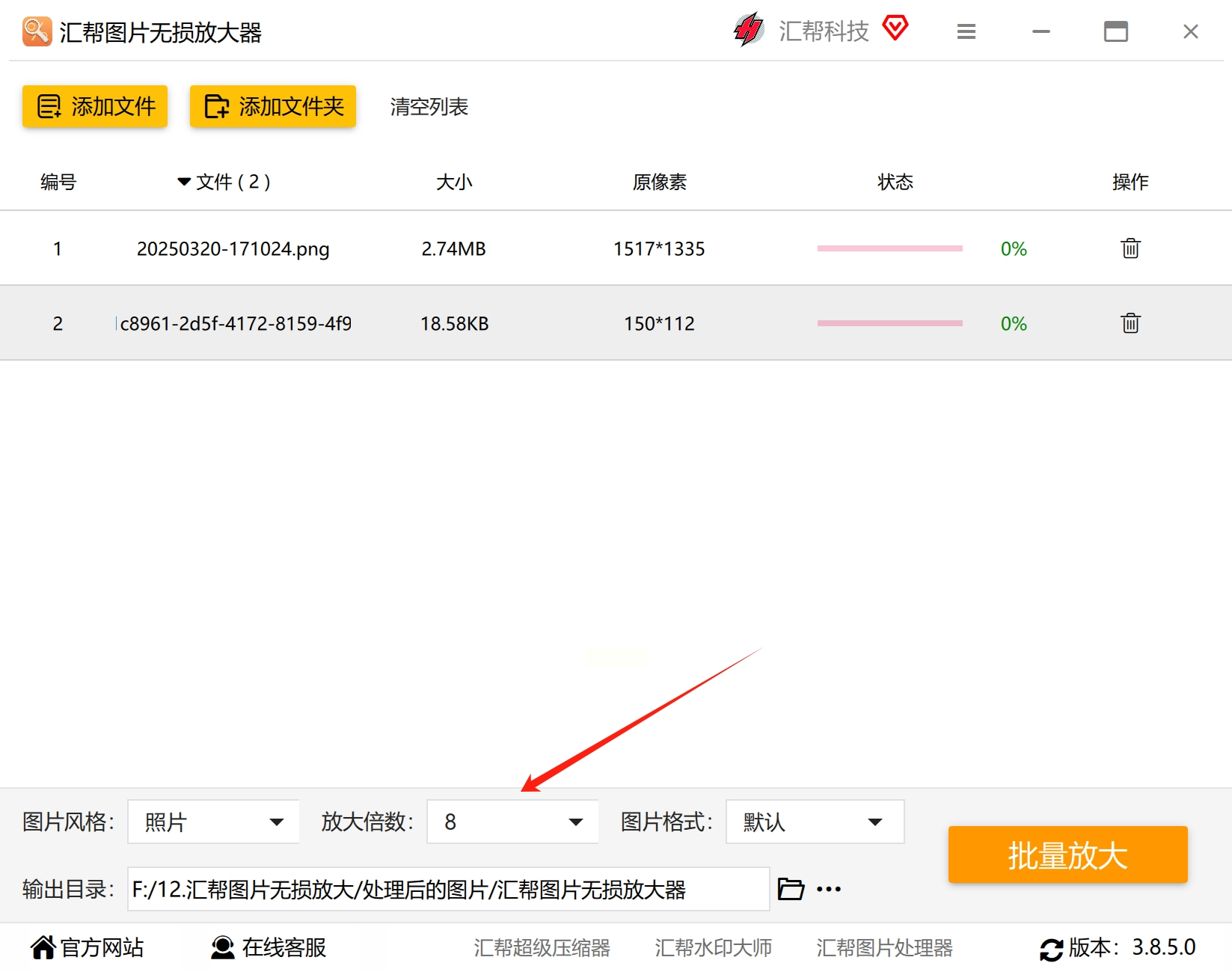
- 【格式】:默认保持原图格式,如需优化可选择WebP格式(体积更小且画质无损)。
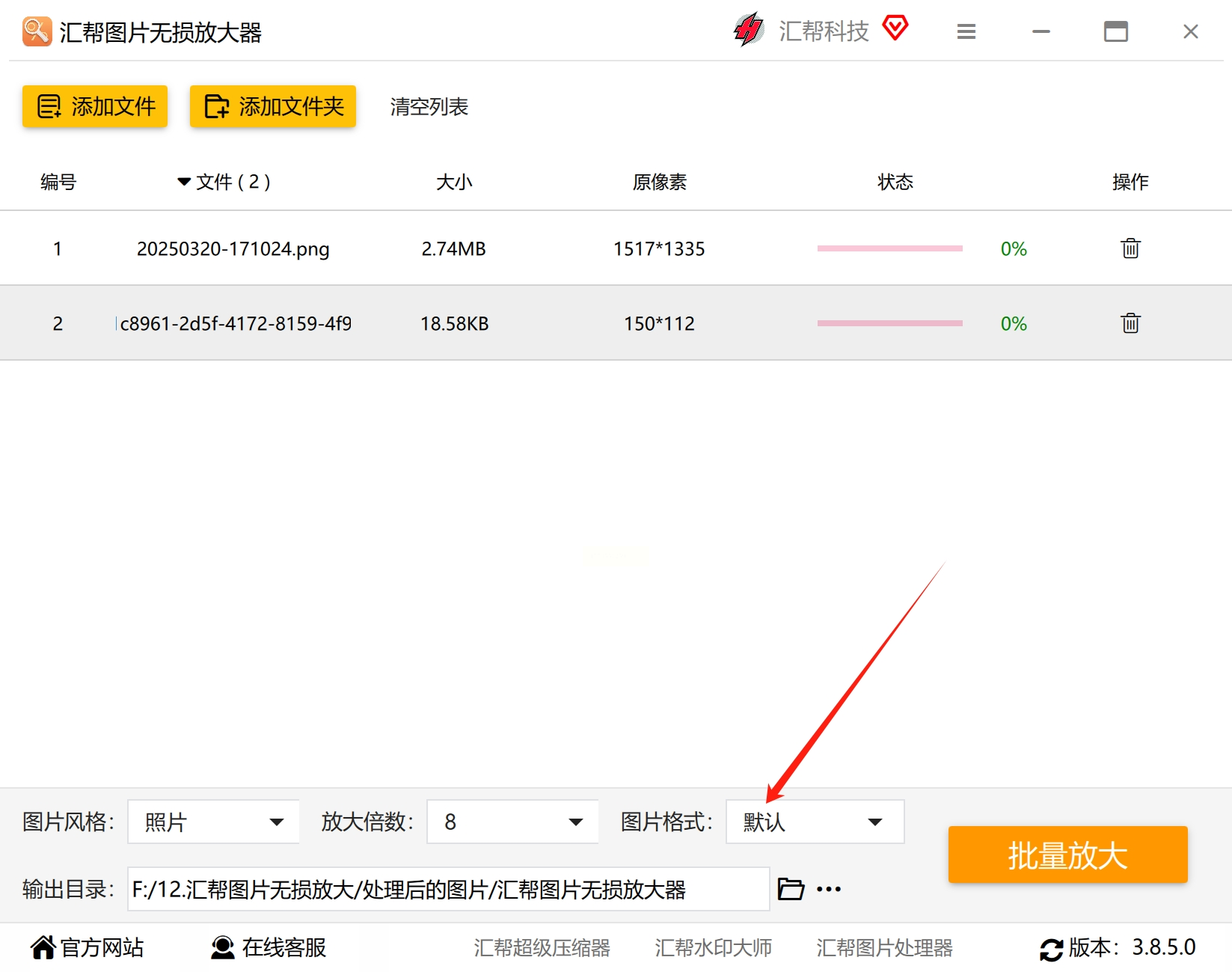
5. 开始放大:点击右下角“开始处理”,软件会自动在后台运行AI超分辨率算法,过程占用约10% - 30% CPU资源,期间可最小化窗口处理其他任务。
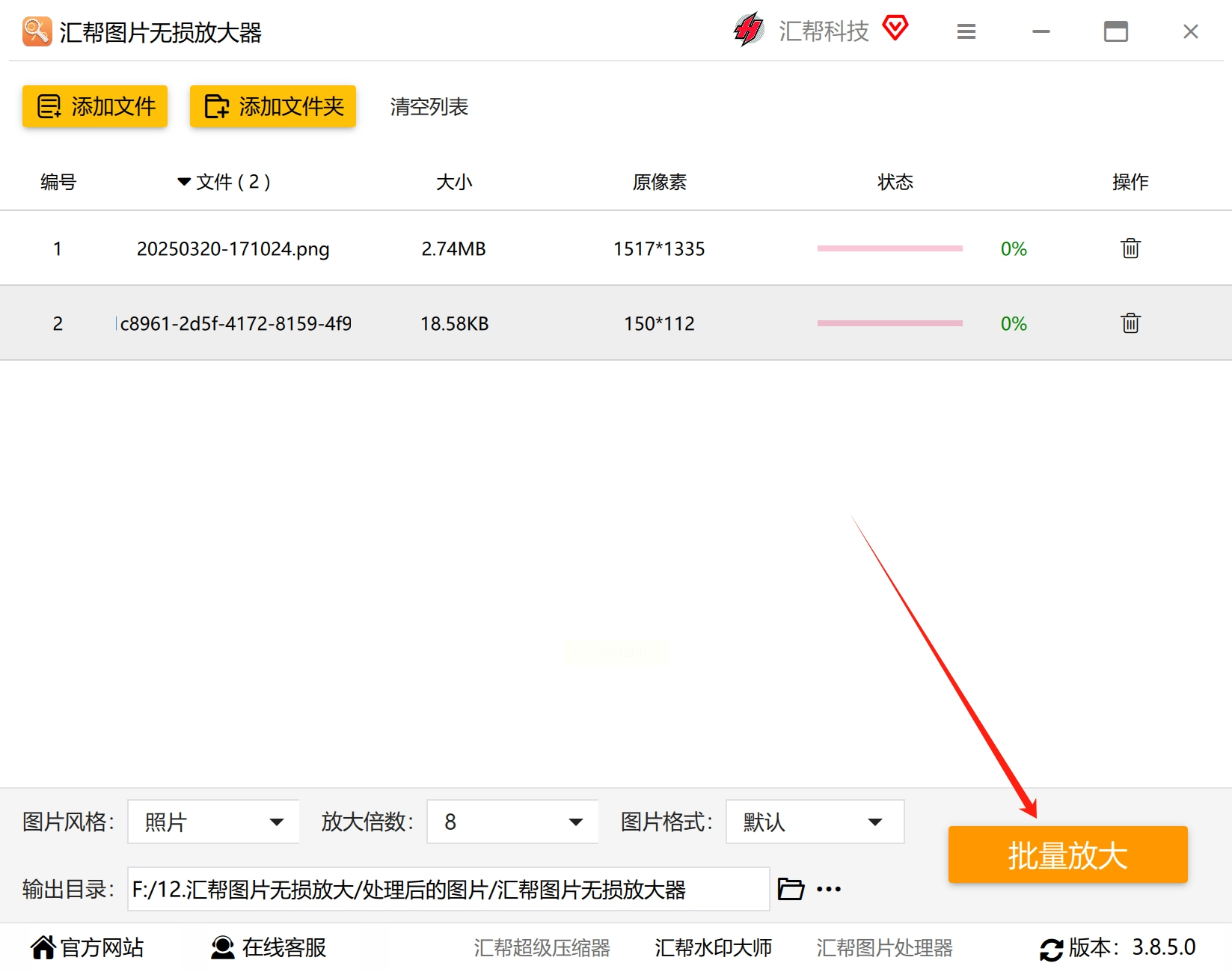
6. 导出检查:处理完成后自动弹出结果文件夹,建议先预览前3张,确认文字清晰、边缘无毛刺后再全面保存。
方法二:在线工具「星流图片无损放大」(适合临时单次需求)
1. 打开平台:通过浏览器访问星流在线放大工具
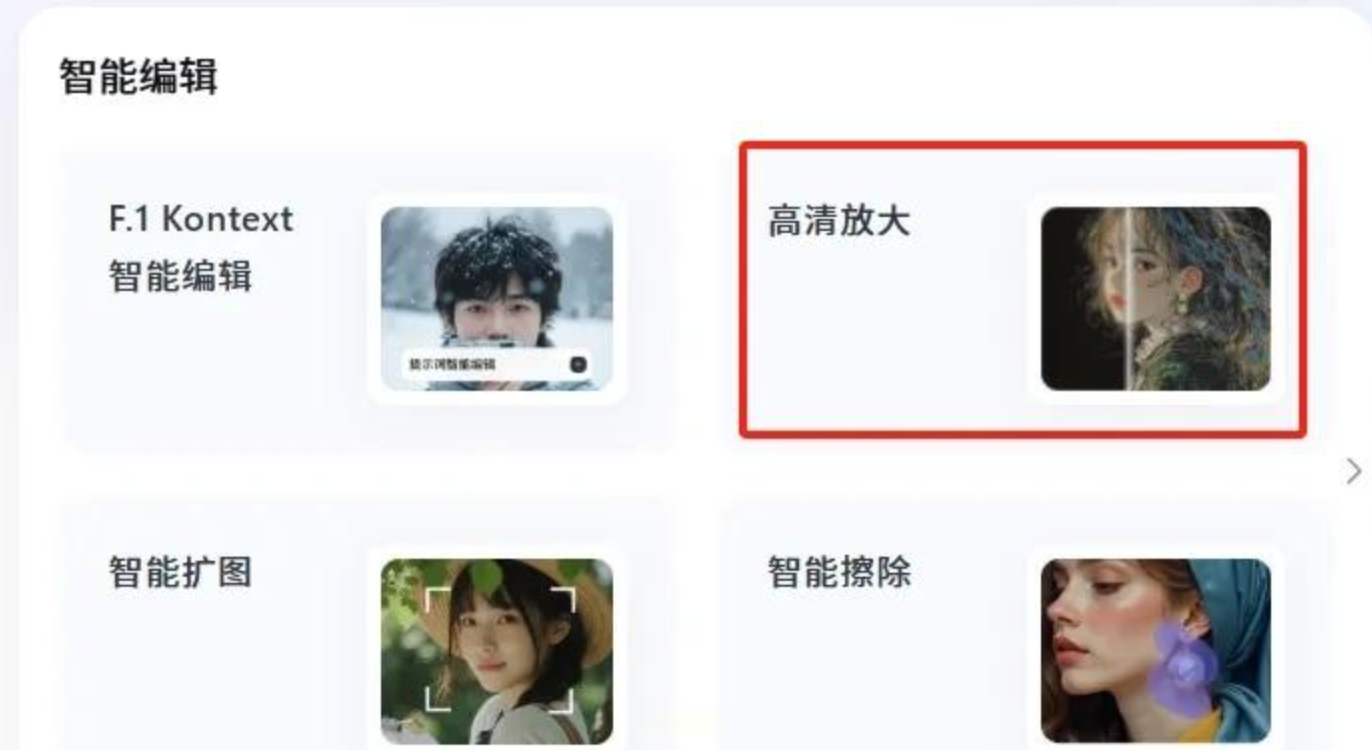
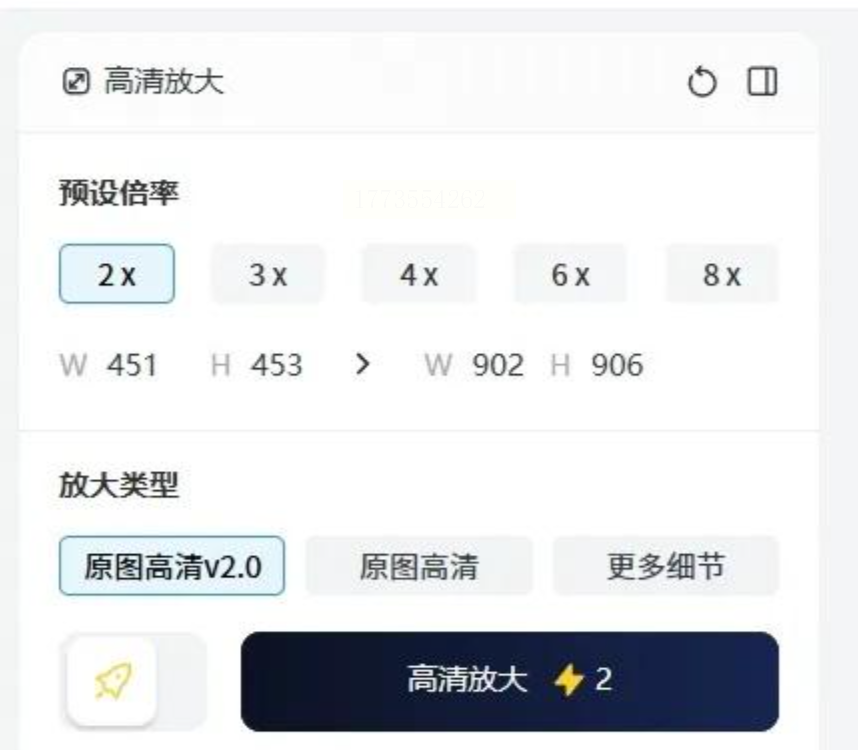
2. 快速上传:点击首页“高清放大”进入工具页,左侧拖入图片,支持最大10MB单张,自动压缩低画质图片。
3. 效果预览:右侧实时动态显示放大后的预览图,可对比原图与处理后的细节。
4. 导出下载:点击“生成高清图”后等待一会,根据图片复杂度加载速度不同,完成后直接点击“下载”保存到本地。
方法三:AI绘画节点工具「Stable Diffusion 模型放大」
1. 加载模型:
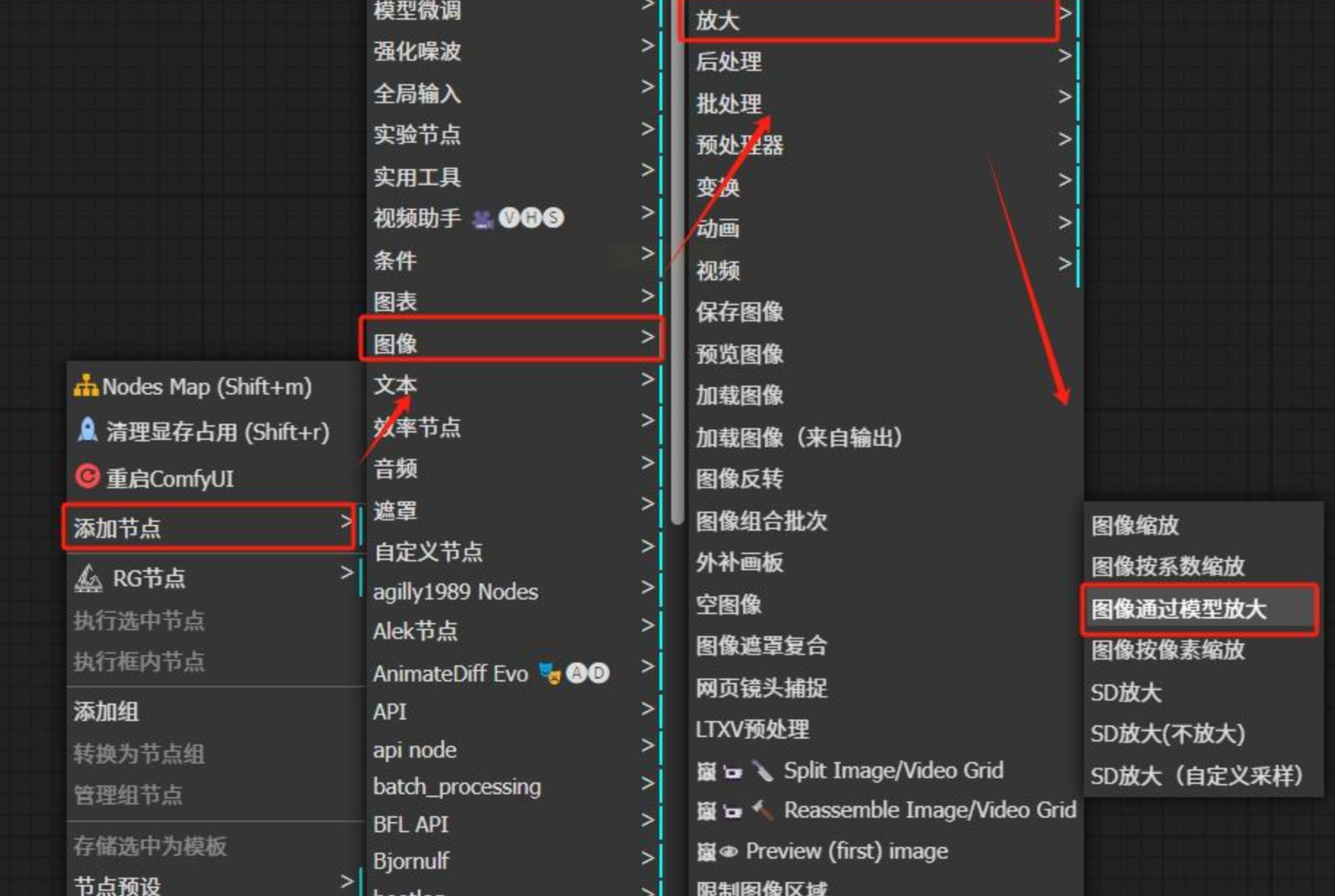
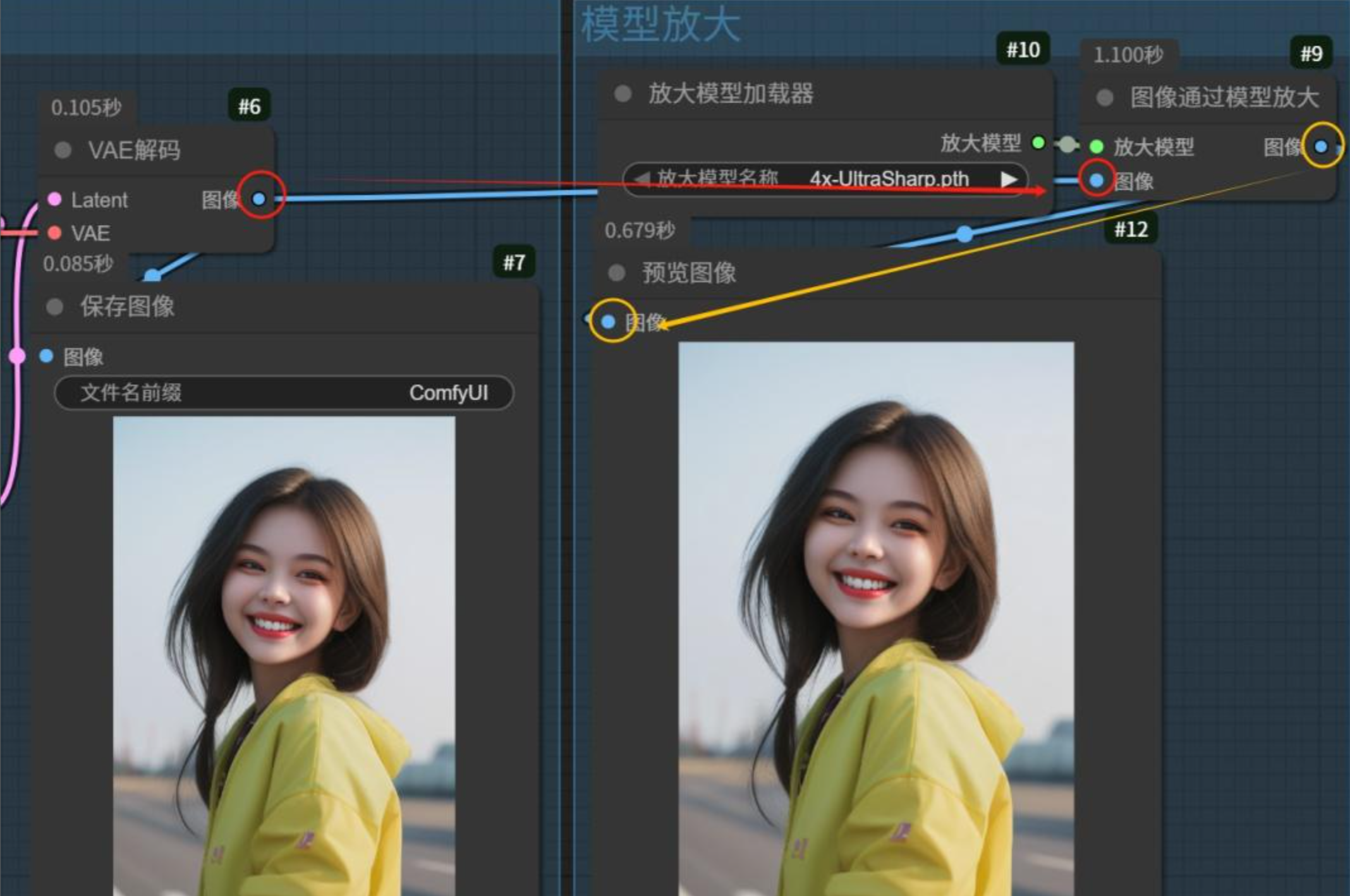
- 在ComfyUI画布空白处右键→Add → ControlNet → 选择“ControlNet预处理器”;
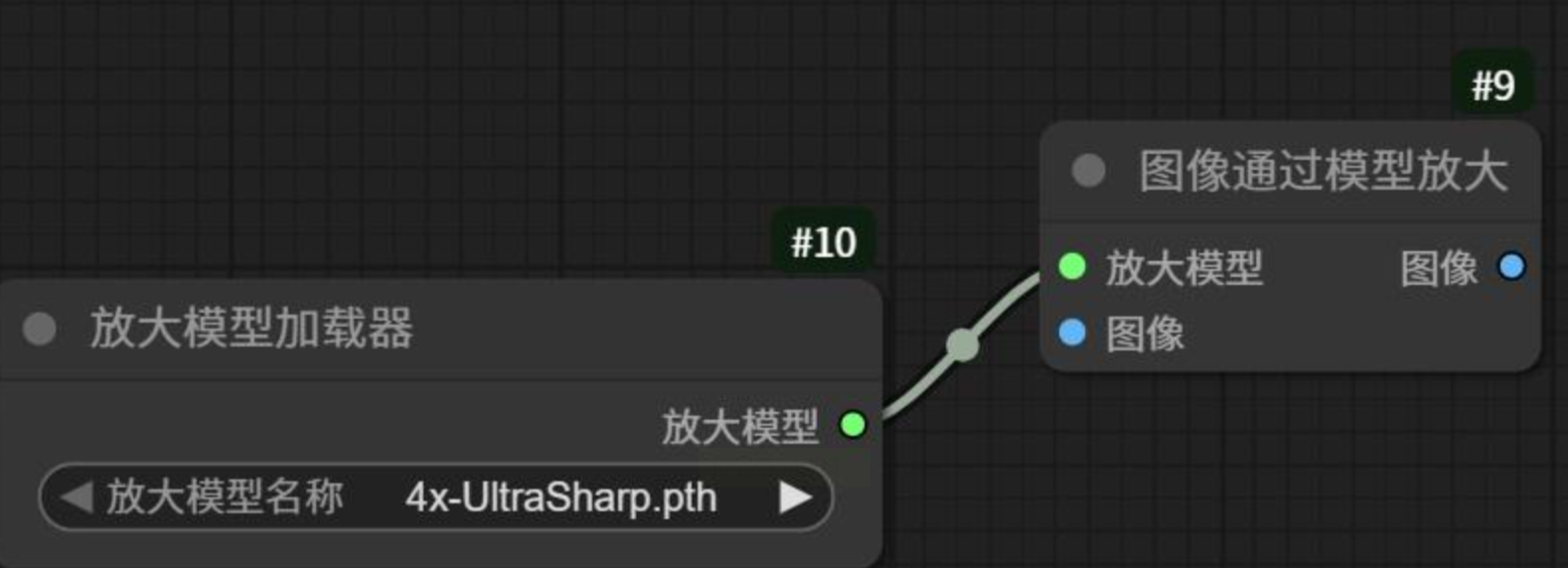
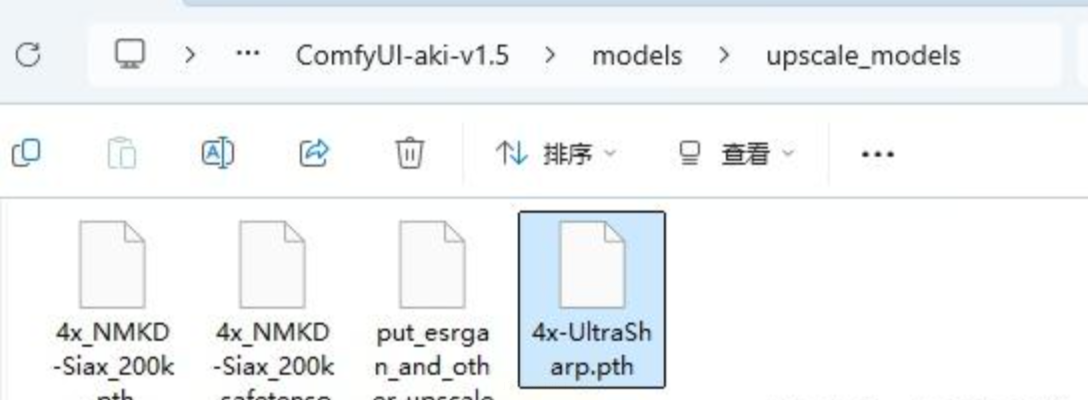
- 新增“放大模型加载器”节点,下载4x-UltraSharp.pth模型至`models\upscale_models`路径(链接:https://huggingface.co/Afizi/4x-UltraSharp.pth);
- 右键→Nodes → 选择“Image”→“ModelUpscale”节点,连接ControlNet的输出和VAE解码器。
2. 图像预处理:
- 添加“VAE解码”节点(需导入Checkpoint权重),选择与原图风格匹配的模型;
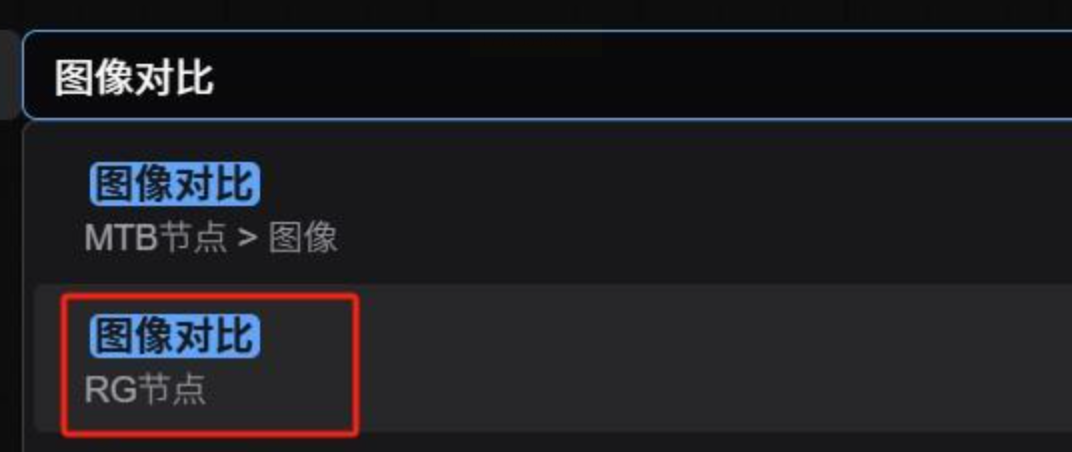
- 右键画布空白处→Add → 选择“图像对比”节点,用线连接输入前原图与处理后图。
3. 实时对比:放大后通过“图像对比”节点可以动态观察细节变化,重点检查衣物纹理、文字笔画加粗情况,不满意可调整模型参数(如改为6x倍率)。
4. 导出优化:连接“PNG Writer”节点,导出尺寸建议选择96dpi印刷级分辨率或web2x尺寸适配移动端场景。
方法四:Topaz Gigapixel AI(图片修复工具)
1. 导入高分辨率原图(建议≥200万像素),软件会自动识别主体类型(风景/人像/产品);
2. 选择修复策略:
- 【AI增强】:选择“自然”模式(保留原图风格)或“艺术”模式(适合插画创作);
- 【降噪】:勾选“减少彩色噪点”(适合夜景照片),平衡锐化与细节保留;
3. 导出设置:输出时选择“ProPhoto RGB”色彩空间,确保印刷时色彩准确。
方法五:AI图片修复工具无损放大
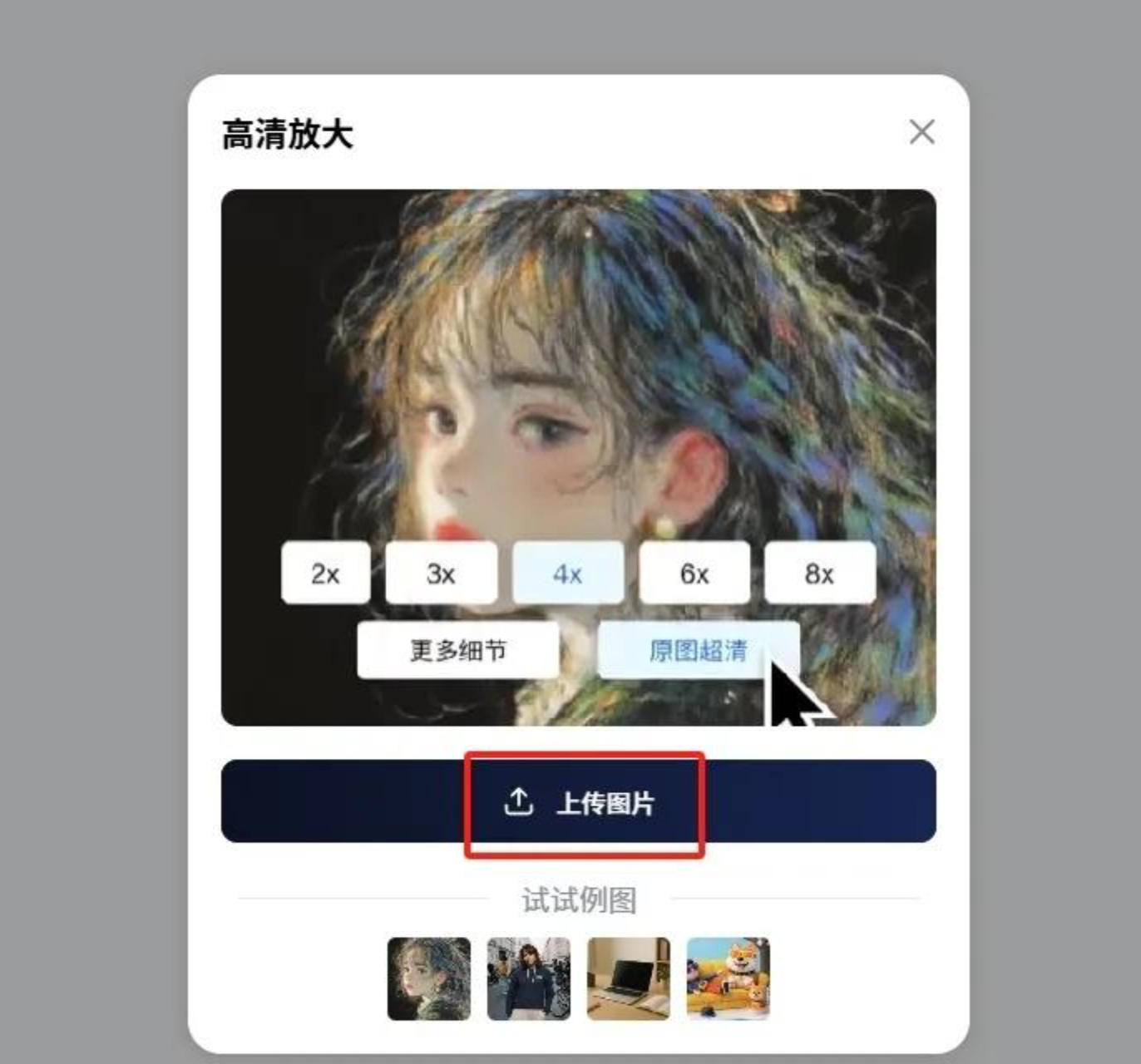
1. 打开在线AI图片修复工具,左侧栏选择“图片修复”→“高清放大”;
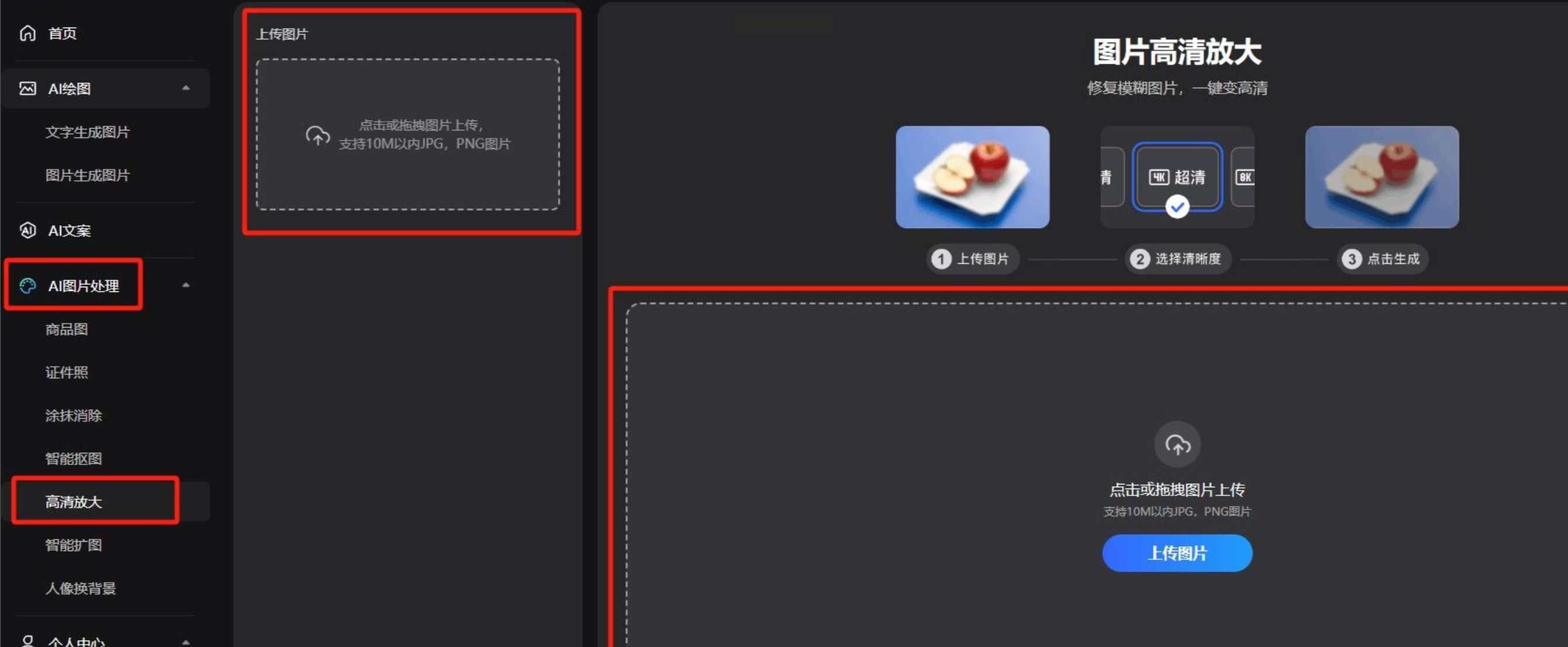
2. 点击“上传图片”框,支持从手机扫码或电脑拖放,图片自动转为Base64编码传输;
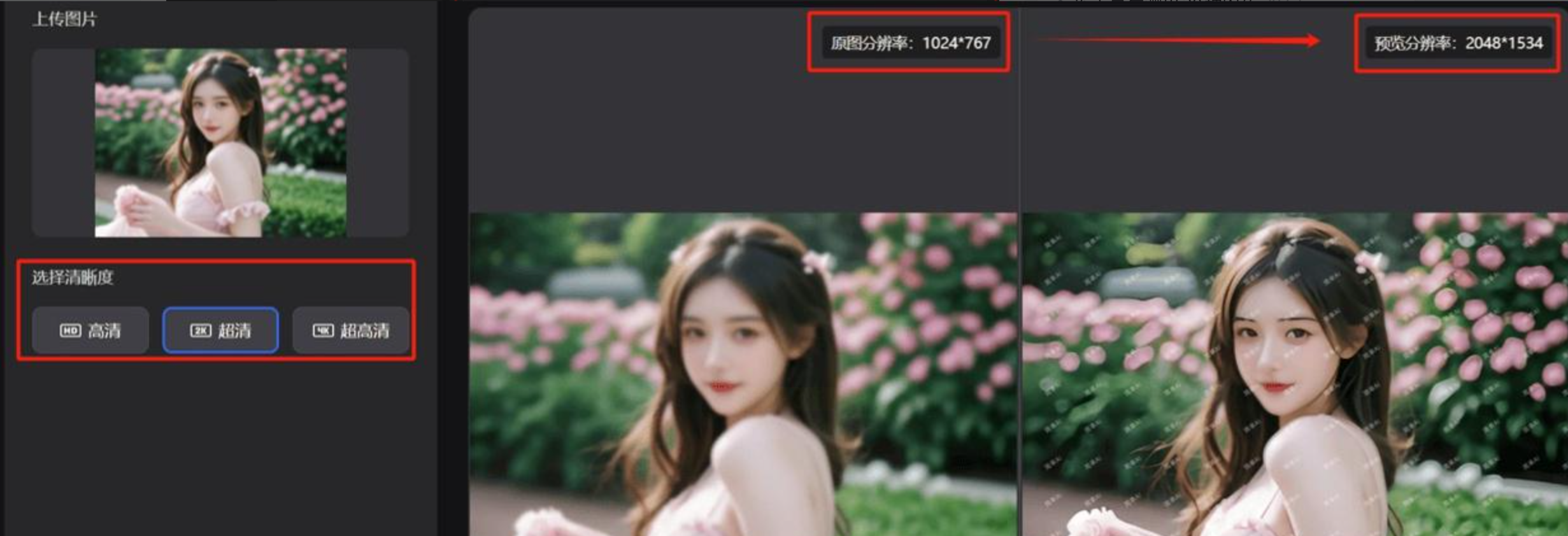
3. 选择“超清模式”,可预览放大后文字清晰度;
4. 完成后点击“立即下载”,支持多格式保存(JPG/PNG/WebP)。
建议从本地工具开始尝试,逐步掌握不同场景下的参数调整技巧。记住:最好的工具是「适合需求」的工具,先从单次小图修复练手,再过渡到批量处理和复杂场景应用。
