

为什么需要图片无损放大功能?
在现代办公场景中,我们经常会遇到图片尺寸不足的问题。无论是设计海报时需要高清素材、产品展示时放大细节,还是会议中展示PPT时图片模糊,这些问题都会影响工作效率和成果质量。例如,当市场部同事需要将产品宣传图放大四倍用于户外广告牌时,模糊的图片会直接降低品牌专业度;设计师在提案时,放大后的缩略图若出现锯齿,可能导致客户质疑整体设计水平。
此外,个人生活中也有诸多需求:老照片修复需要放大并保持细节,旅行摄影后想要打印大幅海报,社交媒体分享时需调整图片尺寸却又不想损失画质。这些场景都指向同一个痛点——如何在不破坏画质的前提下实现图片放大。
批量无损放大图片怎么做?这四个方法来帮你

图片无损方法方法一:使用「汇帮图片无损放大器」
1. 软件获取与安装
在官网搜索“汇帮图片无损放大器”,注意选择官方认证下载渠道。安装时建议关闭杀毒软件防护,避免误拦截。
2. 批量导入图片
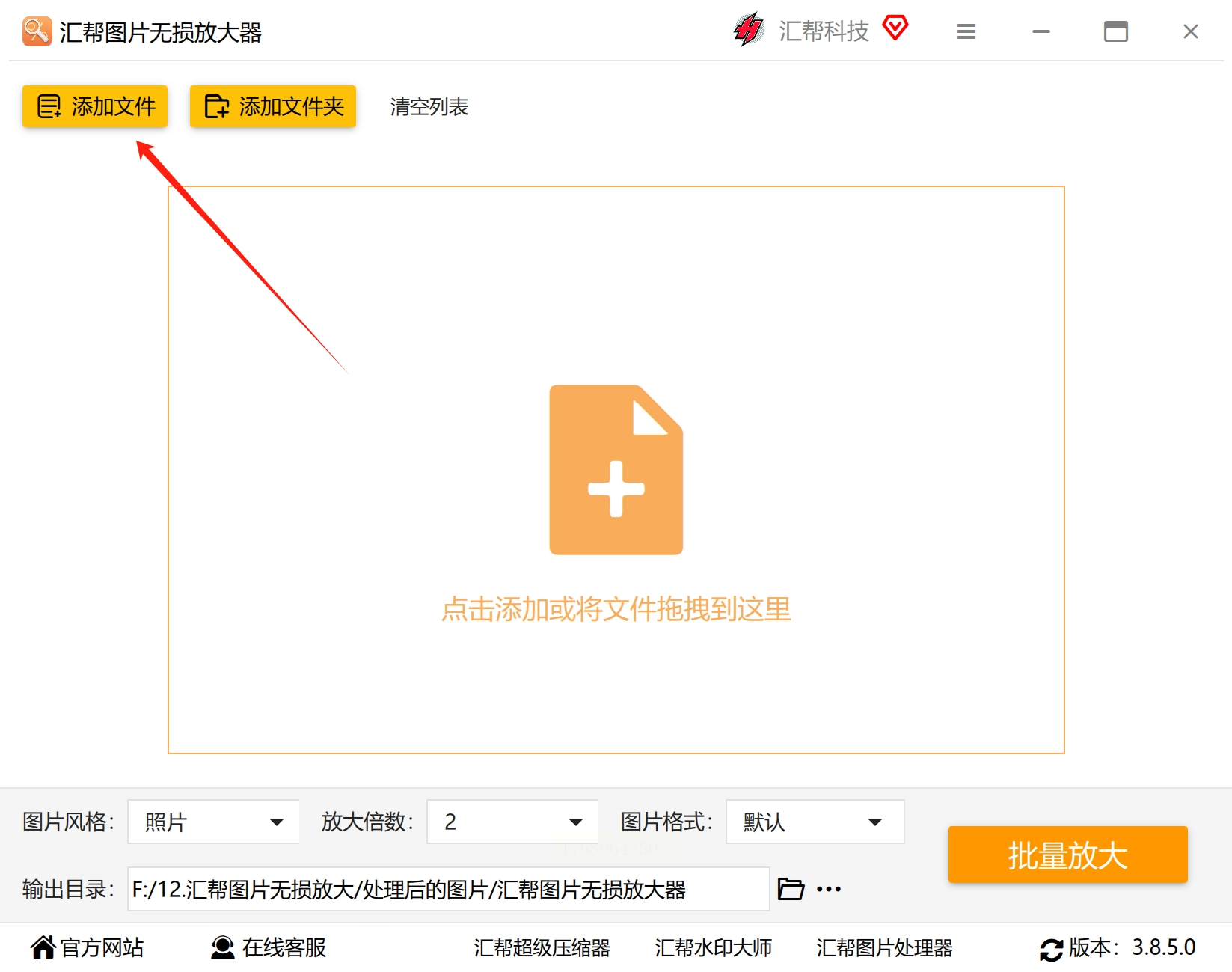
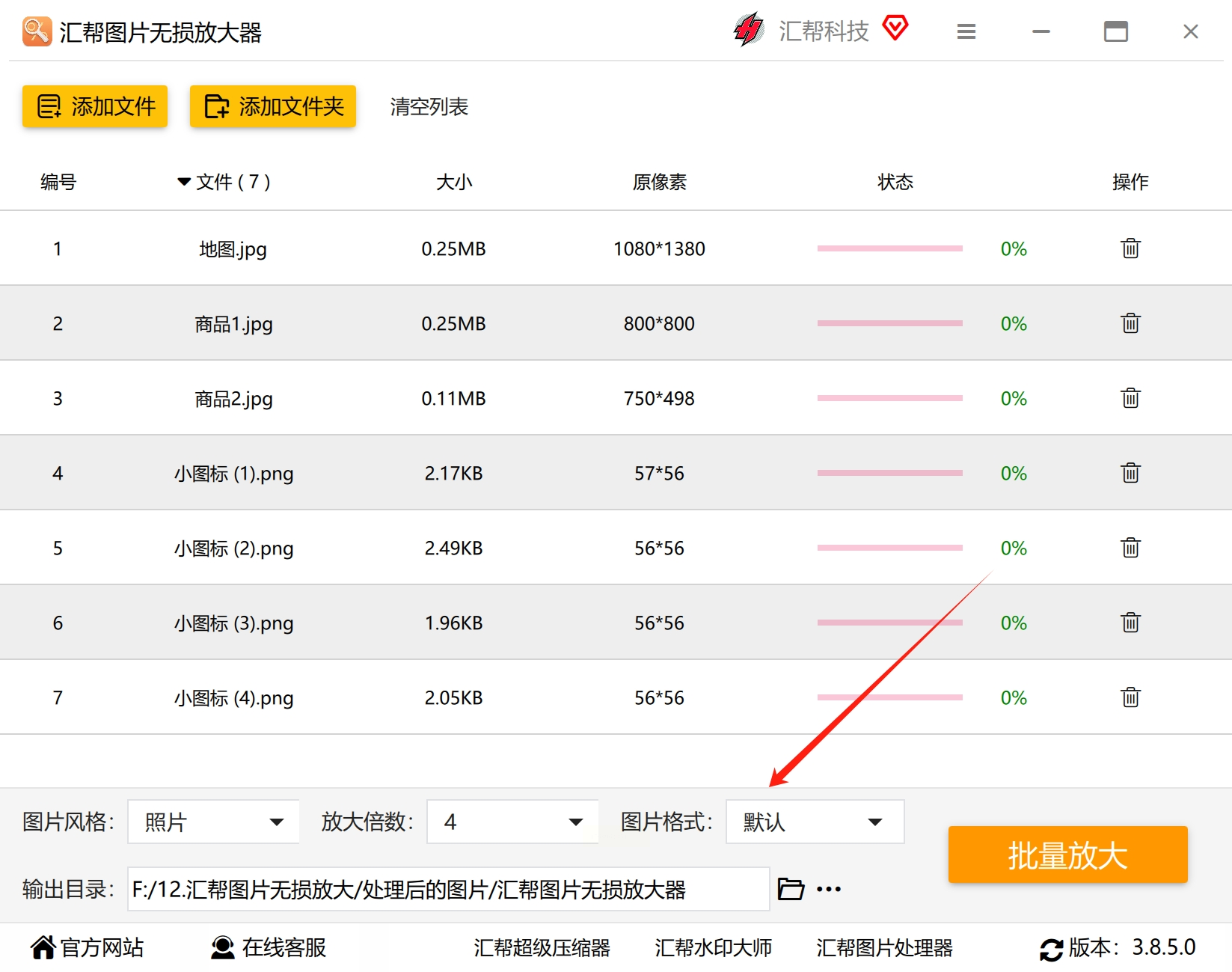
打开软件后点击「添加文件」,可同时导入多张图片(支持JPG、PNG、BMP等常见格式),支持拖拽操作提高效率。
3. 参数配置
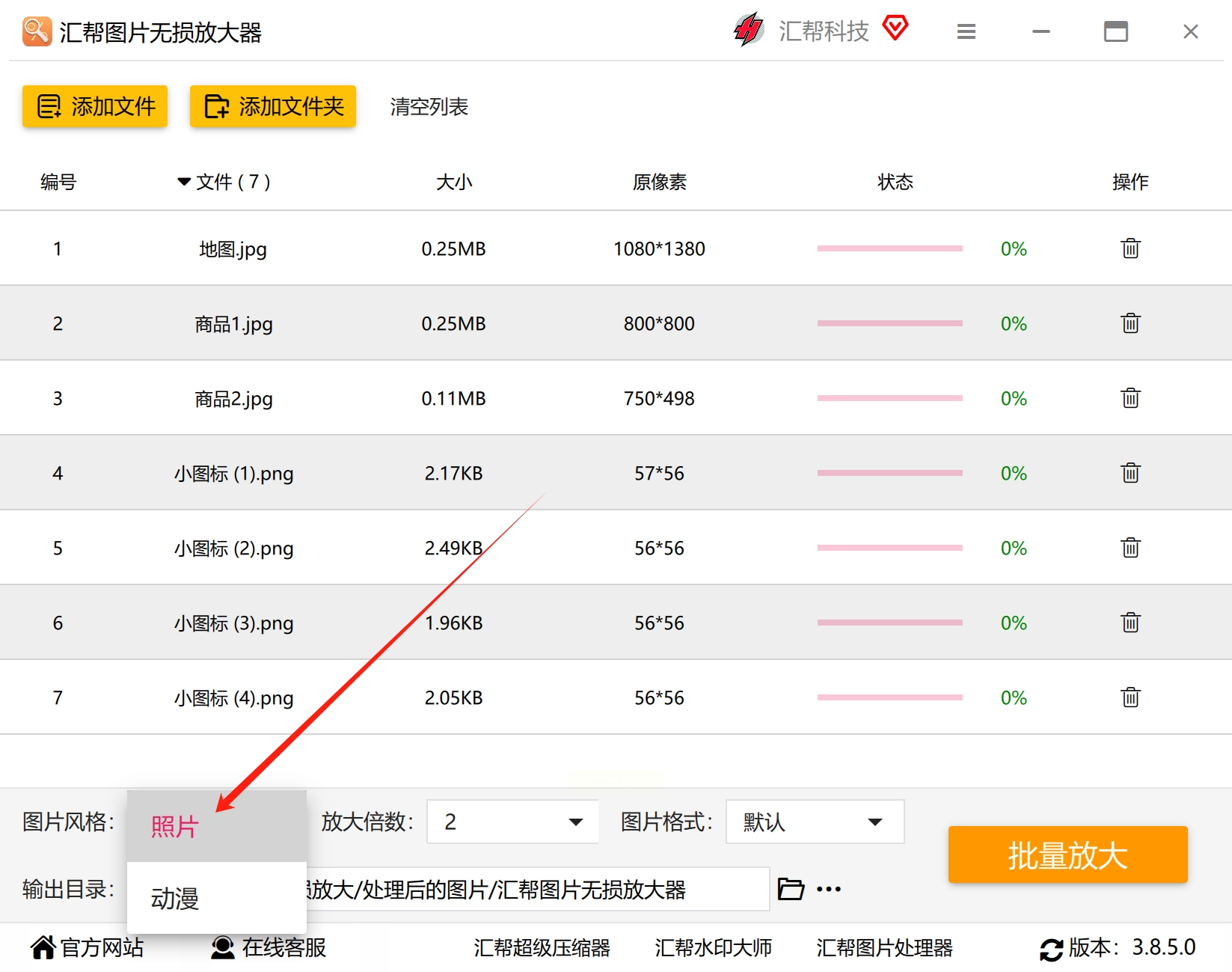
- 风格选择:选择「照片模式」(动漫模式适用于二次元图像)
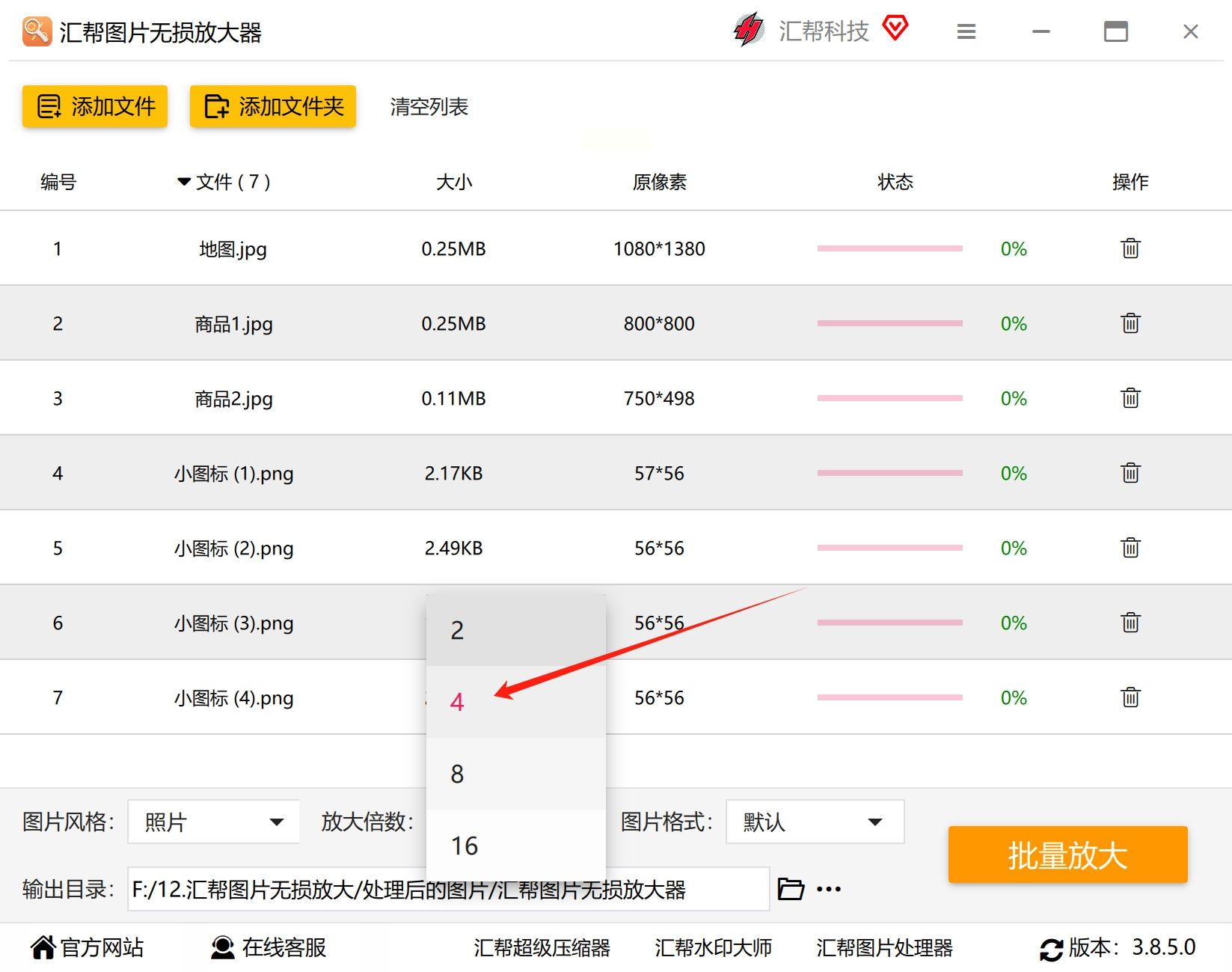
- 放大倍数:在下拉菜单中选择「4x」,此时软件会自动计算放大后的像素尺寸
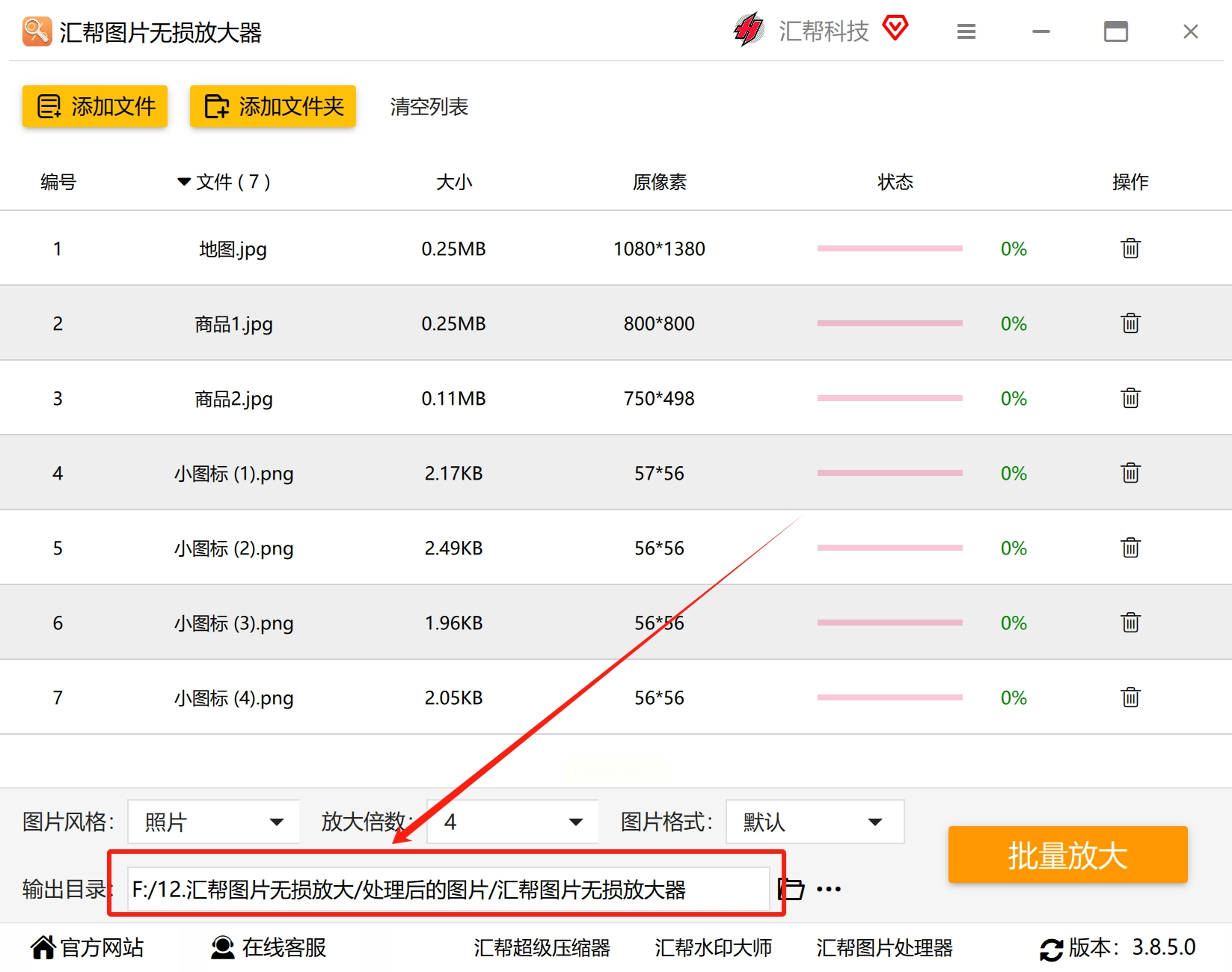
- 输出设置:在「输出路径」栏指定保存位置,建议新建文件夹分类管理
- 格式设置:保持默认JPG或PNG格式,如需透明背景可选择PNG
4. 开始批量处理
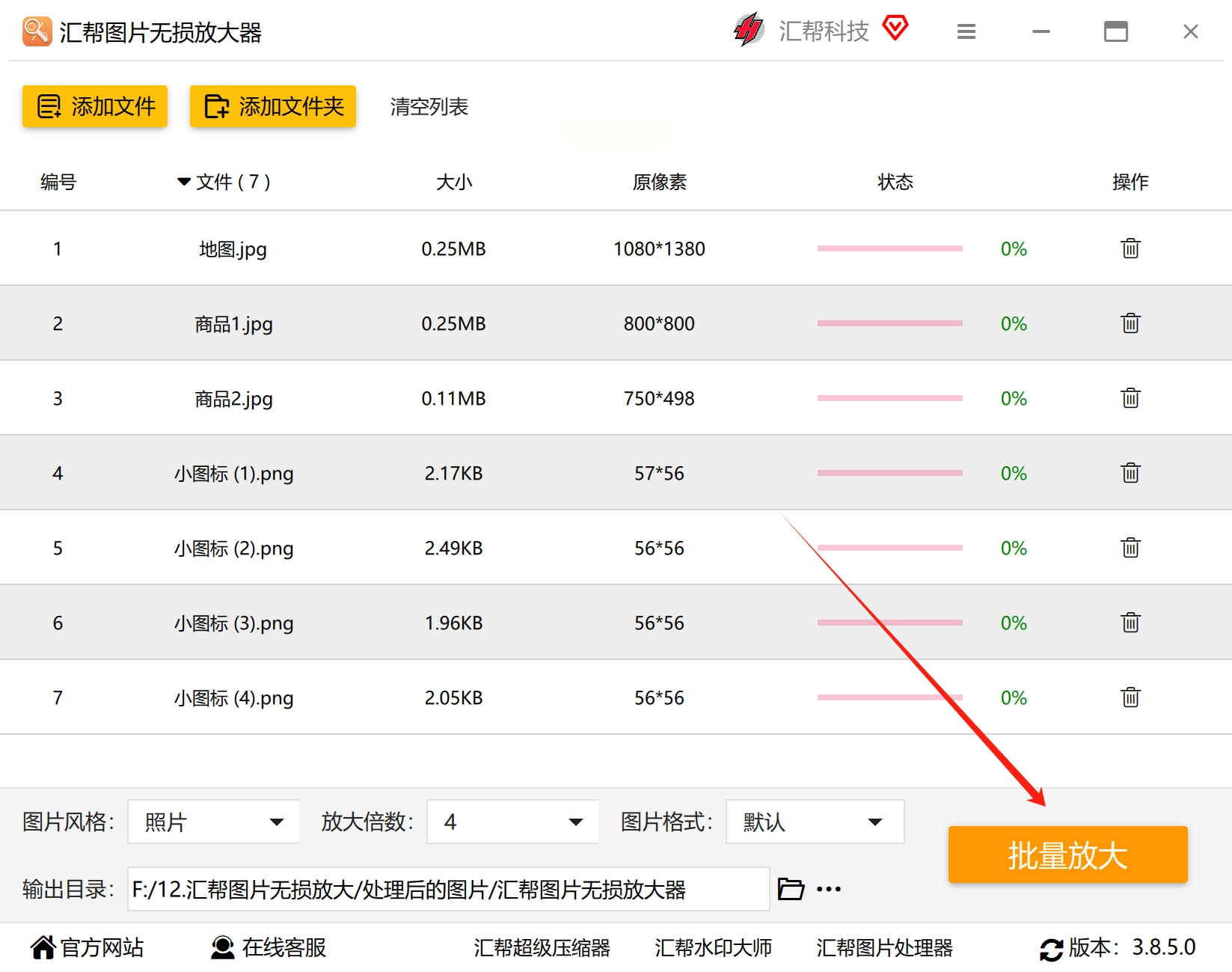
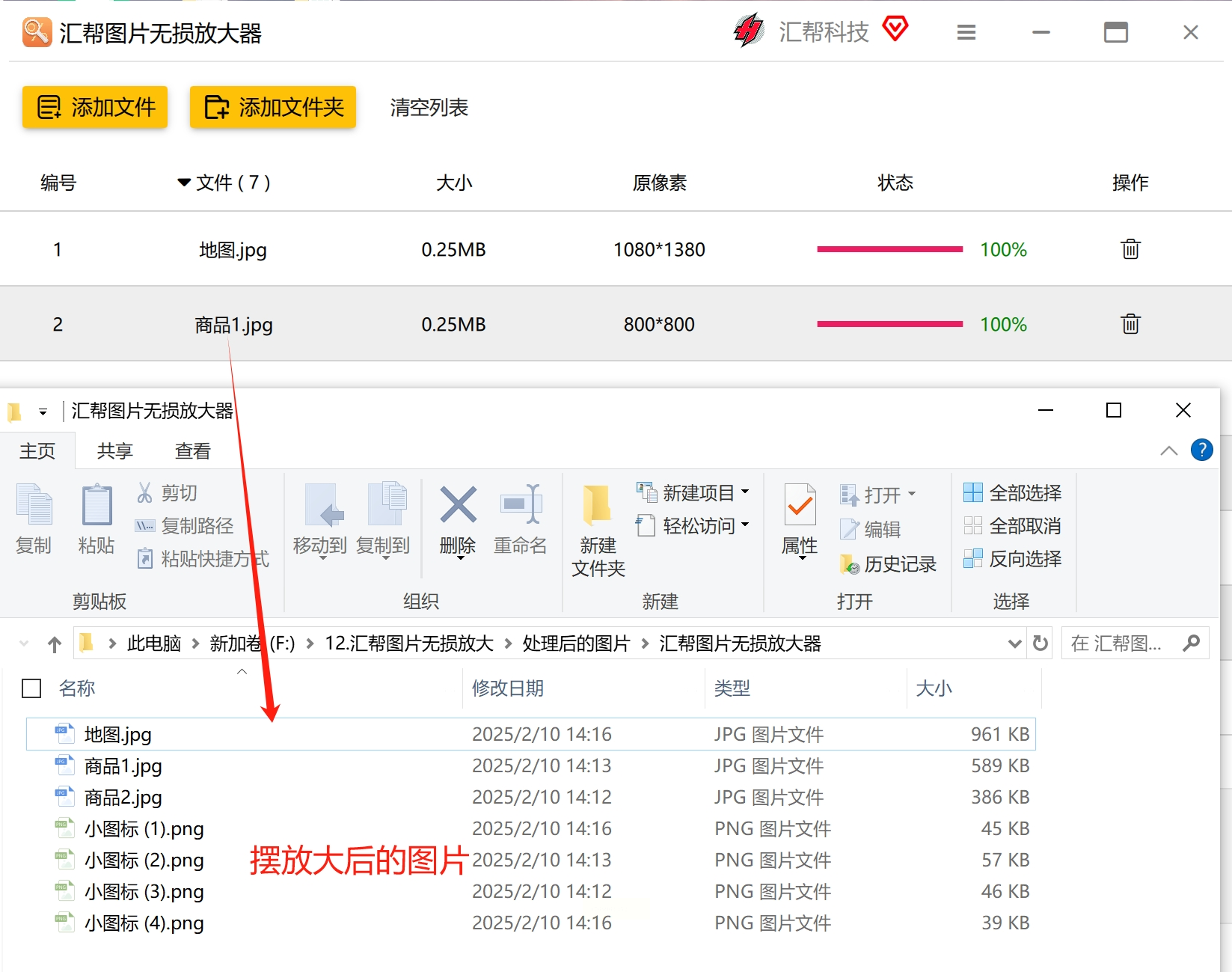
点击「批量放大」按钮,软件会在后台自动处理。状态栏显示每张图片的处理进度,处理完成后会弹出提示窗口。
5. 效果验证
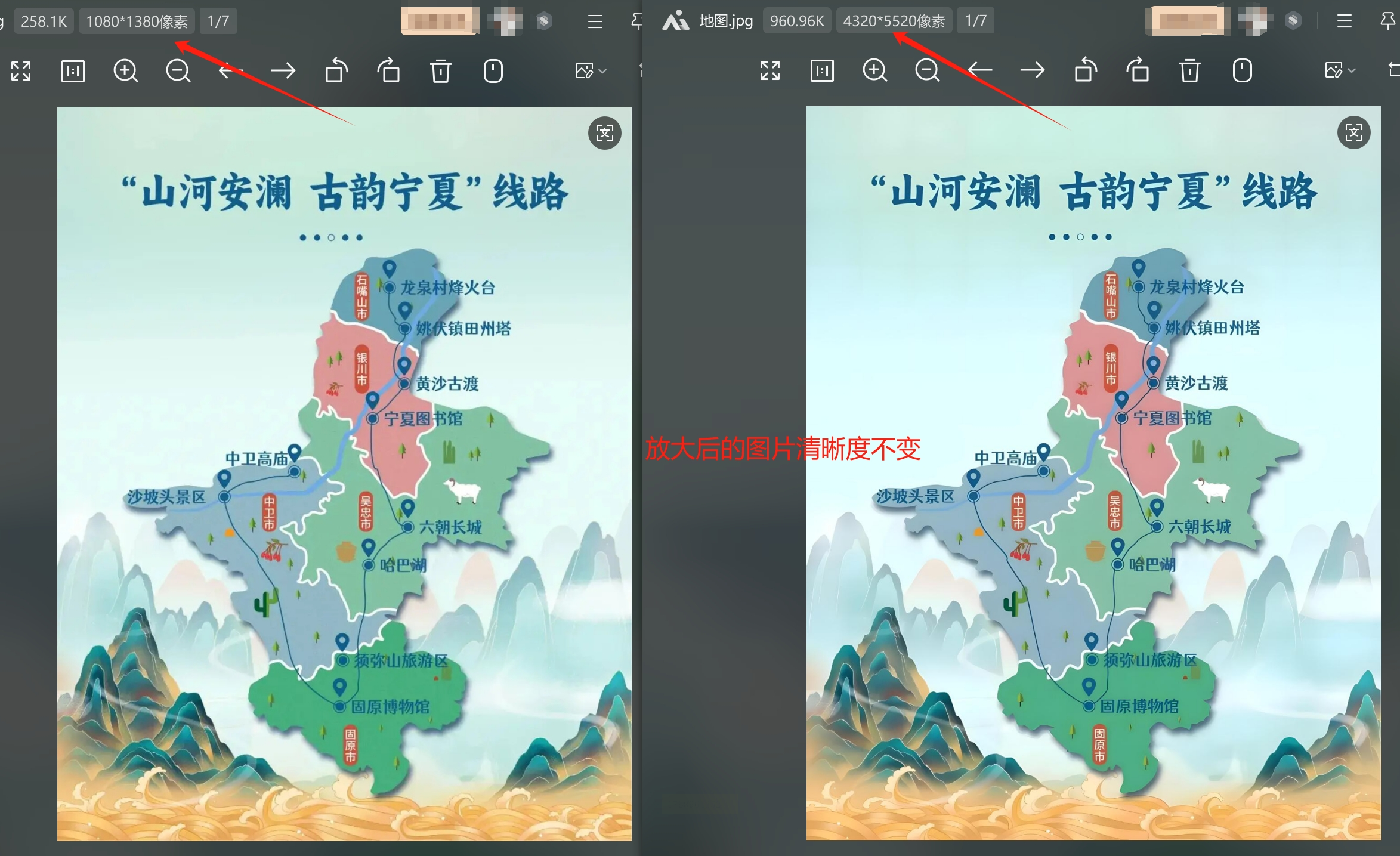
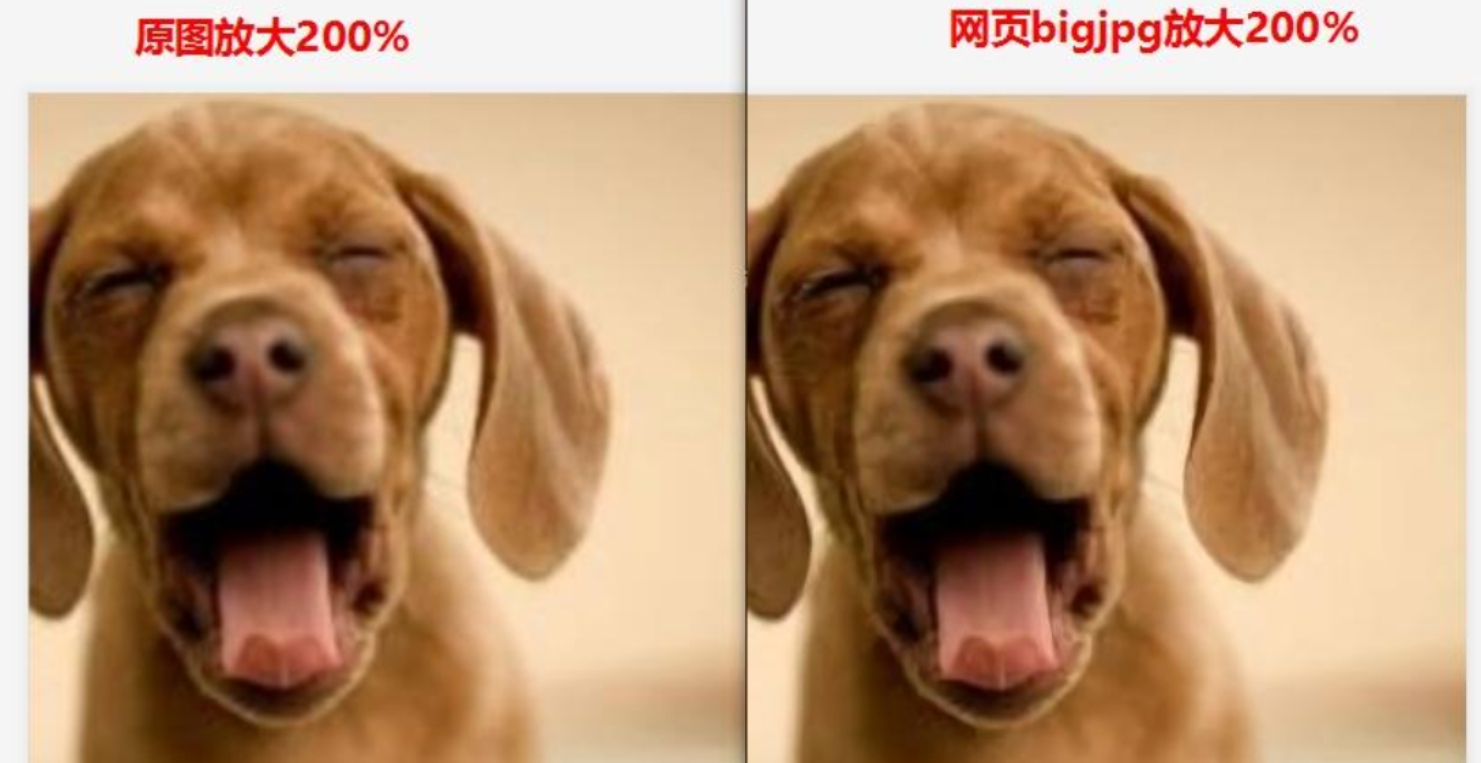
对比原始图与放大图的细节:放大后的文字边缘应保持锐利,人物发丝等细节无明显锯齿,背景纹理自然过渡。可使用「对比视图」功能(软件自带)直观查看差异。
图片无损方法方法二:使用Topaz Gigapixel AI专业软件
1. 安装与启动
从官网下载最新版本软件,完成安装后双击启动。首次使用需完成基础设置,包括语言选择和硬件加速配置(建议开启GPU加速以提升处理速度)。
2. 导入图片
点击主界面的「Open」按钮,在弹出窗口中选择需要处理的图片文件。支持RAW格式、PSD分层文件等多种格式导入,处理前可预览原始图片尺寸。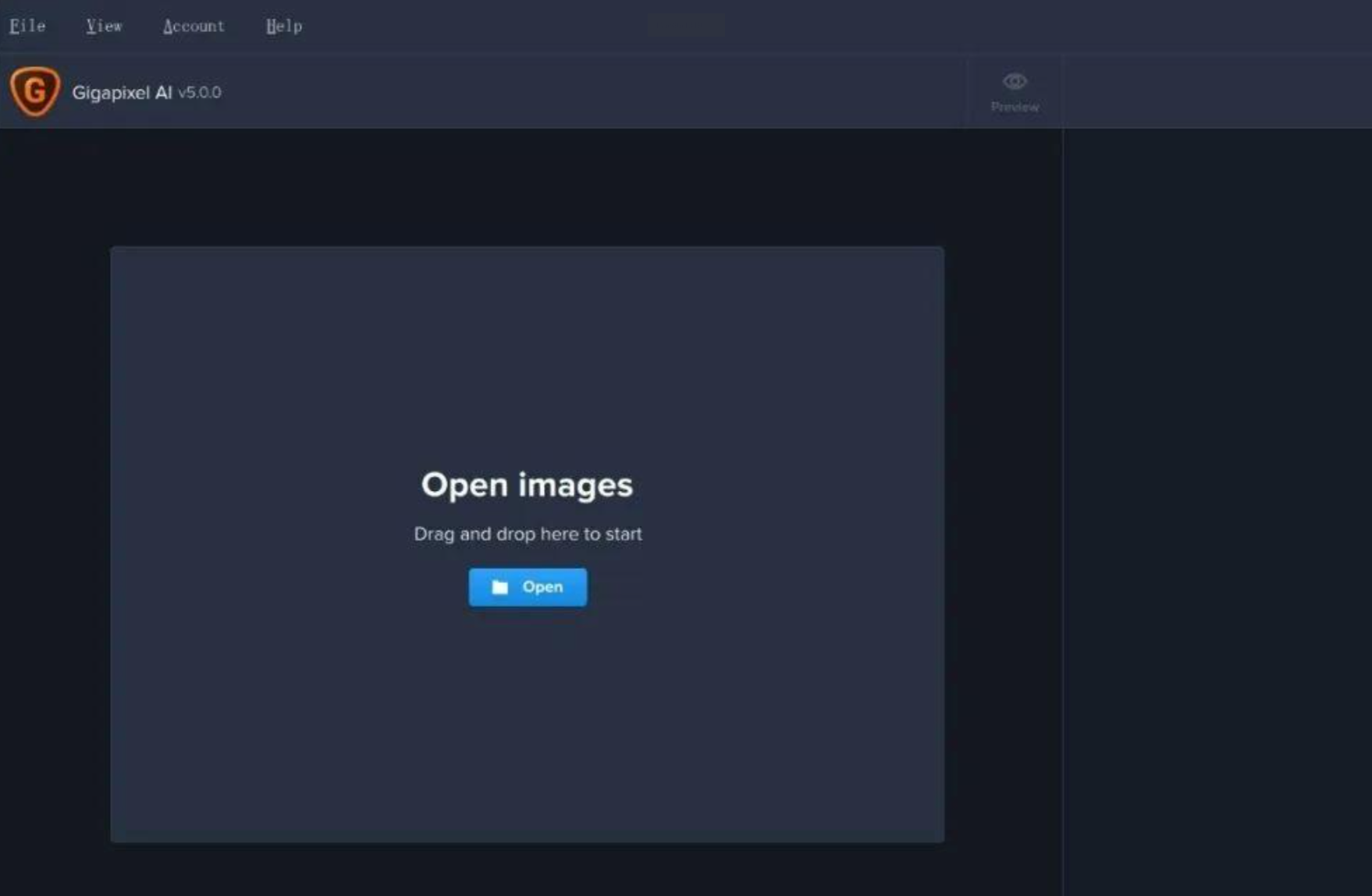
3. 参数设置
- 放大倍数:在右侧参数面板选择「2x」「4x」「8x」等选项,此处需选择「4x」
- 处理模式:建议选择「Photo」(照片模式)或「Drawing」(插画模式),根据图片类型切换
- 细节增强:可开启「增强细节」「减少噪点」等高级选项,提升边缘清晰度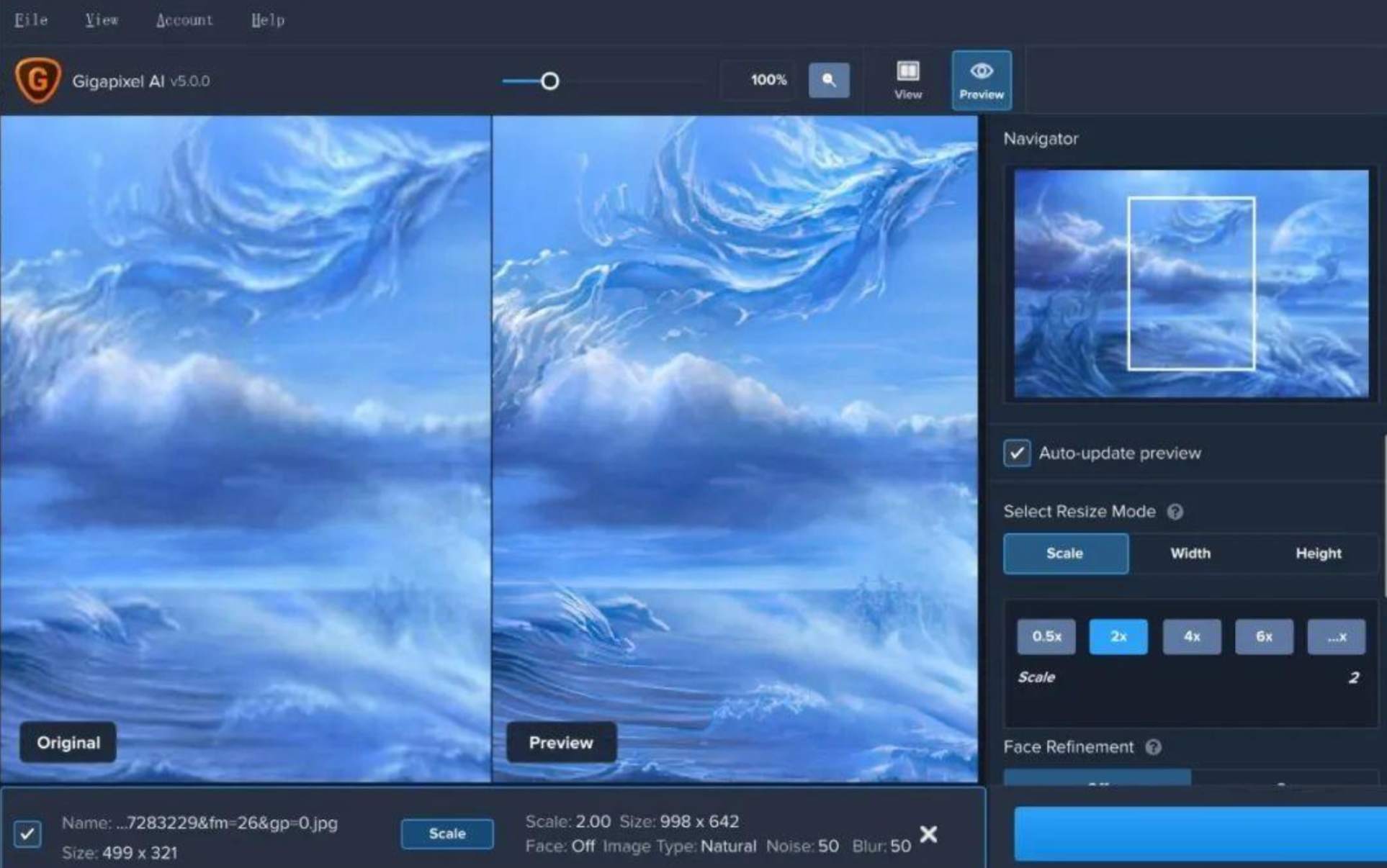
4. 预览与导出
点击「Start」开始处理,等待进度条完成后,软件会自动生成预览窗口。对比放大前后效果,确认无误后点击「Save」按钮,选择保存路径和格式(建议保留PNG格式以最大化画质)。
图片无损方法方法三:万能图片转换器的无损放大功能
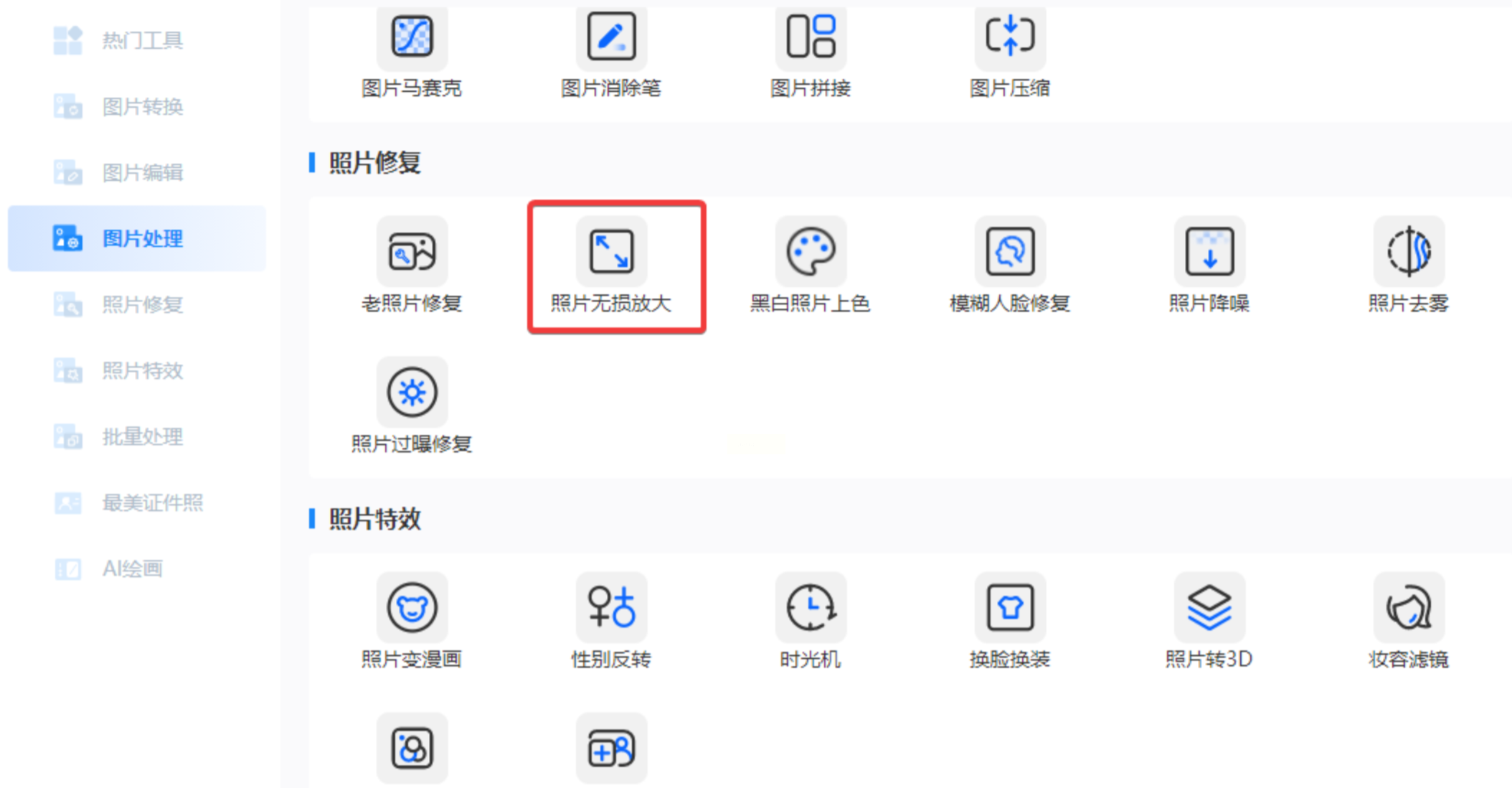
1. 功能入口
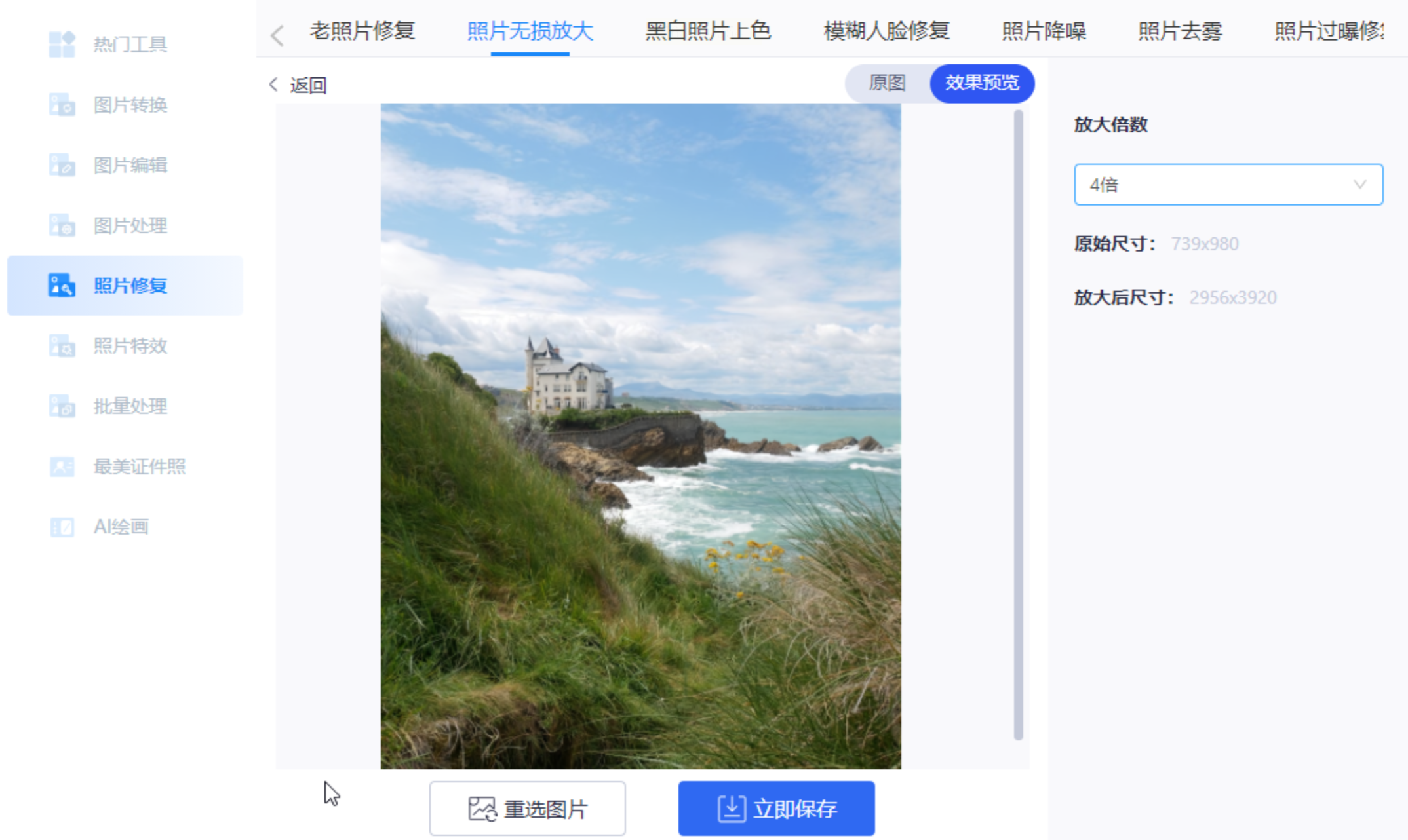
打开软件后点击左侧导航栏的「照片修复」,在功能列表中找到「照片无损放大」选项。
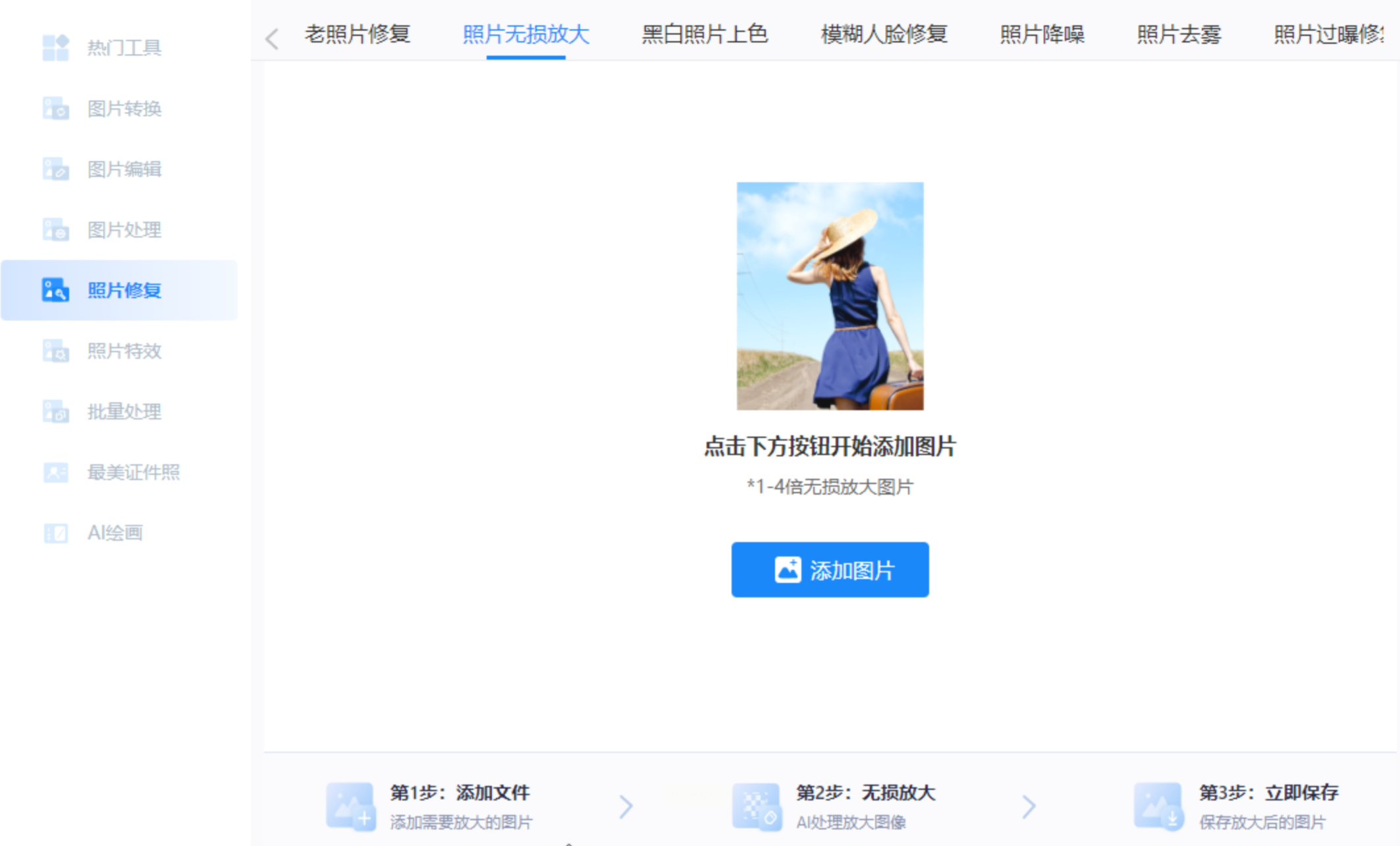
2. 图片上传
点击「添加图片」按钮,支持单张或多张图片导入。建议一次导入不超过20张,避免内存占用过高。
3. 放大设置
- 右侧参数面板显示当前图片分辨率、建议放大倍数(1x-4x)
- 选择「4x」后,实时显示放大后的尺寸(如原图为1000×800,放大后为4000×3200)
- 可开启「智能增强」选项,自动优化对比度和色彩饱和度
4. 处理与导出
点击「立即保存」按钮,选择输出格式(建议保留原格式)和质量参数(75%-100%)。处理完成后,在指定路径查看结果。
5. 进阶技巧
若需更高倍数放大(如6x以上),可先使用4x放大后的图片作为源文件再次处理,但需注意:超过4x后,画质可能出现轻微下降,建议优先使用原图处理。
方法四:Bigjpg在线工具(适合临时需求)
1. 网页访问与上传
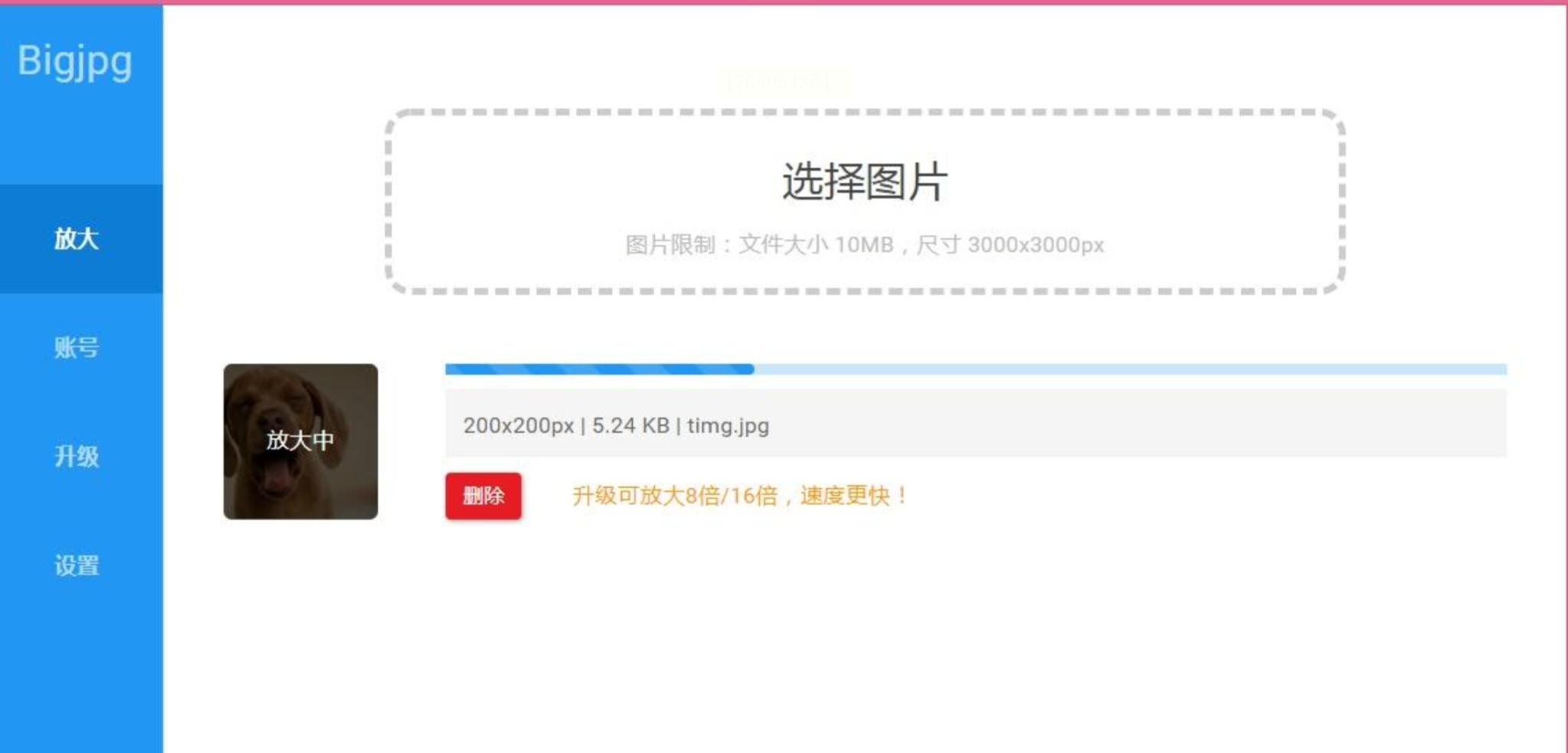
打开bigjpg.com,点击首页「上传图片」按钮,选择需要放大的图片(支持拖放操作)。单次上传图片不超过5MB,超过可压缩后再处理。
2. 参数选择
- 放大倍数:选择「4x」选项
- 图片类型:选择「Photo」(照片)或「Cartoon」(卡通),根据图片内容选择
- 降噪设置:推荐开启「降噪」功能,降低放大后的噪点
3. 处理与下载
点击「开始转换」后,等待进度条完成(普通图片约需30-60秒)。转换完成后点击「下载」按钮,选择原图尺寸或高清版本。
学习这类办公技巧不仅能解决眼前的工作难题,更能培养数字化思维。当我们面对图片模糊、尺寸不足等问题时,不再依赖简单裁剪或拉伸,而是运用AI增强、无损放大等专业方法,从根本上解决问题。这种技能的积累,会让我们在信息处理、视觉呈现等方面建立更强的竞争力,最终实现从“完成任务”到“高效创新”的转变。
建议大家根据实际需求选择工具:专业场景优先使用Topaz Gigapixel AI,日常办公推荐汇帮图片放大器,临时应急可选用Bigjpg在线工具。通过实践不同工具的特性,逐步形成适合自己的图片处理工作流,让每一张图片都能在放大后依然保持专业质感。
