

一、为什么需要小图放大清晰的方法?
在日常工作和生活中,我们经常会遇到图片放大后模糊的问题。比如手机拍摄时手抖导致的人像模糊、老照片扫描后分辨率不足、网络图片压缩过度等。这些模糊的图片在查看细节、制作PPT、设计海报、整理文档时都会造成困扰。
使用场景举例:
- 办公场景:制作汇报PPT时插入小尺寸图片,放大后文字和图表线条模糊,影响专业度;整理会议纪要时需要放大照片中的文字内容,模糊图片无法辨认
- 生活场景:老照片修复、家庭相册整理、社交媒体分享时需要清晰呈现细节
- 专业需求:设计师需要放大缩略图做素材,自媒体作者需要处理低分辨率图片
这些问题的核心痛点在于:普通图片放大后会出现锯齿、噪点、色彩失真等问题,而专业修图软件操作复杂,专业摄影设备又成本高昂。现在借助AI技术,即使零基础也能轻松实现图片无损放大,让模糊图片重获清晰。
小图放大变清晰的秘密!用这三个方法批量处理超方便
方法一:汇帮图片无损放大器(电脑端)
1. 安装软件:从官网下载汇帮图片无损放大器安装包,完成安装(支持Windows和Mac系统)
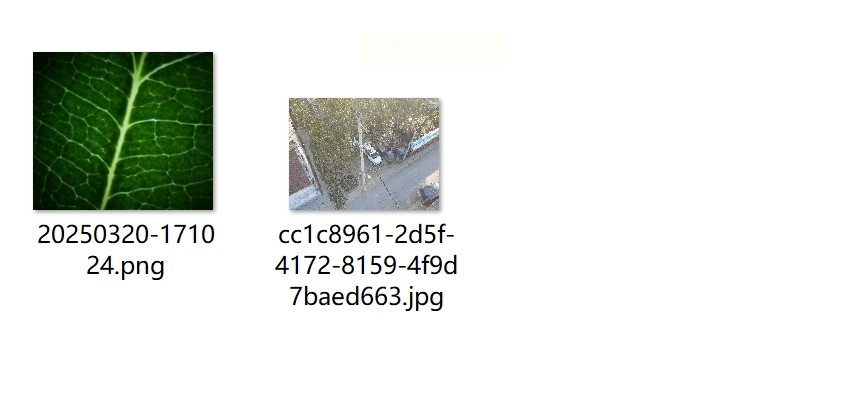
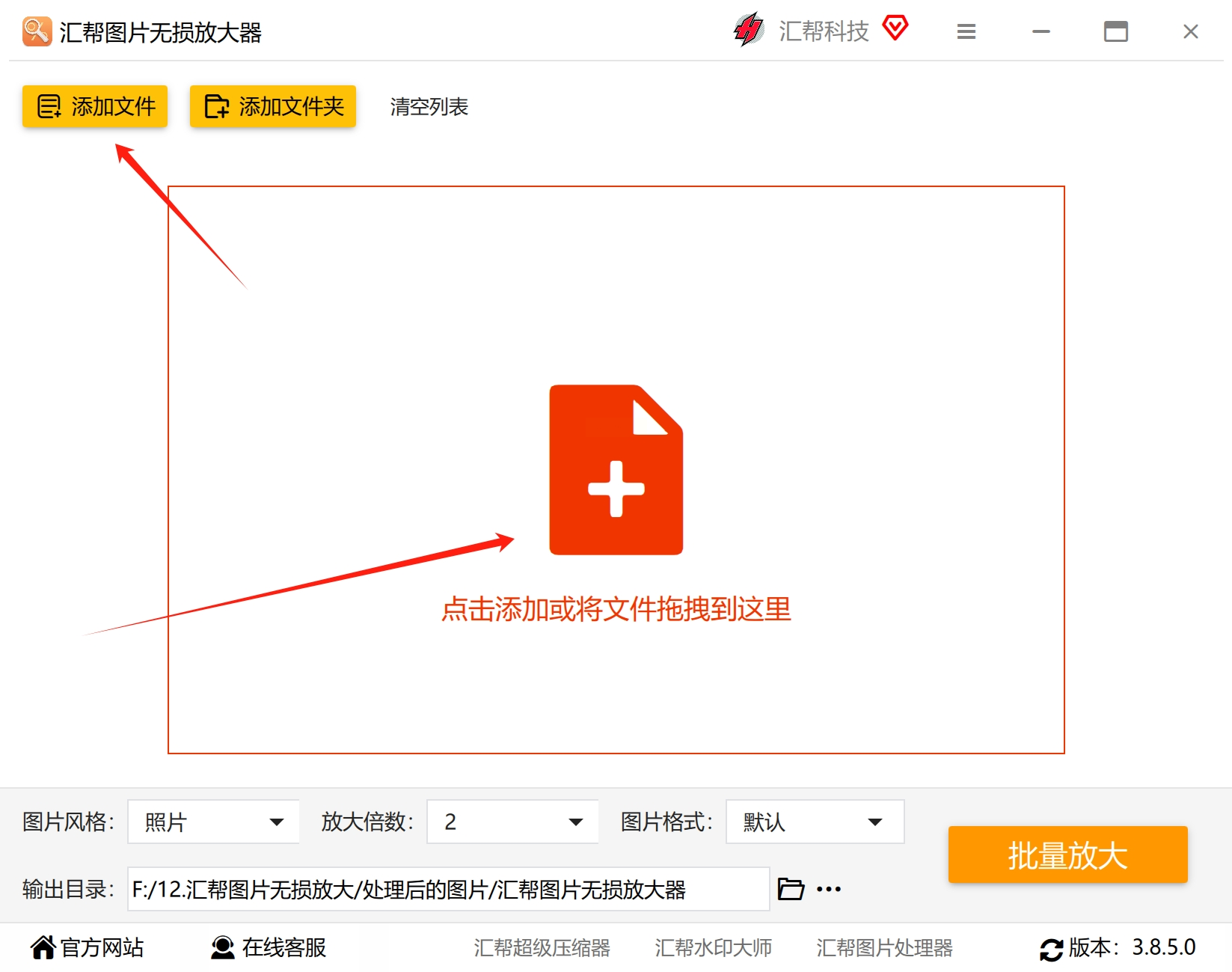
2. 导入图片:打开软件后点击"添加图片",可一次导入多张图片(无数量限制)
3. 设置参数:
- 风格选择:普通照片选"照片模式",证件照选"证件模式"
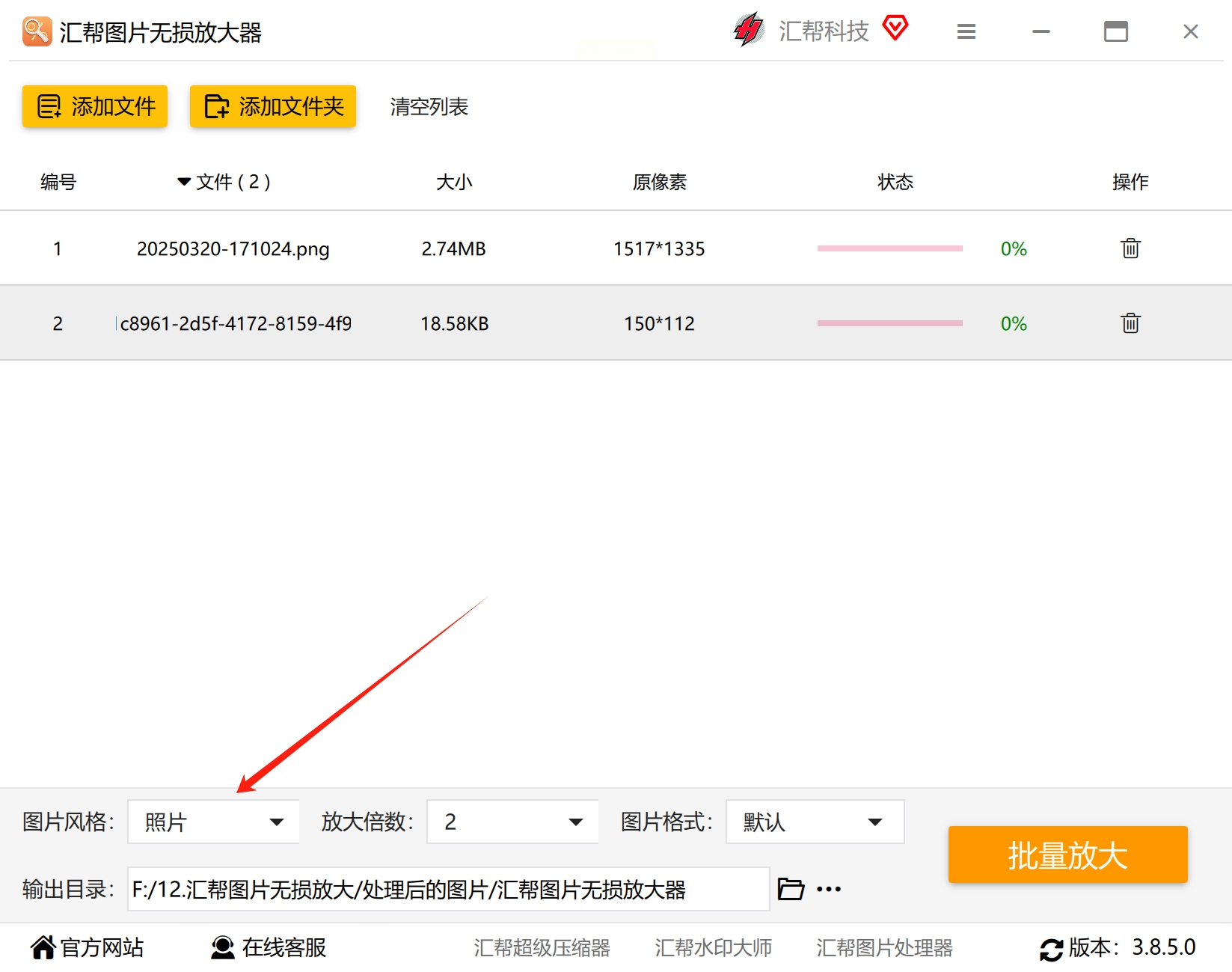
- 放大倍数:2x/4x/8x三档可选,根据原图质量调整
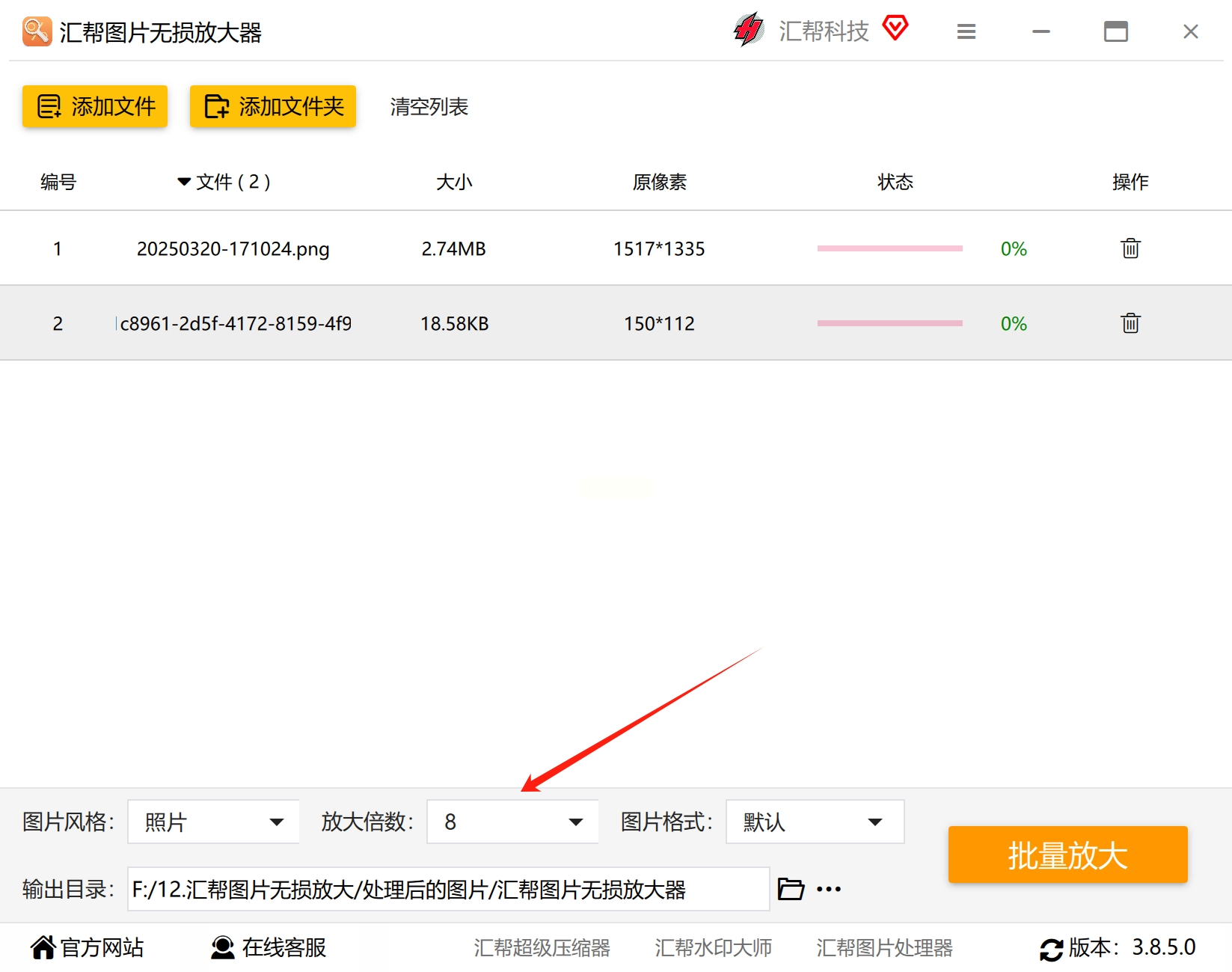
- 格式设置:默认保持原图格式(JPG/PNG)

4. 开始批量处理:点击"开始处理",等待进度条完成(图片较多时建议关闭其他软件)
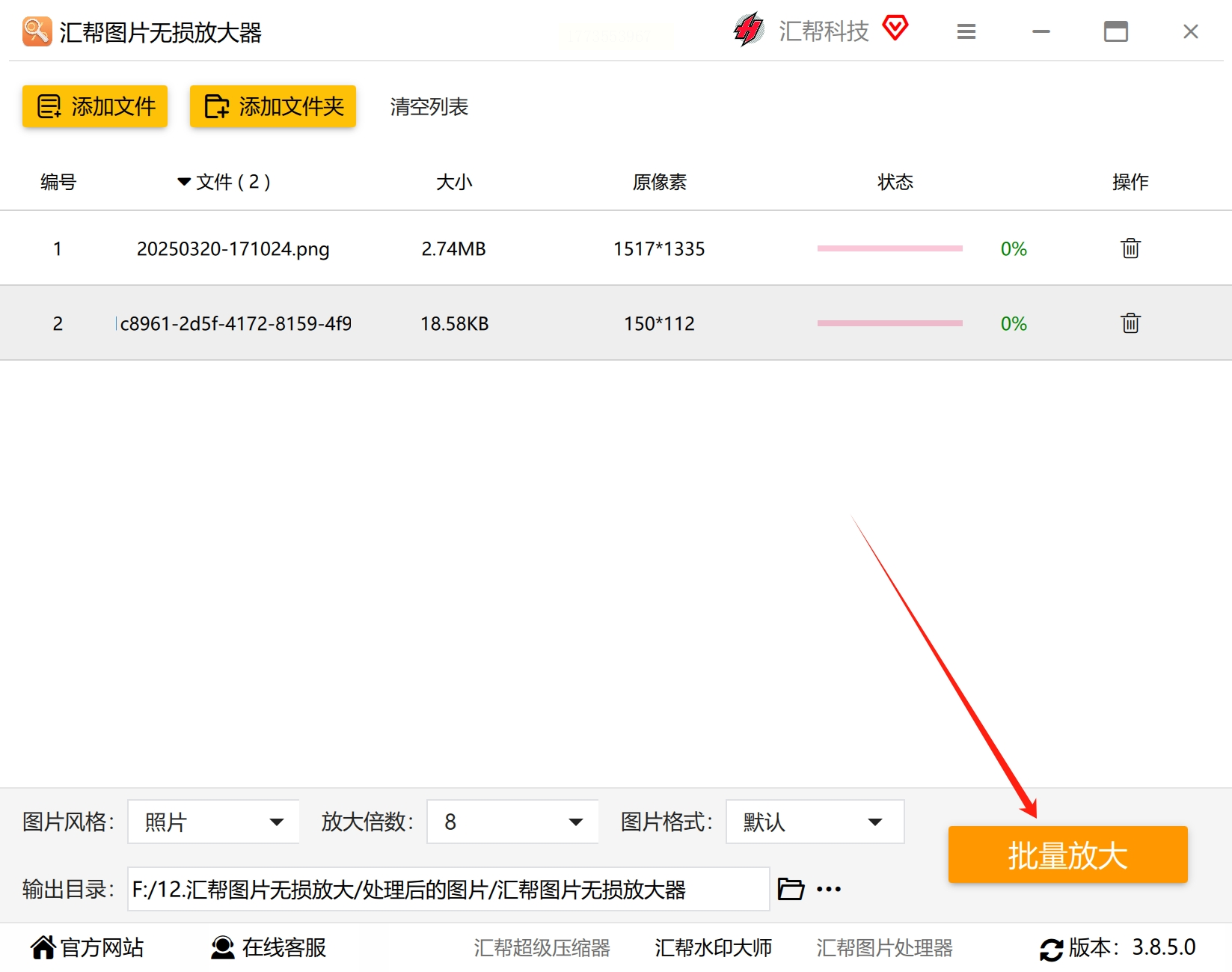
5. 查看结果:处理完成后自动打开输出文件夹,生成新的高清图片文件
方法二:Bigjpg智能放大工具
1. 访问官网:打开Bigjpg官方网站(www.bigjpg.com),无需注册即可使用基础功能
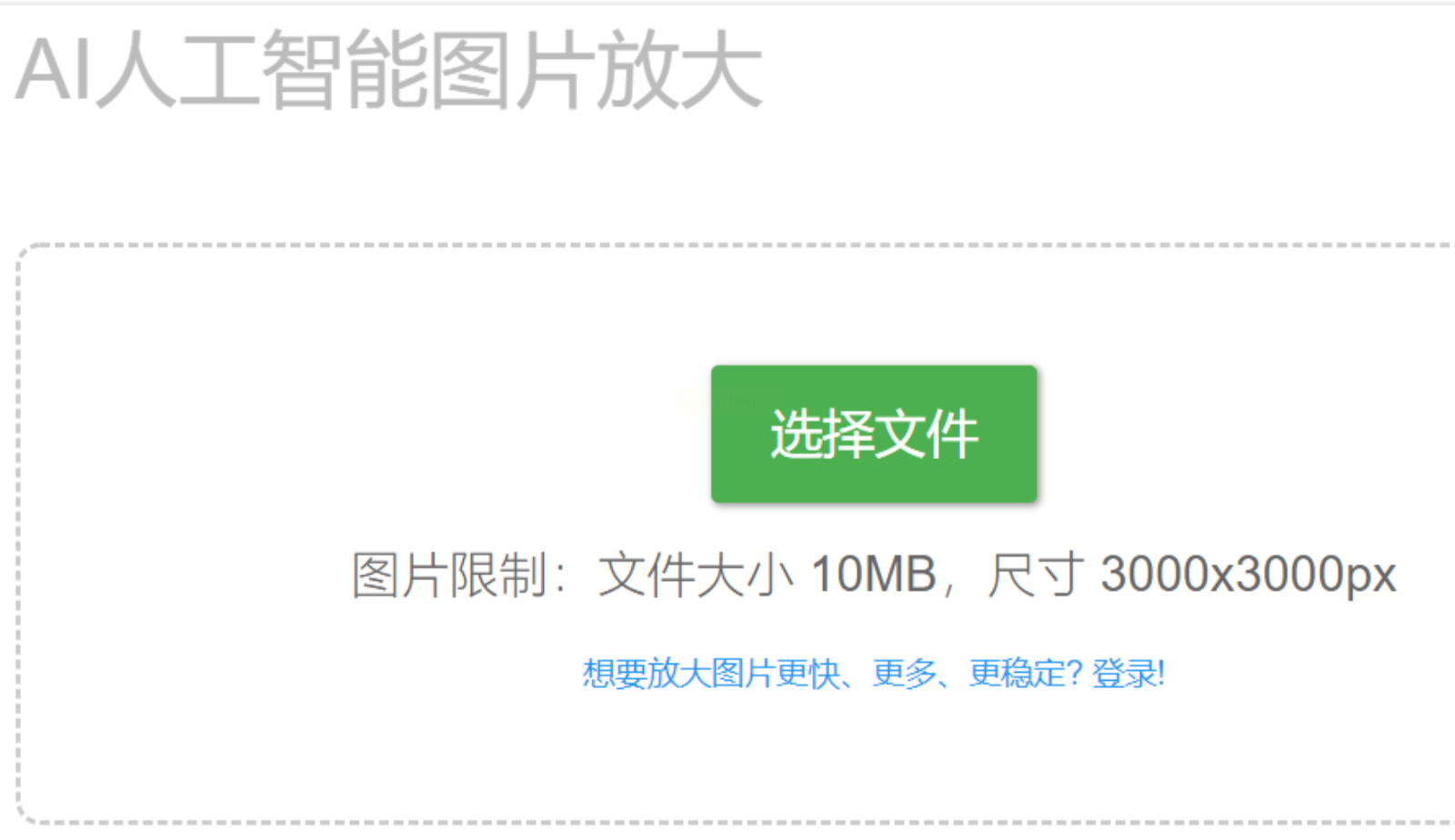
2. 上传图片:点击"上传图片"按钮,支持JPG、PNG格式,单张不超过10MB
3. 选择放大倍数:
- 免费用户可选择2x/4x放大(基础版)
- 专业版可选择8x/16x放大(需付费但性价比高)
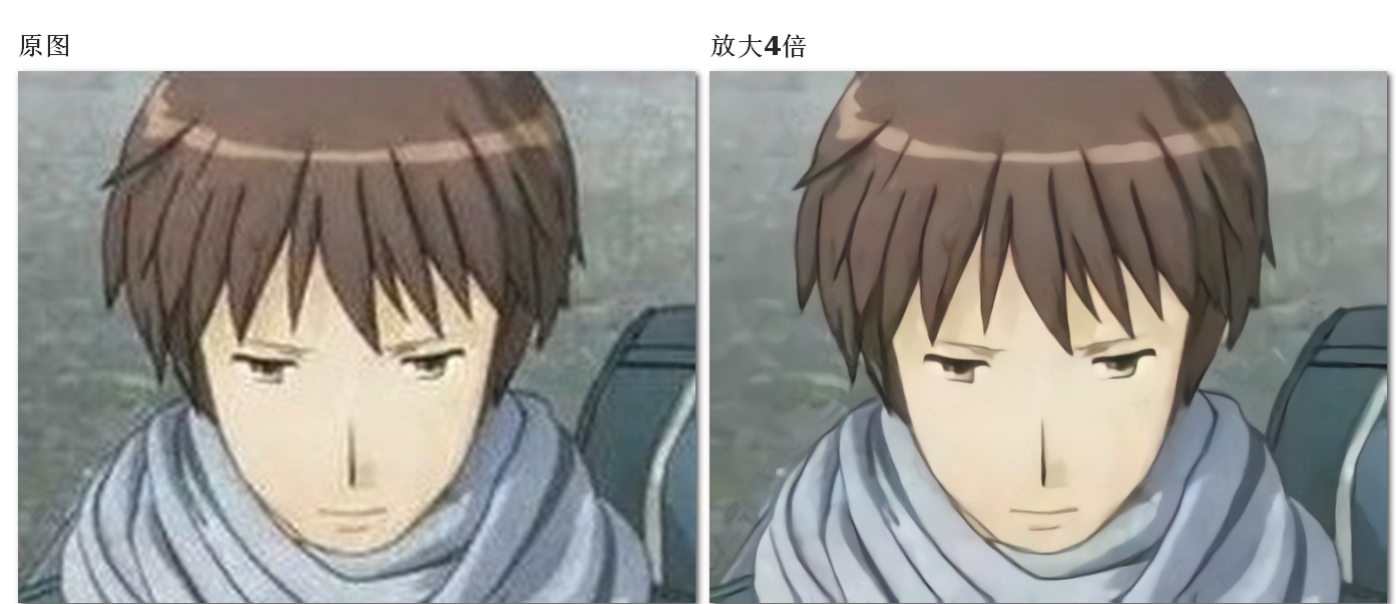
- 技巧:先使用4x放大,再将结果二次上传放大,可实现16x效果
4. 选择图片类型:根据图片内容选择"照片"或"插画"模式(AI会自动优化处理参数)
5. 开始放大:点击"开始"按钮,等待处理完成(普通图片约10-30秒)
6. 下载结果:处理完成后点击"下载"保存高清图片,保留原图格式
方法三:星流高清放大在线工具
1. 访问平台:打开星流高清放大官网(www.xingliu.com)
2. 选择功能:点击右上角"高清放大"选项卡
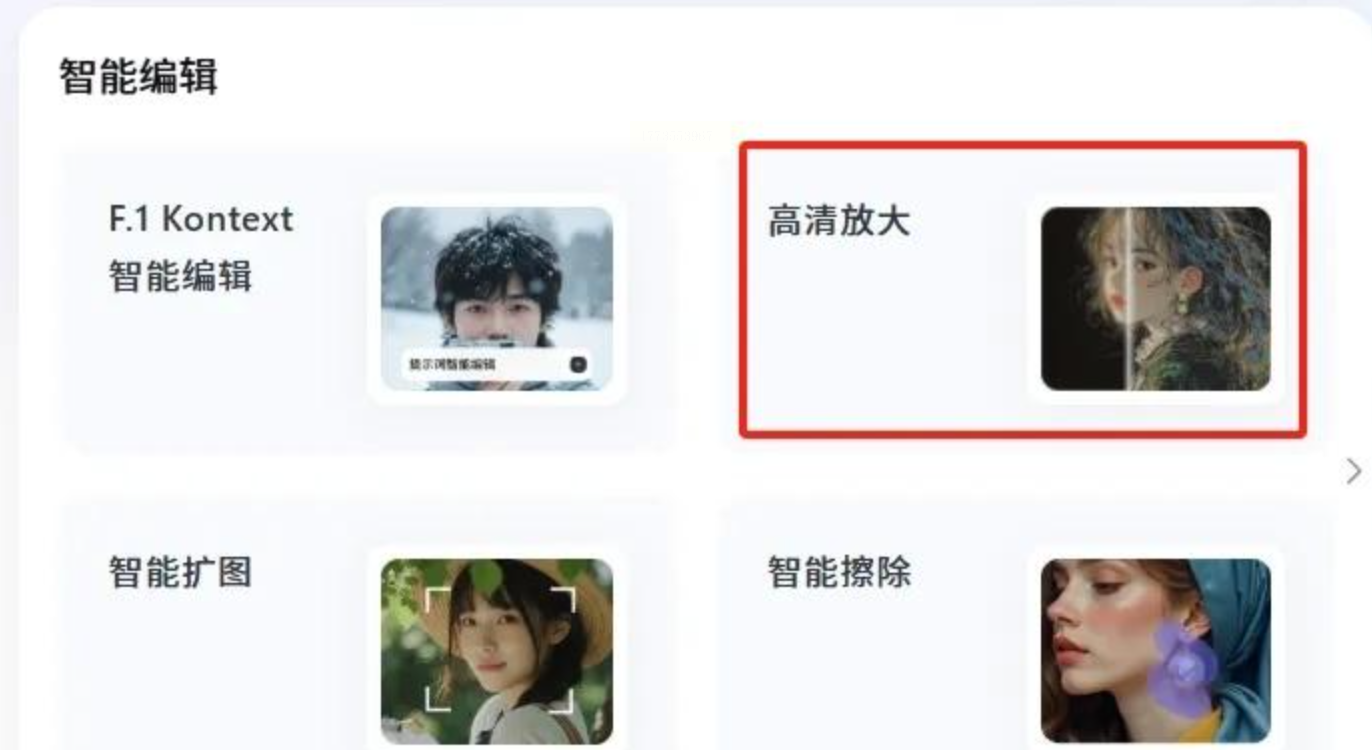
3. 上传图片:点击"选择文件"按钮,支持JPG/PNG/GIF格式(单张≤5MB)
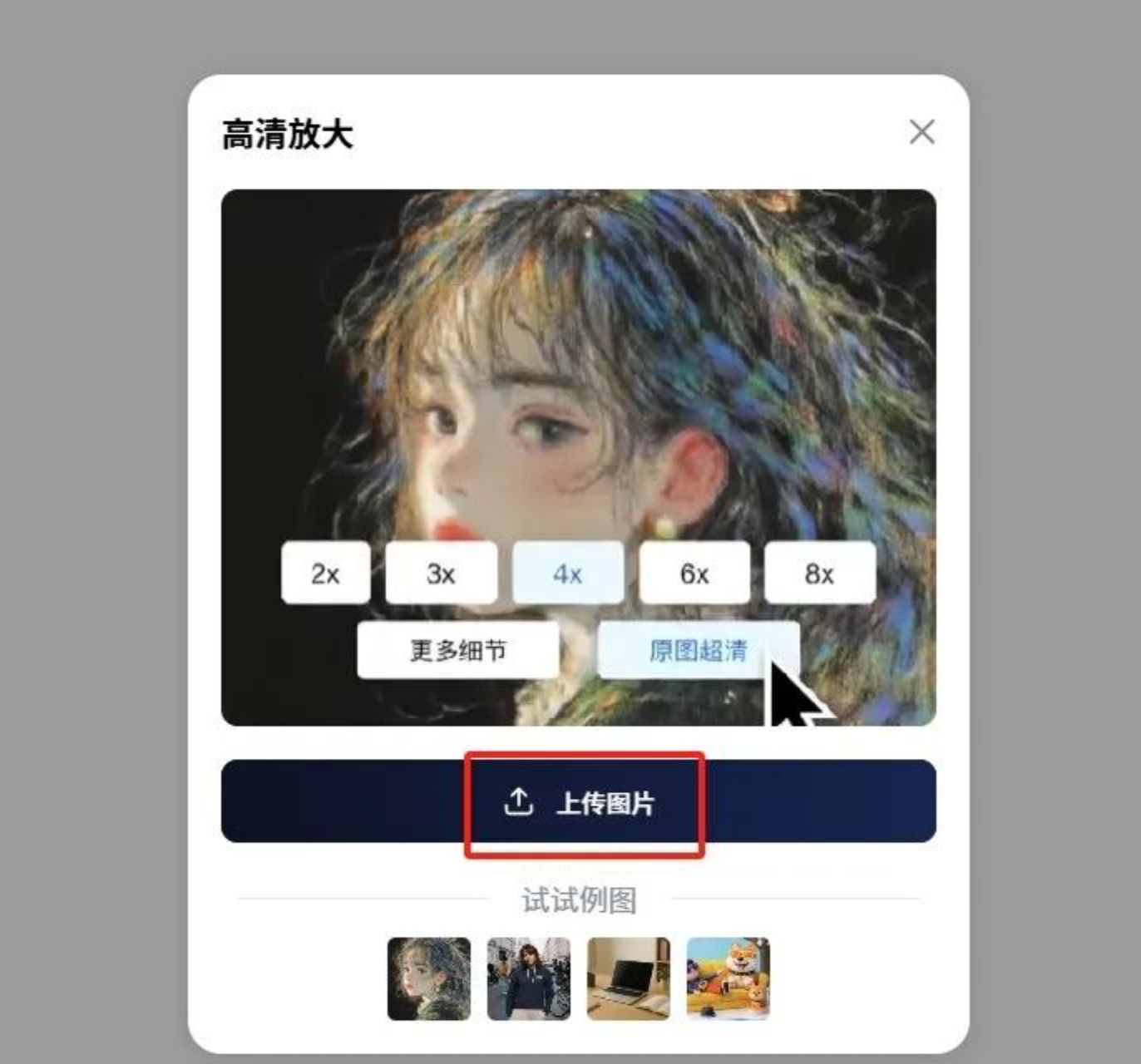
4. 参数设置:
- 倍率选择:2x/4x/8x,建议首次处理用2x测试效果
- 图像类型:选择"自然风景"或"人像"(AI会针对性优化)
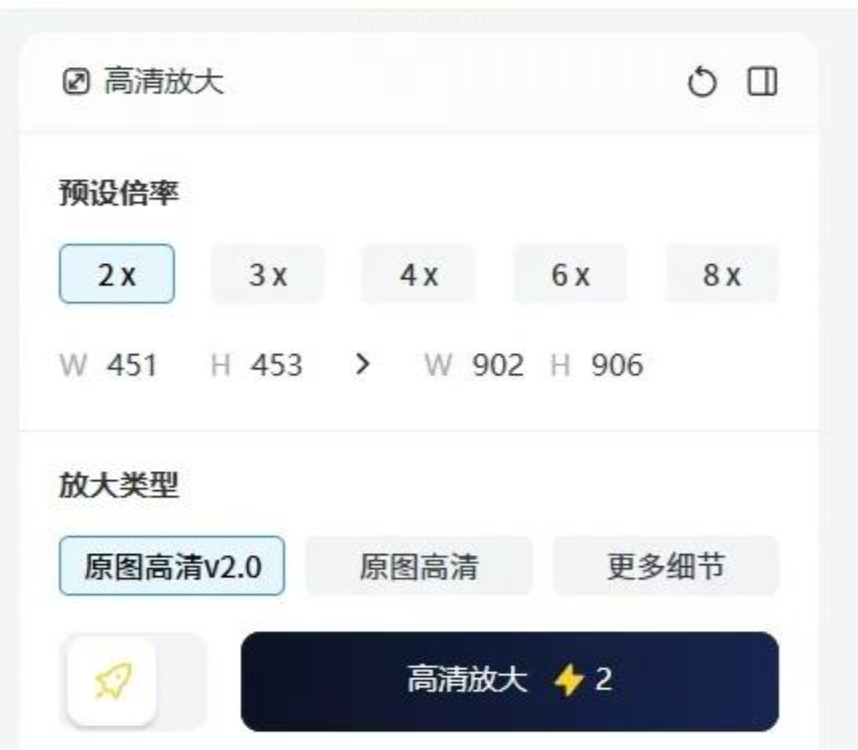
5. 启动处理:点击"开始放大"按钮,进度条显示处理状态
6. 预览与下载:处理完成后可在线预览效果,确认无误后点击"下载原图"
方法四:Pixlr在线图像编辑器
1. 打开工具:访问Pixlr官方网站(pixlr.com),选择"Pixlr X"版本(更简单易用)
2. 导入图片:点击"Open image"上传本地图片,或直接从URL导入网络图片
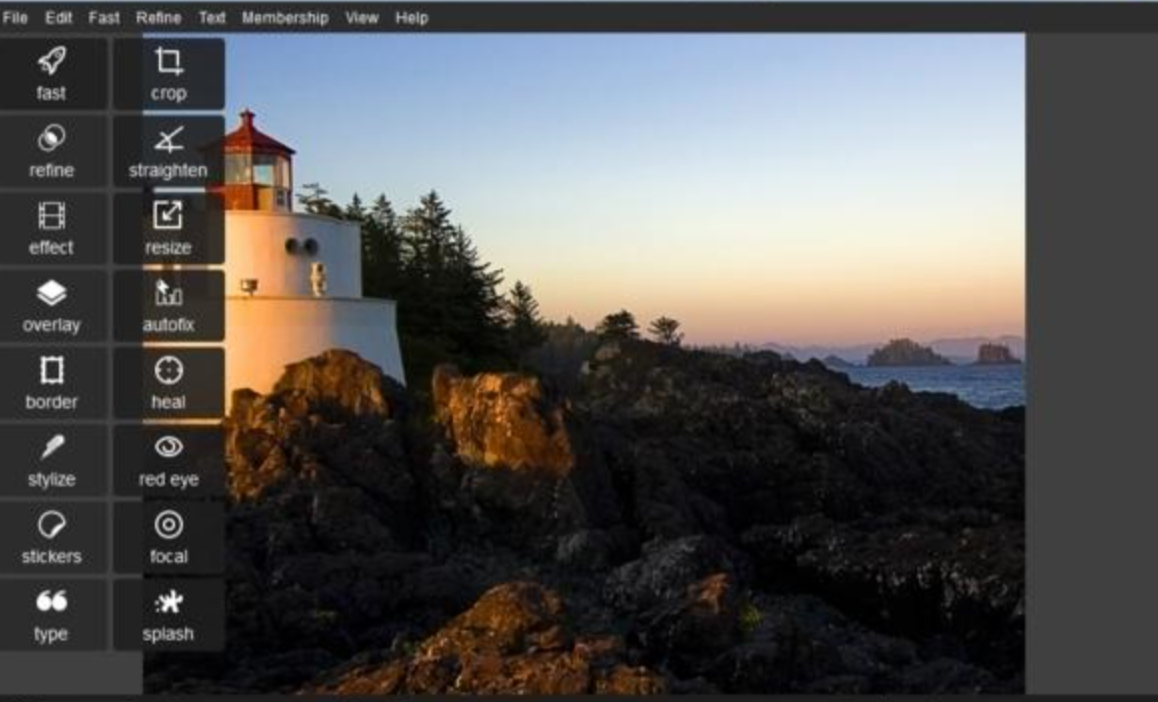
3. 应用增强功能:
- 点击左侧"Adjustments"→"Sharpen"(锐化)工具
- 向右拖动滑块增强清晰度,观察细节变化
- 补充使用"Details"→"Enhance"功能优化整体质感
4. 调整色彩与对比度:
- 点击"Color"→"Temperature"调整色温
- 使用"Levels"工具优化明暗对比
5. 导出图片:点击右上角"Save",选择"PNG"或"JPG"格式保存
随着AI技术的发展,图片处理越来越简单化,即使没有专业背景也能掌握基础的图片修复技巧。建议从简单工具开始练习,逐步尝试不同场景的处理方法,形成个人化的图片处理工作流。
通过以上方法,无论是日常办公、生活记录还是专业创作,都能轻松解决小图放大模糊的问题,让每一张图片都能清晰呈现细节,提升视觉表达效果。
