

在数字时代,无论是平面设计的海报输出、电商产品的高清展示,还是家庭老照片的修复展示,"高清图片放大不失真"都是高频需求。当你需要将一张小尺寸图片放大四倍用于印刷、展览或大型屏幕展示时,传统拉伸工具会导致像素堆积、细节模糊,而专业的无损放大技术则能通过AI算法智能补充图像信息,实现清晰度与尺寸的平衡。这里小编将介绍几个简单的小技巧,小白也能掌握。
无损放大照片怎么弄?这四个小技巧就能实现

无损放大照片方法1:使用“汇帮图片无损放大器”(适合批量处理)
1. 软件安装:下载安装包,完成后运行安装向导
2. 导入图片:点击"添加文件"按钮,支持拖拽操作,支持RAW格式和PSD分层文件

3. 放大设置:选择要放大的倍数
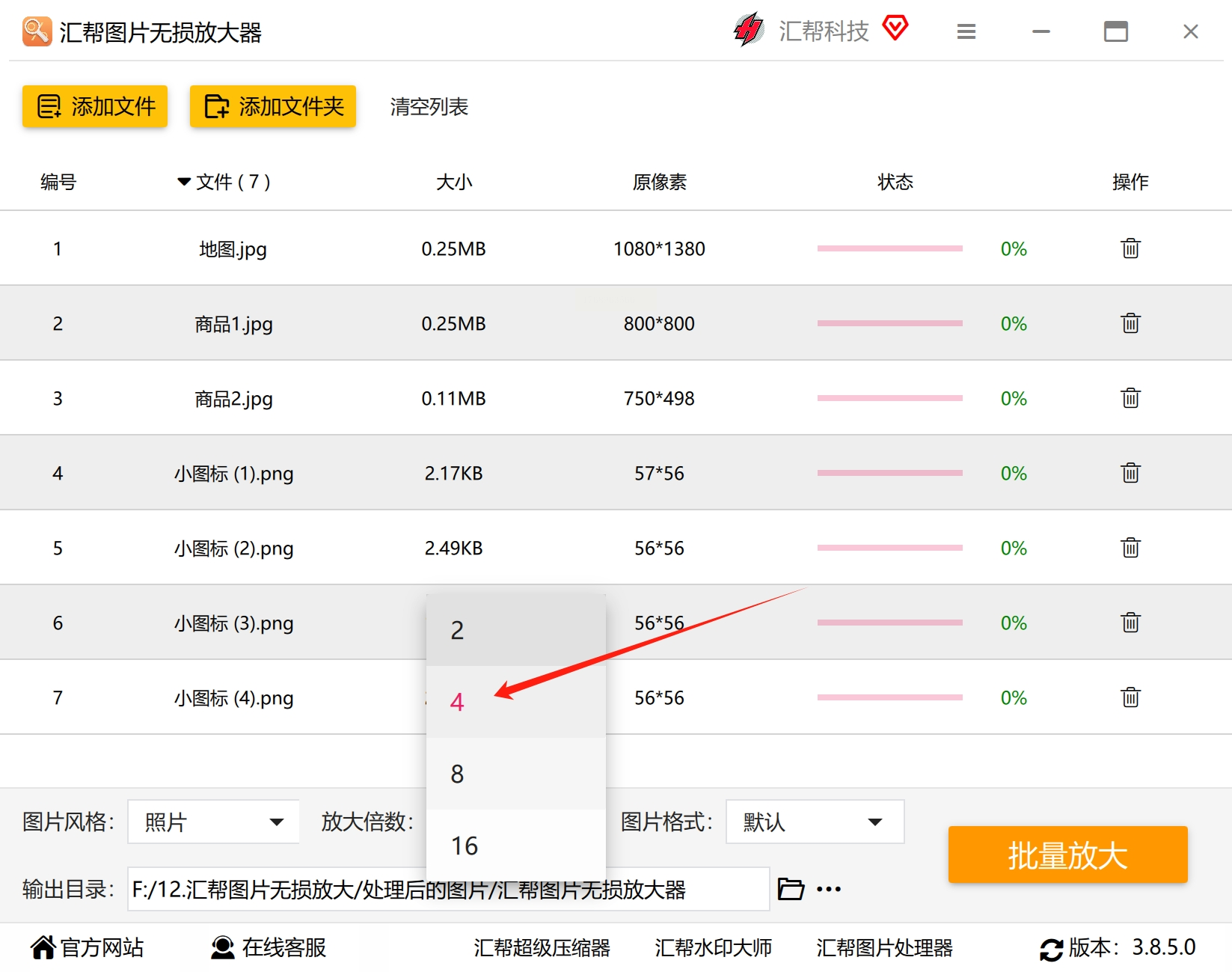
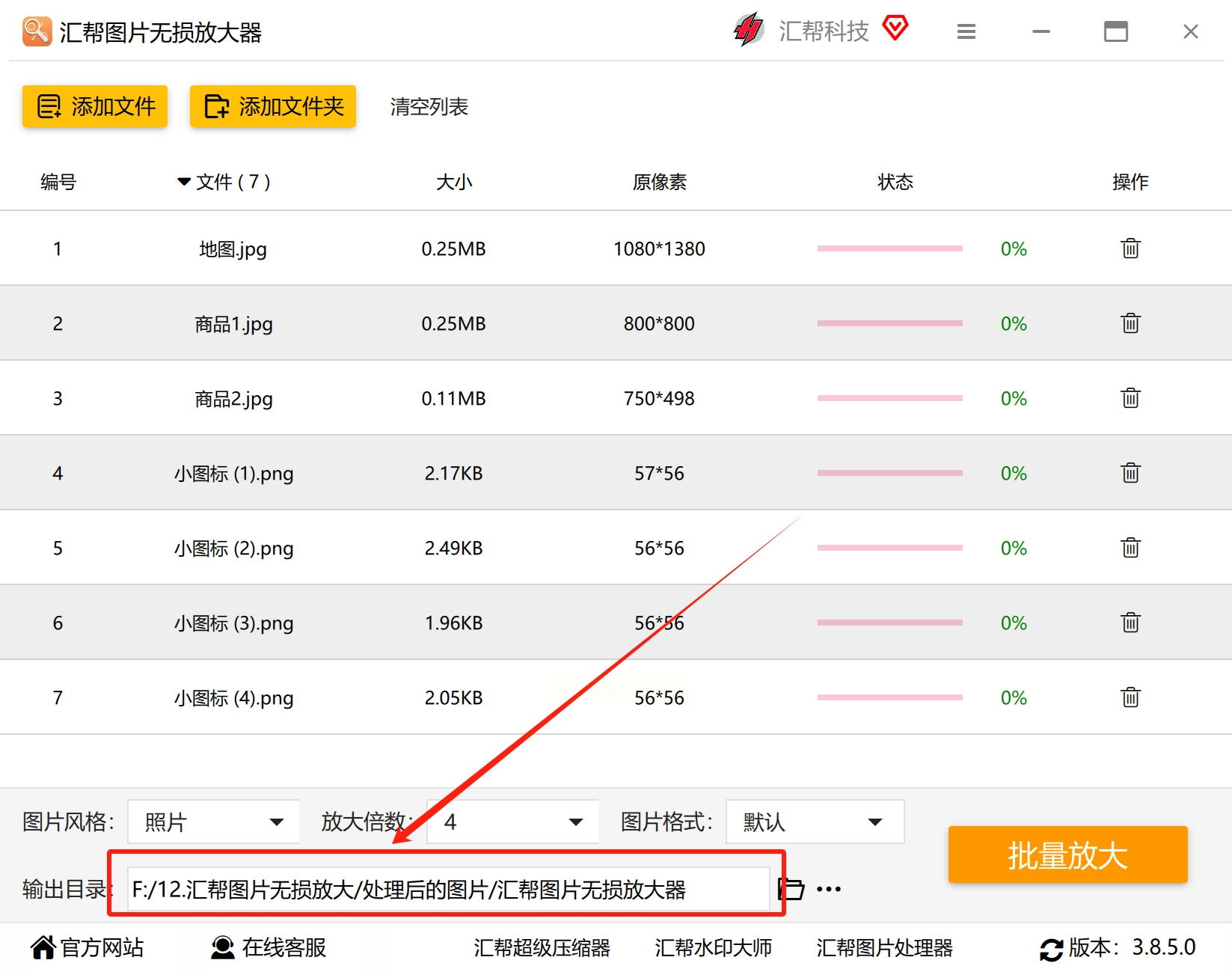
4. 输出设置:选择输出路径,格式保留PNG(质量最高)或JPG(文件更小),建议勾选"Auto-Crop"优化构图
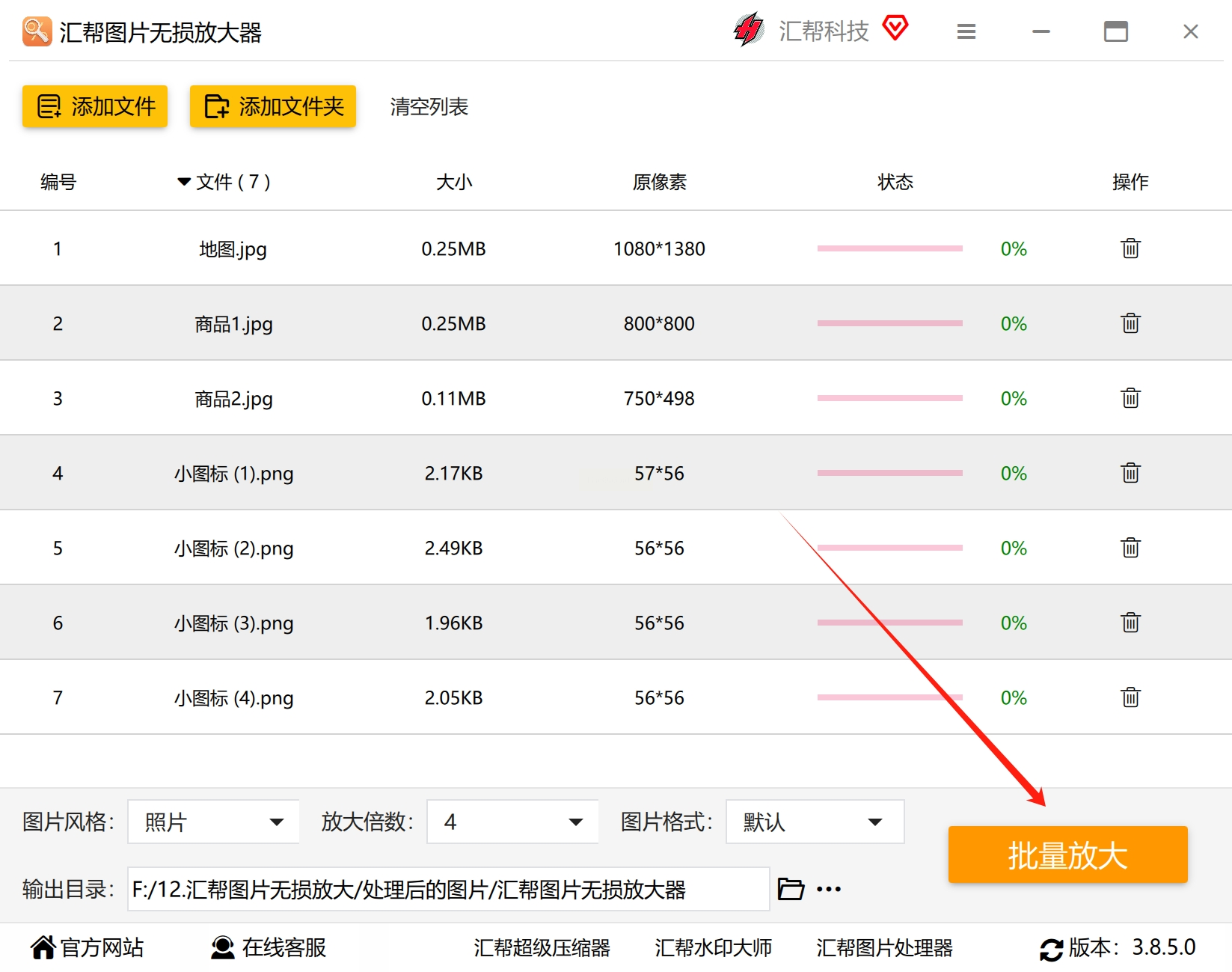
5. 批量处理:点击"开始处理"按钮,等待状态栏显示完成
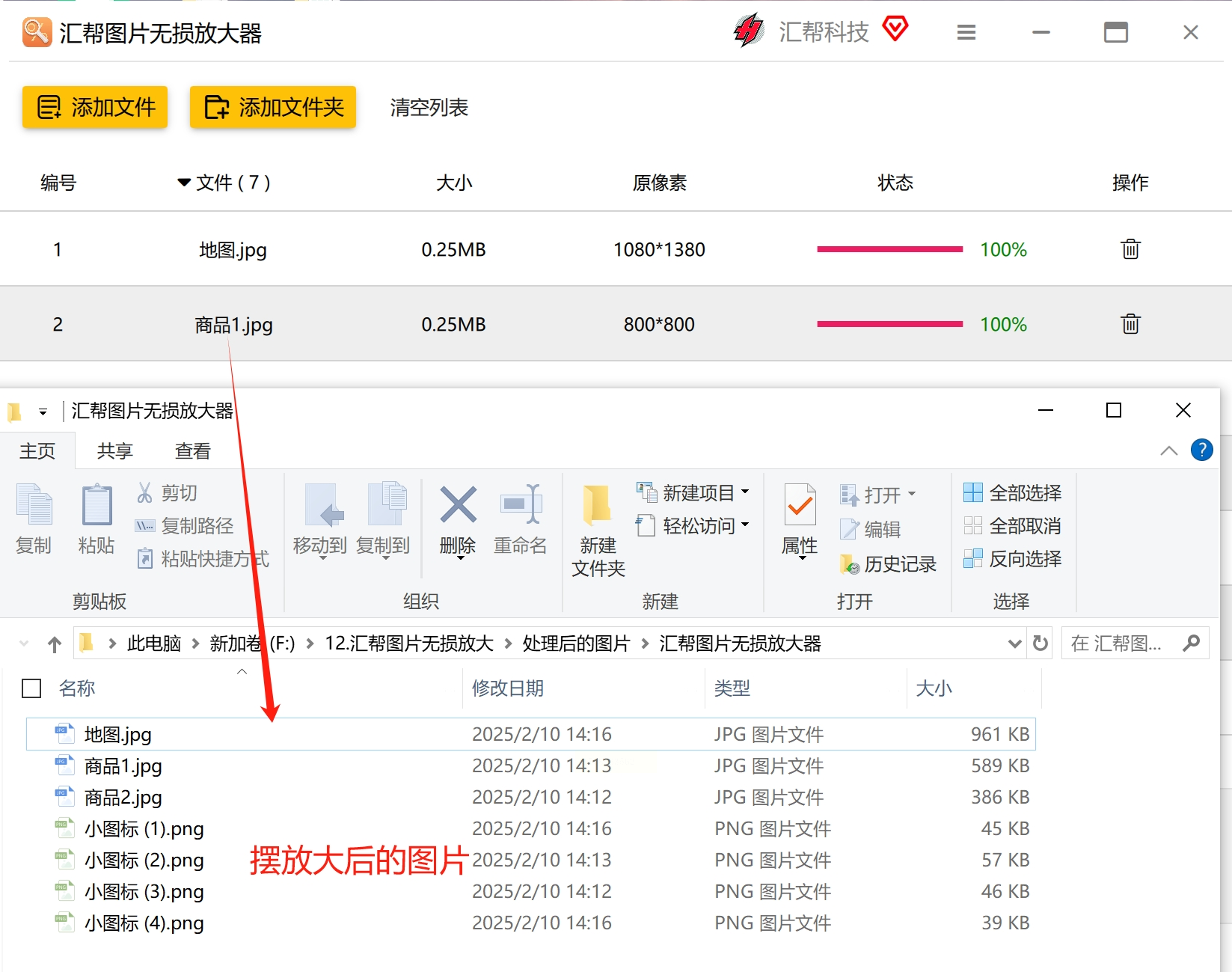
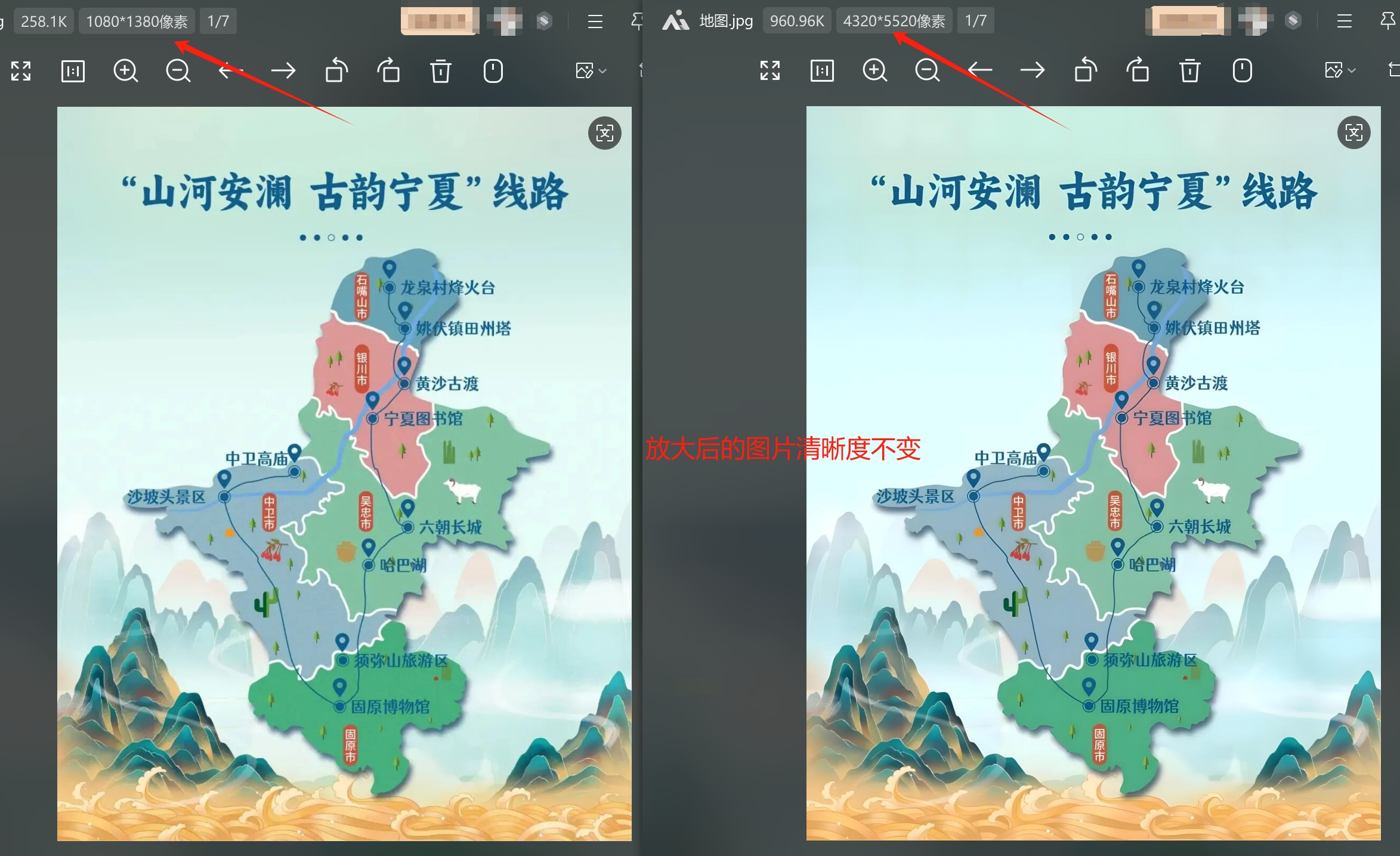
6. 效果验证:查看放大后的图片,重点检查文字边缘和线条
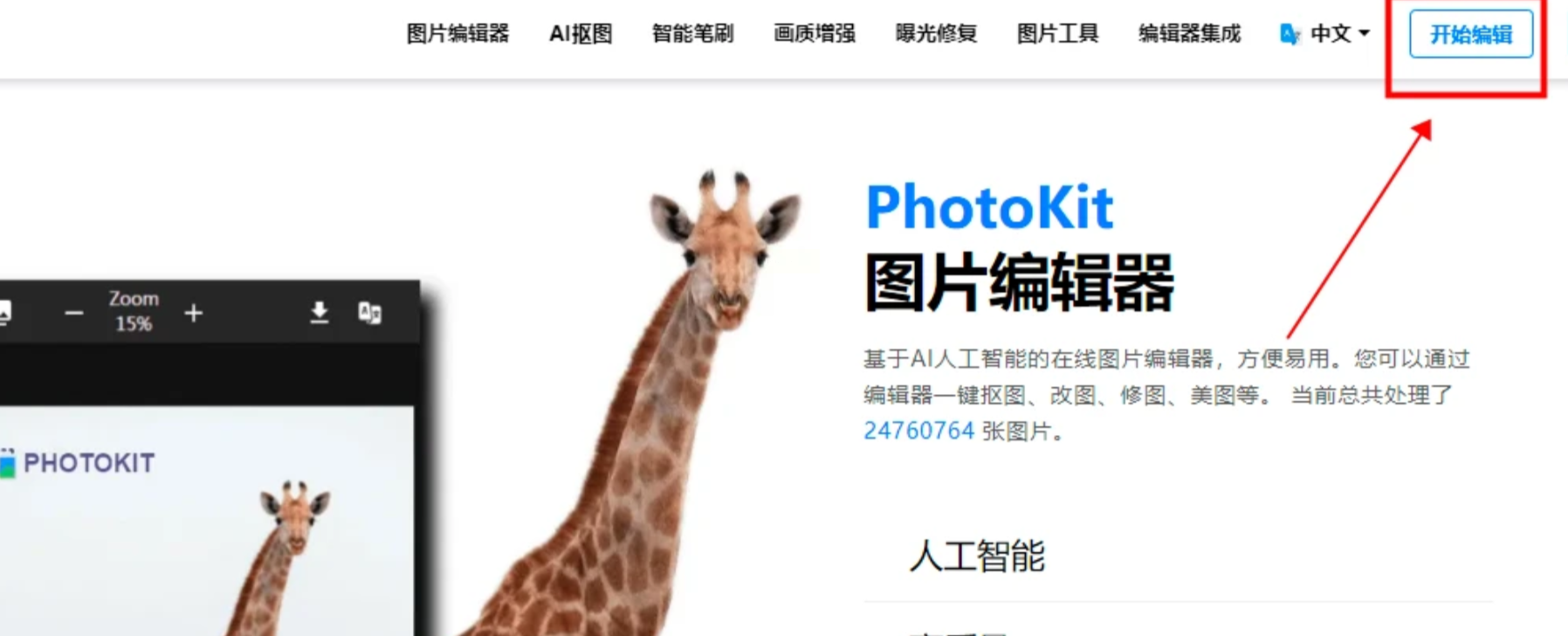
无损放大照片方法2:在线工具 PhotoKit,适合临时少量的图片使用
1. 访问在线地址:选择"AI Image Enlarger"功能模块
2. 上传图片:点击"Upload Image"按钮,支持JPG/PNG/WebP格式,单张最大50MB

3. 参数设置:选择"4x"放大倍数,开启"AI Enhancement"和"Smart Denoising"双重优化
4. 开始处理:点击"Start Processing",等待约30秒-2分钟(取决于图片复杂度)
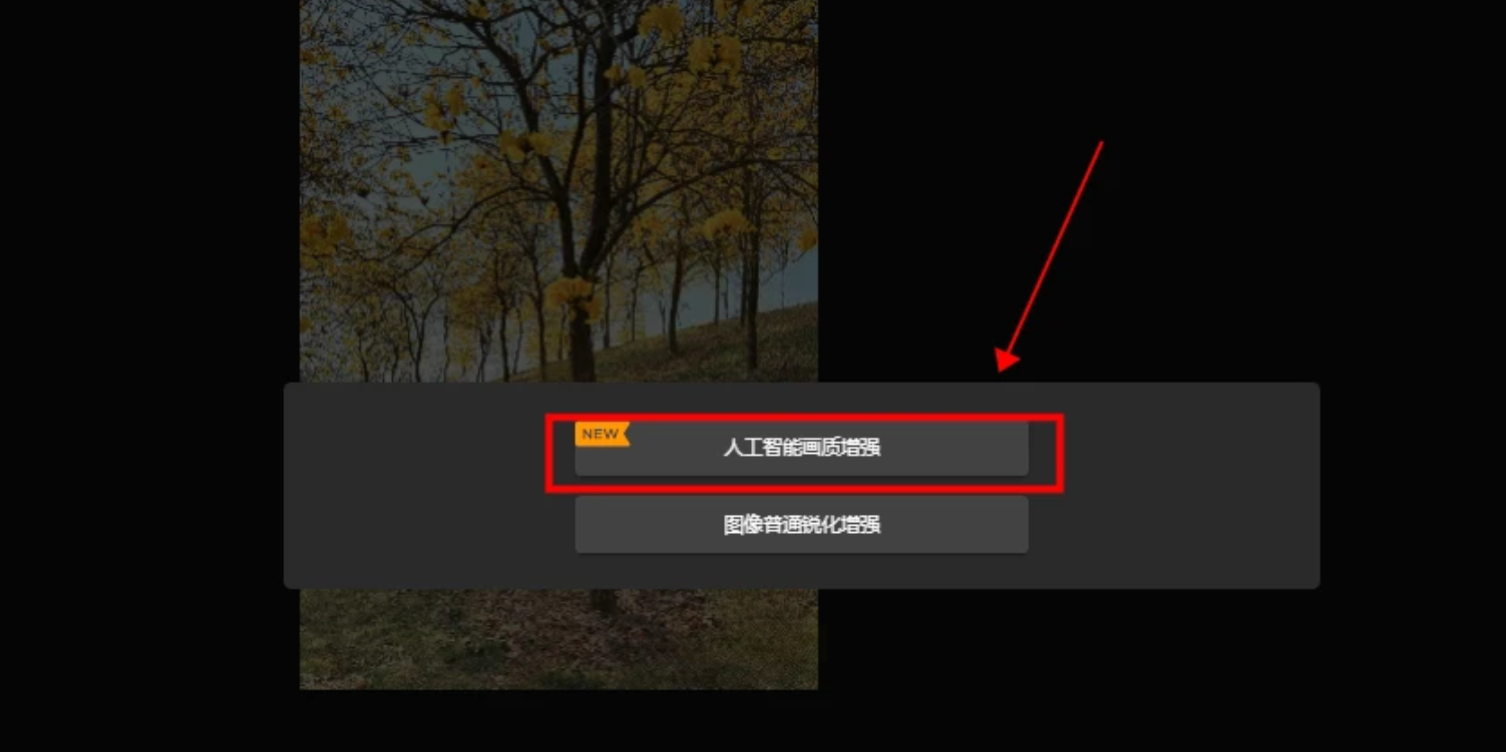
5. 结果导出:处理完成后点击"Download"获取放大后的图片,支持对比原图查看细节变化
无损放大照片方法3:软件 Topaz Gigapixel (专业级)也可以操作
1. 软件安装:从官网下载Topaz GigapixeI
2. 导入图片:点击"Open"按钮,支持RAW格式和多图层PSD文件
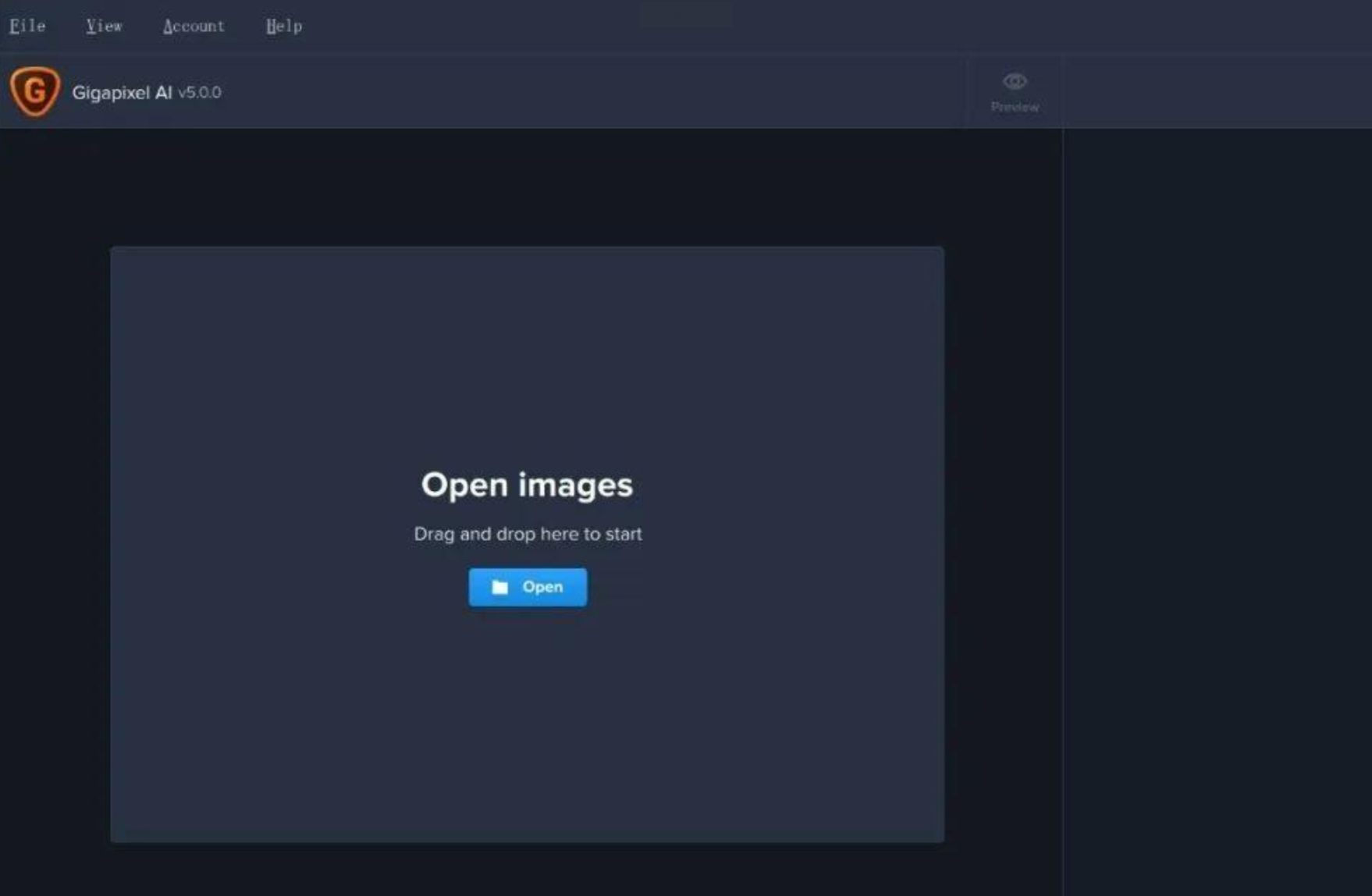
3. 放大参数:在右侧面板选择"Preset"(推荐"Photo"模式),放大倍数选择"4x",分辨率设置为"Original "
4. 增强设置:勾选"Reduce Noise"和"Sharpen",调整"Detail Strength"至(避免过度锐化)
5. 预览:处理过程中可实时查看右侧"Before/After"
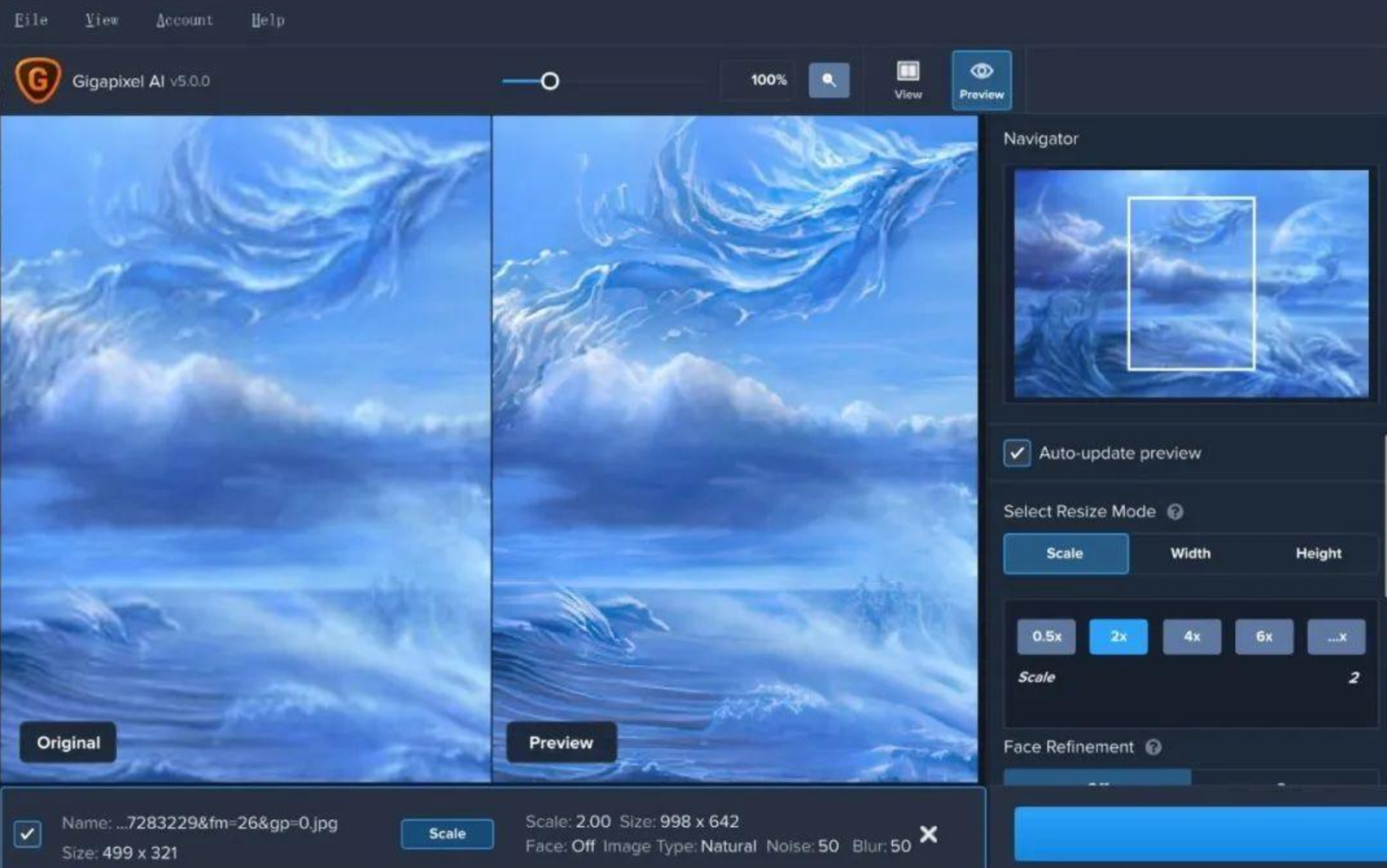
6. 导出保存:点击"Export",选择TIFF格式(印刷级)或PNG格式(数字展示)
无损放大照片方法4:多功能图片转换器(多功能整合工具)
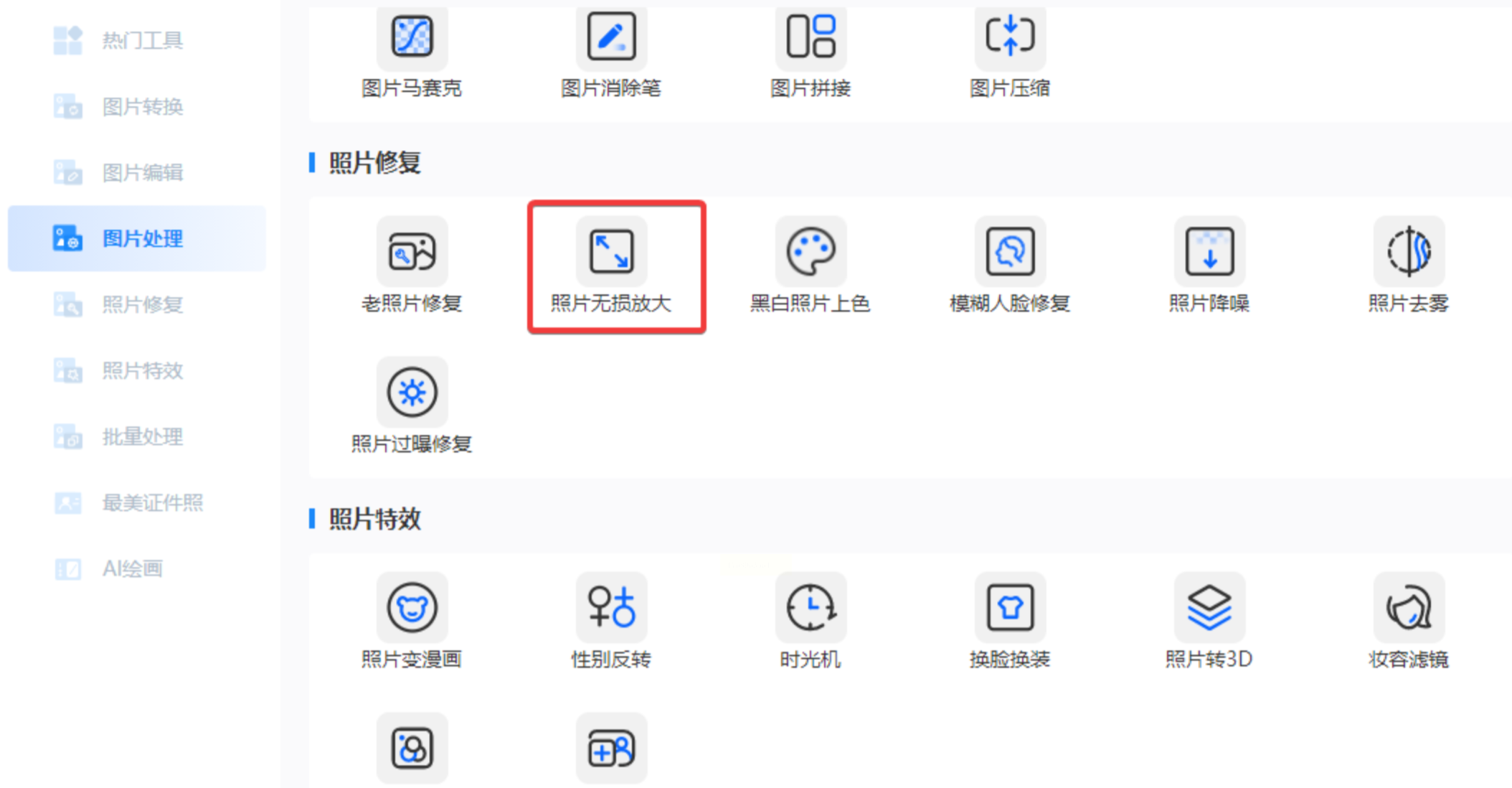
1. 启动软件:打开后点击左侧"AI修复"菜单,选择"图片无损放大"功能
2. 上传图片:点击"Add Image",支持多格式批量导入
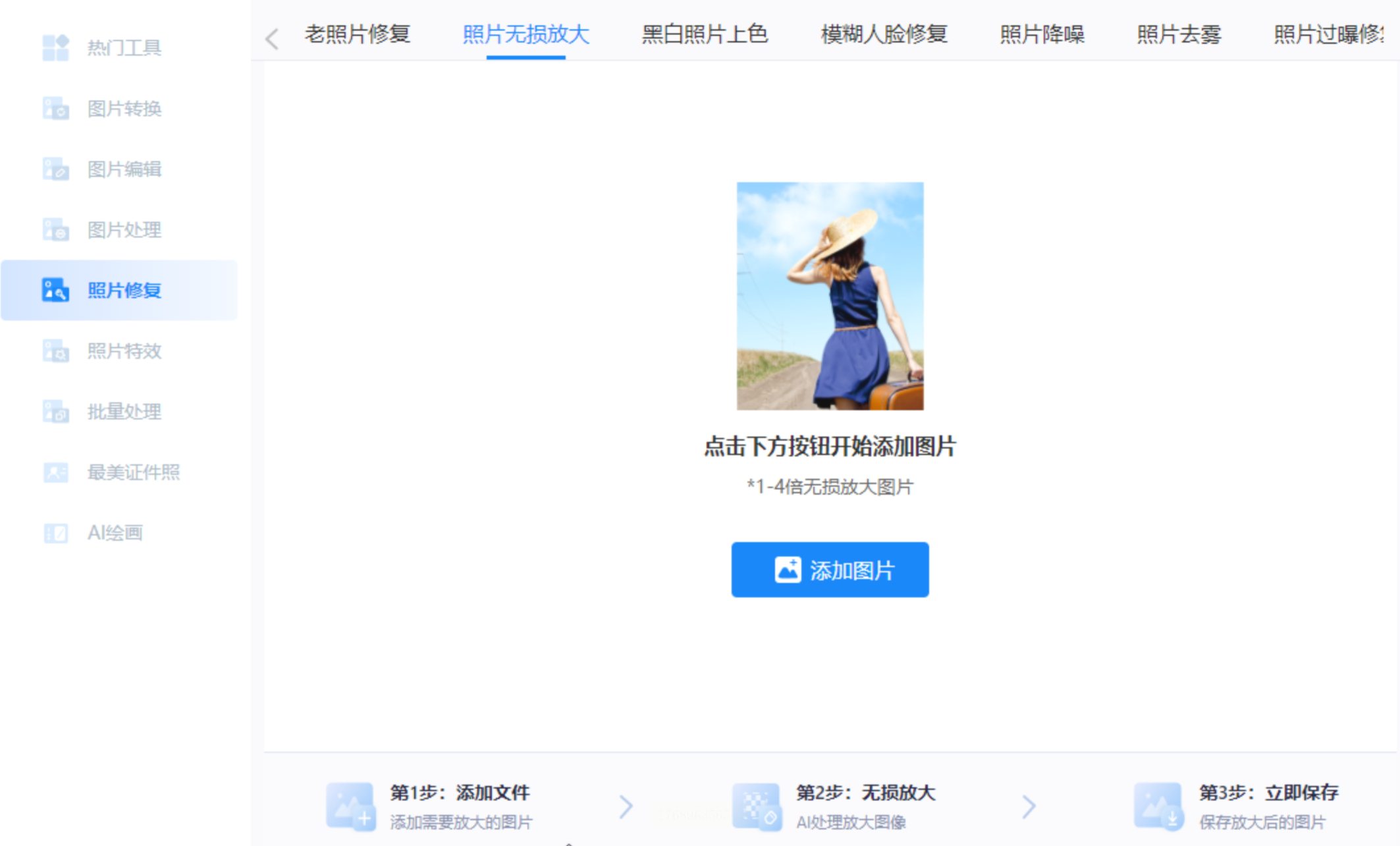
3. 放大设置:选择放大倍数"4x",可同时勾选"降噪"和"色彩增强"
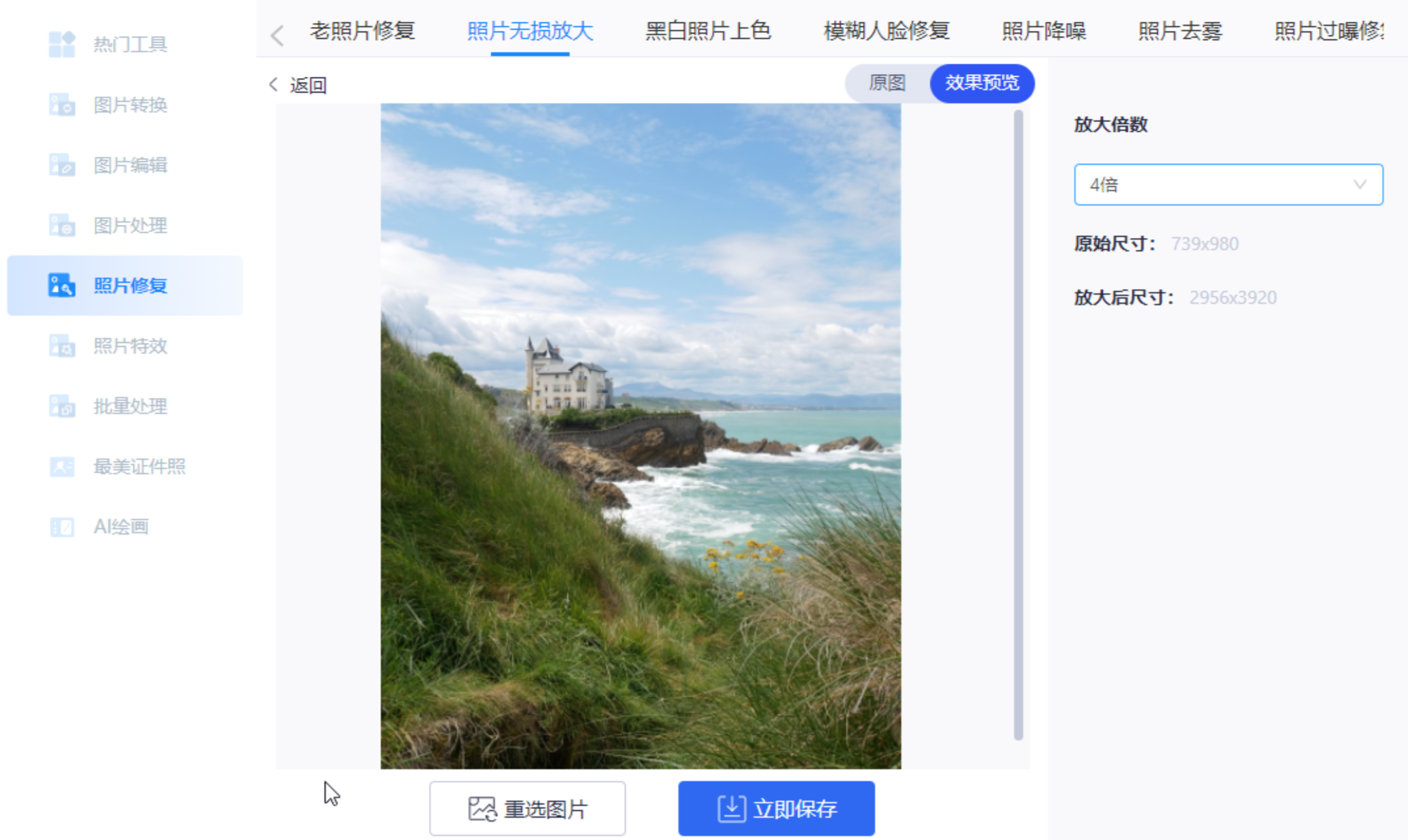
4. 效果预览:在右侧面板对比原图与放大图的清晰度差异
5. 导出设置:选择输出格式(PNG优先),设置输出文件夹
6. 快速导出:点击"Start"完成处理,支持一键导出到设备相册
图片无损放大技术已从专业领域普及至大众场景,通过上述方法的组合应用,可满足从日常社交分享到商业印刷的各类需求。关键在于理解"AI算法依赖原始图像质量"的核心逻辑,避免盲目追求高倍数放大。建议根据实际场景选择工具:快速需求用在线工具,专业级需求用Topaz系列,批量处理用汇帮软件,移动端用改图鸭APP。
数字时代的图像质量不仅关乎视觉呈现,更直接影响信息传递效率与商业价值。希望本文能帮助你突破传统图片放大的质量瓶颈,让每一张图片在放大后依然清晰可辨,细节动人。记住:优质的图像处理不仅是技术操作,更是对视觉信息的精准把控,这需要我们在实际操作中不断尝试与优化,才能真正发挥AI工具的最大价值。
