

在日常工作和生活里,咱们经常会遇到图片尺寸不够用的情况,比如做海报要放大图片、打印照片想更清晰,或者处理带细节的图片素材,这时候就需要用到图片批量无损放大,既保证画质不模糊,又能高效处理。很多人担心放大后图片变模糊,其实只要选对工具,做好图片批量无损放大,就能轻松解决,不用复杂操作,小白也能快速上手。
一、运行环境要求
1. 硬件环境
- 电脑配置:CPU 至少 Intel i5 或同等性能 AMD 处理器,内存 8GB 以上(推荐 16GB),硬盘剩余空间 100GB 以上(用于存储图片和软件缓存)
- 显卡:支持 DirectX 11 或同等性能的独立显卡(可选,部分软件加速需要)
2. 软件环境
- Windows 系统:Windows 10(64位)或 Windows 11(64位),不支持 macOS 系统
- 网络环境:部分在线工具需要稳定网络,建议带宽 2Mbps 以上
二、工具一:汇帮图片放大器(首选,小白友好)
这款工具专门针对图片放大设计,支持图片批量无损放大,操作简单,不用复杂设置,适合所有新手,哪怕没接触过图片处理也能快速上手。
操作步骤:
1. 打开汇帮图片放大器,点击首页「图片放大」功能,直接进入操作界面;
2. 点击「添加图片」,可批量选中多张图片,支持拖拽上传,实现图片批量无损放大;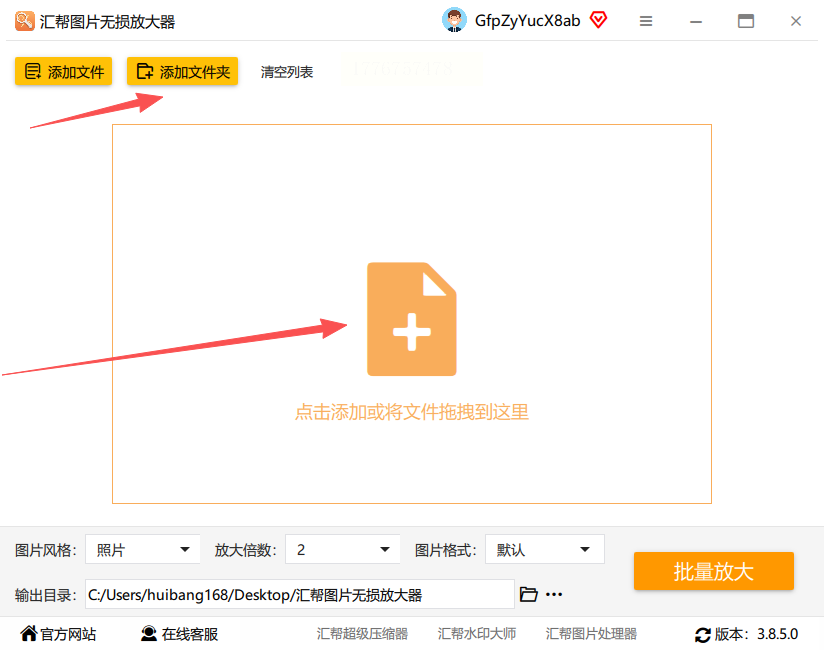
3. 放大倍数可选 2 倍、4 倍、8 倍,默认推荐「高清模式」,能最大程度保留图片细节,避免放大后模糊;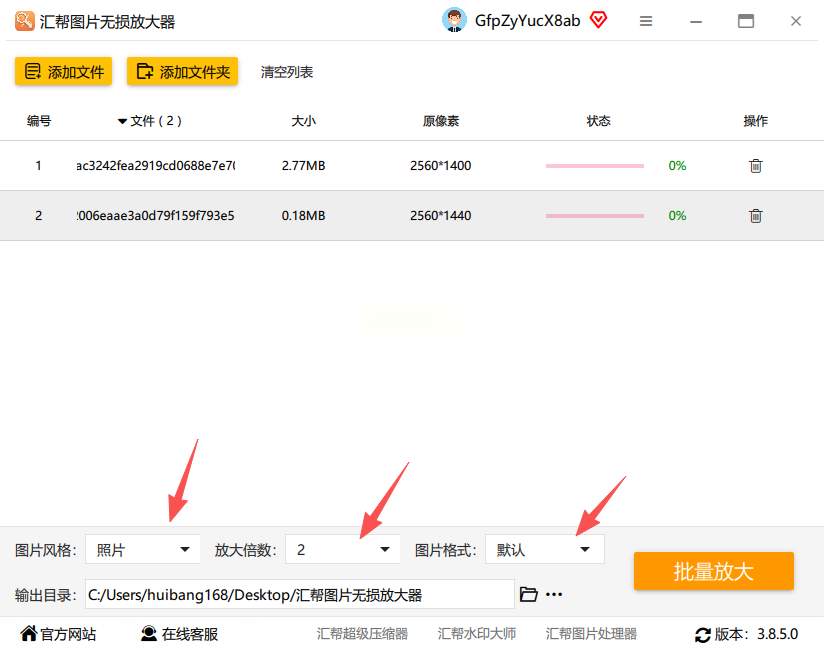
4. 设置输出目录(建议选桌面,方便查找),点击「开始放大」;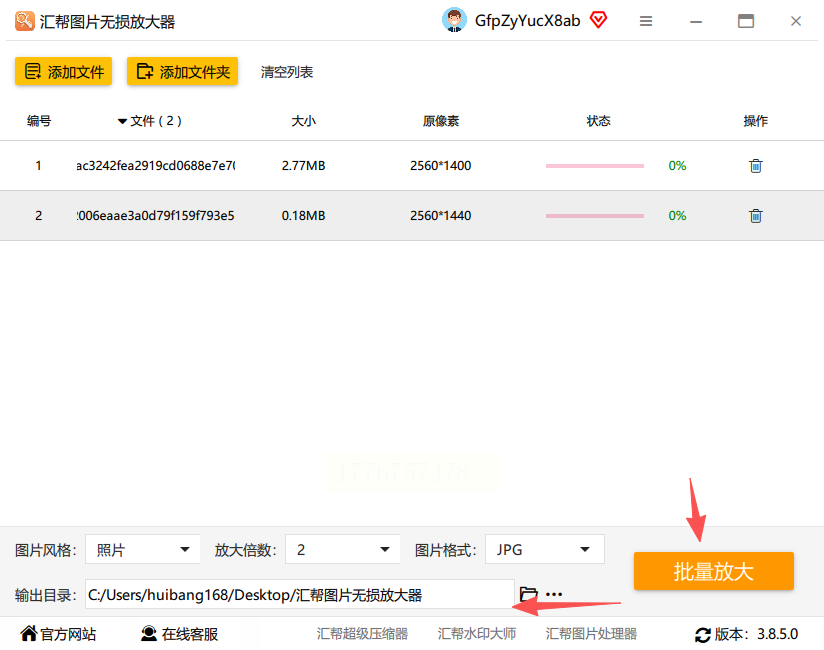
5. 处理完成后,直接查看放大后的图片,画质和原图一致,无模糊、无变形,完美实现图片批量无损放大。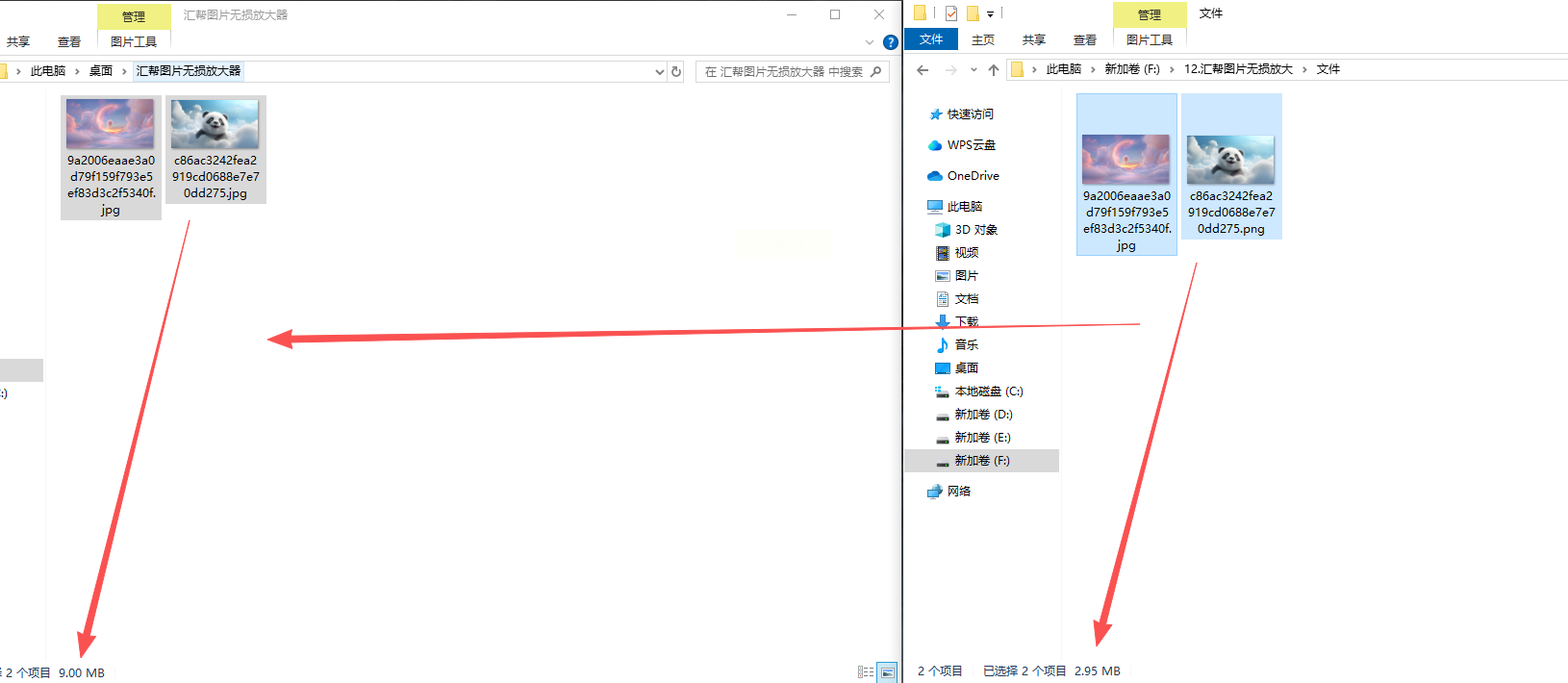
三、工具二:嗨格式图片无损放大器(批量高效)
这款工具和汇帮功能类似,胜在批量处理速度快,适合需要同时放大多张图片的场景,图片批量无损放大效率很高。
操作步骤:
1. 打开软件,点击「添加图片」,批量选中需要放大的图片,支持拖拽上传;
2. 选择放大倍数(2x、4x、8x 可选),勾选「高清无损模式」;
3. 设置输出目录,点击「开始处理」,软件会自动完成图片批量无损放大,不用手动干预;
4. 处理完成后,直接打开输出文件夹,就能找到放大后的图片,细节清晰无模糊。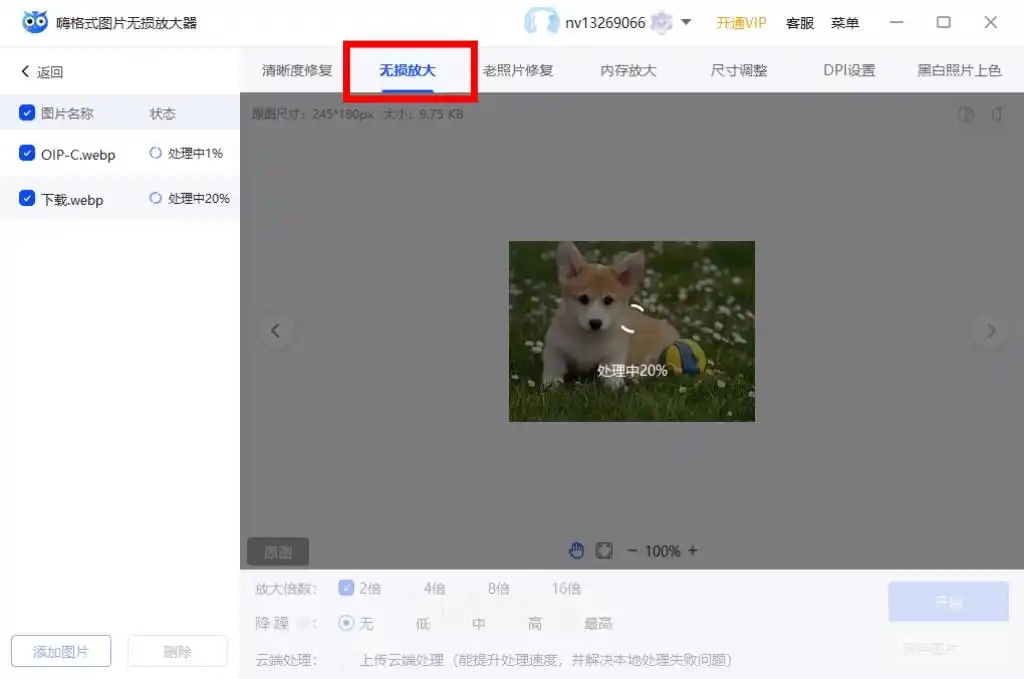
四、工具三:Photoshop(专业级,适合有基础用户)
如果平时用 PS 处理图片,不用额外下载工具,直接用 PS 就能实现图片批量无损放大,还能顺便编辑图片细节。
操作步骤:
1. 打开 PS,导入需要放大的图片,点击顶部「图像」→「图像大小」;
2. 取消勾选「重定图像像素」,设置放大倍数(如 4x),勾选「约束比例」,避免图片变形;
3. 点击「确定」,然后按 Ctrl+S 保存,就能得到高清放大后的图片,轻松完成图片批量无损放大。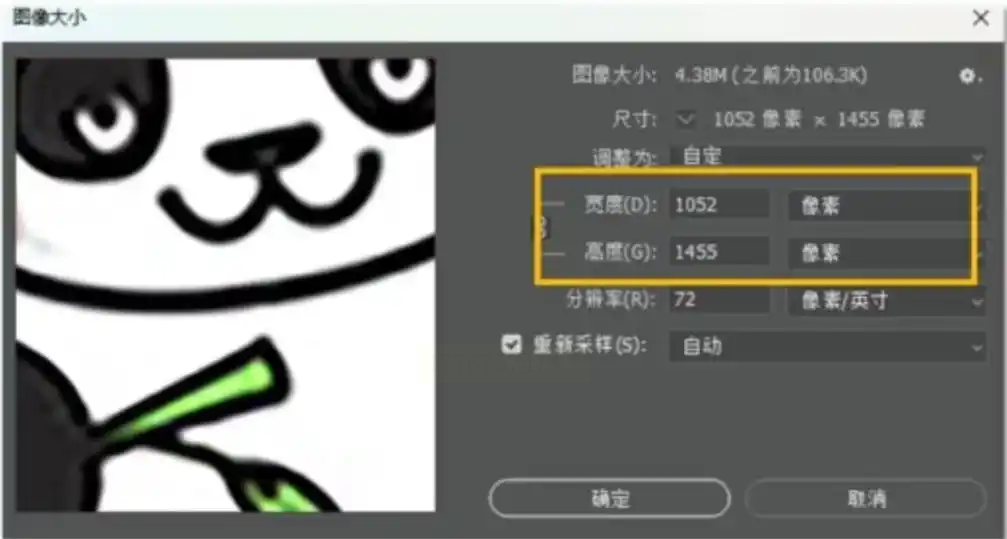
五、工具四:Canva 可画(在线,临时使用首选)
不用下载软件,打开网页就能操作,适合临时需要放大图片、不想安装软件的情况,支持单张或少量图片批量无损放大。
操作步骤:
1. 打开 Canva 可画官网,搜索「图片放大」功能;
2. 点击「上传图片」,选中需要放大的图片,支持批量上传;
3. 选择放大倍数,点击「放大」,等待处理完成;
4. 点击「下载」,就能得到放大后的图片,画质清晰,满足日常使用需求,实现图片批量无损放大。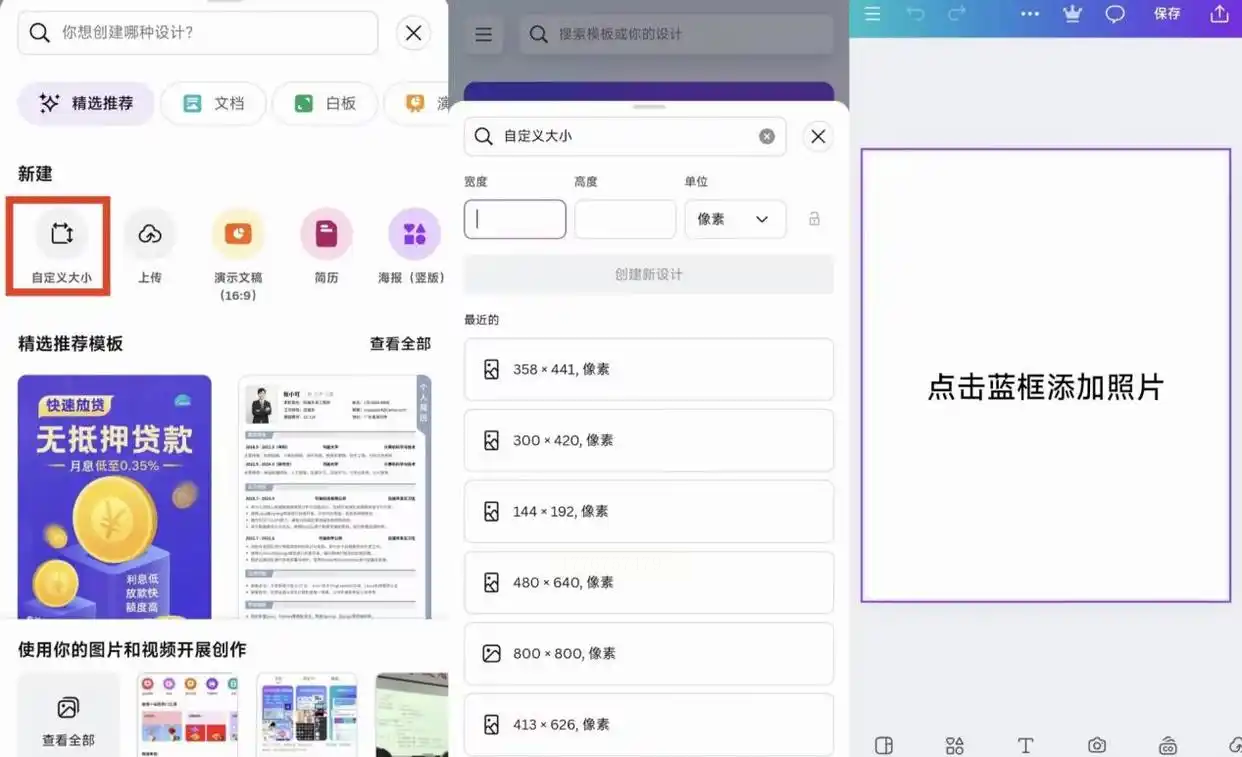
六、工具五:Topaz Gigapixel AI(AI 增强,细节拉满)
这款工具主打 AI 智能放大,能识别图片细节,放大后不会出现模糊、锯齿,适合对画质要求高的用户,图片批量无损放大效果更出色。
操作步骤:
1. 打开软件,导入需要放大的图片,软件会自动识别图片类型;
2. 点击顶部「放大」,选择放大倍数(最高支持 16x),勾选「AI 增强细节」;
3. 设置输出目录,点击「开始处理」,处理完成后可直接预览放大效果,细节和原图几乎无差别,完美实现图片批量无损放大。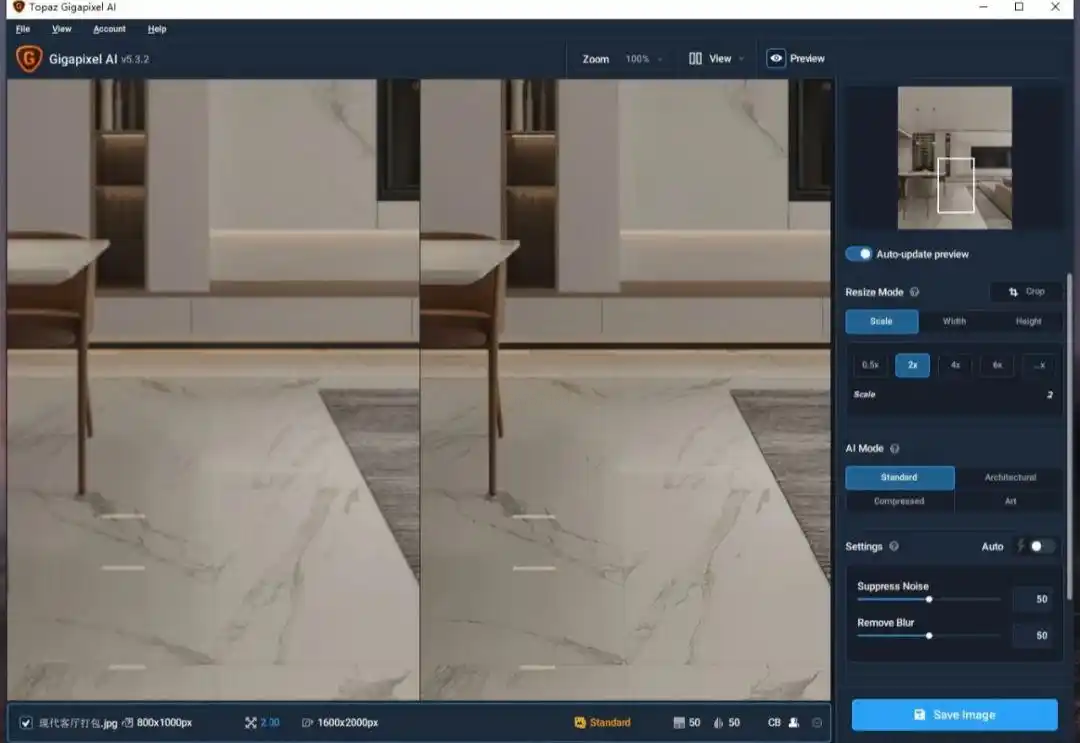
七、安全说明
1. 本地工具(汇帮、嗨格式、Topaz、PS)均为本地处理,图片不会上传云端,不用担心隐私泄露,图片批量无损放大也能安心操作;
2. 在线工具(Canva 可画)处理时,建议不要关闭网页,避免处理中断;
3. 批量处理时,关闭电脑后台无关程序,避免占用内存,影响图片批量无损放大的速度。
八、常见问题与解决办法
1. 放大后图片模糊?→ 选择「高清模式」,放大倍数控制在 4x 以内,图片批量无损放大效果更好,过高倍数会导致细节失真;
2. 批量处理时卡顿?→ 关闭后台无关程序,释放内存,再进行图片批量无损放大;
3. 软件无法识别图片?→ 升级软件到最新版本,或转换图片格式(如 JPG/PNG)后再尝试放大。
九、总结
以上 5 种工具,覆盖了不同场景:新手优先选汇帮、嗨格式,操作简单,支持图片批量无损放大;有 PS 基础选 Photoshop;临时使用选在线工具;追求高清细节选 Topaz。
其实图片批量无损放大一点都不复杂,不用追求高倍数,2x-4x 足够日常使用,重点是选对工具,就能轻松搞定,再也不用为图片放大模糊、批量处理麻烦而头疼啦!
