

在数字时代,高清图片是内容传播的核心竞争力。无论是设计素材、社交媒体配图还是专业摄影作品,低分辨率图片总会在放大后暴露出细节丢失的问题。今天就给大家详细分享6种实用的图片无损放大方法,帮助你轻松解决分辨率不足的困扰,实现图片放大不模糊,同时重点解析《汇帮图片无损放大》的操作流程,让普通人也能快速上手。
一、图片无损放大的核心原理
图片模糊本质是像素数量不足导致的细节丢失。传统放大通过简单拉伸像素会产生锯齿和失真,而无损放大技术通过AI算法填补图像缺失的细节信息,在不改变原始构图的前提下提升清晰度,实现图片放大不模糊。目前主流技术分为AI超分辨率重建、插值算法优化和深度学习修复三大类,下面就逐一给大家说具体工具和操作步骤。
二、《汇帮图片无损放大》详细操作步骤
工具特点:
- 多格式兼容:支持JPG、PNG、BMP等常见格式,无需担心文件兼容性问题
- 智能参数调节:可自定义放大倍数(2x-16x)、风格模式(原图/动漫/艺术)
- 安全无泄露:本地处理,图片数据不会上传云端,保护隐私安全
- 批量处理:支持多张图片同时放大,节省重复操作时间
操作流程:
步骤1:启动软件并导入图片
打开软件后,界面简洁直观。点击主界面中央的「添加图片」按钮,从本地文件夹中选择需要放大的图片。支持拖拽操作,也可一次性选中多张图片批量导入,无论文件大小或格式均能快速识别,轻松助力图片放大不模糊。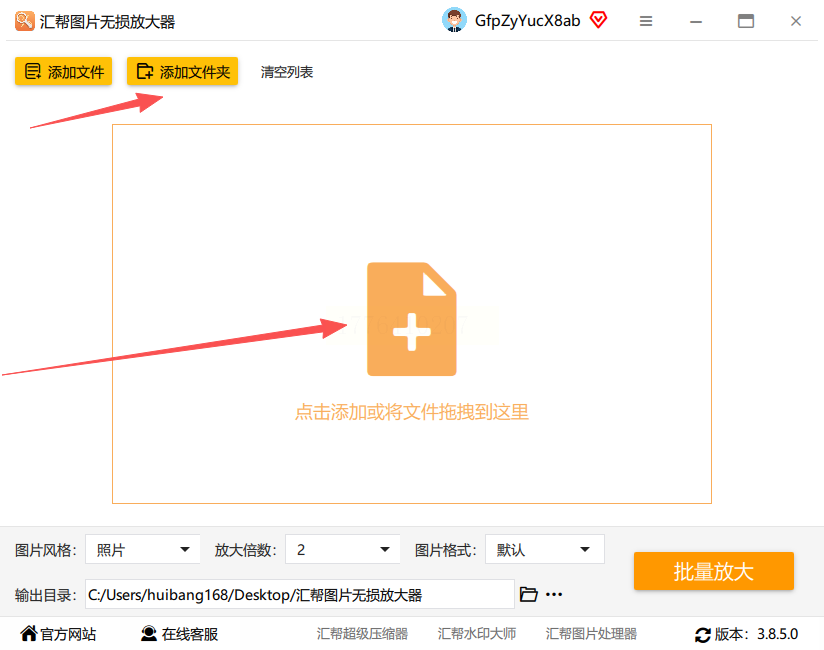
步骤2:设置放大参数
导入图片后,下方参数面板会自动展开。
- 风格选择:默认「原图」模式保留原始色彩和细节;「动漫」模式会对线条和色彩进行优化,适合二次元类图片
- 放大倍数:提供2x、4x、8x、16x四档选择,根据需求调整(高倍数建议搭配原图风格,避免过度锐化,影响图片放大不模糊的效果)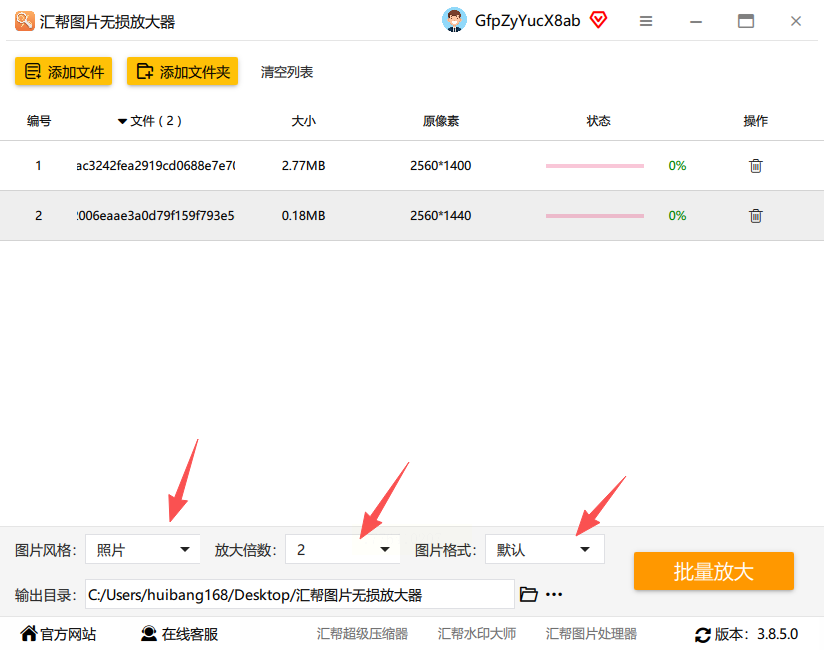
- 输出格式:默认JPG格式兼容大多数场景,如需透明背景可选PNG,RAW格式适合专业后期处理
步骤3:选择输出位置
点击「输出目录」右侧的文件夹图标,指定图片保存路径。建议新建文件夹分类管理,避免与原文件混淆。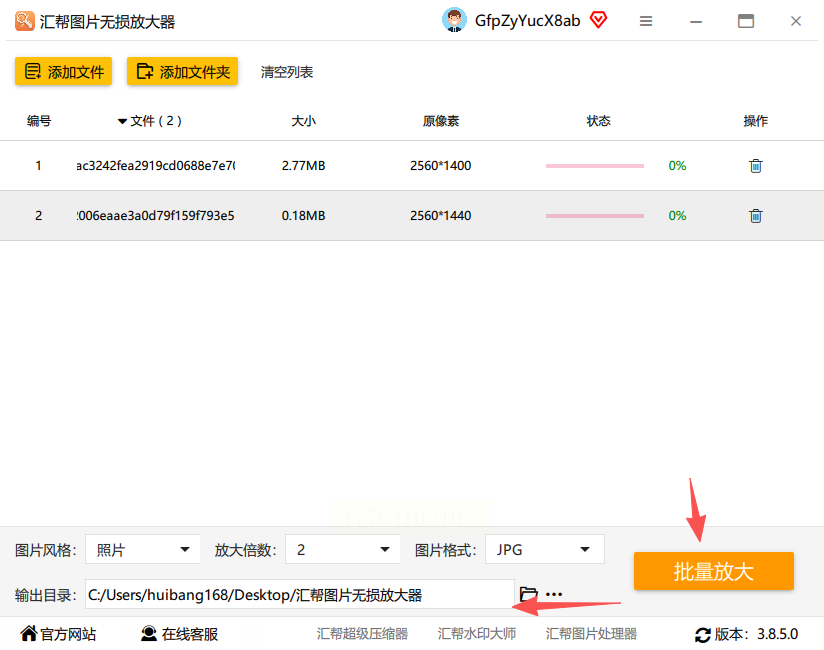
步骤4:开始无损放大
确认参数无误后,点击「开始放大」按钮。软件会自动后台处理,进度条实时显示当前处理状态。处理完成后,系统会弹出提示窗口,显示“放大完成”并提供原图对比功能,直观看到图片放大不模糊的效果。
步骤5:验证效果
放大后的图片文件大小会比原图增加30%-200%(取决于放大倍数),通过软件自带的「原图对比」功能可直观比较清晰度提升效果。所有处理后的图片会自动备份原文件,防止误操作导致的数据丢失。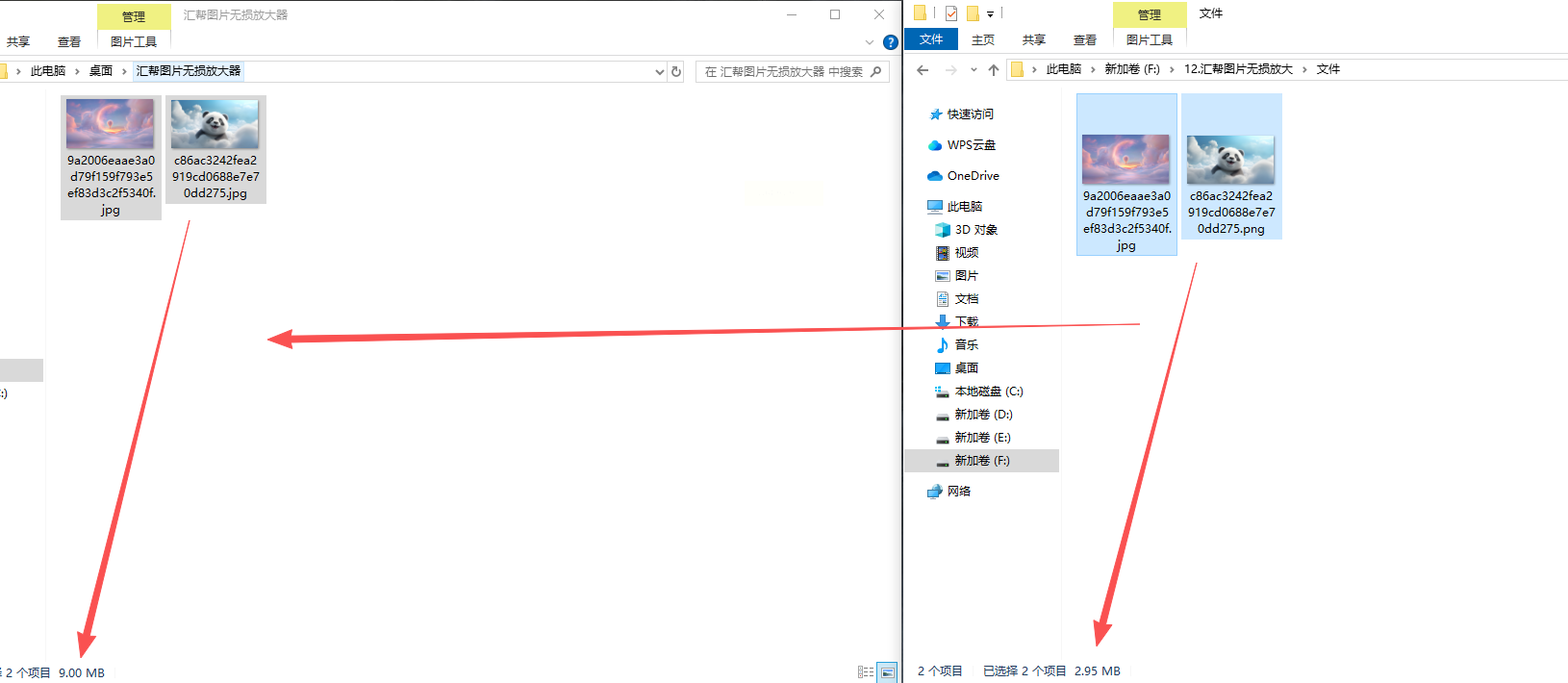
三、其他高效无损放大工具推荐
1. Topaz Gigapixel AI
- 适用场景:专业摄影、商业插画
- 操作要点:
1. 导入图片后选择「AI增强」模式,软件会自动识别主体与背景
2. 推荐使用「Preserve Details」算法,平衡锐化与自然过渡,确保图片放大不模糊
3. 处理速度较慢(单图约1-2分钟),适合小尺寸高质量图片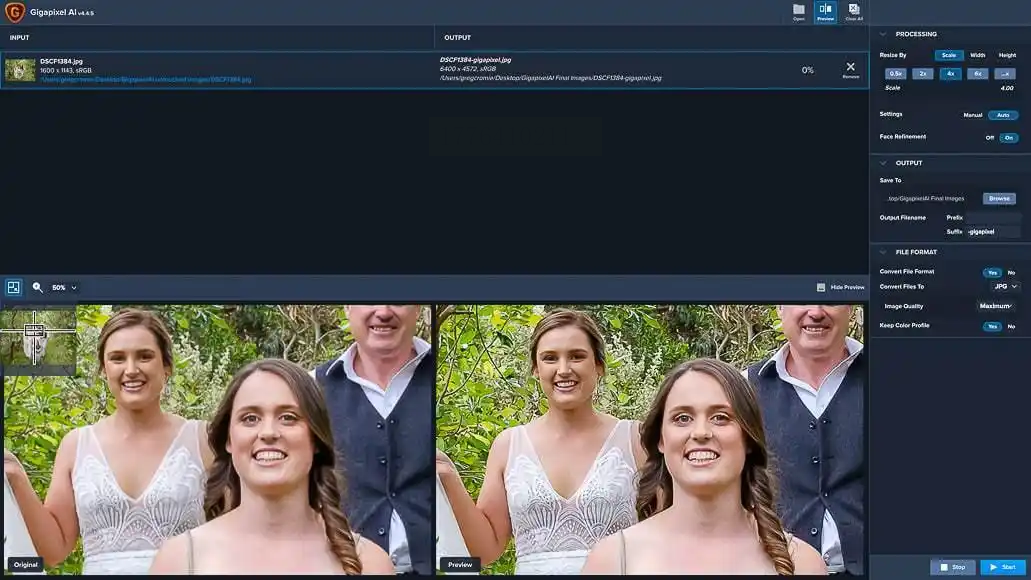
2. jpgHD在线工具
- 优势:无需安装,网页端直接操作
- 操作流程:
1. 访问官网(注:通过正规搜索引擎查找官方入口)
2. 上传图片后选择「智能增强」模式
3. 选择「高清模式」或「自然模式」,点击「立即处理」
4. 完成后点击「下载」保存图片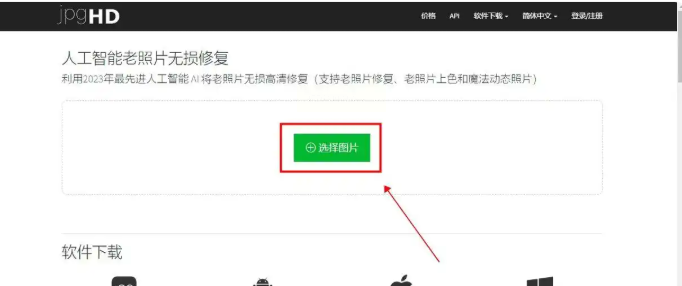
3. waifu2x
- 特色:二次元图片增强神器
- 操作提示:
1. 导入动漫图片后,优先选择「降噪+锐化」双功能
2. 放大倍数建议控制在4x以内,避免出现色块堆积,影响图片放大不模糊的效果
3. 支持PNG透明背景输出,适合同人图二次创作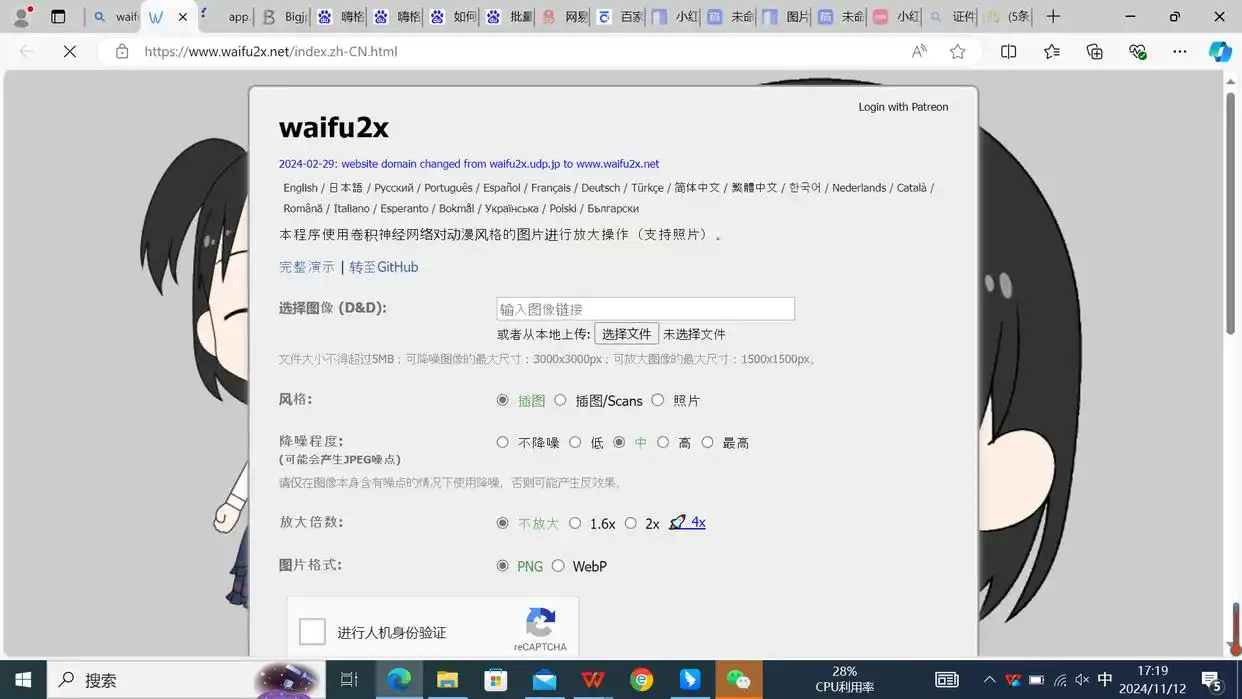
4. PhotoZoom Pro
- 专业功能:
1. 提供「S-Spline Max」等专利算法,保留边缘锐利度
2. 可设置「智能防锯齿」参数,减少放大后的边缘毛刺,实现图片放大不模糊
3. 处理大型图片时需注意内存占用,建议8GB以上内存电脑使用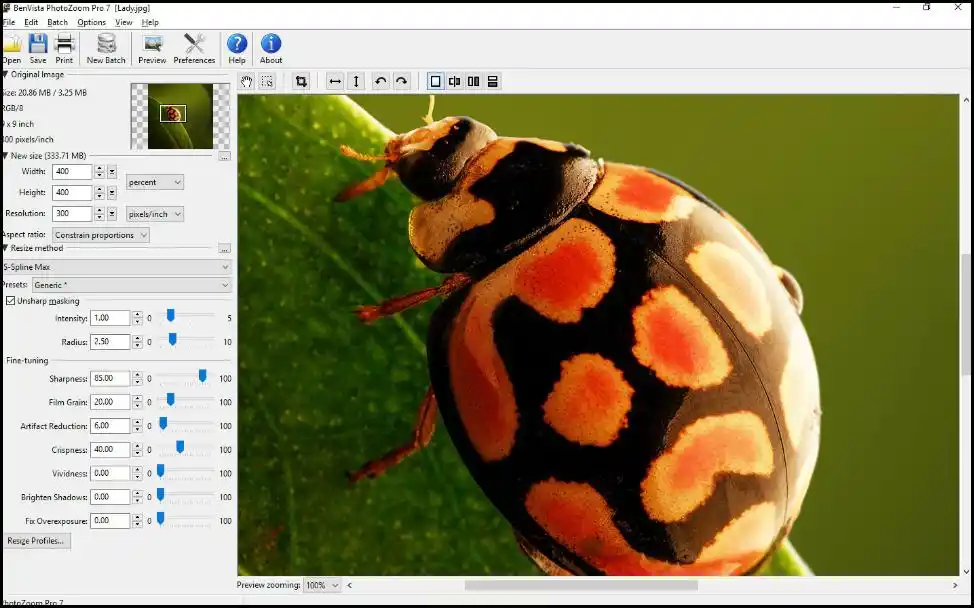
5. PhotoKit在线平台
- 操作特点:
1. 点击「画质增强」→「AI智能修复」一键启动
2. 支持RAW格式直出处理,适合摄影师后期
3. 界面提供「细节强度」滑块,可手动微调锐化程度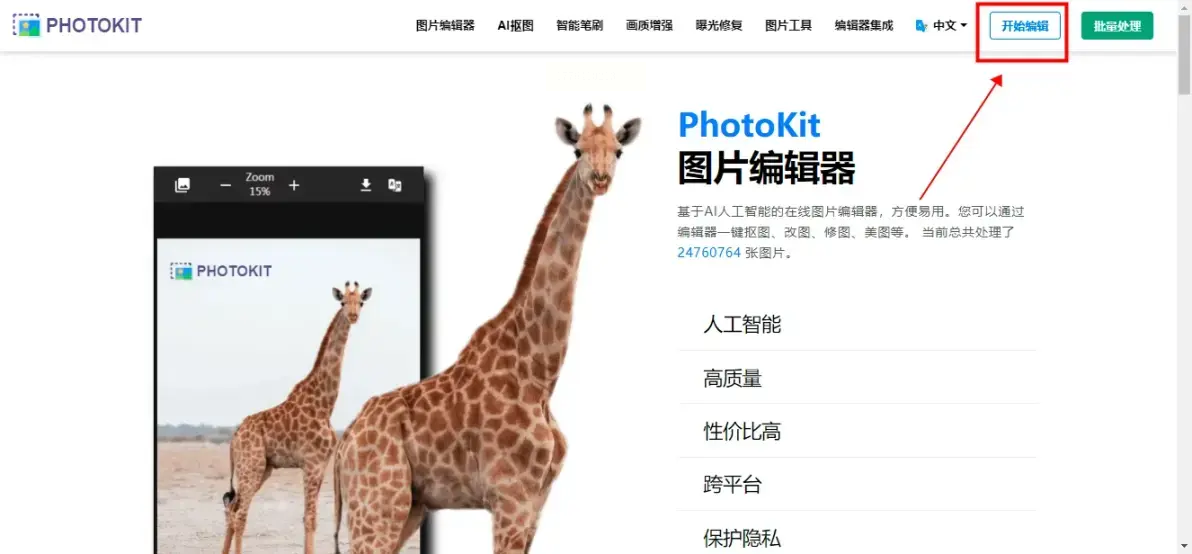
四、常见问题解答
Q:为什么放大后的图片有时会出现色块?
A:高倍数放大(如16x)时,若原图分辨率极低或包含大量纯色区域,AI算法可能无法精准生成细节,建议降低倍数或选择「原图风格」模式,这样才能更好地实现图片放大不模糊。
Q:哪些图片适合用无损放大工具处理?
A:适合放大的图片特征:主体明确(如人像、产品)、色彩过渡自然、无大量重复纹理(如纯色背景)。风景类图片因细节复杂,建议先用AI修复再放大。
Q:处理后的图片文件体积会变大多少?
A:2x放大约增加30%-50%,4x约增加100%-150%,最高16x放大可能增至原图2-3倍,这是正常的细节扩展过程。
五、无损放大的最佳实践
1. 图片质量基础:原图需具备至少100万像素(手机拍摄建议1200万以上),过度模糊的图片即使无损放大也难以恢复全部细节,更难做到图片放大不模糊
2. 参数搭配原则:动漫风格图片用4x+艺术风格,商业产品图用8x+原图风格,避免盲目追求高倍数导致画质劣化
3. 设备选择建议:普通办公电脑适合2x-8x本地处理,专业设计可搭配GPU加速工具(如NVIDIA AI Enhance)提升效率
4. 效果验证技巧:放大后用「细节检查法」,放大至100%后观察人物发丝、文字边缘是否有明显锯齿,无锯齿则视为效果合格
六、安全与隐私保护提示
所有本地处理工具中,《汇帮图片无损放大》采用纯本地运算,图片数据全程在设备内流转,不会上传至任何服务器。使用第三方在线工具时,建议优先选择HTTPS加密网站,并避免处理包含身份证、合同等敏感信息的图片。处理完成后,建议立即检查文件权限,删除临时缓存文件以释放存储空间。
通过以上工具和方法,即使是摄影新手也能轻松实现图片质量的质的飞跃。关键在于根据图片类型和用途选择合适的工具和参数,避免“参数越大越好”的误区,才能真正做到图片放大不模糊。无损放大技术正在不断迭代,未来将实现更高倍数、更自然的细节还原,保持对新技术的关注能让你的作品在视觉传播中始终领先一步。
