

以前我也踩了好多坑,要么随便找个工具放大,越放越模糊;要么以为只能换图,白忙活半天。后来才发现,根本不用这么麻烦,咱们手机/电脑上常用的那些软件,就能轻松实现png放大不失真,不用复杂操作,不用记专业术语,新手跟着步骤点几下,就能让放大后的图片依旧清晰,细节拉满。
今天就把这些超实用的方法分享给大家,不管你是新手小白,还是偶尔需要处理图片的小伙伴,跟着操作就能避开失真坑,放大后的PNG依旧清晰通透,收藏起来,下次用的时候直接翻就好,再也不用为图片放大失真发愁啦!
软件1:Corel PaintShop Pro
推荐理由:专业图像处理软件,放大PNG功能细致,可自定义插值方式、锐化参数,能精准保留图片细节,轻松实现png放大不失真,放大后无锯齿、不模糊,适合对图片质量有要求的设计、办公场景,操作流畅。
特点:
- 支持多种插值算法,双三次插值效果好
- 可手动调整锐化参数,避免过度模糊
- 界面直观,菜单栏操作简单,适合有一定基础的用户
- 支持批量处理图片,效率高
适用平台:Windows
软件2:汇帮图片无损放大器
推荐理由:专门做图片无损放大的工具,界面简单,操作步骤少,适合快速处理图片,轻松搞定png放大不失真,放大后细节保留好,还能自动备份原图,不用复杂设置。
特点:
- 支持批量上传,不用一张张处理
- 可选择放大倍数(最大16倍)和输出格式
- 风格可选动漫或原图,满足不同需求
- 自动备份原图片,不怕操作失误
适用平台:Windows(需要注意:目前手机端暂无,主要在电脑端使用)
使用步骤:
1. 打开汇帮图片无损放大器,把需要放大的PNG图片拖进去(或点击上传按钮),啥格式、多大内存都能支持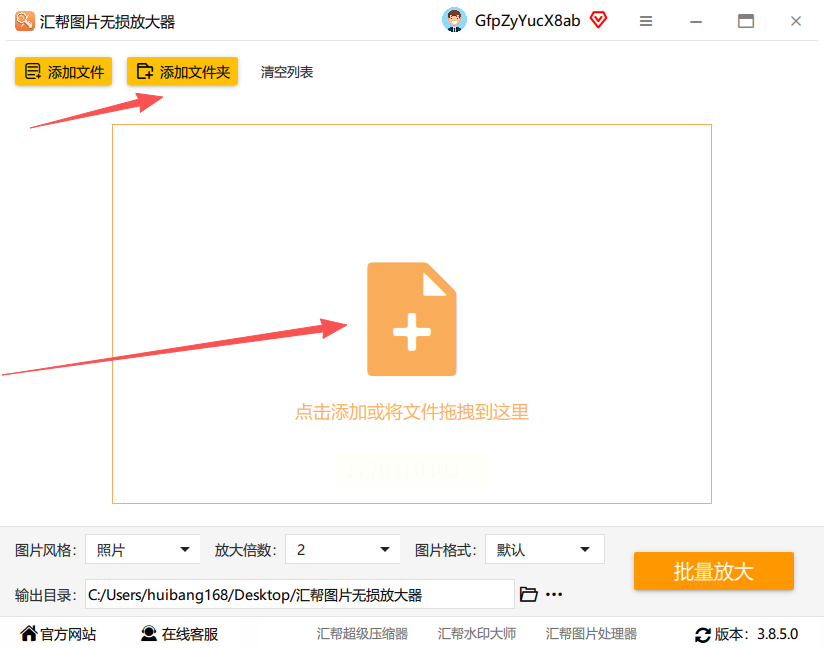
2. 进入设置界面,选择放大倍数(2倍/4倍/8倍/16倍)、输出风格(动漫/原图)和格式(一般选PNG或JPG)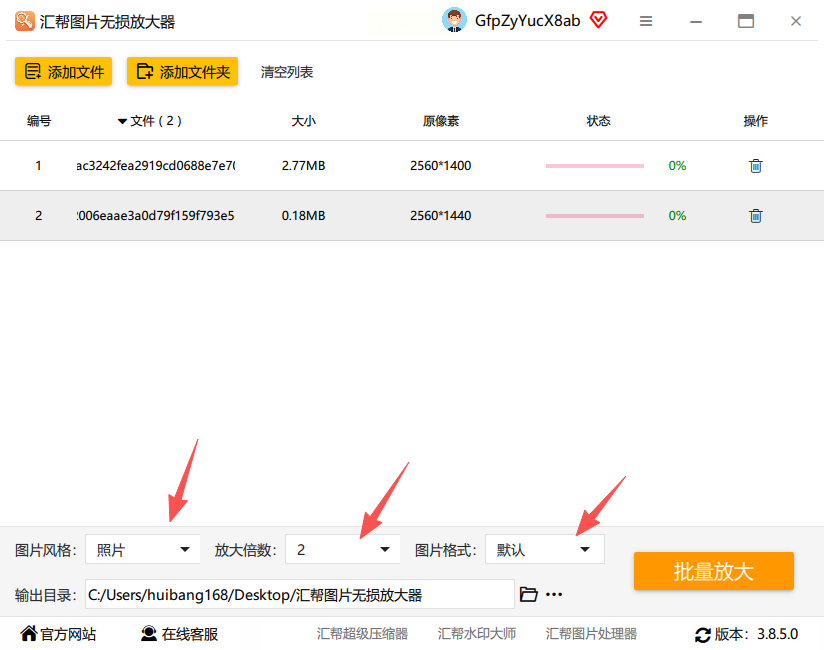
3. 选好后设置输出目录,点击“批量放大”按钮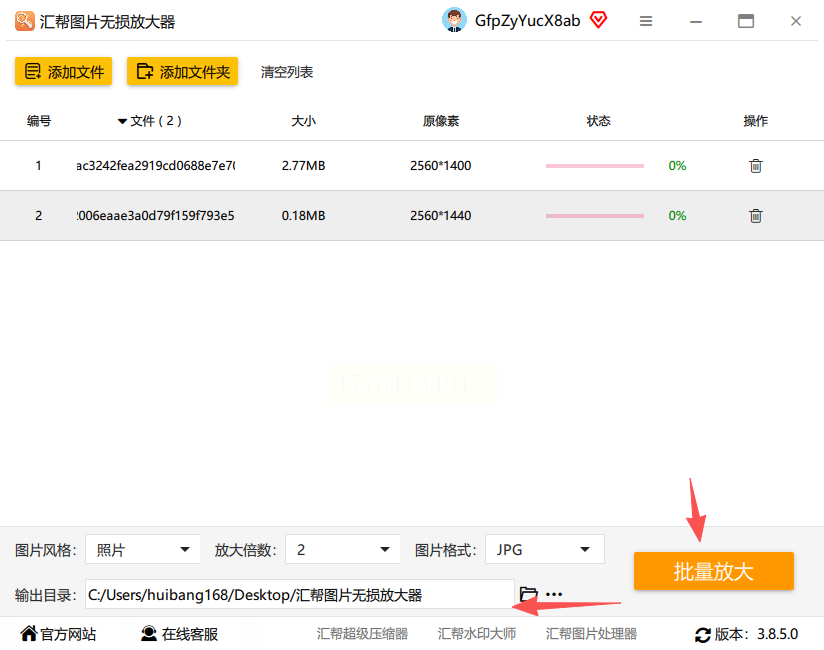
4. 等进度条走完,就能在输出目录里找到放大后的图片了,体积变大但更清晰,细节比原图还明显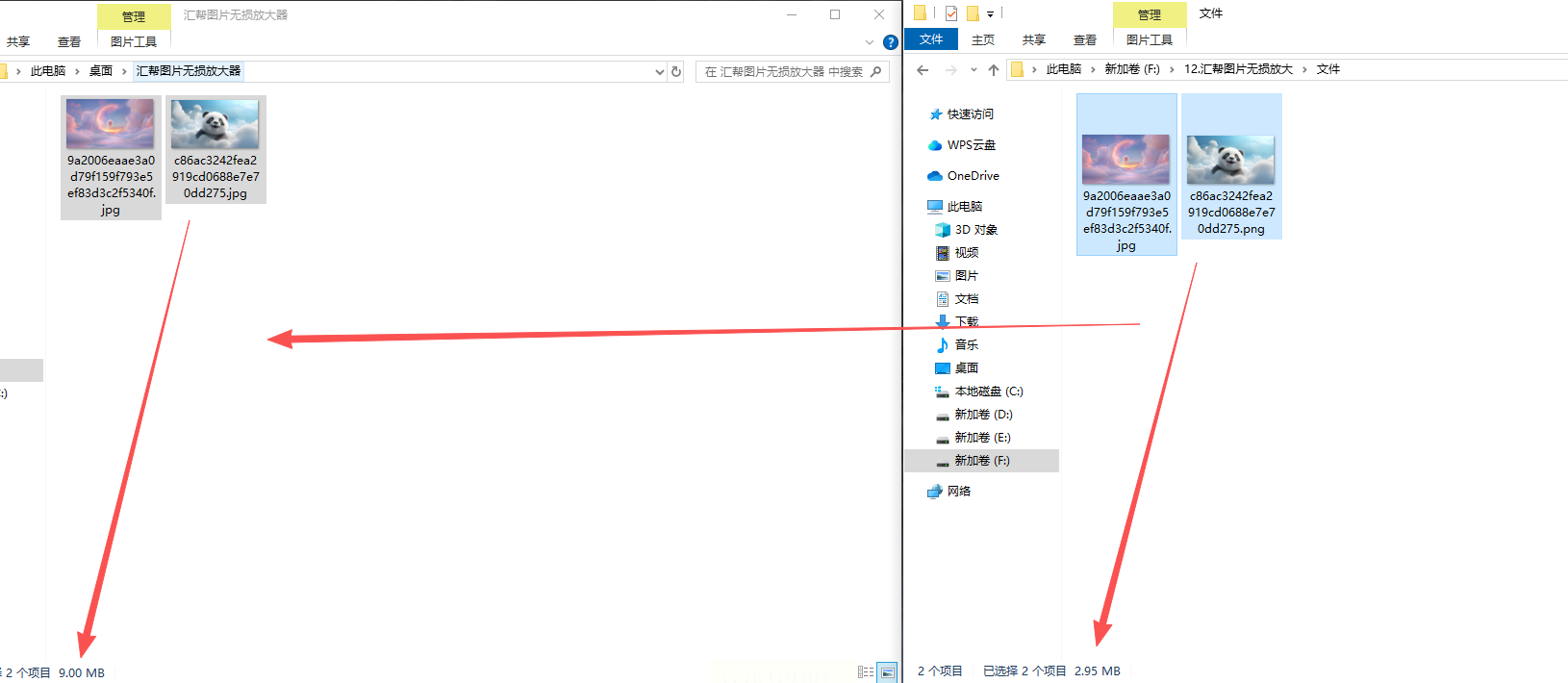
软件3:Paint.NET
推荐理由:轻量级图像处理软件,体积小、启动快,无广告无捆绑,操作简单,支持高质量插值放大,放大PNG时能有效避免失真,轻松实现png放大不失真,适合日常简单图片放大、应急使用,新手也能快速上手。
特点:
- 免费无广告,安装包不到100MB
- 启动速度快,几秒钟就能打开
- 支持多种插值算法,放大效果自然
- 界面简洁,功能按钮一目了然
适用平台:Windows
软件4:Topaz Gigapixel AI
推荐理由:AI驱动的图片放大工具,自动识别图片细节并增强,放大后清晰度提升明显,对人像、风景等细节图处理效果好,适合追求极致画质、想要png放大不失真的用户。
特点:
- AI算法智能识别细节,放大后边缘更自然
- 支持一键放大,无需复杂参数设置
- 可调整细节增强强度,避免过度放大失真
- 支持RAW格式图片放大
适用平台:Windows/macOS
软件5:在线工具(推荐:Let’s Enhance)
推荐理由:网页版工具,不用下载安装,直接在浏览器打开就能用,适合临时处理图片,支持PNG放大,AI自动优化,轻松实现png放大不失真,操作超简单。
特点:
- 完全在线操作,无需安装软件
- 自动AI增强,不用手动调参数
- 支持多种图片格式,包括PNG、JPG等
- 可直接分享放大后的图片链接
适用平台:全平台(只要能上网的设备)
软件6:手机端:醒图APP
推荐理由:手机上的修图工具,有“放大清晰度”功能,放大后细节保留不错,操作简单,适合手机上临时处理图片,轻松实现png放大不失真,比如放大聊天表情包、证件照等。
特点:
- 手机端操作,随时随地可用
- 一键放大+清晰度增强,自动优化
- 界面像社交软件,点几下就能完成
- 支持局部放大,重点保留细节
适用平台:iOS/Android
软件7:手机端:美图秀秀
推荐理由:日常修图常用APP,“图片增强”里有放大功能,虽然不如专业软件,但对普通PNG放大够用,能基本实现png放大不失真,适合临时应急,不用额外下载软件。
特点:
- 手机上自带,无需额外安装
- 一键放大,操作简单
- 可搭配滤镜、马赛克等效果
- 适合处理简单图片,比如证件照、表情包
适用平台:iOS/Android
结尾小提示
其实现在实现png放大不失真的工具挺多的,不用局限于一种软件。如果是电脑端,汇帮图片无损放大器适合快速批量处理,Corel和GIMP适合精细调整;手机端就用醒图或美图秀秀,简单方便。记得放大后最好检查一下细节,比如文字、线条这些地方有没有变模糊,要是效果不满意,换个工具试试就行。
另外,放大倍数别选太高(比如超过16倍可能效果下降),输出格式选PNG更稳妥,毕竟要保留透明背景的话,JPG会压缩掉细节。还有啊,重要的图片最好手动备份一下,避免软件操作时原图丢失~
如果觉得这些方法有用,记得分享给身边需要的朋友,以后处理图片就不用再踩坑啦!
