

在数字时代,高清图片已经成为社交分享、设计创作和内容传播的基础需求。无论是老照片修复、产品展示图优化,还是艺术作品输出,无损放大技术都能帮你解决画质模糊的痛点。本文将详细介绍几款主流图片无损放大工具的使用方法,让你轻松掌握高清图片的生成技巧,无需专业技术也能快速上手。
工具1:汇帮图片无损放大器使用指南
软件名称:汇帮图片无损放大
下载地址:https://www.huibang168.com/download/JDY9zDjSWHHk
工具特点:支持批量上传,格式兼容性强,操作简单直观
步骤一:获取并安装软件
首先通过官网下载汇帮图片无损放大器,安装完成后打开软件。软件支持Windows和Mac系统,安装过程仅需3-5分钟,界面简洁无广告,适合新手快速上手。
步骤二:导入待处理图片
点击软件界面中央的"添加图片"按钮,可直接拖拽图片到操作区,支持JPG、PNG、WebP等多种格式,单张或批量上传均可,即使是几十MB的大尺寸图片也能快速导入。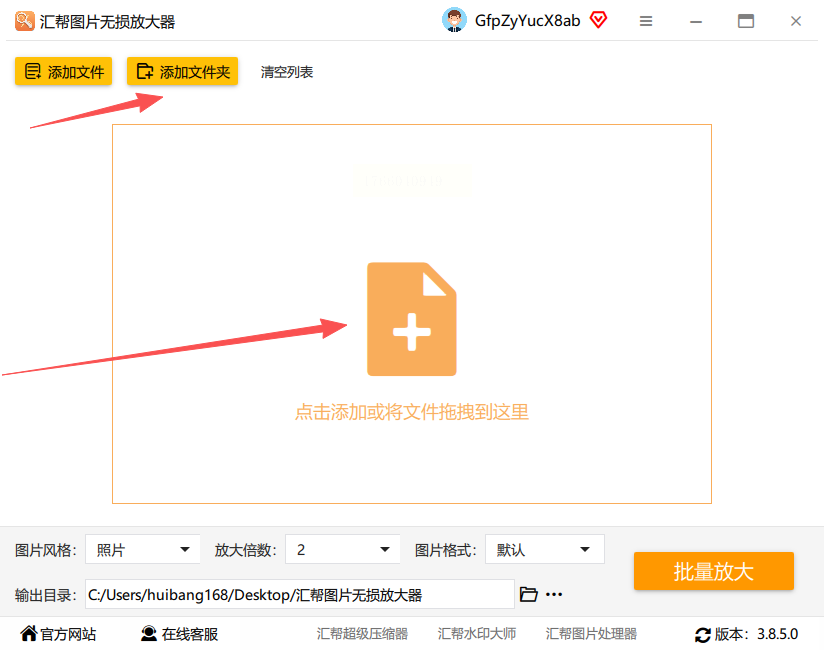
步骤三:参数设置
1. 风格选择:提供"动漫风格"(适合二次元图片)和"原图风格"(保留真实色彩)两种模式,根据图片内容灵活切换。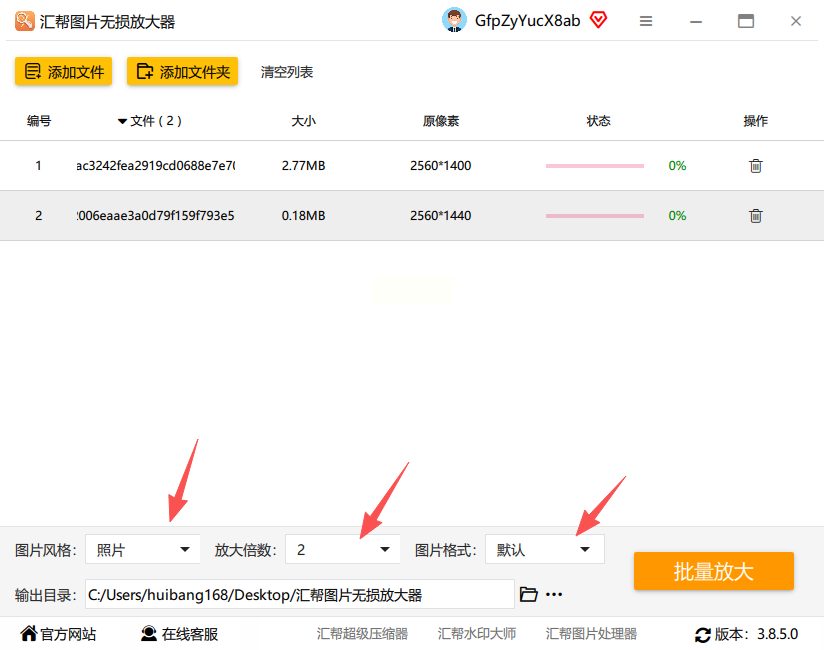
2. 放大倍数:从2倍到16倍可选,普通需求选2-4倍即可获得明显提升,专业设计可选择8-16倍放大。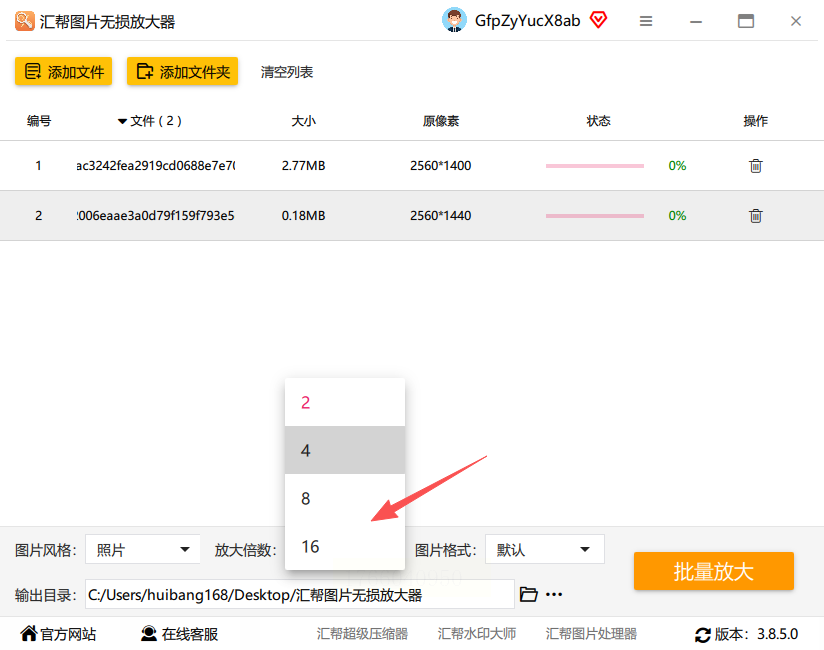
3. 输出格式:默认生成JPG格式,如需透明背景或更高质量,可选择PNG格式,软件会自动优化压缩参数。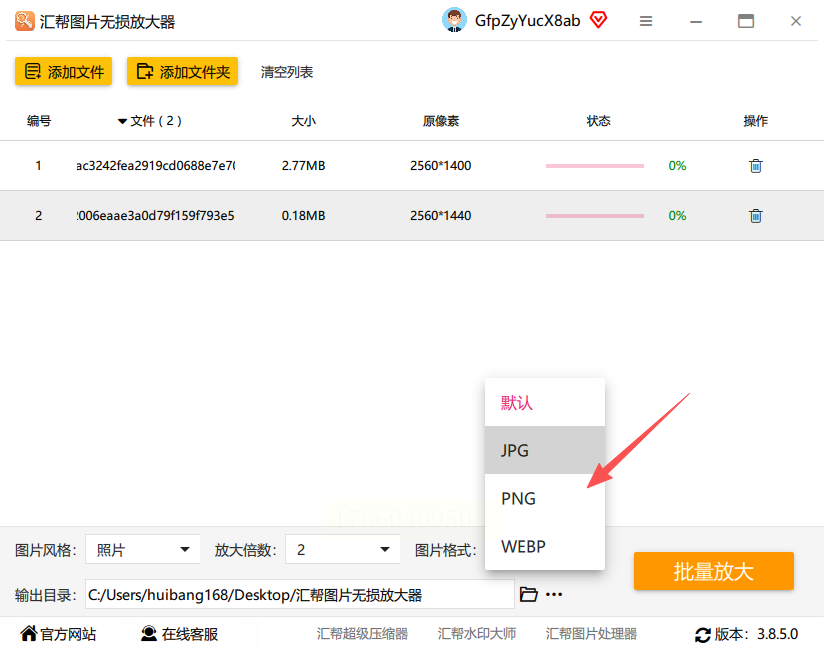
步骤四:执行放大处理
选择好参数后,点击"开始放大"按钮,软件会自动启动AI算法进行智能修复。处理过程中进度条实时显示,单张图片通常只需10-30秒,批量处理会按图片数量依次完成。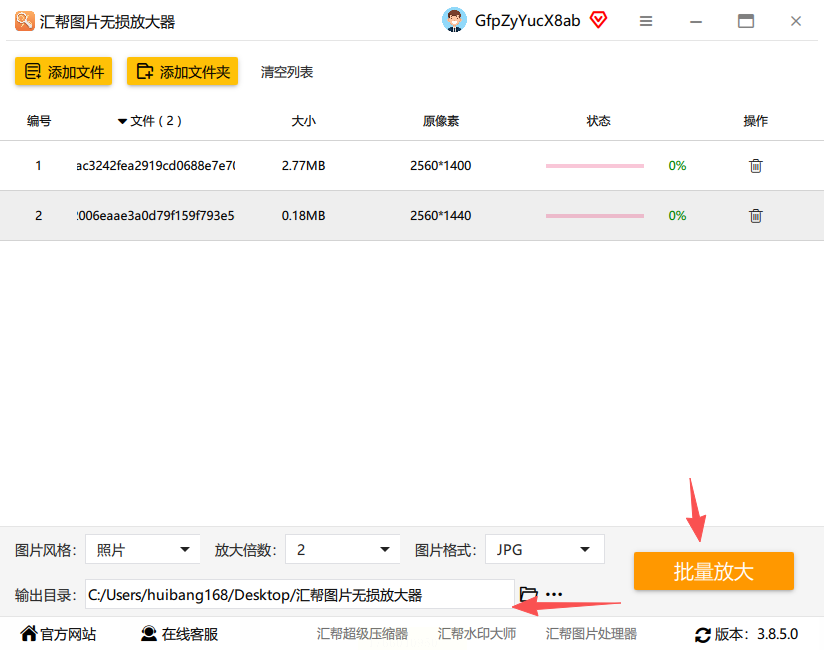
步骤五:查看与保存结果
处理完成后,软件会自动弹出结果预览窗口,可直接对比原图和放大图的清晰度差异。点击"导出"按钮选择保存路径,所有放大后的图片会自动备份原文件,方便随时回退修改。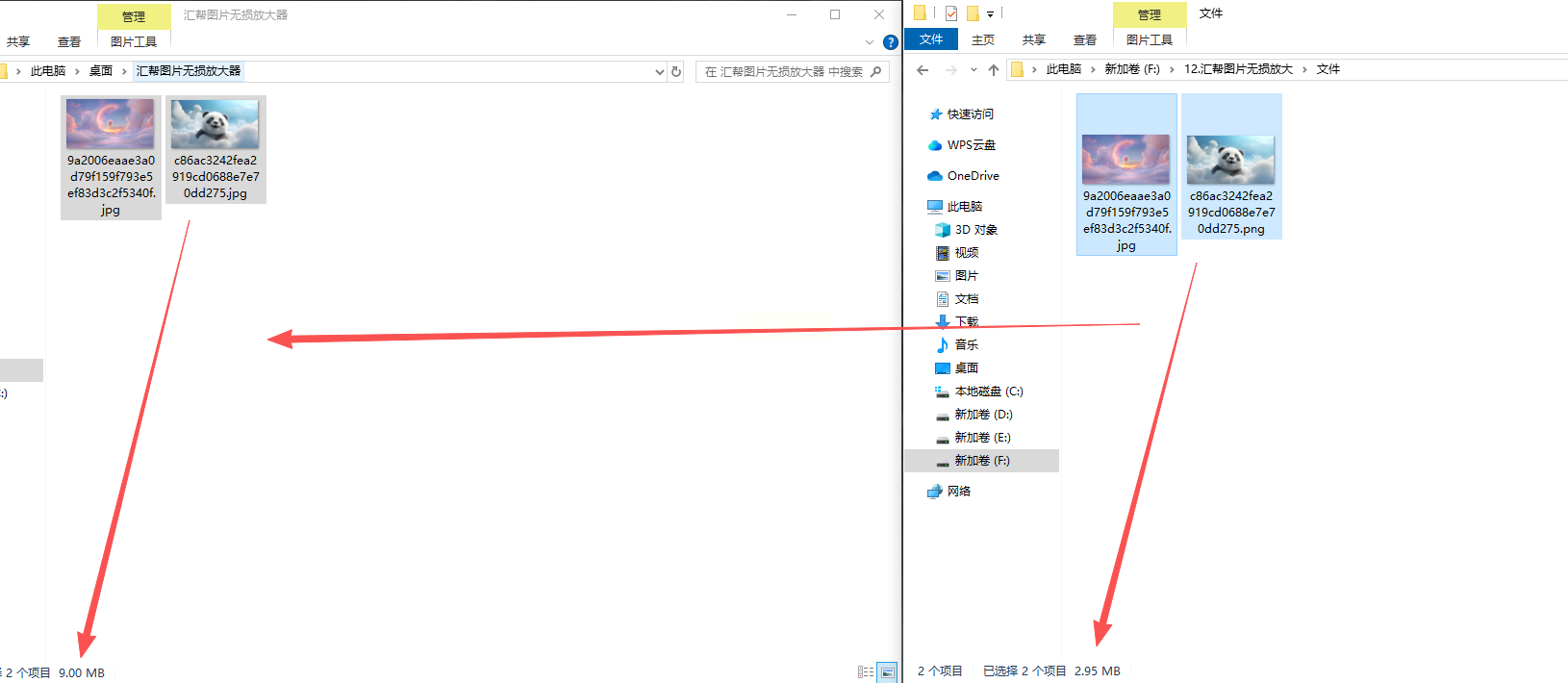
工具2:Bigjpg
- 操作流程:
1. 打开官网,点击"选择文件"上传图片(支持单张≤50MB)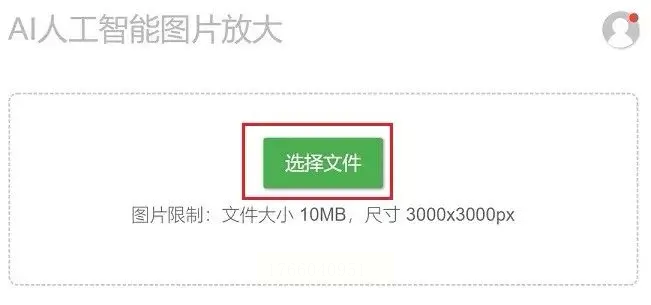
2. 选择图片类型(人像/风景/动漫)和放大倍数(2-8倍)
3. 点击"开始处理",等待约1分钟即可下载高清图
- 优势:对动漫、插画类图片优化效果突出,适合二次元爱好者
工具3:嗨格式图片无损放大器
- 操作流程:
1. 安装后选择"图片无损放大"功能模块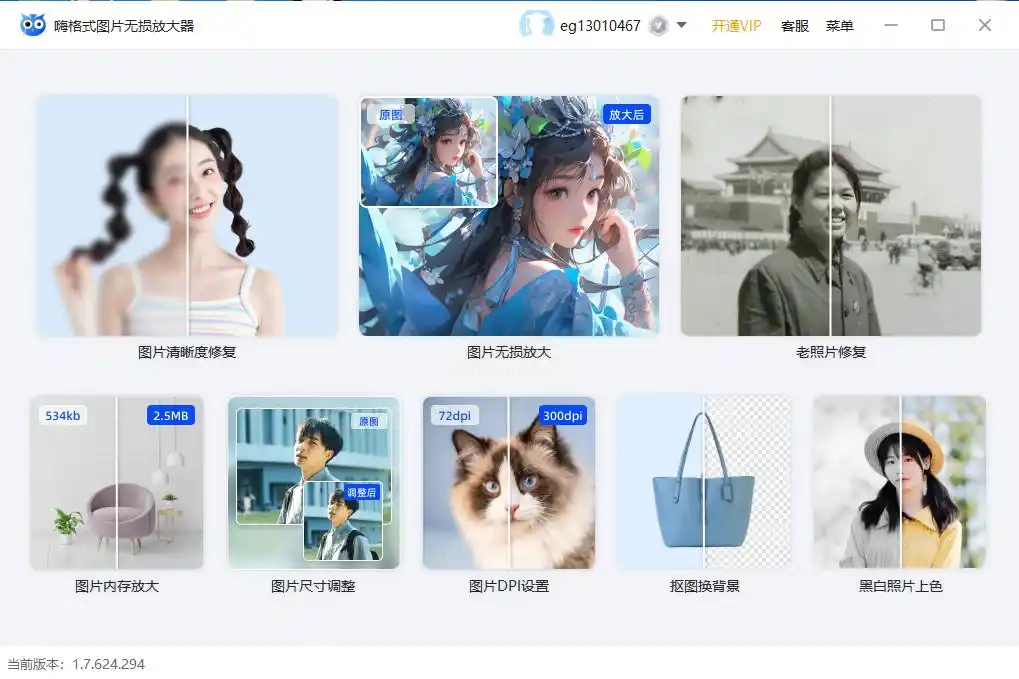
2. 导入图片(支持RAW格式和PSD分层文件)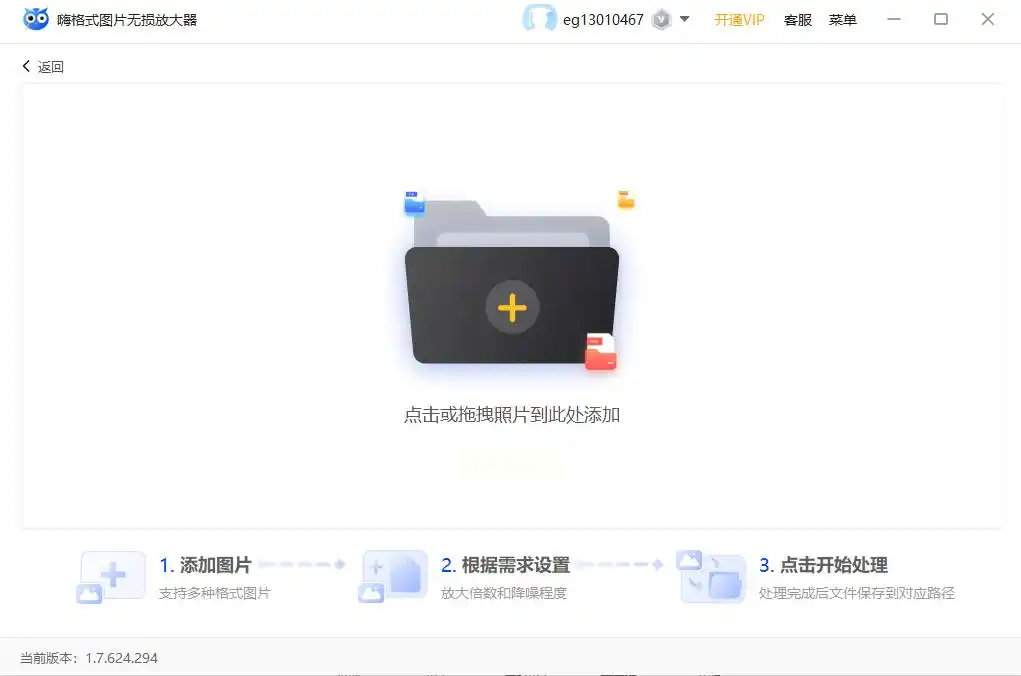
3. 设置4倍/8倍/16倍放大参数,可选降噪模式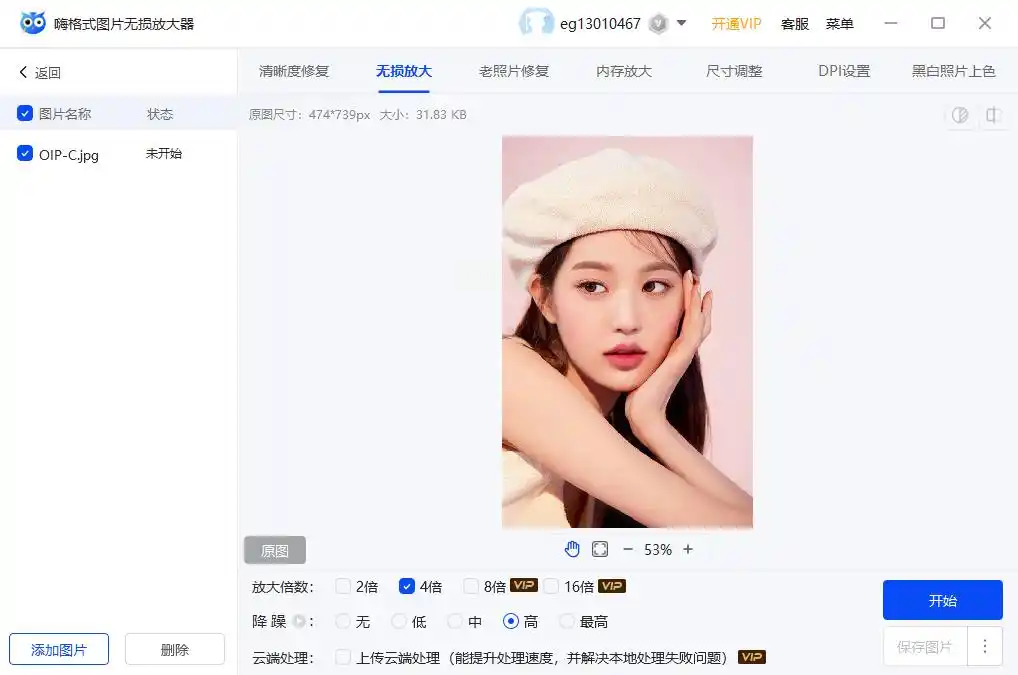
4. 点击"开始",自动生成高清文件
- 优势:专业降噪算法,适合修复老照片和模糊素材
工具4:PhotoKit
- 操作流程:
1. 进入官网点击"开始编辑"
2. 上传图片后选择"画质增强"功能
3. 勾选"AI画质增强"选项,自动优化锐化细节
4. 完成后直接下载高清图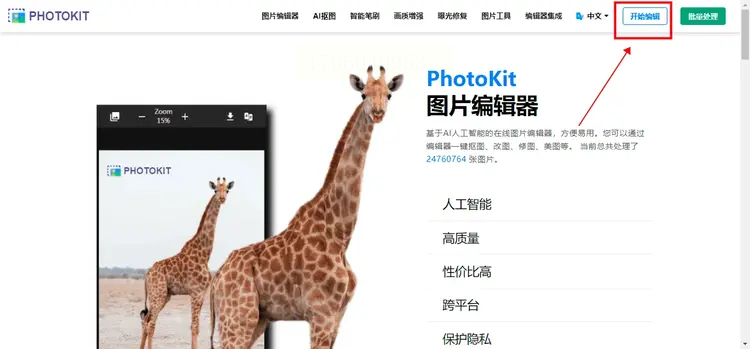
- 优势:在线网页版操作,无需安装软件,适合临时需求
常见问题解答
Q:放大后的图片为什么会有锯齿感?
A:若图片包含文字或硬边缘元素,AI可能因细节识别不充分产生轻微锯齿。可尝试切换"原图风格"并降低放大倍数(如从8倍改为4倍),软件会优先保留边缘清晰度。
Q:批量处理时如何避免重复文件?
A:软件会自动在文件名后添加"_enlarged"后缀,保存路径可自定义,建议单独建立"高清图片"文件夹分类管理。
Q:哪些场景最适合使用无损放大?
A:老照片修复(如家庭相册)、产品图片优化(电商详情页)、社交媒体配图(朋友圈/小红书)、设计素材制作(海报/封面)等场景均有显著效果。
Q:放大倍数越高画质越好吗?
A:不是绝对的。当放大倍数超过16倍时,AI可能因信息不足导致细节失真。建议优先选择4-8倍放大,配合降噪功能可获得最佳平衡效果。
无论是摄影爱好者修复老照片,还是电商从业者优化产品图,这些工具都能帮你在几分钟内完成专业级画质提升。现在就打开软件,让你的图片从模糊到清晰,从普通到惊艳,真正实现"一图多用,高清无忧"!
