

为什么要学批量放大图片?这些场景你肯定遇到过!
平时工作中是不是经常需要处理图片?比如把电商产品图放大看细节,或者把会议照片、家庭老照片放大后打印保存?但很多人放大图片时总会踩坑——明明用了放大工具,结果图片变得模糊、边缘全是锯齿,文字和细节都糊成一团,简直白忙活一场!
就说上周吧,我帮客户做产品手册,把100多张商品缩略图放大到4倍,结果放大后每个商品的logo都看不清了,客户差点以为我没干活。后来用了几个方法处理,才发现原来放大图片也有门道!今天就把我试过的4个超实用方法分享出来,不管是批量处理还是单张放大,都能让图片清晰无损,赶紧码住试试~
如何批量放大图片?想批量放大图片又不失真?这4个方法亲测有效,支持无损放大+批量操作
方法一:用「汇帮图片无损放大器」批量放大图片,3秒出高清图
软件名称:汇帮图片无损放大
下载地址:https://www.huibang168.com/download/JDY9zDjSWHHk
具体步骤(附傻瓜式教学):
1. 打开软件,导入图片
先在电脑上安装好「汇帮图片无损放大器」,打开后点左上角的「添加文件」,一次能导入几十张图片(我试过100张批量处理也没卡顿)。JPG、PNG、甚至带透明背景的WebP都能直接拖进去,比一个个找文件夹方便多了~
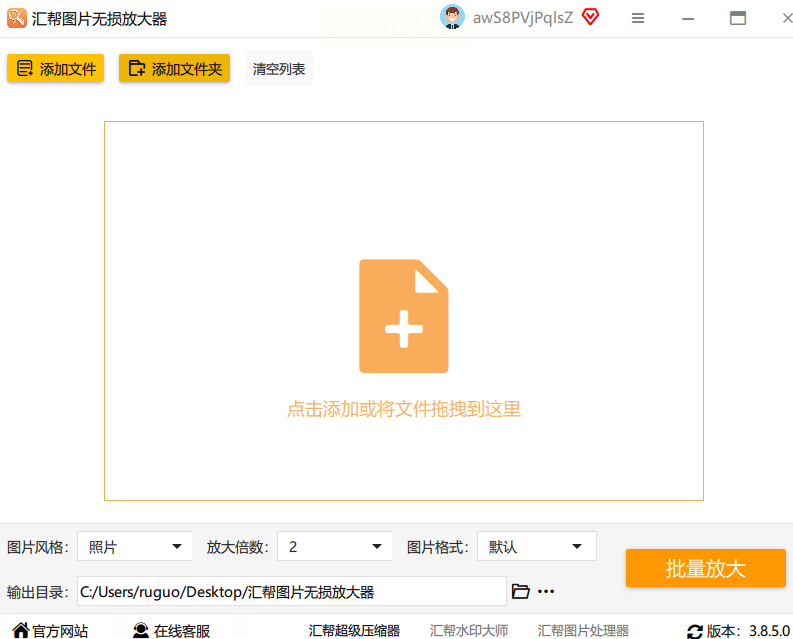
2. 选风格+调倍数,细节不丢失
- 风格有「照片模式」和「动漫模式」,老照片选「照片模式」更自然,要是想做成手绘风格就选「动漫模式」(不过手绘模式可能会让色彩稍微变一点)。
- 放大倍数选2/4/8/16倍,我建议先试2倍看看效果,觉得没问题再调大。比如老照片放大4倍,文字和线条都不会糊。
- 输出路径随便选,中文文件夹也能识别,不会出现乱码或者路径报错的情况~
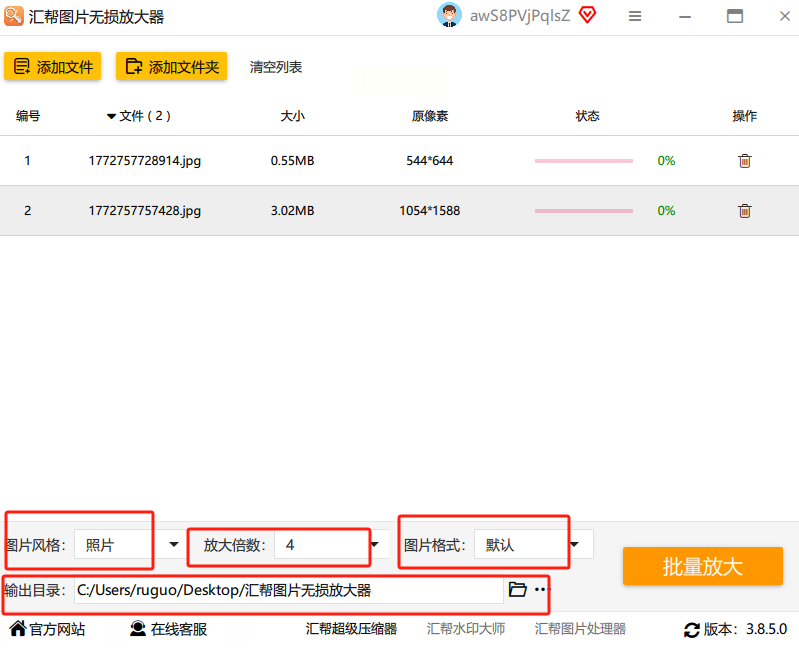
3. 点开始放大,等进度条走完就行
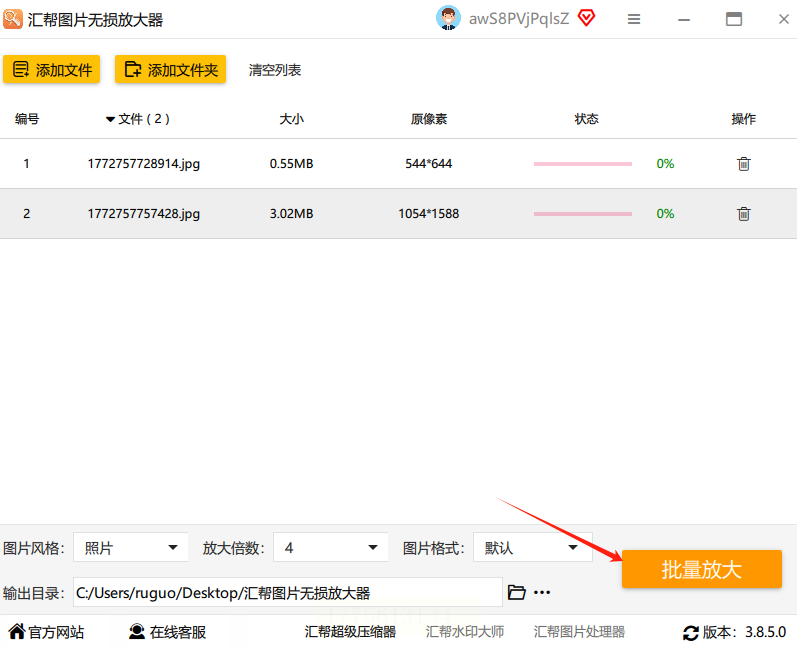
直接点右下角的「开始放大」,软件会显示实时进度条(比如100张图大概需要30秒,单张3秒左右)。处理完会弹窗提醒,不用一直盯着,后台默默跑着就行。
4. 检查效果,右键看属性就知道
处理完后,右键点击放大后的图片,看「属性」里的宽度和高度是不是翻倍了?我用老照片测试时,原尺寸是1000×800,放大4倍后变成4000×3200,画质也没模糊,连照片里的旧相框纹理都清晰了~
方法二:用「汇帮图片处理器」批量放大图片,等比放大更稳
具体步骤(一步步跟着做):
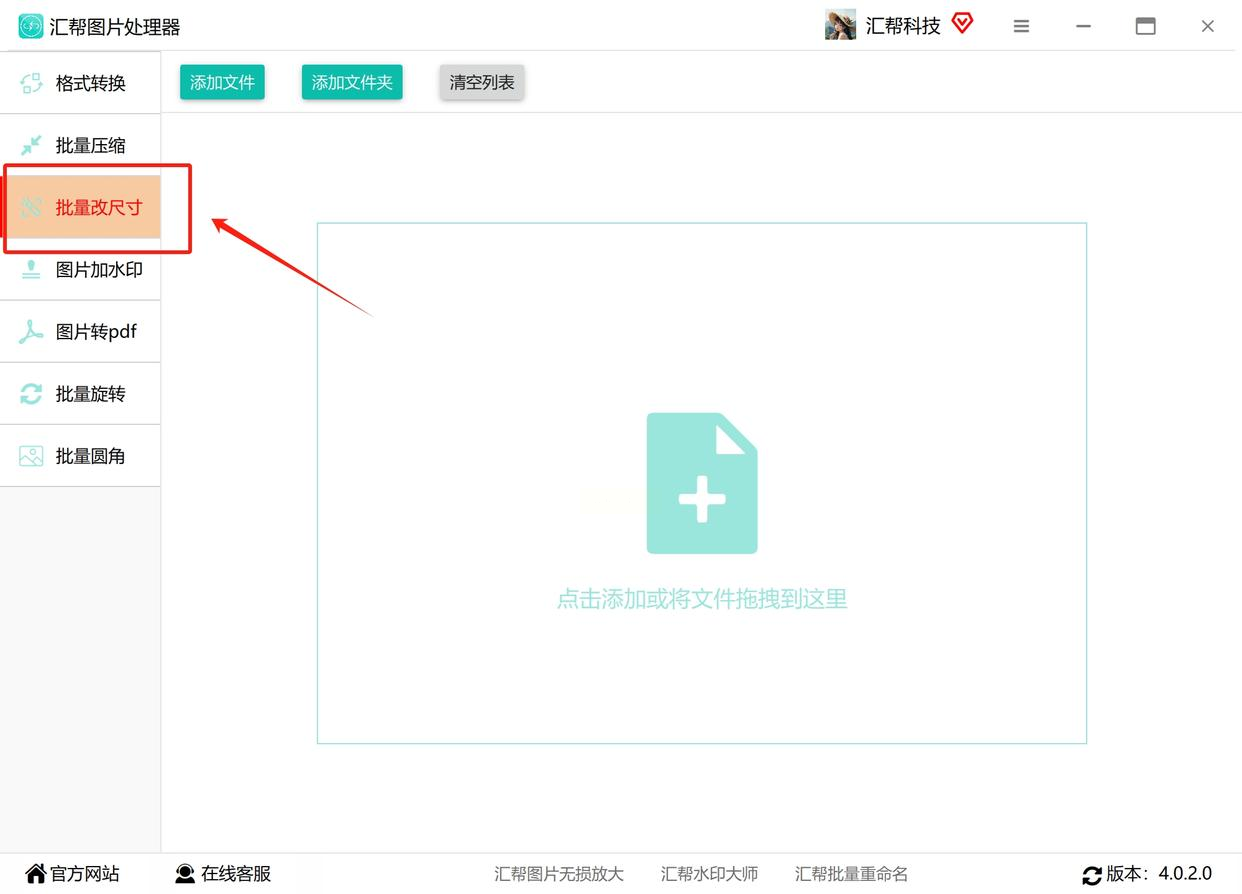
1. 打开软件,选「批量改尺寸」
打开「汇帮图片处理器」,在左侧菜单栏找到「批量改尺寸」,点进去后界面很干净,左边是文件列表,右边是设置栏。
2. 添加图片,支持批量上传
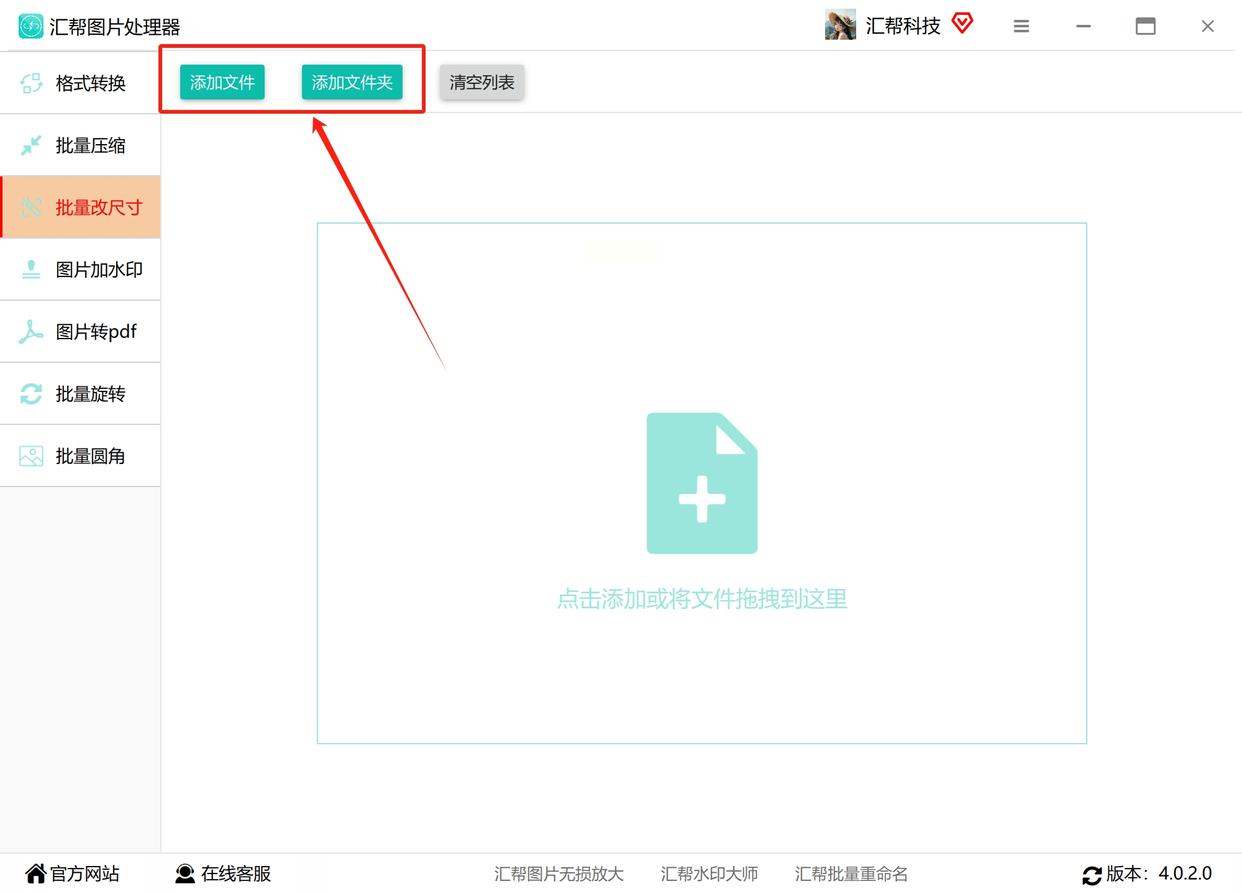
点「添加文件」按钮,从文件夹里选中要放大的图片(Ctrl+A全选最快),格式不限,哪怕是几十MB的大图片也能拖进去,不用一张张找。
3. 设置尺寸,选「自定义」+等比放大
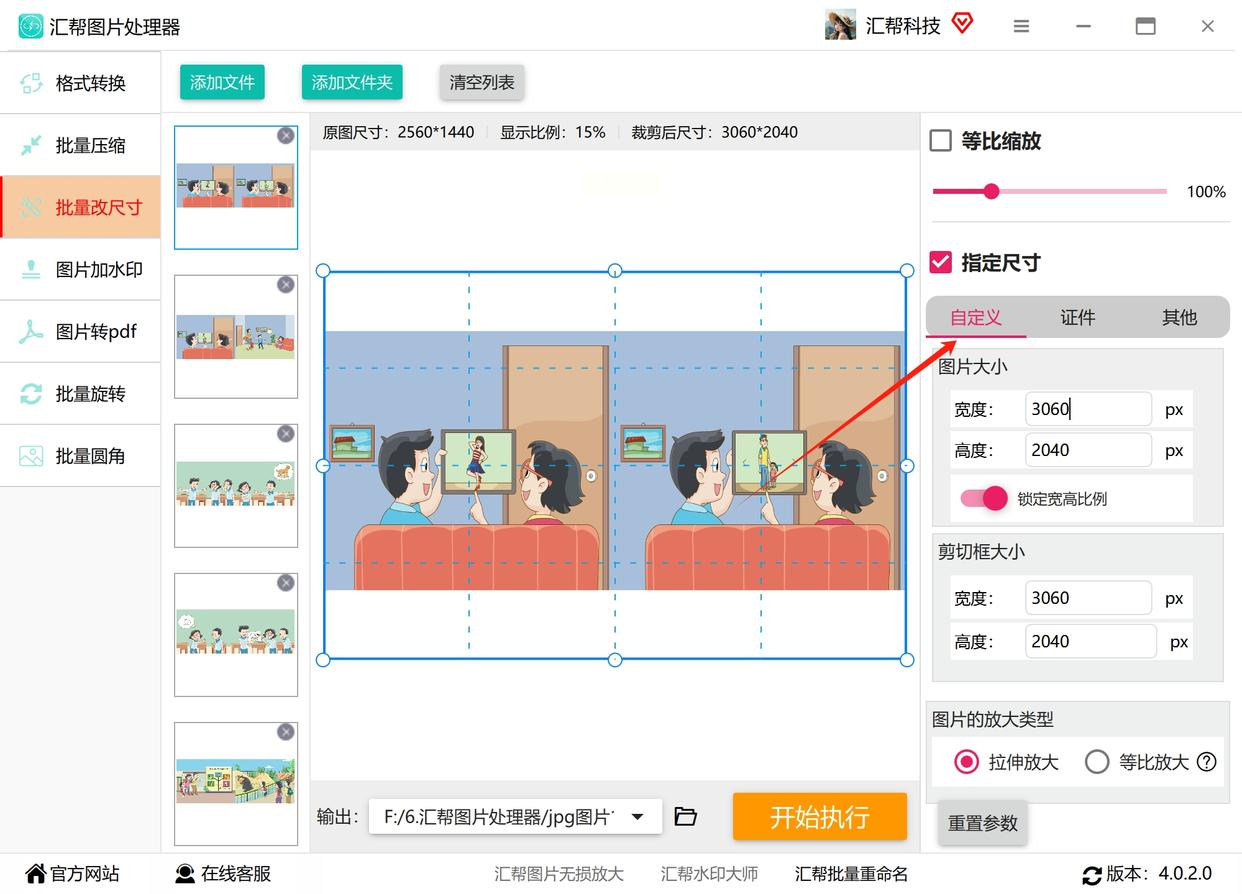
- 右边有「固定尺寸」和「自定义」两个选项,选「自定义」,然后在宽高框里输入数值。比如原图片是800×600,想放大2倍就改成1600×1200。
4. 选放大类型,存好位置就完事
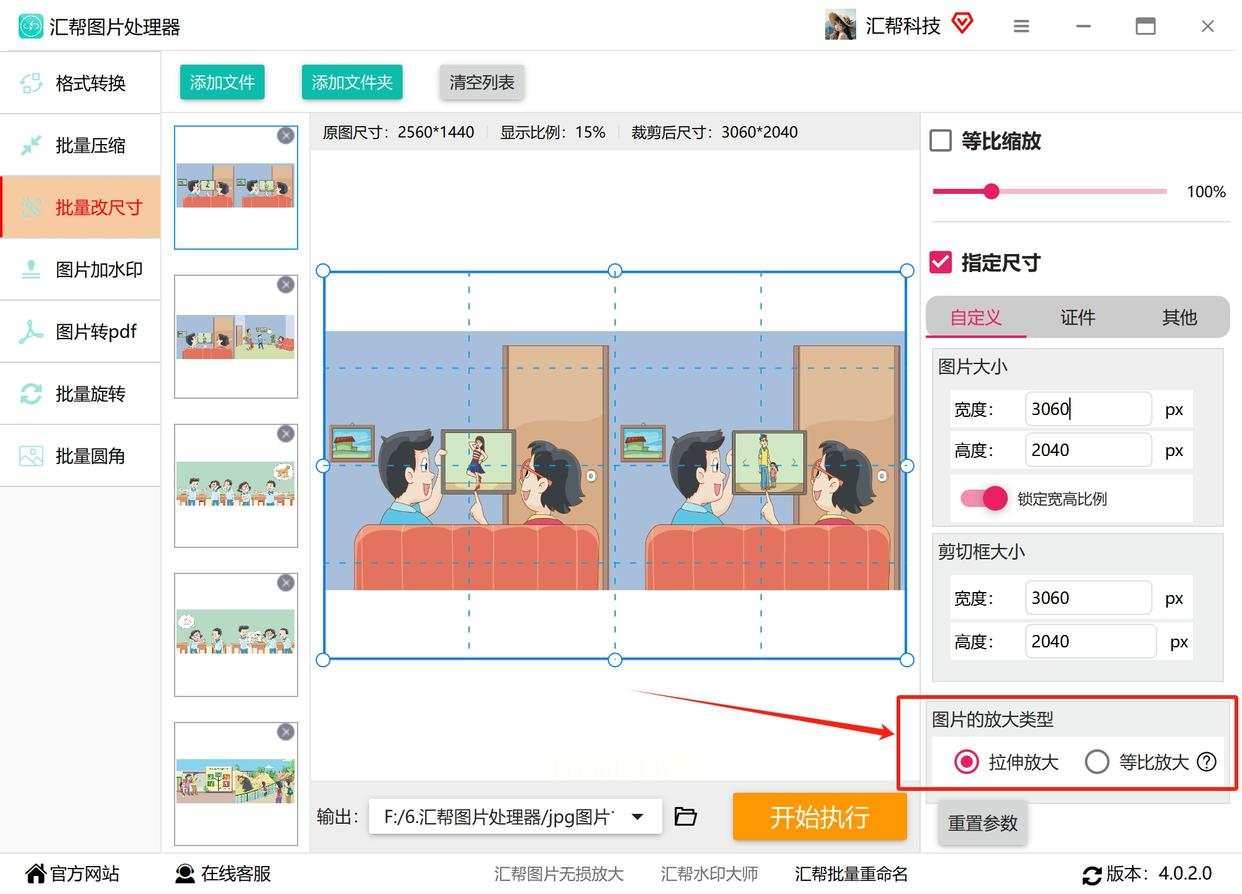
- 放大类型选「拉伸放大」还是「等比放大」?如果是人像图选「等比放大」,如果是海报类图片想铺满整个页面,选「拉伸放大」。
- 输出文件夹记得自定义,别直接覆盖原图!我建议新建一个文件夹叫「放大后」,这样方便找处理后的图。
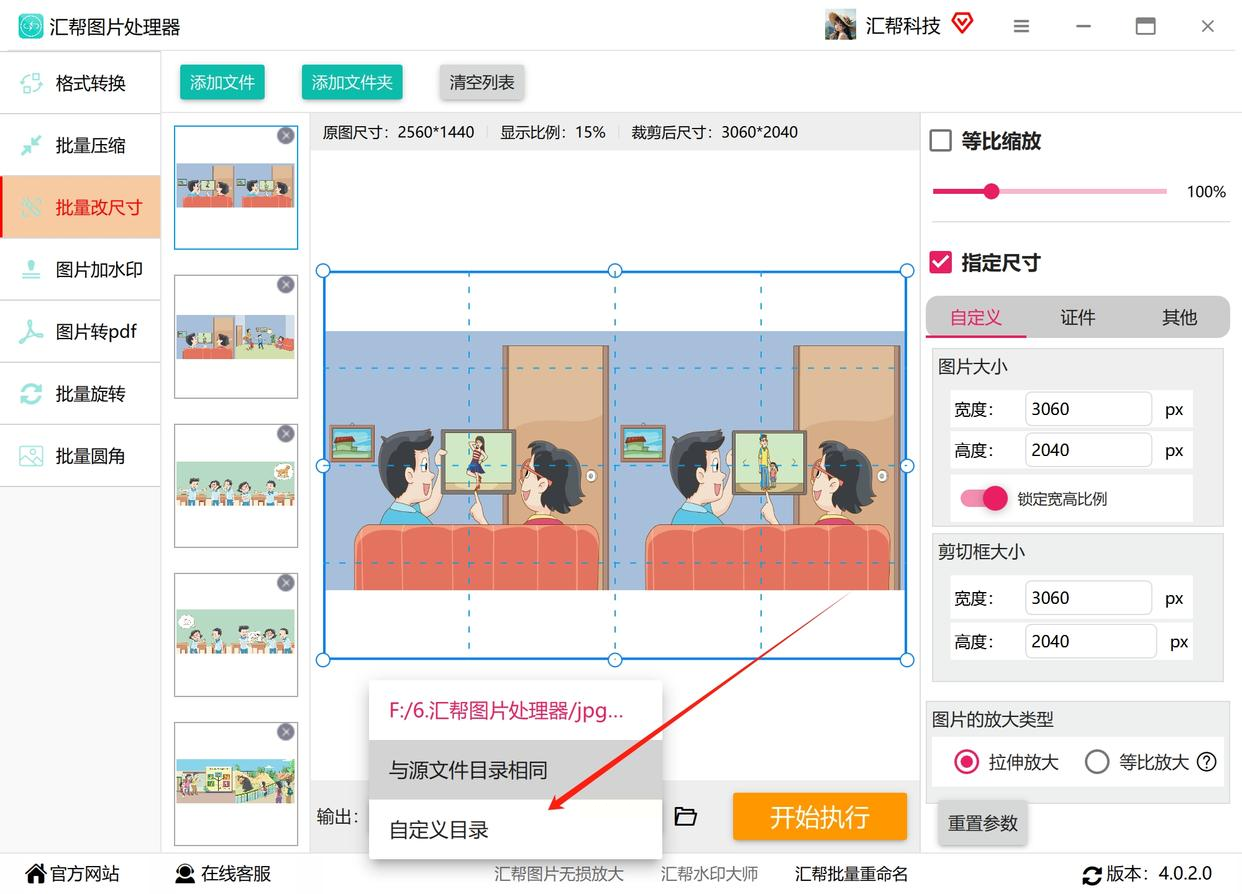
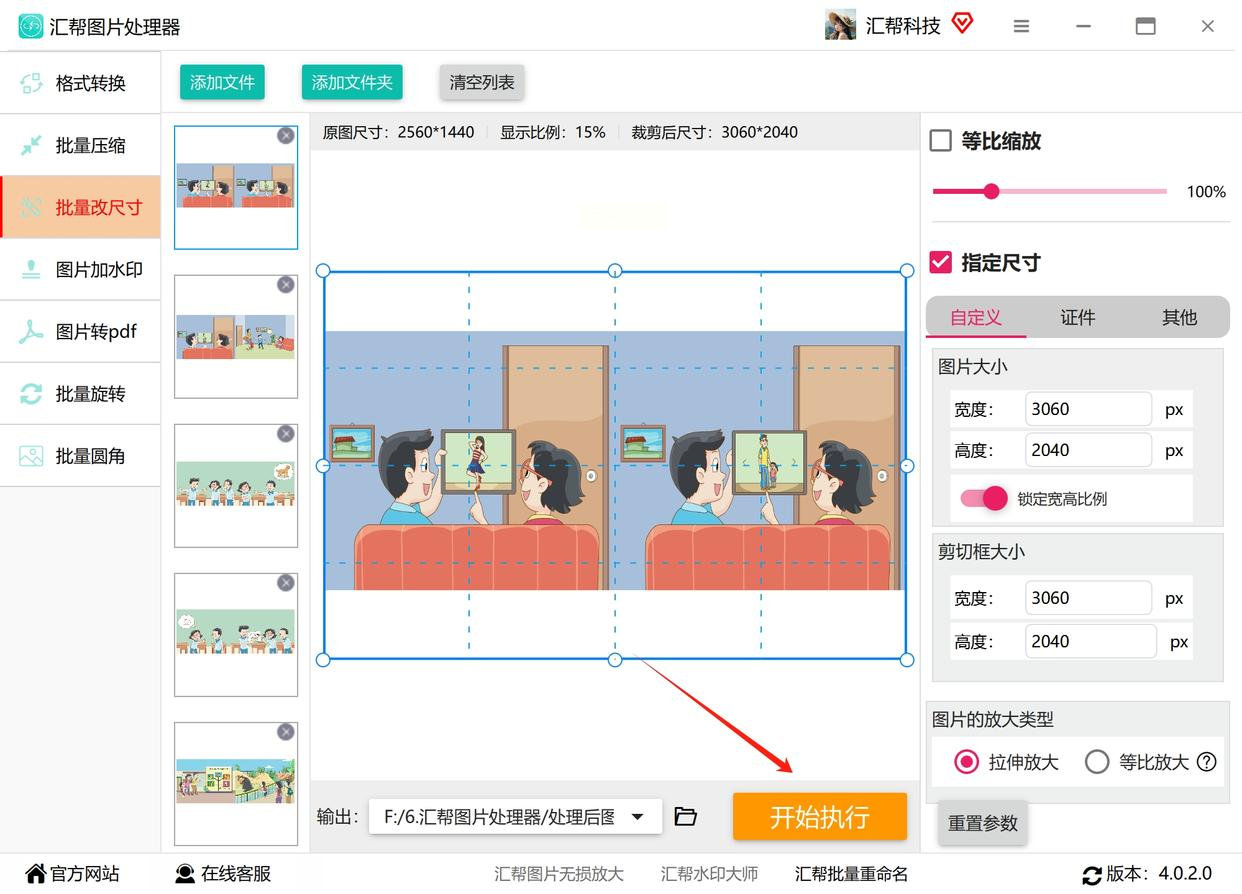
5. 点击「开始执行」,等完成就好
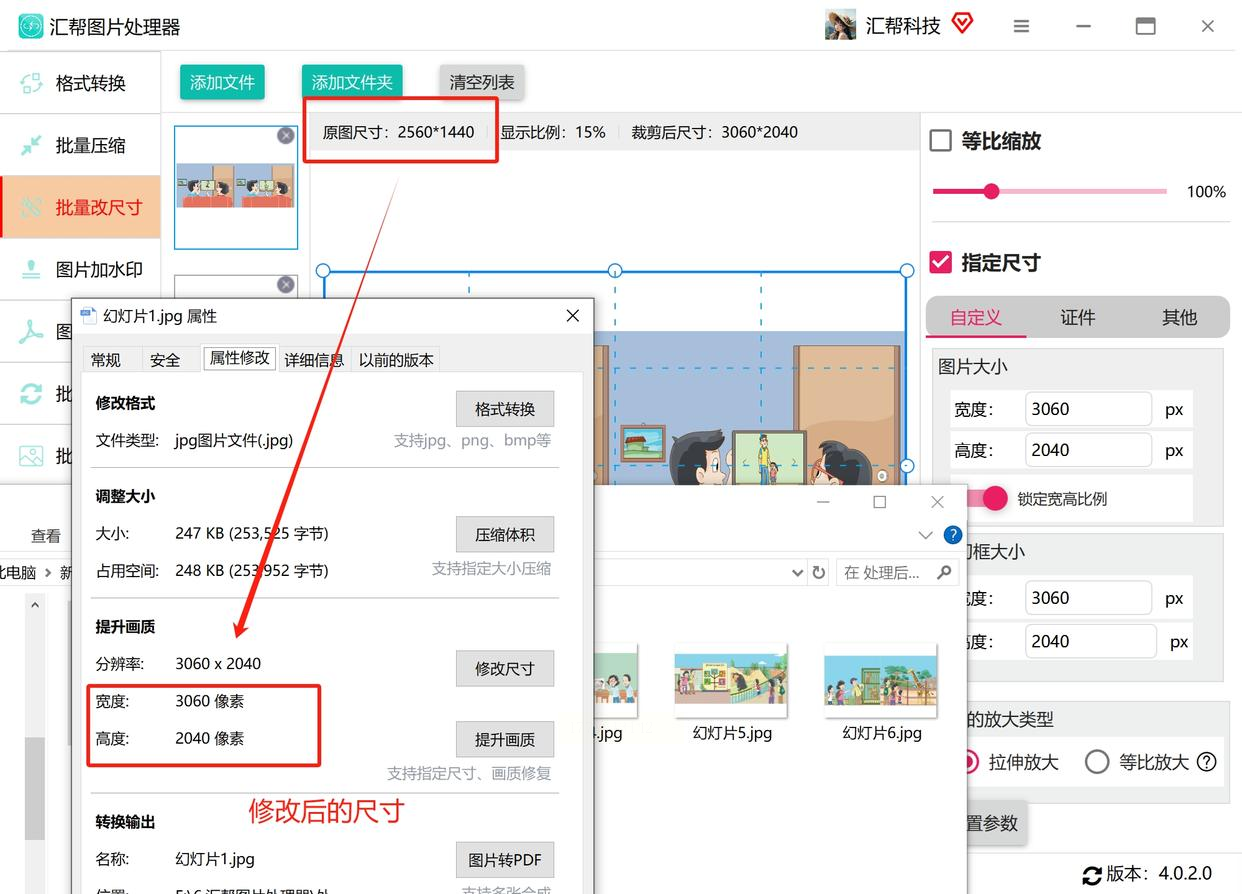
点右下角「开始执行」,软件会自动处理所有图片。等进度条走完,去输出文件夹里看,放大后的图片尺寸对了,细节也没丢,比如放大电商产品图,连商品包装上的小字都能看清~
方法三:用「酷雀AI智能抠图」单张放大,AI自动补细节
具体步骤:
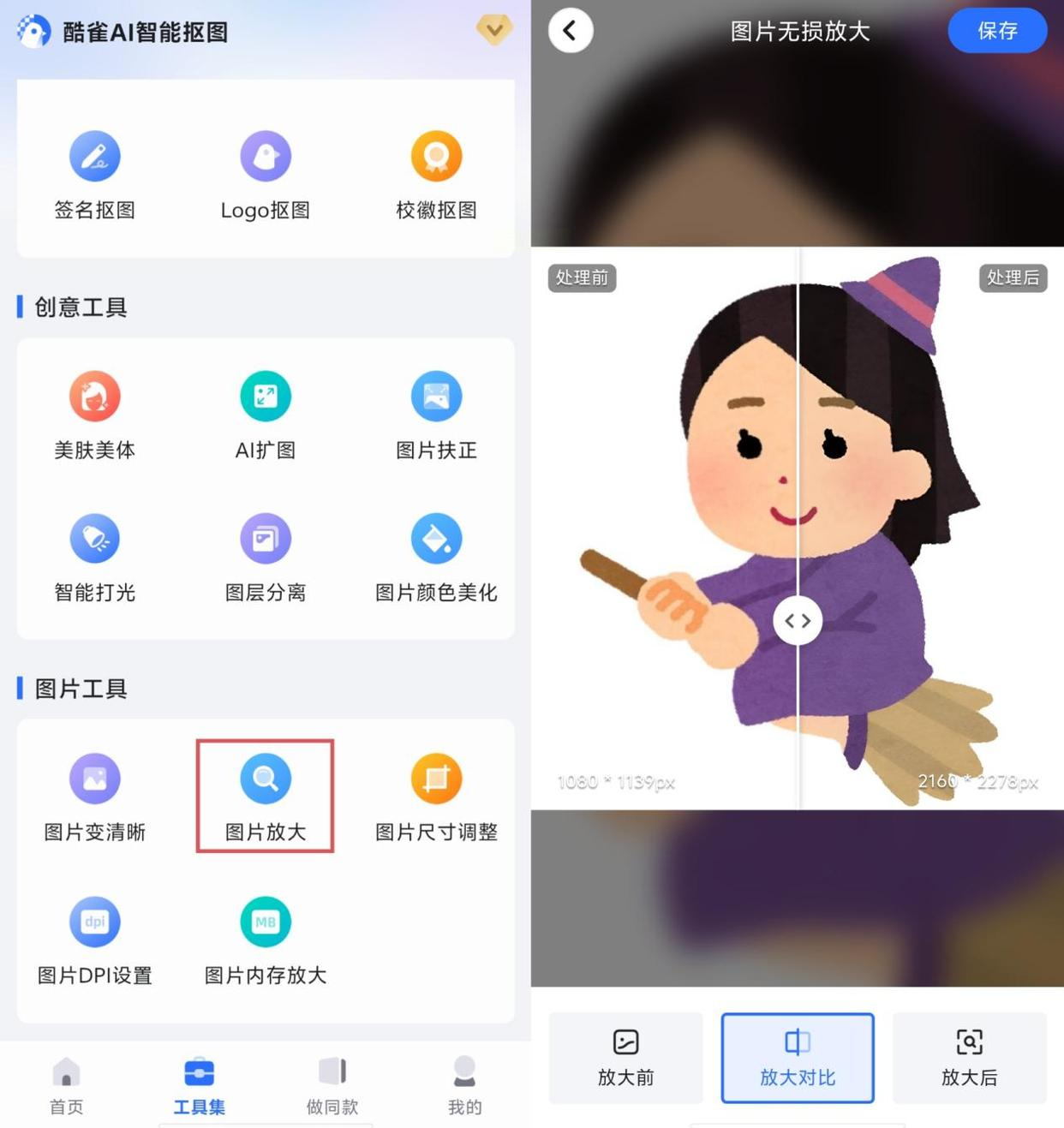
1. 上传图片,选「无损放大」功能
打开「酷雀AI智能抠图」网页版(不用下载软件,直接搜官网就行),点「上传图片」,从电脑里选要放大的图。
2. 选放大倍数,一键放大
上传后界面左边有「无损放大」选项,点进去选2/4/8倍,我建议先选2倍试试,AI会自动补全细节。
3. 预览+保存,高清图直接用
放大效果会实时显示在右边,确认清晰后点「下载」,就能保存高清图了。
方法四:用「iloveimg」在线工具批量放大图片,不用装软件
具体步骤(不用下载的操作):
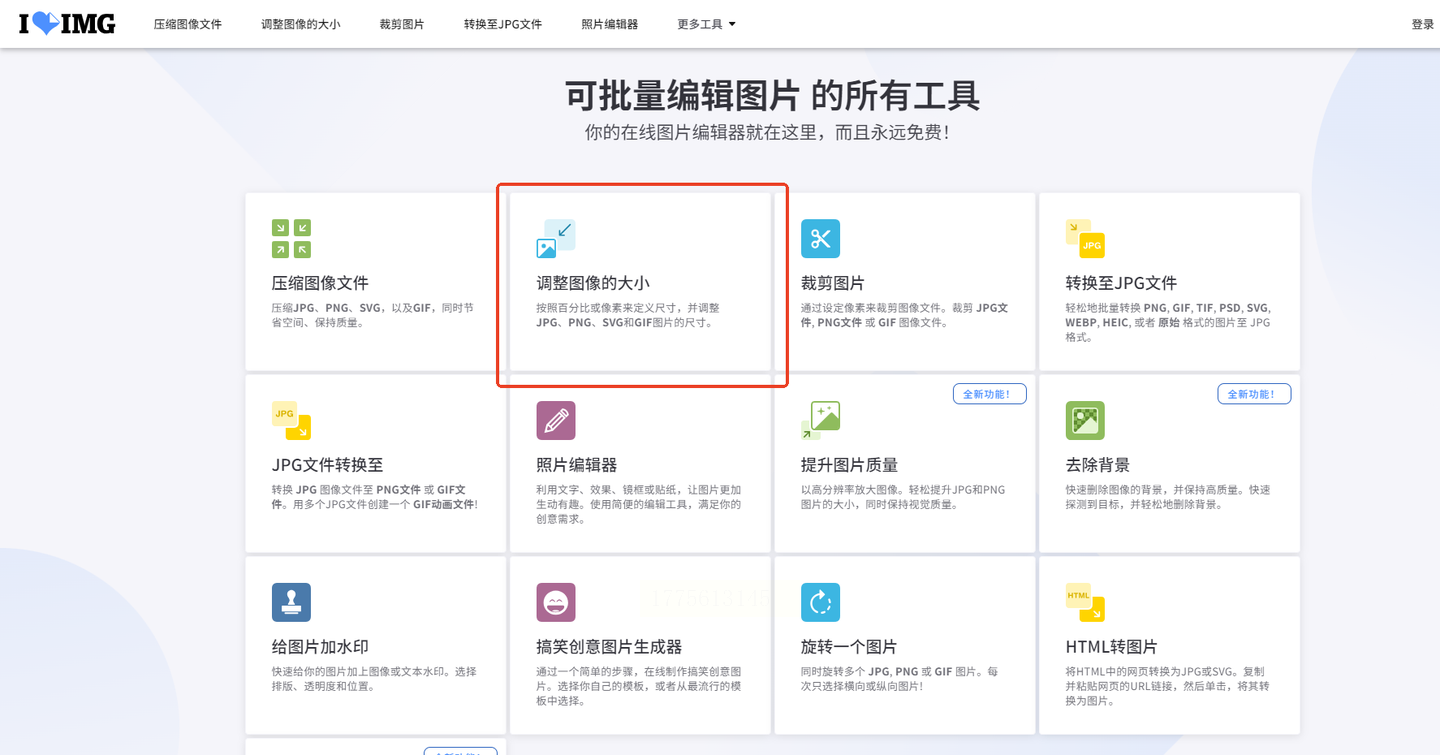
1. 打开网站,选「调整图像大小」
直接搜「iloveimg」官网,首页就能看到「调整图像的大小」功能,点进去后界面很简洁,
2. 上传图片,选「按像素」放大
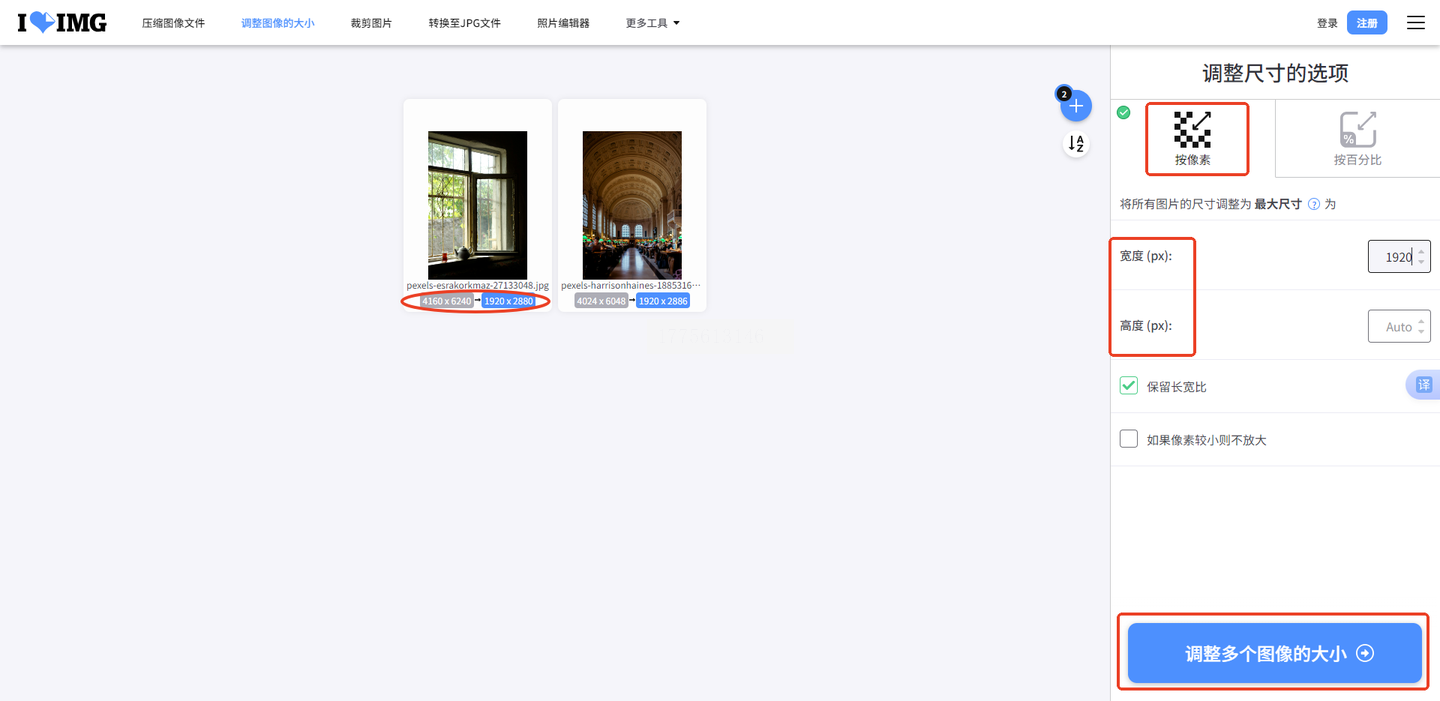
- 点「选择文件」上传图片(最多同时选20张),支持JPG、PNG、GIF格式。
- 选「按像素」(默认是按百分比,按像素更精准),然后在「宽度」和「高度」框里输入数值。
- 记得勾选「保持比例」,不然图片会变形!
3. 批量处理,一次改多个图片
如果要批量改尺寸,先勾选「调整多个图像的大小」,上传完所有图片后,在右边选「等比例」和「最大宽度/高度」,设置好后点「调整图像的大小」,等网页处理完就能下载了。
4. 下载高清图,注意别重复覆盖
处理完后点「下载所有」,会生成一个压缩包,解压后就能看到放大后的图片。
批量放大图片的注意事项+避坑指南
1. 别盲目放大到16倍! 虽然软件支持16倍,但图片太大会导致文件体积暴增,建议先放大2-4倍,确认细节清晰再继续。
2. 老照片/手绘稿放大要小心! 老照片本身像素低,放大时别直接拉到最大倍数,先用2倍测试。
3. 别用手机APP放大! 手机端放大不如电脑端工具稳,尤其是批量处理时,手机内存小还容易崩溃。
用这些方法的好处:再也不用对着模糊的图片发愁,放大后直接打印、发朋友圈都清晰;老照片、旧文件放大后能永久保存,不会因为像素丢失而看不清;电商图放大后客户能看清商品细节,转化率都可能提高~
最后想说:现在办公里图片用得越来越多,学会放大技巧真的能省超多时间!我之前为了处理老照片试了10多个工具,踩了无数坑,现在这几个方法亲测有效,大家一定要试试~要是觉得有用,记得分享给同事或家人,毕竟高清图片谁都想要呀!如果操作中有问题,随时留言问我,我看到都会回复的~
