

随着数字内容创作的普及,图片在设计、摄影、社交分享等场景中被广泛使用。当需要将图片放大却担心失真时,无损放大技术能有效解决这一问题。本文将详细介绍图片无损放大的使用方法,以及其他同类工具的操作要点,帮助你轻松提升图片质量。
方法1:汇帮图片无损放大器基础操作
软件名称:汇帮图片无损放大
下载地址:https://www.huibang168.com/download/JDY9zDjSWHHk
步骤一:导入图片
打开汇帮图片无损放大器,点击界面中的“添加图片”按钮,将需要放大的图片直接拖入或选择文件导入。支持JPG、PNG、WebP等常见格式,无论图片大小或内存多少,均可批量处理。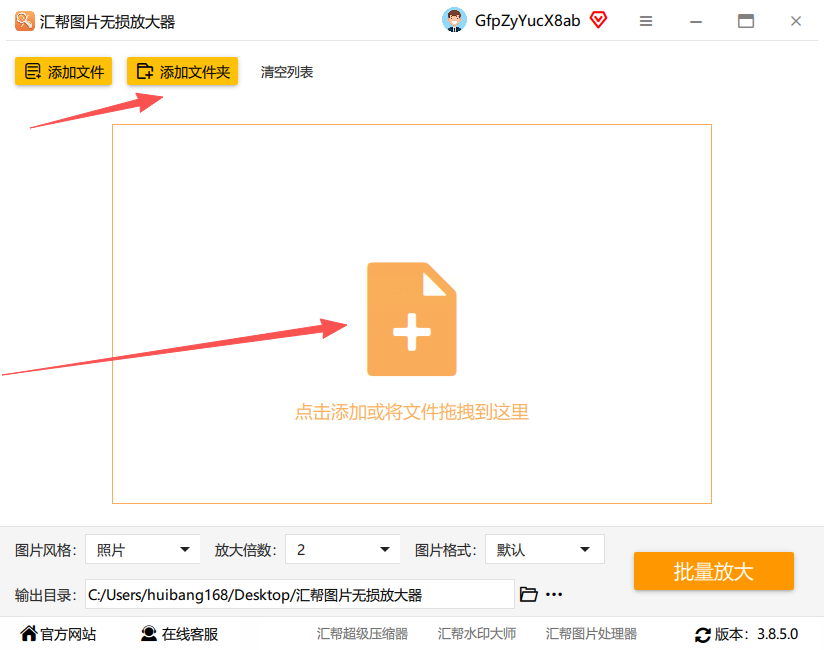
步骤二:参数设置
导入图片后,界面下方会显示可调整选项:
- 风格选择:可选择“动漫风格”或“原图风格”,前者适用于二次元类图片,后者保留原始质感。
- 放大倍数:提供2x、4x、8x、16x四档选择,根据需求调整,倍数越高细节增强越明显。
- 输出格式:默认JPG格式,若需透明背景可选择PNG,PSD格式仅支持部分版本。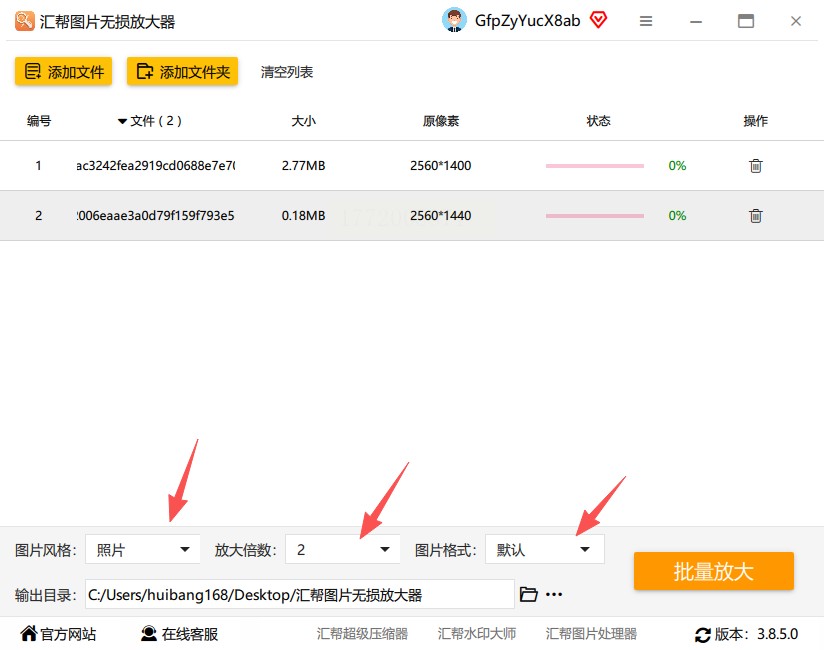
步骤三:输出设置
点击“输出目录”选择保存路径,建议新建文件夹分类管理放大后的图片。若需批量处理多张图片,可勾选“批量放大”选项。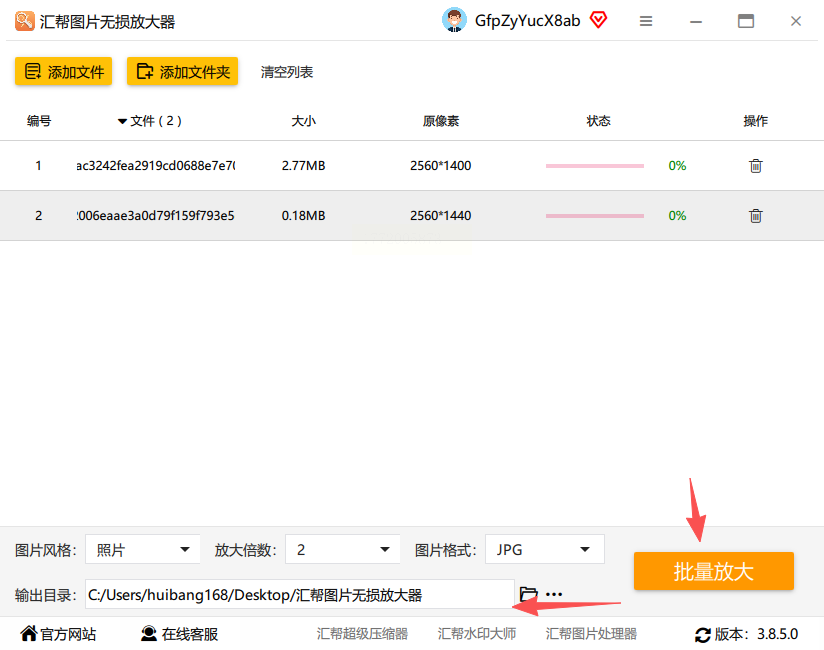
步骤四:执行放大
确认参数无误后,点击“开始放大”按钮。软件会自动处理图片,进度条显示处理状态,完成后弹出预览窗口。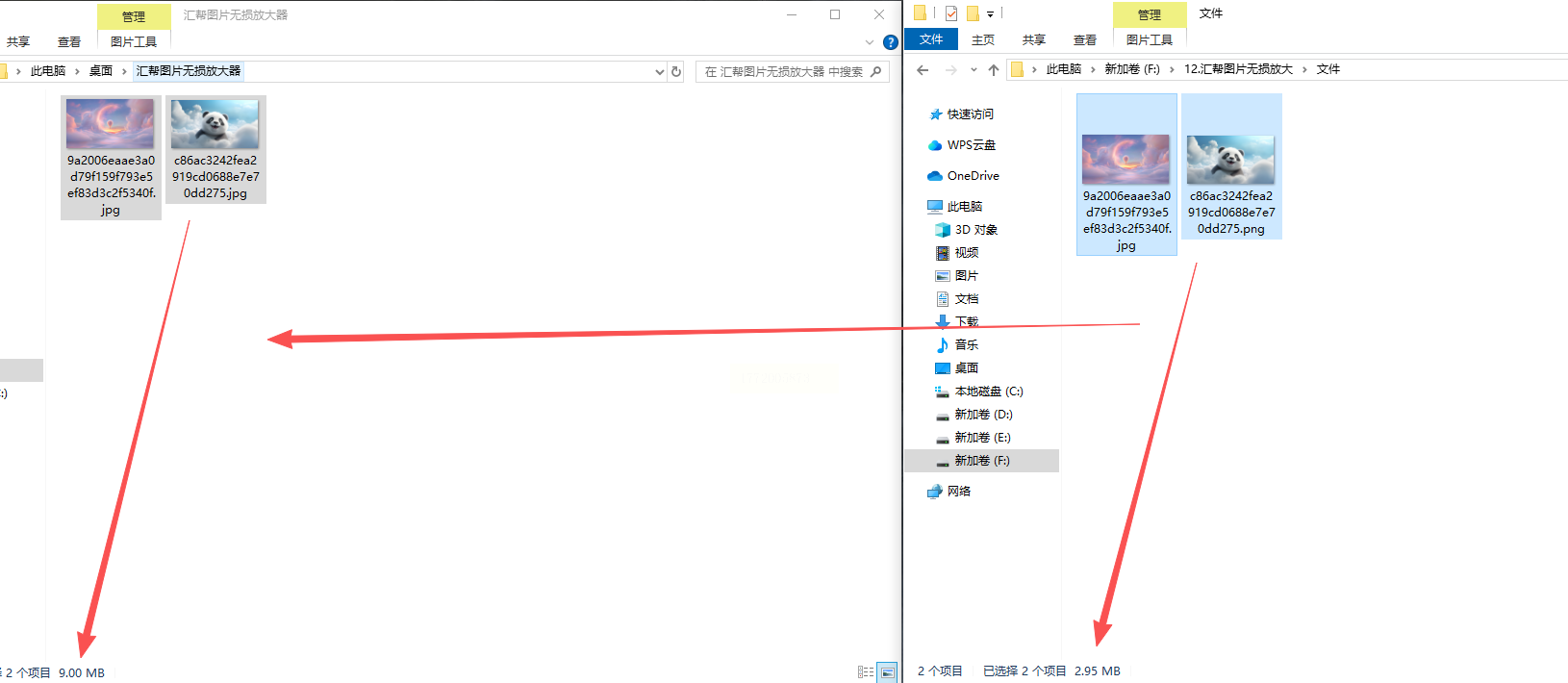
步骤五:检查与导出
预览放大效果,若满意点击“保存”按钮。软件会自动生成备份文件,避免原图丢失,同时可通过文件大小对比确认清晰度提升。
方法2:Bigjpg
专注于AI无损放大,特点是支持8x、16x超高清放大。操作流程:
1. 上传图片后选择放大倍数(2x-16x)
2. 可开启“降噪”参数优化细节
3. 点击“开始处理”,等待AI算法完成(约1-3分钟)
4. 预览后下载,适合需要快速生成高清图的场景。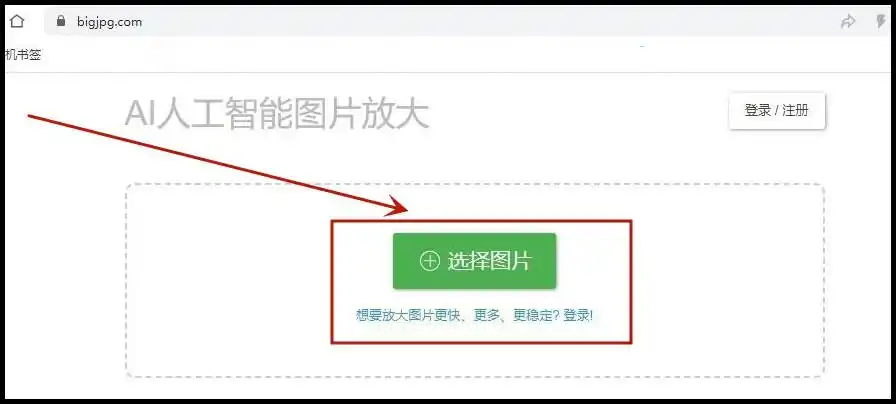
方法3:Topaz Gigapixel AI
适合专业摄影后期,支持RAW格式和高分辨率图片:
1. 拖入图片后选择“人像”“风景”等预设模式
2. 调整“锐化强度”和“降噪等级”
3. 点击“开始渲染”,AI会智能修复边缘细节
4. 支持TIFF格式导出,满足印刷级需求。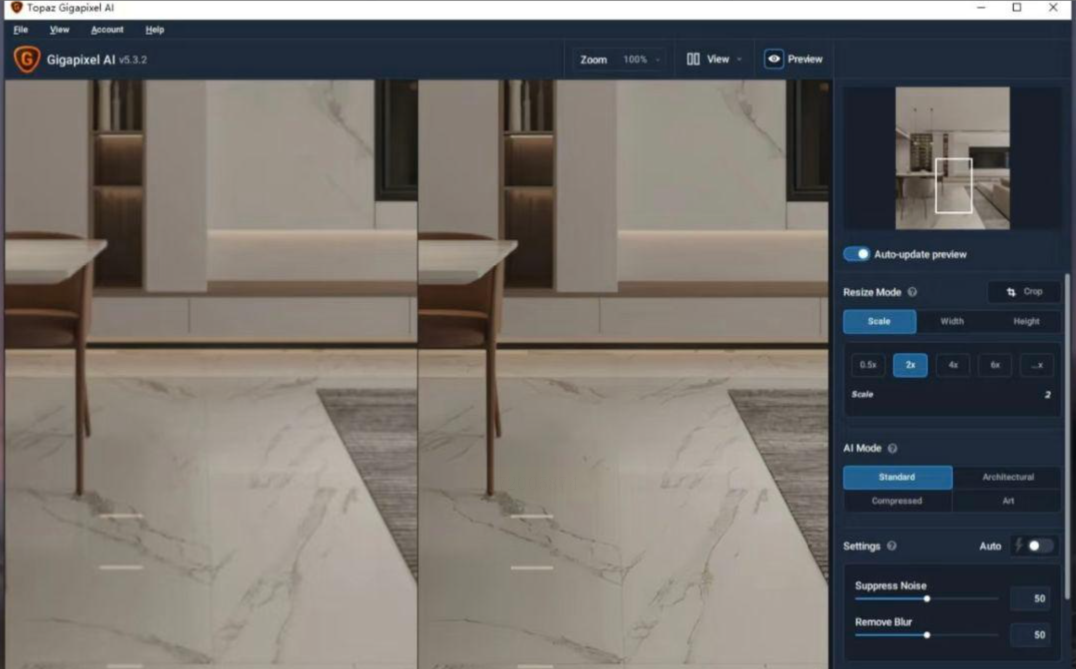
方法4:Adobe Photoshop
适合需要精细调整的场景:
1. 打开图片后,执行“图像-图像大小”
2. 勾选“Resample”并选择“Preserve Details 2.0”
3. 调整分辨率至目标尺寸(如300dpi)
4. 配合Camera Raw滤镜锐化,导出时选择“Save As”保存高质量图片。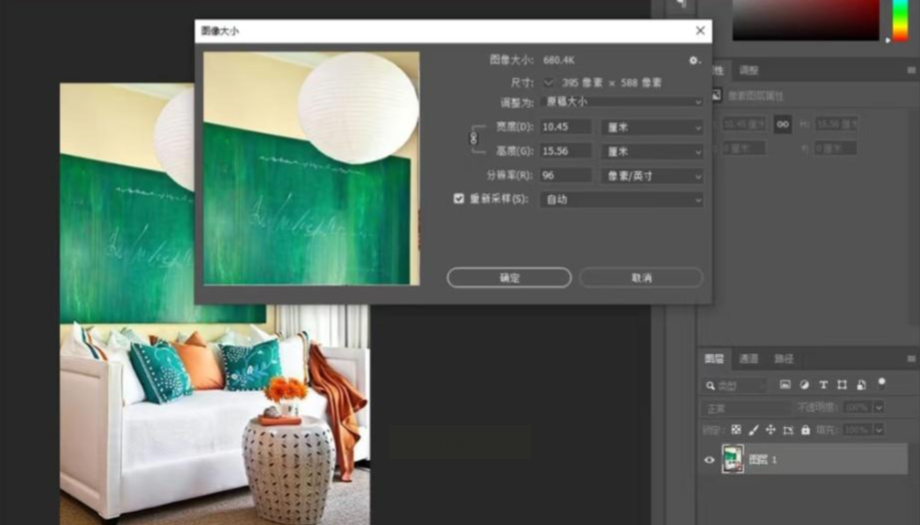
使用注意事项
1. 格式兼容性:若需透明背景,优先选择PNG格式;印刷用图建议输出300dpi以上分辨率。
2. 网络环境:AI处理需联网,建议WiFi环境下操作,避免中断。
3. 效果验证:放大倍数超过4x时,建议先小范围测试,避免过度放大导致噪点。
4. 批量处理技巧:汇帮、Bigjpg支持多图同时上传,适合批量优化社交媒体配图。
汇帮图片无损放大器以操作简单、兼容性强著称,适合日常快速放大需求;Bigjpg和Topaz更侧重AI技术优化,适合专业场景;Photoshop则提供最灵活的参数调整,适合创意设计。根据需求选择工具,可显著提升图片质量,让老照片、低分辨率素材焕发新生。建议优先尝试汇帮的批量处理功能,快速解决图片放大难题。
