

一、为什么需要图片无损放大技术?
在数字时代,图像清晰度已成为职场展示、内容创作和个人分享的核心要素。平面设计师需要将小尺寸产品图放大用于海报印刷,摄影师要修复老照片细节用于展览,自媒体人需将缩略图转为高清封面以提升阅读体验。然而,传统拉伸放大(如PS自由变换)会导致像素锯齿、细节丢失,严重影响视觉效果。尤其在高清显示器普及的今天,"图片放大即模糊"的痛点愈发明显。
图片放大四倍还清晰?试试这些方法

方法一:运用“汇帮图片无损放大器”软件把图片方法四倍保持清晰
1. 软件安装与启动
- 下载安装包(注意选择安全渠道),完成后双击桌面图标启动程序
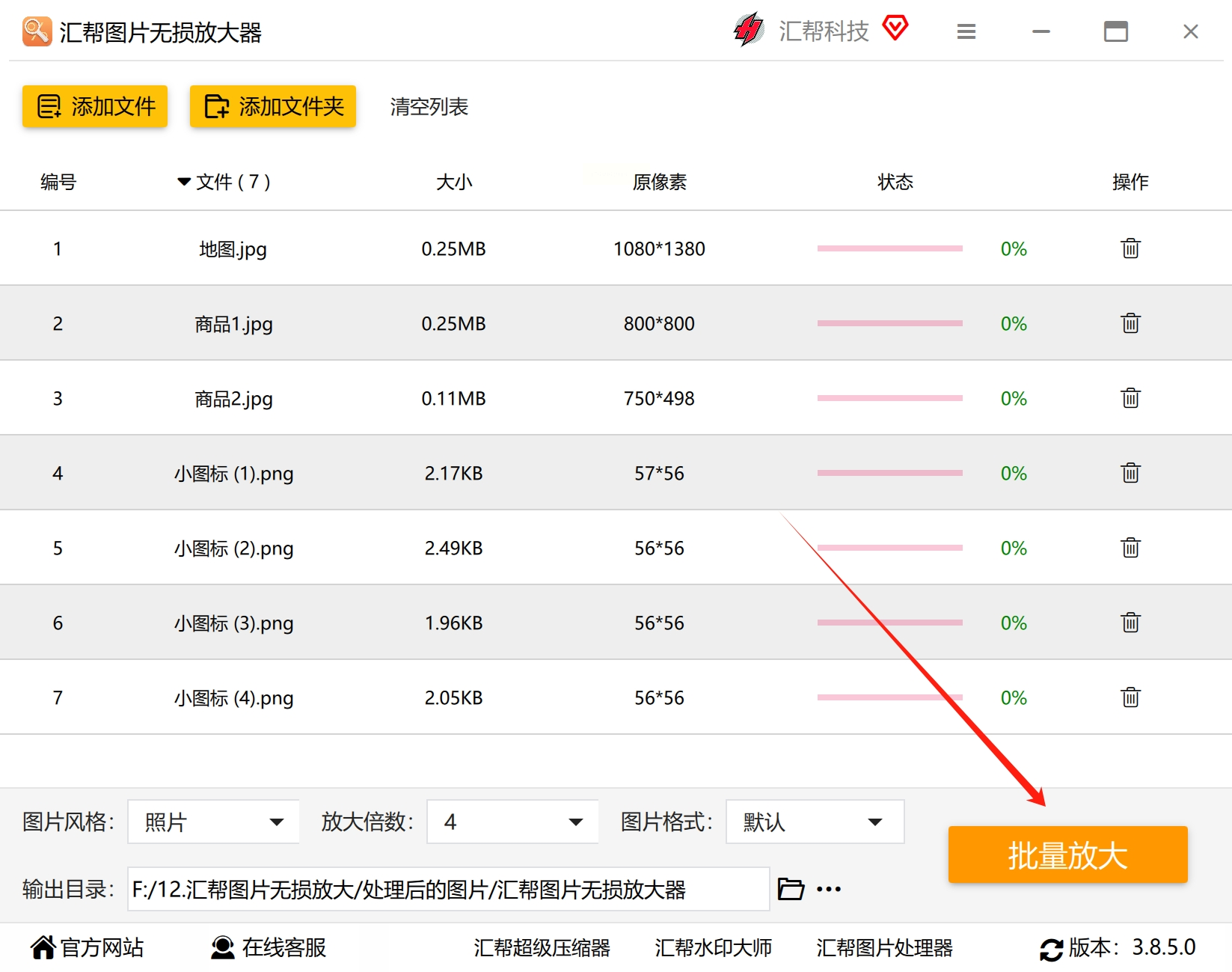
- 进入主界面后点击左侧"添加文件"按钮
- 关键提示:支持JPG/PNG/WebP/GIF等20+格式,单张图片≤50MB,批量导入上限无硬性要求
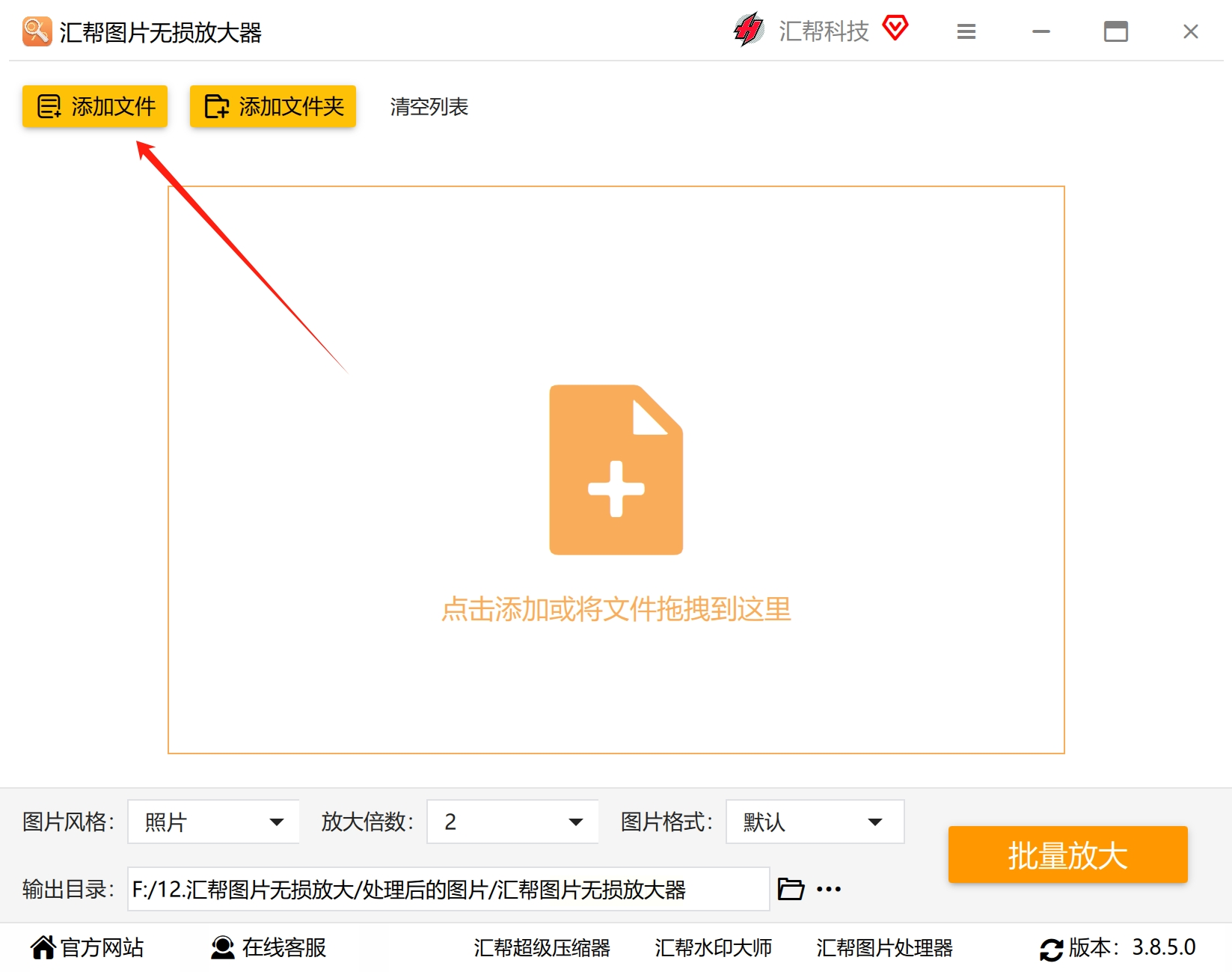
2. 参数设置流程
- 导入图片后,底部风格选择区选择"照片增强"(默认)或"动漫优化"(二次元图专用)
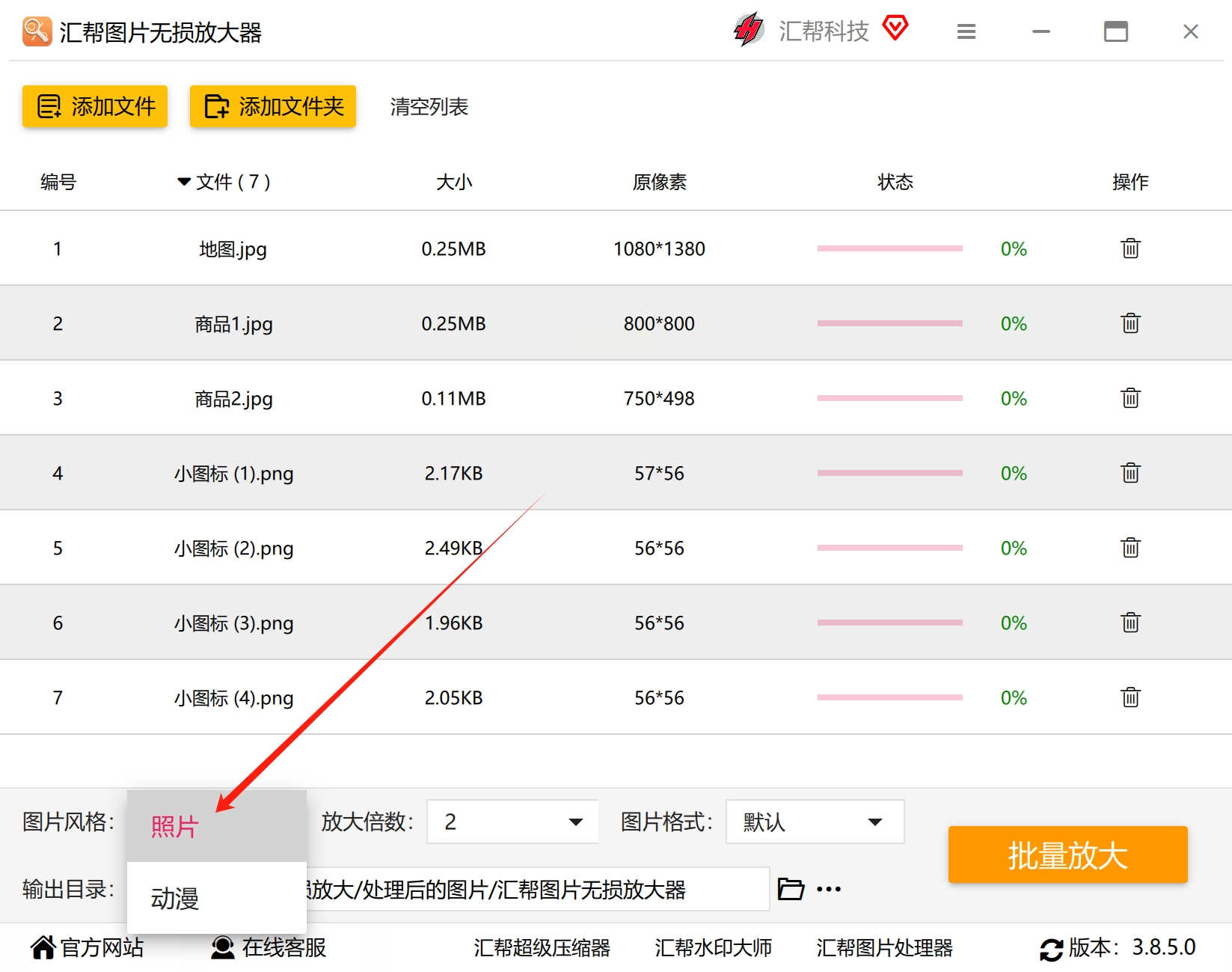
- 放大倍数滑块调节至4X(中间刻度点),观察右侧实时预览区
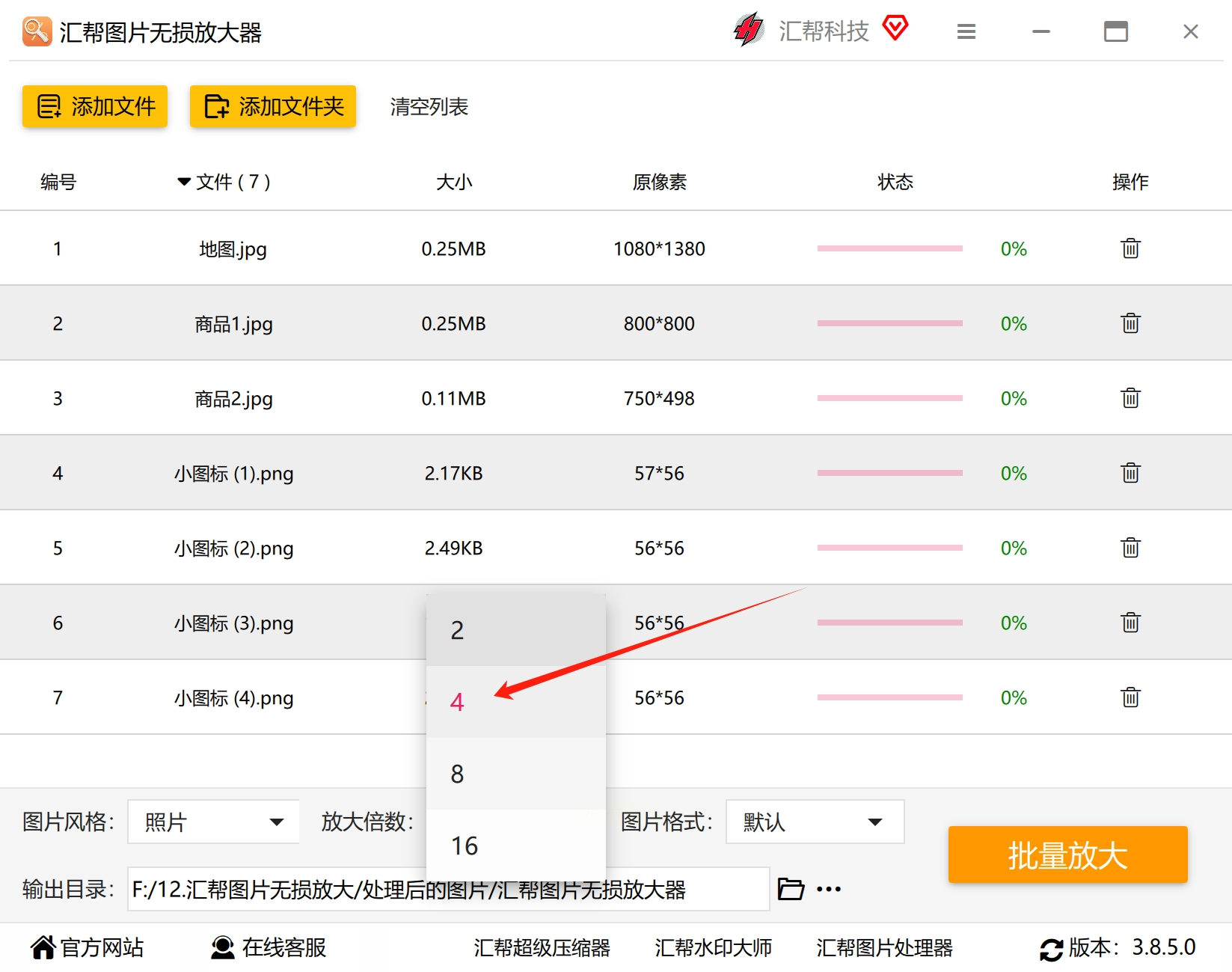
- 输出格式建议保持原格式(如PNG保留透明背景),输出路径可自定义至项目文件夹
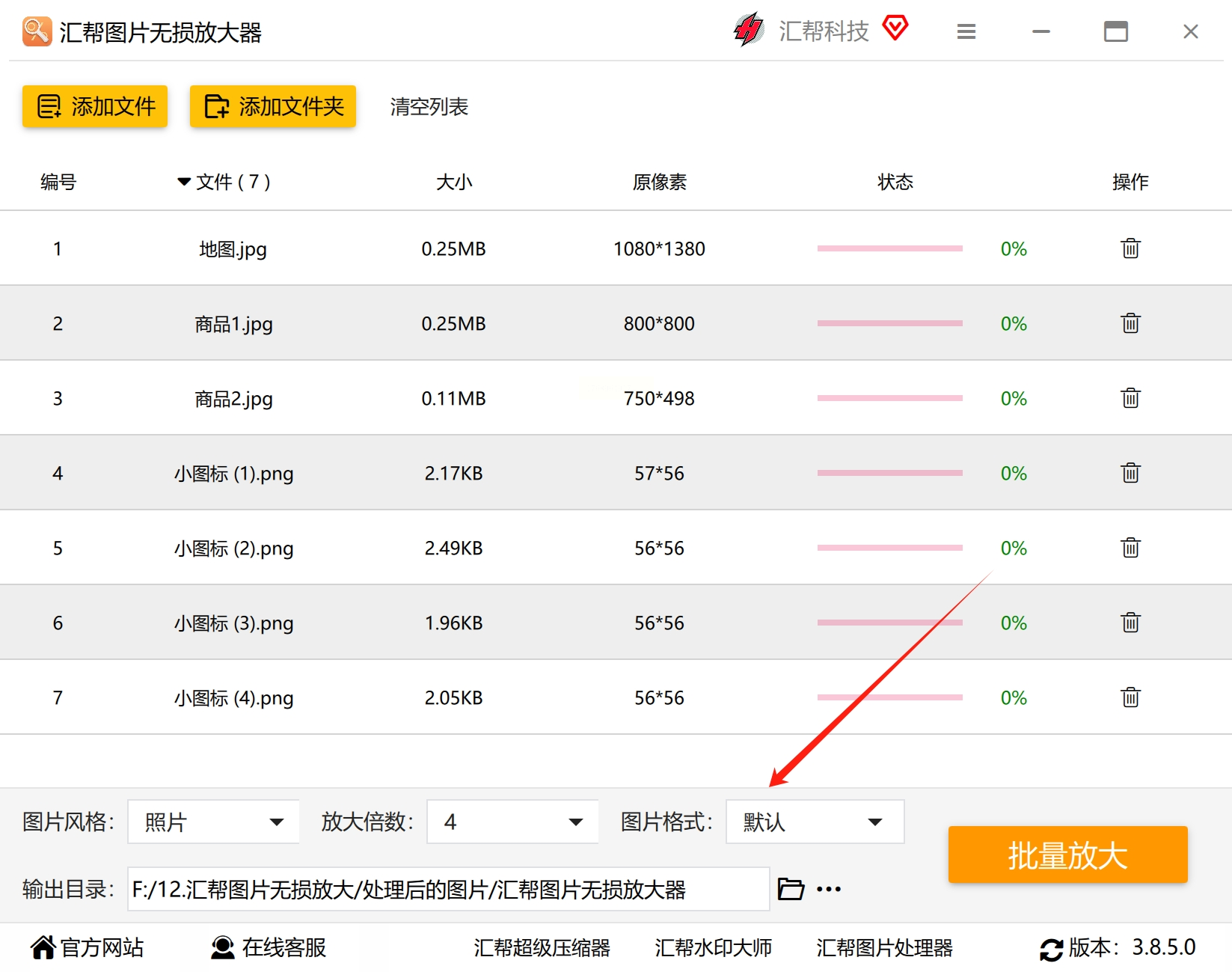
- 隐藏技巧:勾选"智能降噪"可减少图片颗粒感,适合老照片修复场景
3. 批量处理与验证
- 点击"开始放大"按钮,状态栏显示进度条(4K图片约需3-5分钟/张)
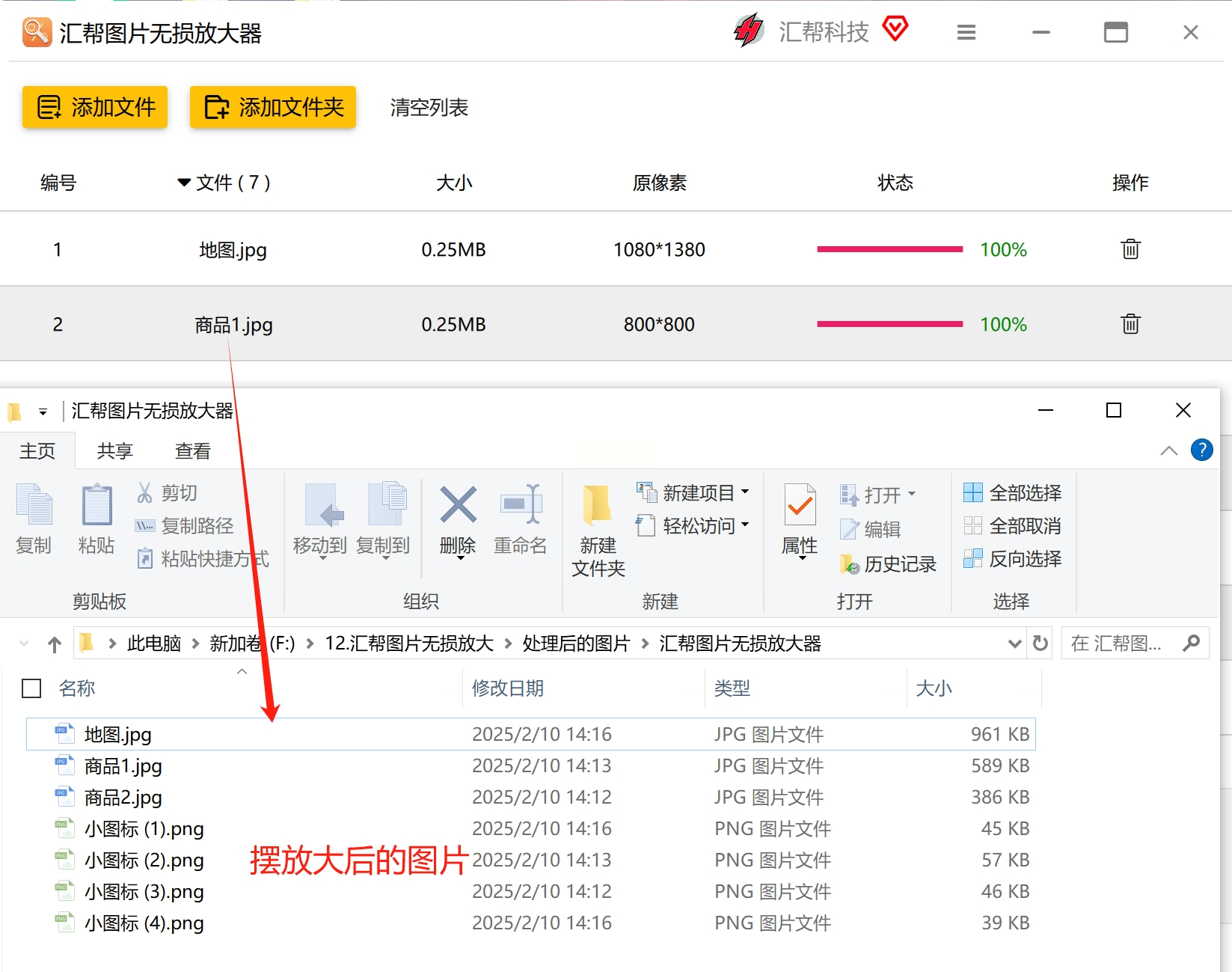
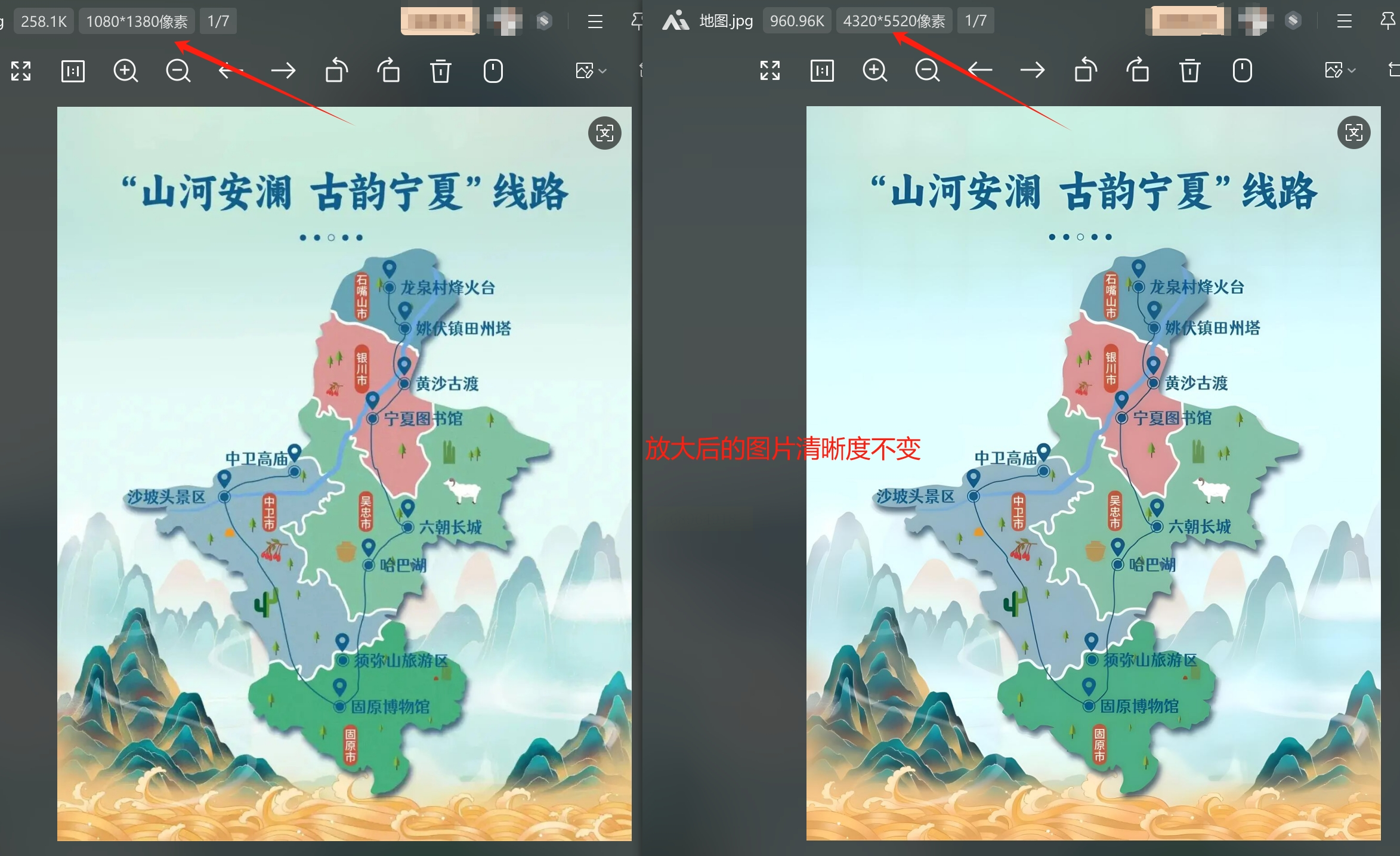
- 完成后打开输出目录,使用对比工具并排查看原图与放大图
- 质量验证:重点观察人物发丝、产品纹理、文字边缘是否清晰,无明显锯齿或色块
方法二:Topaz Gigapixel把对图片进行无损方法
1. 界面导航与导入
- 打开软件后点击中央"Open Image"按钮,在文件浏览器中选择图片(支持RAW格式)
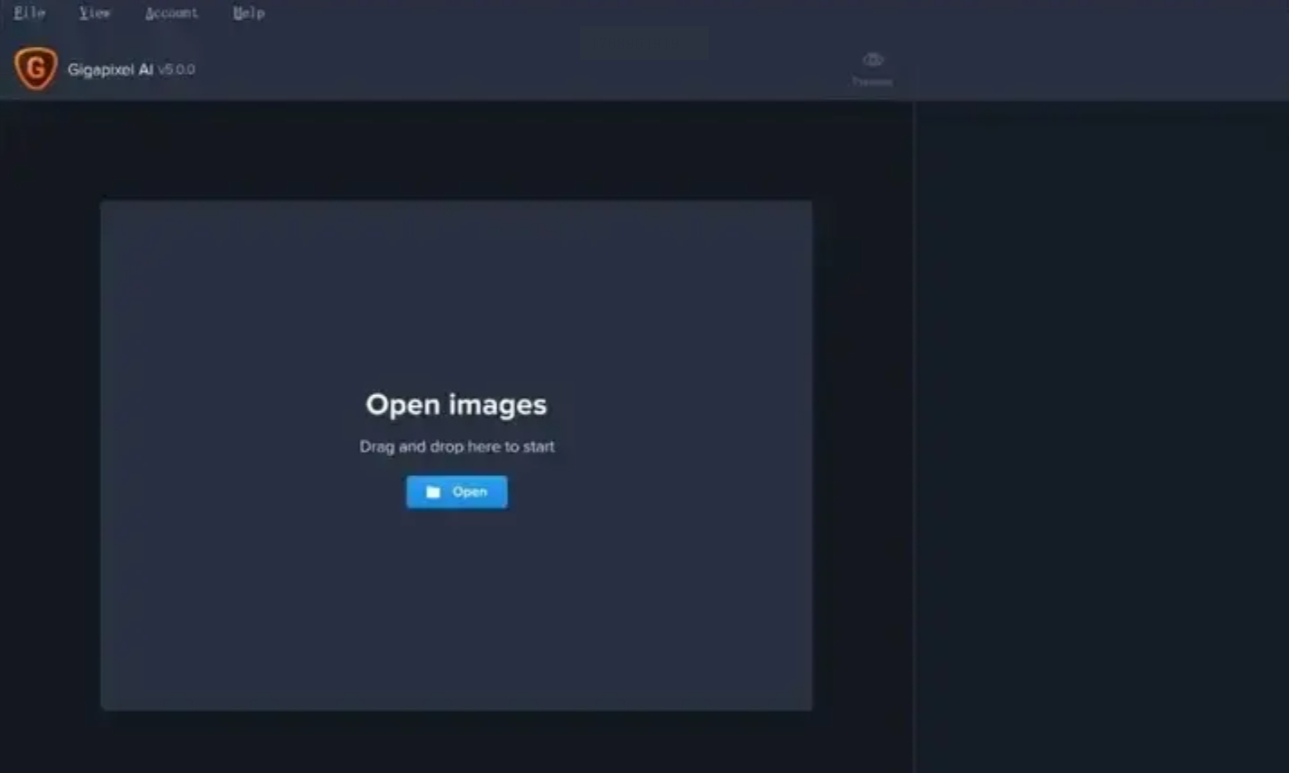
- 左侧面板选择"Detail"模式(细节增强),右侧参数区显示"Upscale"放大倍数选项
2. 精细化参数调节
- 放大倍数选择"4x",在"Presets"中选择"Photo - Standard"(照片标准)预设
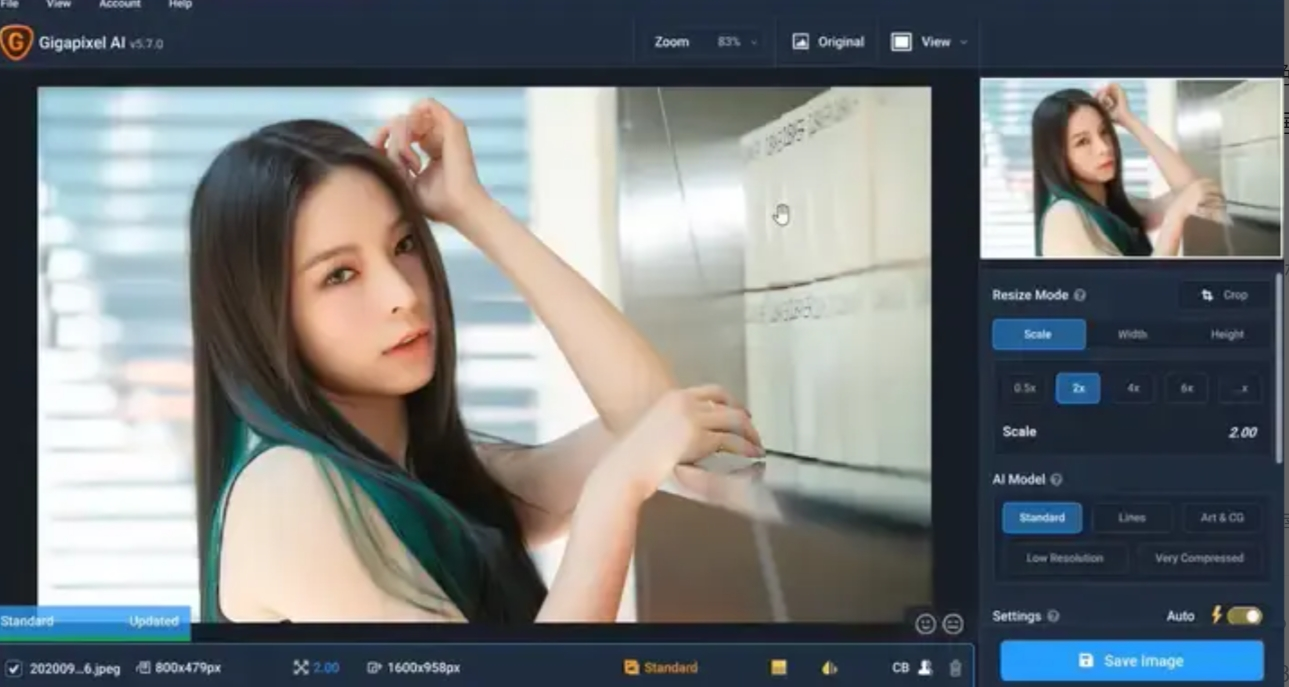
- 右侧滑块调节"Sharpen"至30-40%,"Noise Reduction"设为25%
- 进阶设置:勾选"Smart Enhance"可智能识别图像内容,提升边缘清晰度(对人像/建筑效果显著)
3. 输出与质量把控
- 点击右上角"Export"按钮,在弹出窗口选择TIFF格式(保留最大画质)
- 输出尺寸建议控制在原图的4倍,避免过度放大导致内存溢出
方案三:waifu2x-caffe无损放大图片
1. 环境配置与安装
- 下载对应系统版本(需安装Caffe运行环境)
- 首次运行需执行"model download"命令获取AI模型文件(约200MB)
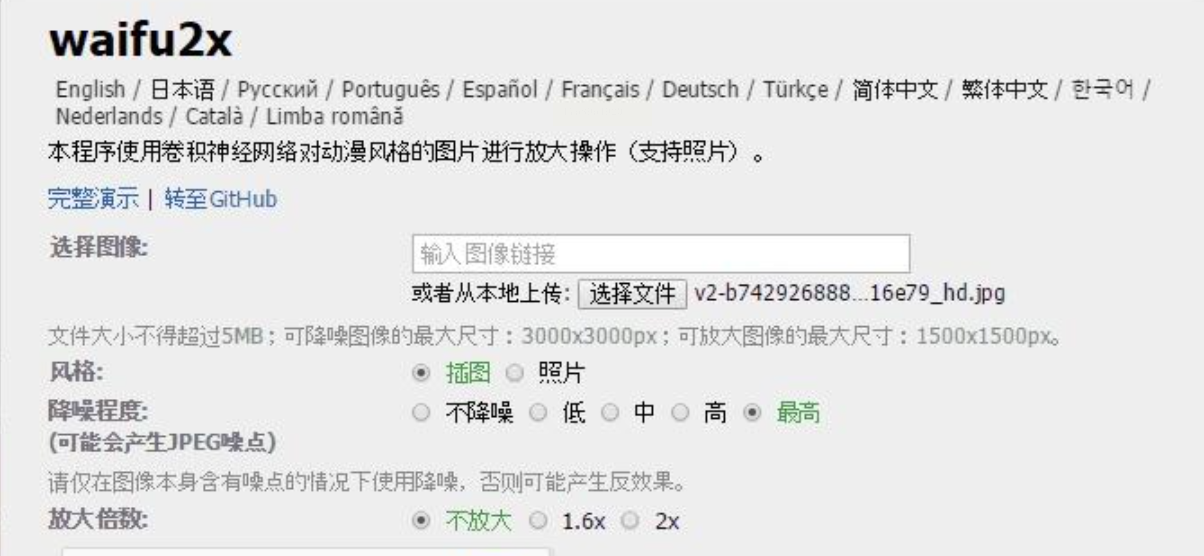
- 注意事项:CPU性能不足者建议配备NVIDIA显卡(CUDA加速)
2. 命令行操作指南
```bash
# 基础命令示例(终端执行)
waifu2x-caffe.exe -i input.jpg -o output.png -s 4 -m noise_scale
```
- 参数说明:`-i`输入路径,`-o`输出路径,`-s`放大倍数(1-4),`-m`降噪模式(noise_scale/remove/scale)
- 批量处理:通过Shell脚本循环执行`for file in *.jpg; do waifu2x-caffe -i $file -o ${file%.jpg}_4x.png -s 4; done`
3. 效果验证
- 动漫风格图片(如漫画截图)放大后线条锐利度提升明显
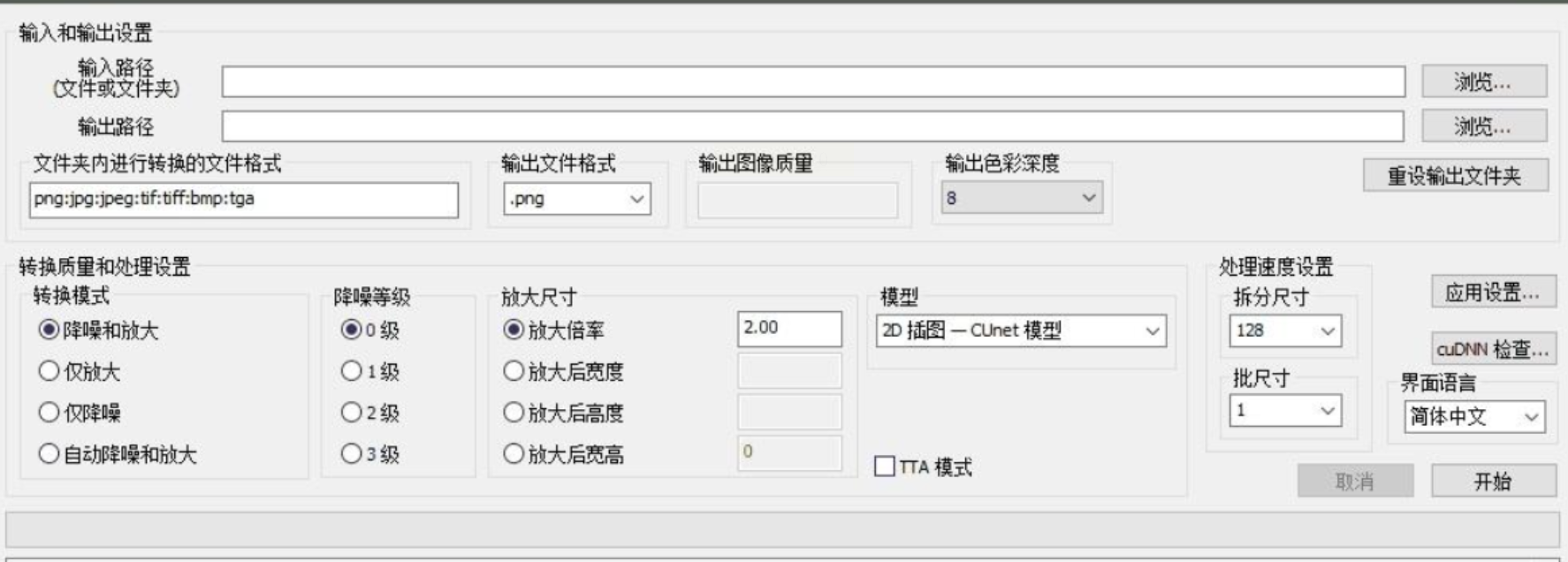
- 对比原图与放大图的PSNR值(专业工具:ImageMagick `compare -metric PSNR`)
图片无损放大技术正在重塑内容创作的边界,从传统的"放大即模糊"到如今的"AI补全细节",这一变革不仅提升了工作效率,更让视觉内容拥有了无限可能。选择工具时,建议优先考虑"需求匹配度"而非盲目追求技术参数——平面设计师宜选Topaz的专业细节增强,电商运营则更适合汇帮的批量处理效率。
在AI算法持续迭代的今天,我们既要善用工具提升生产力,也要保持对原始素材质量的把控。记住:最佳的放大效果,永远建立在"优质原始图+合理参数设置+后期微调"的三重保障之上。希望本文的操作指南能帮助你轻松解决图片放大难题,让每一份视觉内容都焕发高清光彩。
