

平时整理照片、做PPT或者给宝宝打印成长相册的时候,是不是经常遇到照片放大后变模糊?比如想把毕业照打印出来贴在纪念册,结果放大后人物头发都糊成一团;或者设计海报时,素材图尺寸太小,拉伸后边缘全是锯齿。如果用手机/软件手动放大,不仅画面质量越来越差,还容易变形失真!
今天分享的3个照片无损放大工具,不用懂专业知识,不用复杂设置,纯小白友好,跟着步骤走,3分钟就能把模糊照片变高清,比自己手动放大快10倍以上!不管是家庭照片、证件照还是设计素材,都能轻松搞定~
照片无损放大工具1:汇帮图片无损放大器
软件名称:汇帮图片无损放大
下载地址:https://www.huibang168.com/download/JDY9zDjSWHHk
这个方法最适合:想快速批量放大照片,不需要安装软件,直接用网页操作,适合0基础新手。
1. 上传照片:在网页首页找到“上传图片”按钮(一般在中间位置,写着“点击上传”),点击它,从弹出的文件窗口里,找到你提前准备好的照片,选中后点“打开”。
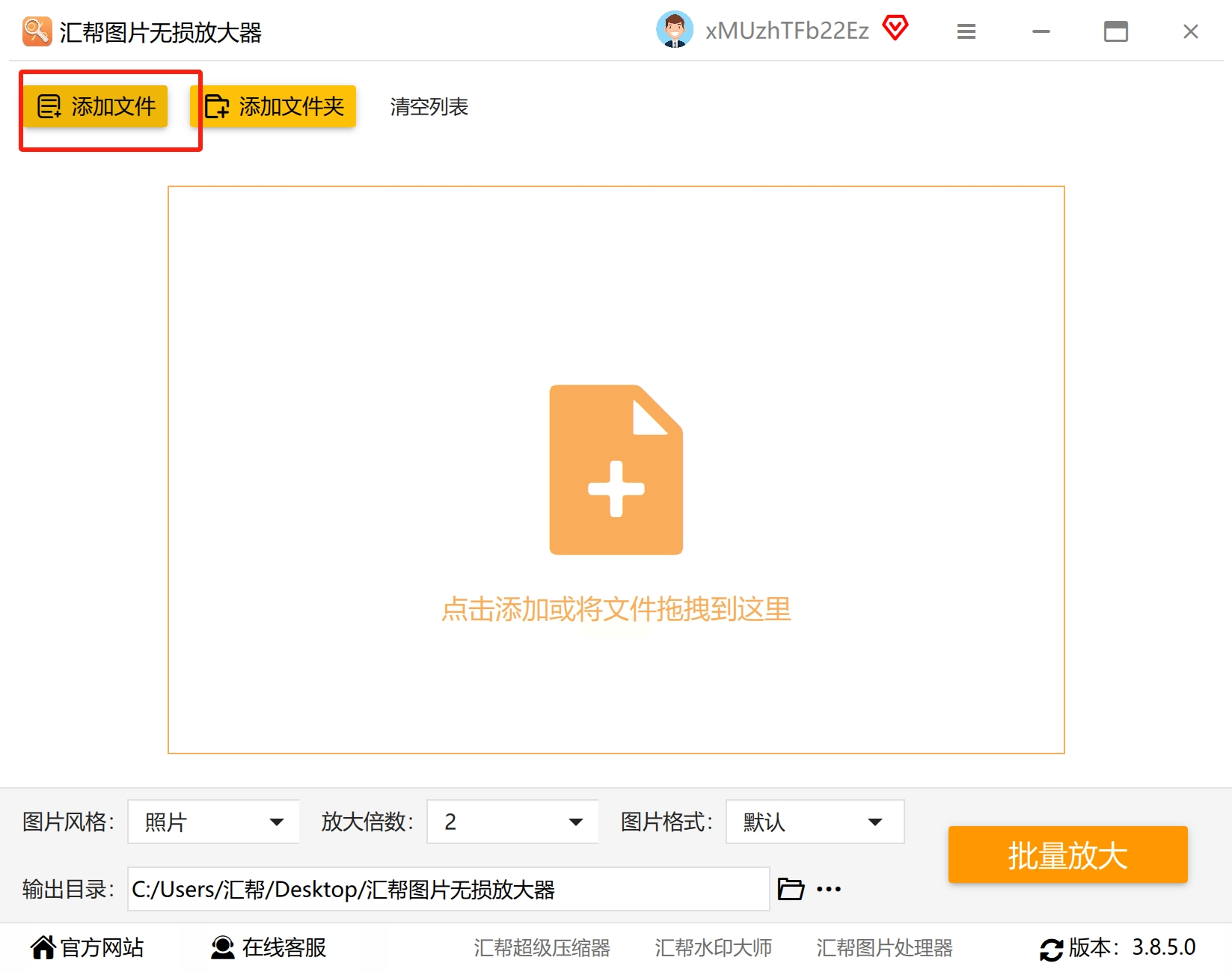
*如果要批量处理,就重复点“上传图片”,把所有要放大的照片都传上去(一次最多传9张,传完再传剩下的)。*
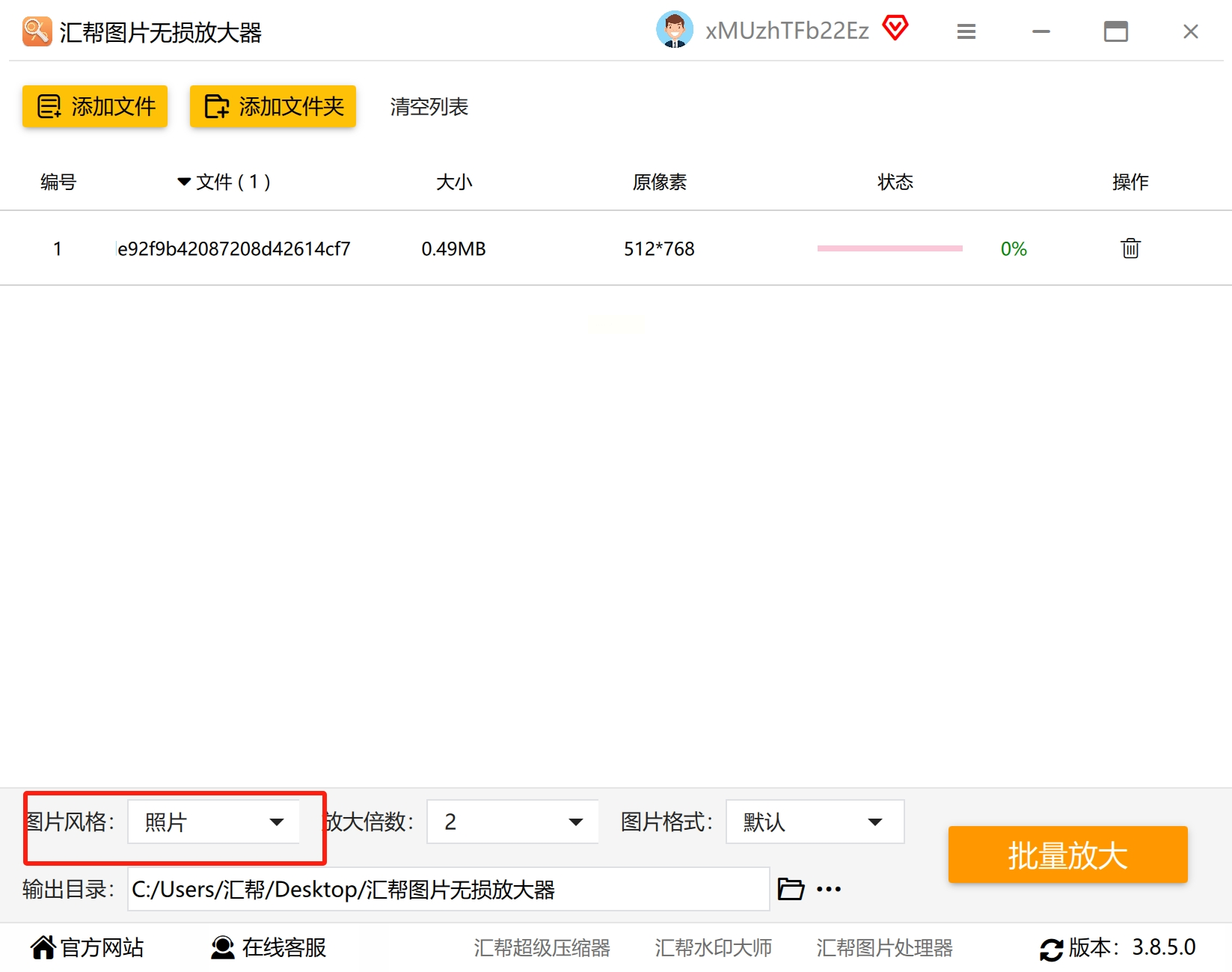
2. 选择放大风格:上传完照片后,会看到“风格选择”,有“图片”和“动漫”两种。如果是普通照片选“图片”,如果是卡通/动漫风格的照片选“动漫”,选哪个都行,默认是“图片”。
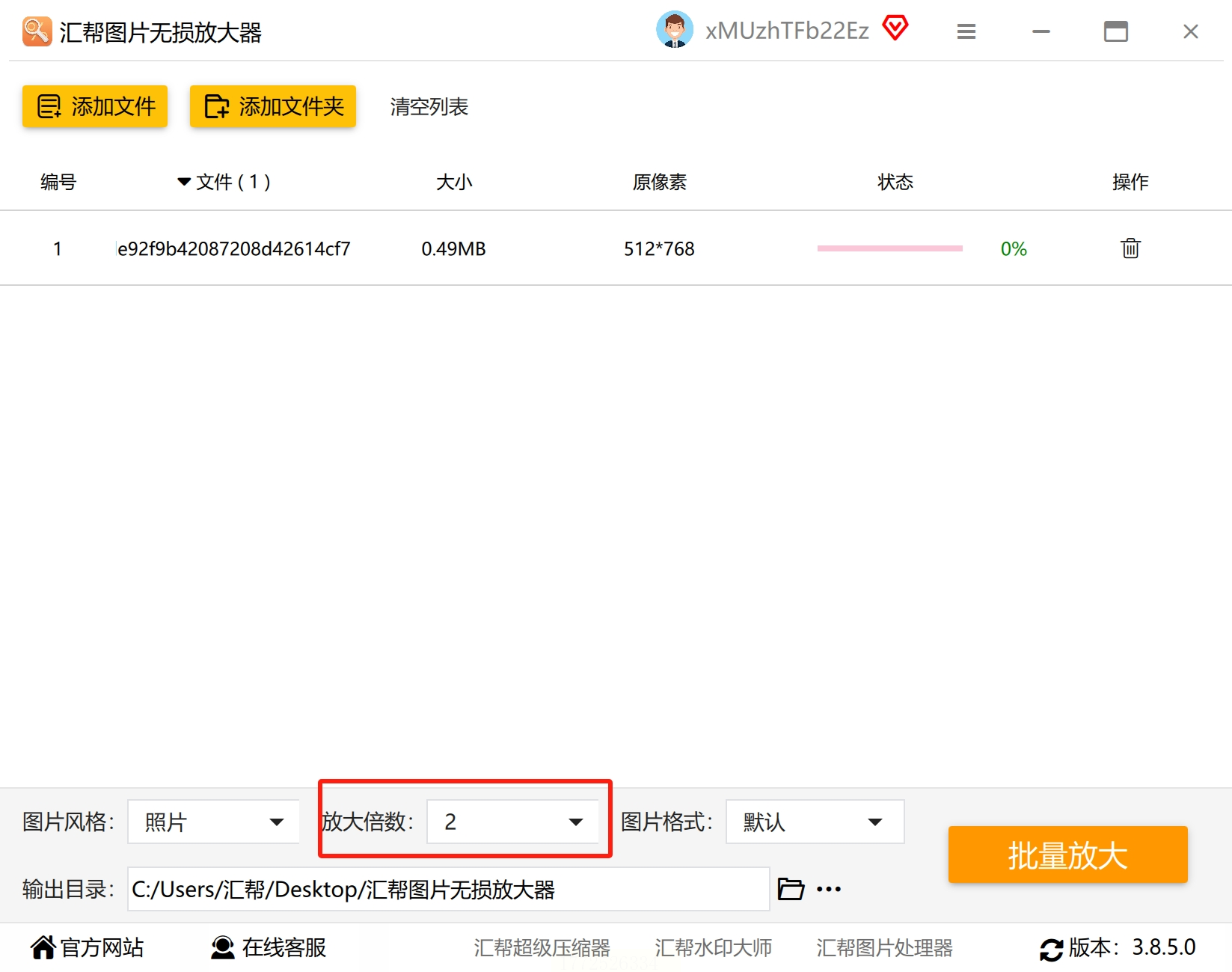
3. 设置放大倍数:下方有“倍数选择”,有2倍、4倍、8倍、16倍。如果只是打印出来用,选2倍或4倍就够了;如果想高清显示(比如发朋友圈放大看细节),选8倍或16倍,倍数越大越清晰,但文件会稍微大一点~
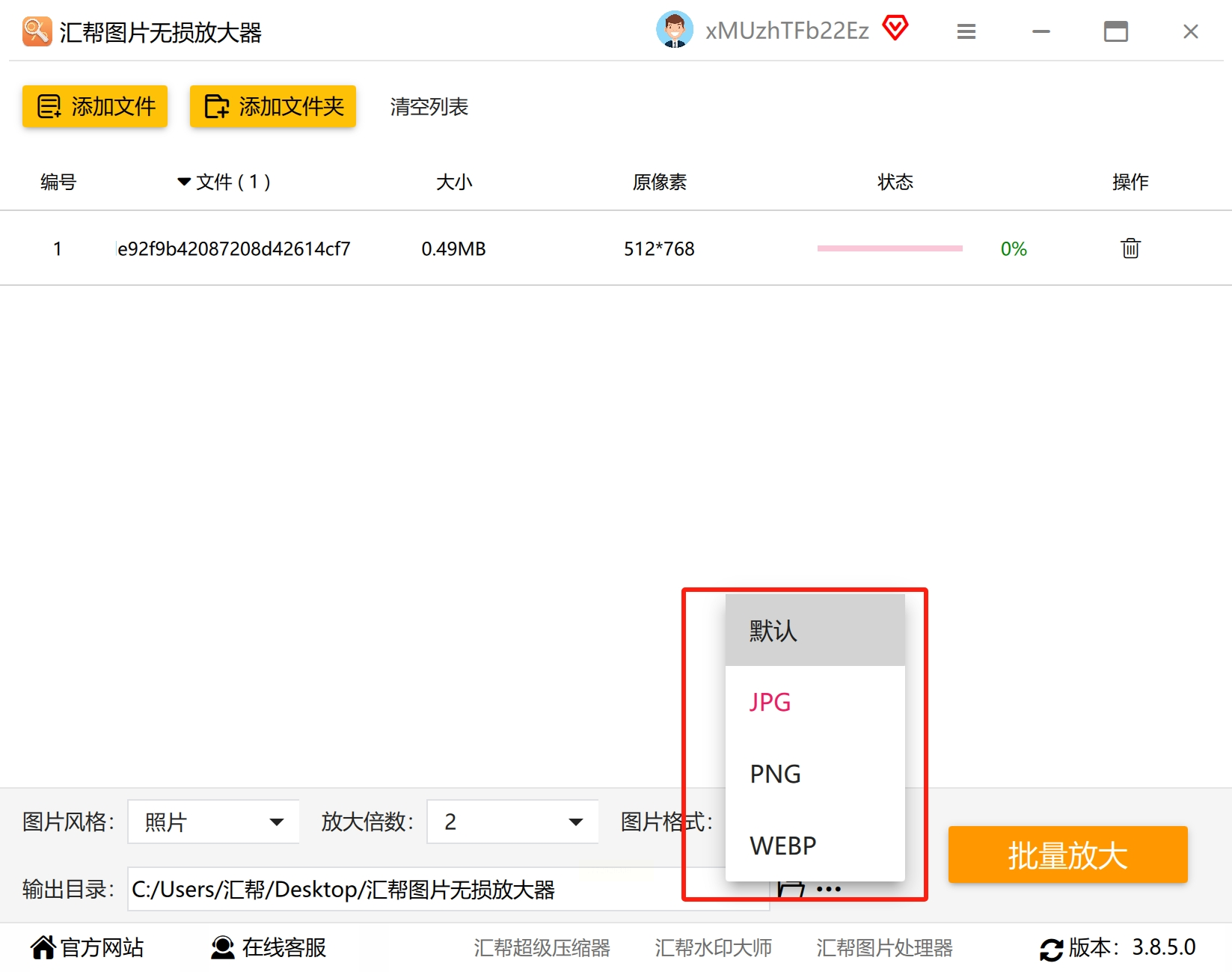
4. 选择图片格式:“格式选择”可以选JPG、PNG、WebP。如果打印用,选JPG(文件小,兼容性好);如果要透明背景(比如证件照),选PNG;如果存手机发朋友圈,选WebP(画质和大小平衡),默认是JPG。
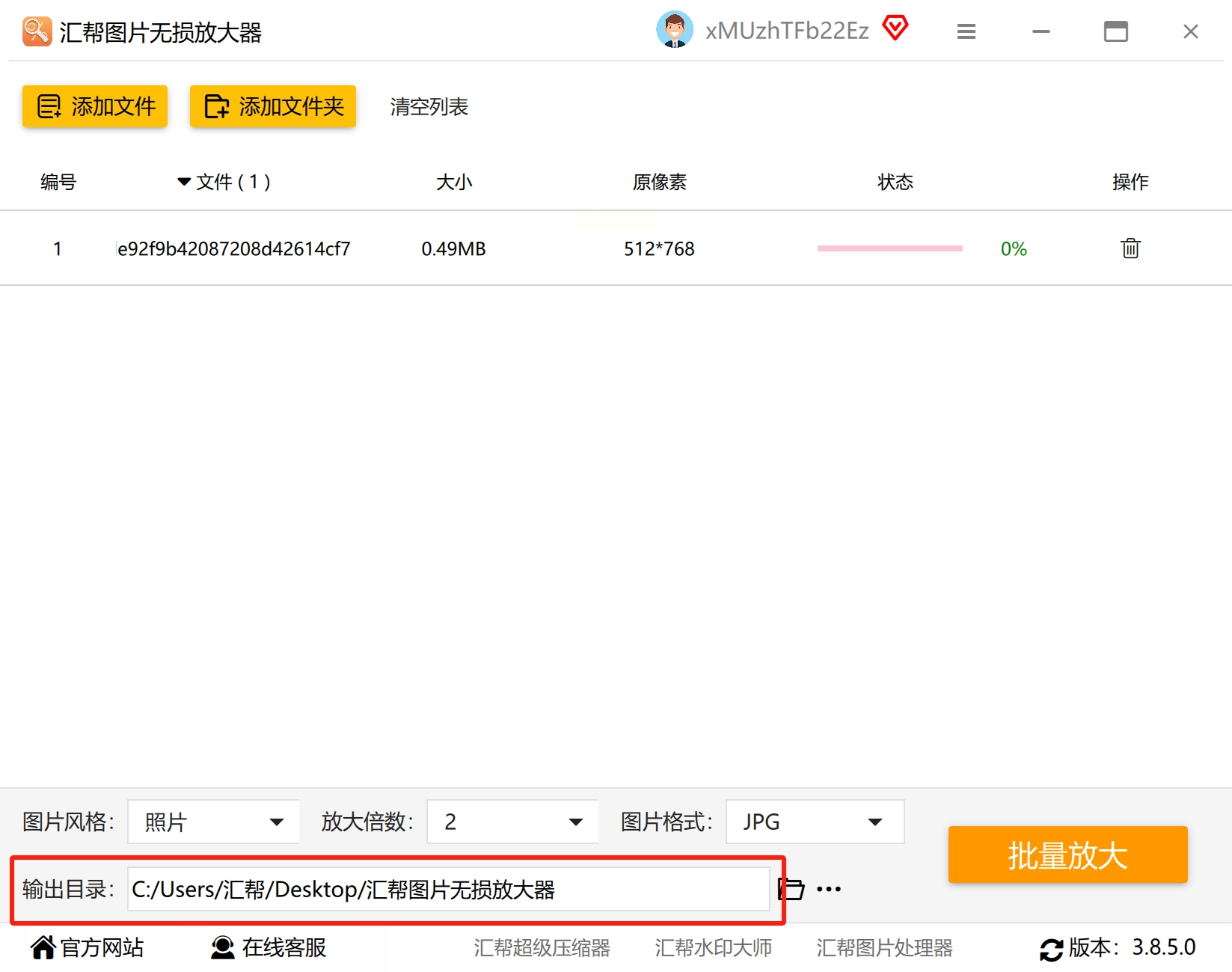
5. 设置保存位置:“文件路径”可以点“自定义”,选你想把放大后的照片存到哪里(比如桌面、D盘);如果忘了选,就默认保存在网页下载的位置,后面能找到。
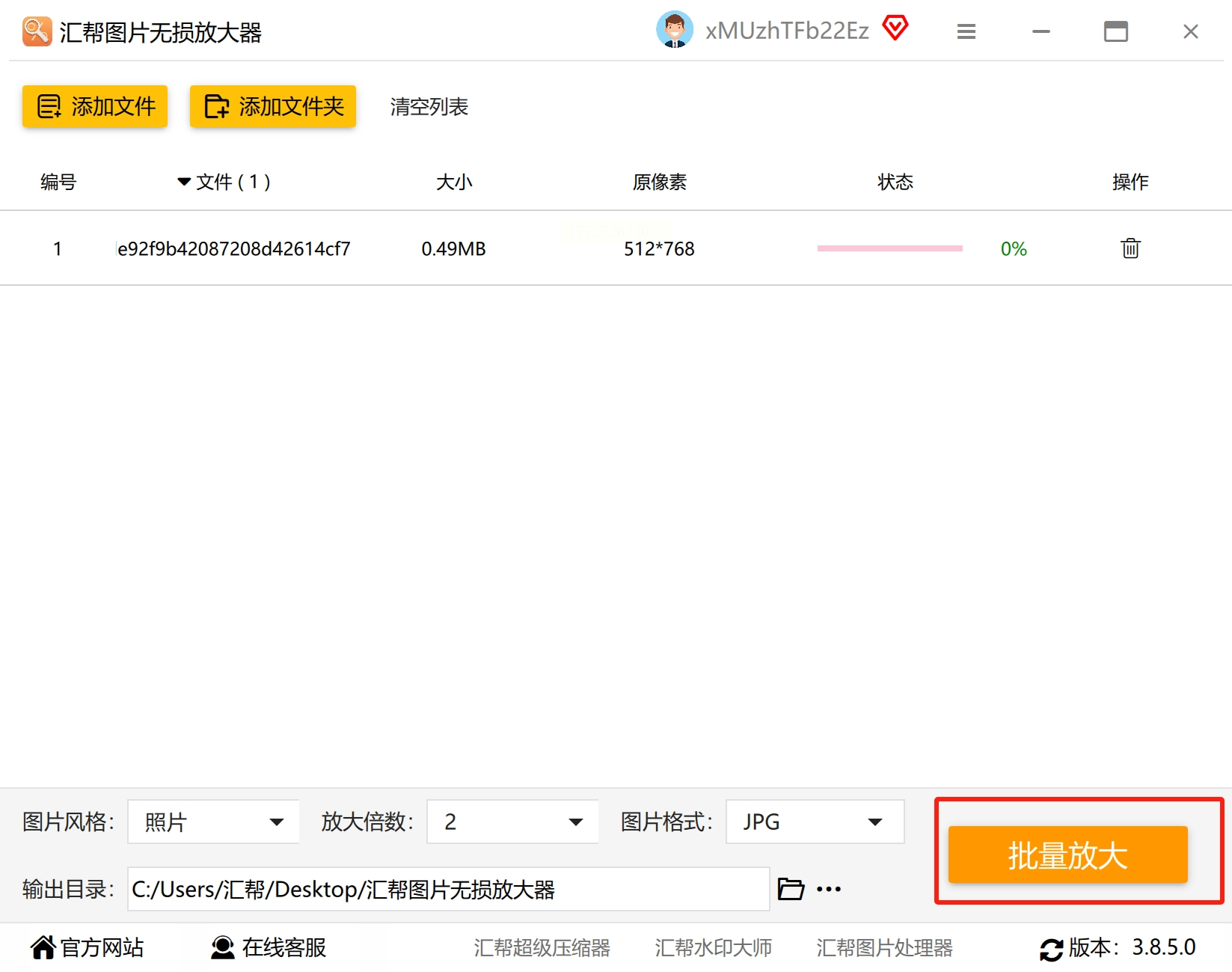
6. 开始放大:点击“批量放大”按钮(一般在页面下方,绿色或蓝色的大按钮),然后等进度条走完。如果是1张照片,可能几秒钟就完成了;如果是批量,就等所有进度条都变成100%。
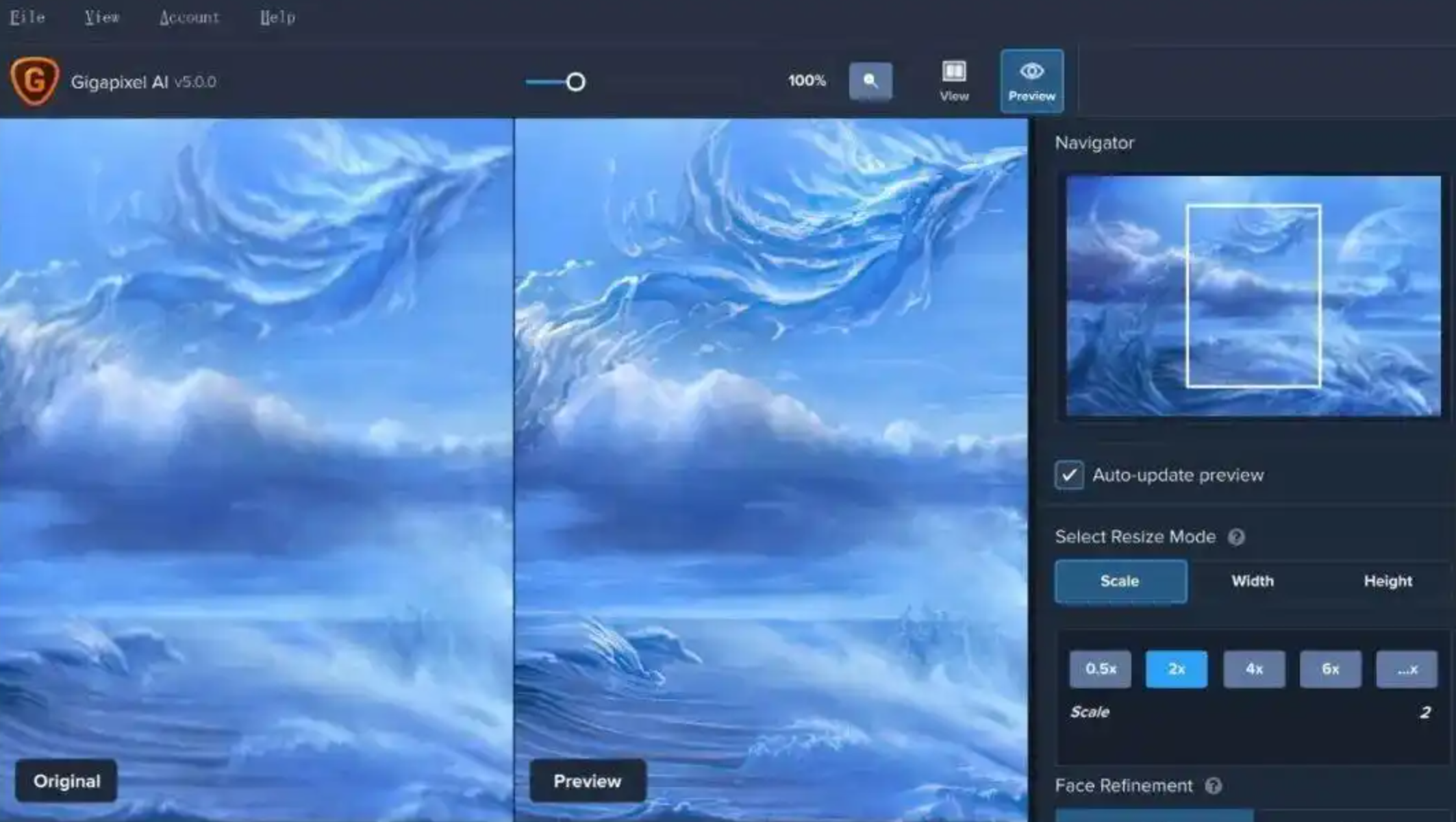
照片无损放大工具2:Topaz Gigapixel AI
这个方法最适合:对画质要求高,需要处理1-2张重要照片(比如婚纱照、证件照),能接受下载安装软件的新手。
1. 打开软件:安装完成后,在桌面找到软件图标(一般叫“Topaz Gigapixel AI”),双击打开。
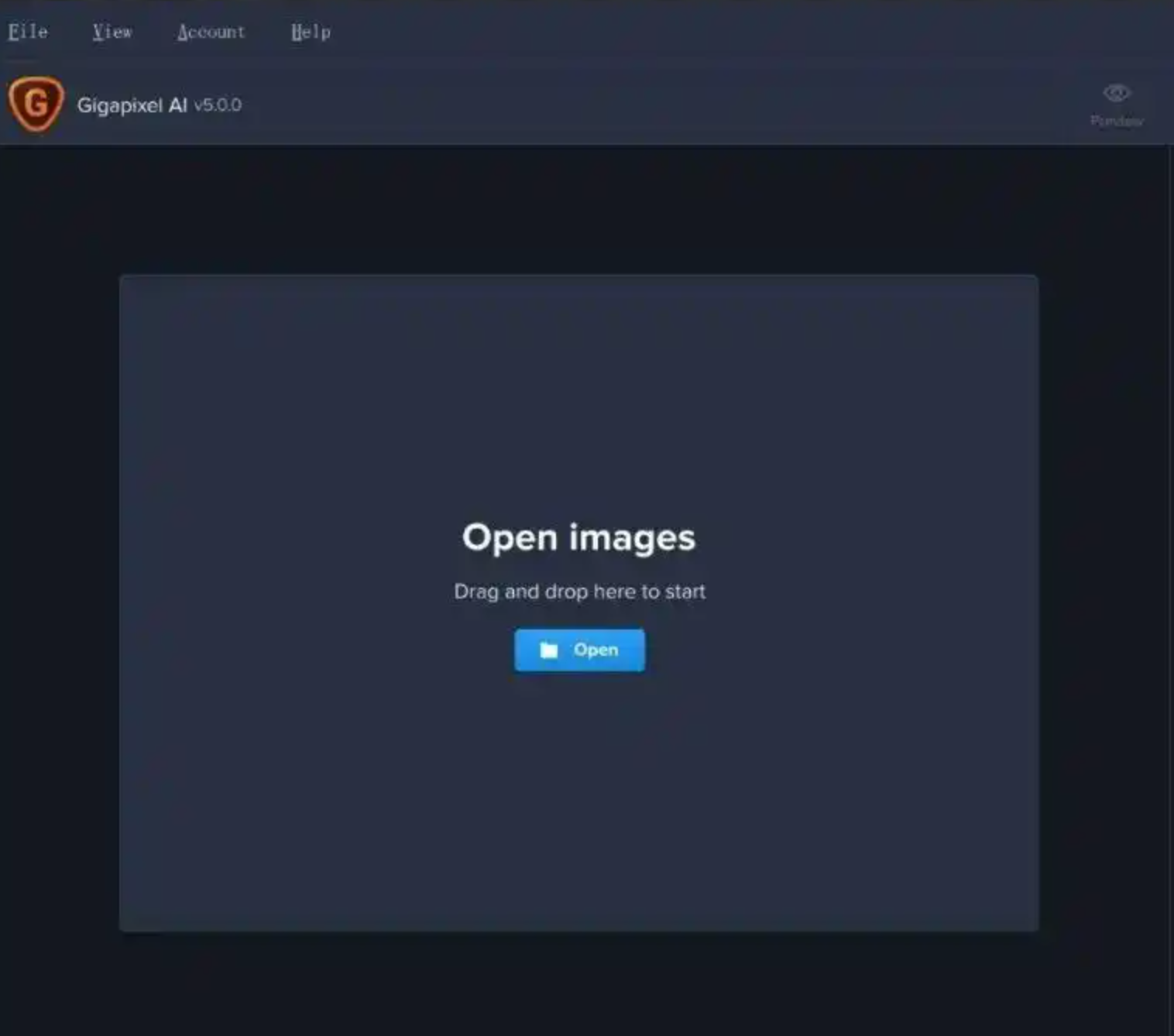
2. 导入照片:打开软件后,点击首页中间的“Open”按钮(打开文件),从弹出的窗口里找到要放大的照片,选中后点“Open”。
3. 设置放大参数:照片导入后,右侧“Presets”(预设)选“Photo”(照片),“Upscale”(放大倍数)选2x、4x、8x或16x(和方法1一样,倍数越大越清晰),下面的“Sharpen”(锐化)默认选“Auto”就好。
4. 开始放大:点击左下角“Start”按钮,软件会自动处理照片。处理时间根据照片大小和电脑速度,一般1-3分钟不等,等进度条走完就好。
5. 保存结果:处理完成后,会弹出“保存”窗口,选择保存位置(比如桌面),格式选“JPG”或“PNG”,点“Save”就完成啦~
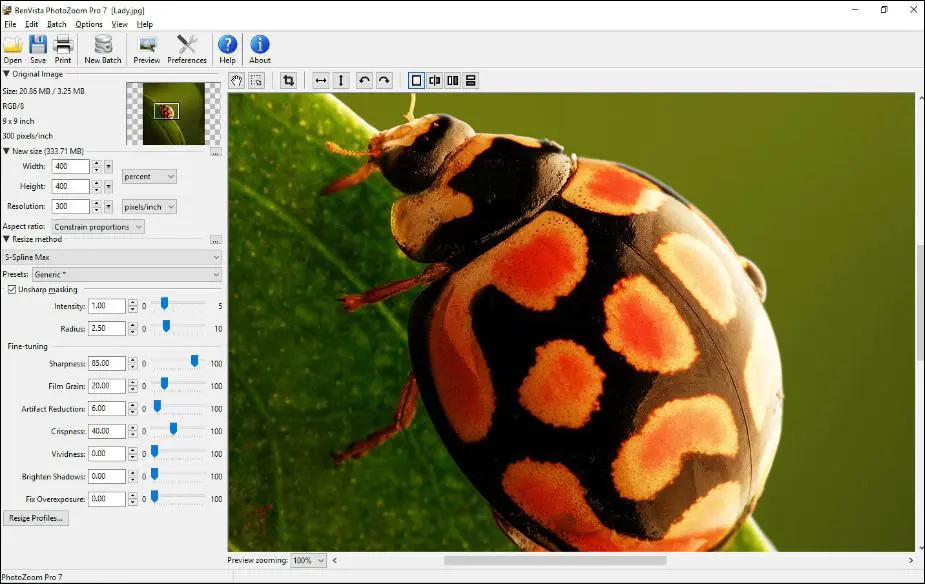
照片无损放大工具3:ImageEn(免费开源,适合喜欢自定义的小白)
这个方法最适合:有一定电脑基础,想自己调整参数(比如锐化程度、格式),用软件处理的小白。
2. 打开照片:打开软件后,点击左上角“File”(文件)→“Open”(打开),找到要放大的照片,选中后点“Open”。
3. 设置放大尺寸:点击上方菜单栏“Image”(图像)→“Resize/Resample”(调整大小/重采样),在弹出的窗口里:
- “Resize mode”选“Preserve Aspect Ratio”(保持比例,避免变形);
- “New Size”(新尺寸):把“Width”(宽度)和“Height”(高度)的数字按比例改大(比如原来宽度是1000,想放大2倍就改成2000,高度会自动跟着变);
- “Resample Method”(重采样方法)选“Bicubic”(双三次,效果最好),其他默认不用改。
4. 开始放大:点“OK”后,软件会自动计算并放大照片,稍等几秒到1分钟(看照片大小)。
5. 保存结果:点击“File”→“Save As”(另存为),选择保存位置(比如桌面),格式选“JPG”或“PNG”,点“保存”就完成啦~
小白常见问题(遇到问题不用慌,看这里!)
- 问题1:上传照片后没反应,怎么回事?
解答:可能是照片太大(超过5MB),先压缩照片(用手机自带相册压缩,或搜“在线图片压缩”);或者网络不好,换个WiFi试试。
- 问题2:放大后的照片有白边/变形?
解答:检查“保持比例”有没有勾选(方法1网页版默认勾,方法2/3要手动选);如果选了“动漫”风格但照片本身不是动漫,换成“图片”风格试试。
- 问题3:用方法2/3下载后,找不到放大后的照片?
解答:回到你设置的保存位置(比如桌面、“图片”文件夹);如果忘了,打开工具软件,在“设置”里找“默认保存路径”,跟着路径找就能找到。
不管选哪个方法,跟着步骤一步步做,3分钟就能让模糊照片变高清,以后打印、发朋友圈都超有面子!赶紧试试吧~
