

还记得那种感觉吗?当你翻出多年前的老照片,想放大打印出来装裱,却发现画面糊成一团;当你精心拍摄的作品需要印刷展示,却因分辨率不足而充满锯齿。这些困扰,几乎是每个摄影爱好者和设计师都经历过的噩梦。
在数字化浪潮席卷生活的今天,图片已经成为我们记录生活、传递信息的重要载体。从手机相册里的家庭合影,到工作汇报中的数据分析图,再到社交媒体上分享的旅行风景,每张图片都承载着独特的价值。然而,当我们需要将这些图片用于更大尺寸的展示时,传统的放大方法往往会让画面质量断崖式下跌——边缘出现锯齿,细节变得模糊,色彩产生偏差,最终得到的效果总是令人沮丧。
别急,接下来我将为你详细介绍六种各具特色的无损放大方法,从专业软件到在线工具,从电脑端到移动端,总有一款适合你的需求。这些方法操作简单,效果出众,即便是完全的新手也能快速上手。让我们一同踏上这段让图片重获新生的奇妙旅程吧!
方法一:使用“汇帮图片无损放大器”软件
这款软件特别适合需要批量处理大量图片的用户,它的界面设计直观,操作流程清晰。
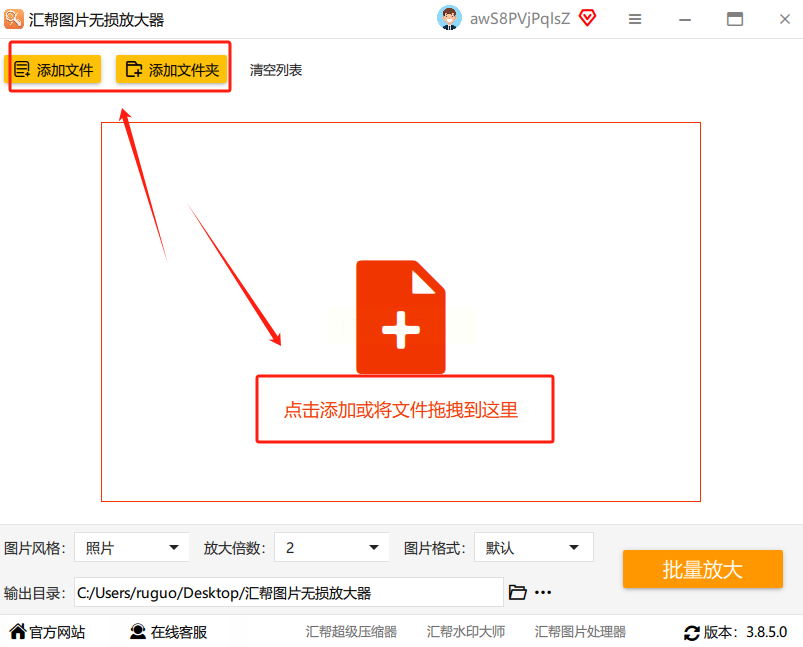
步骤1:在电脑上启动“汇帮图片无损放大器”软件。你会看到界面中央有一个明显的添加文件区域。点击这个区域,从你的电脑文件夹中选择需要放大的图片。这款软件支持一次性添加多张图片,非常适合处理整套照片。
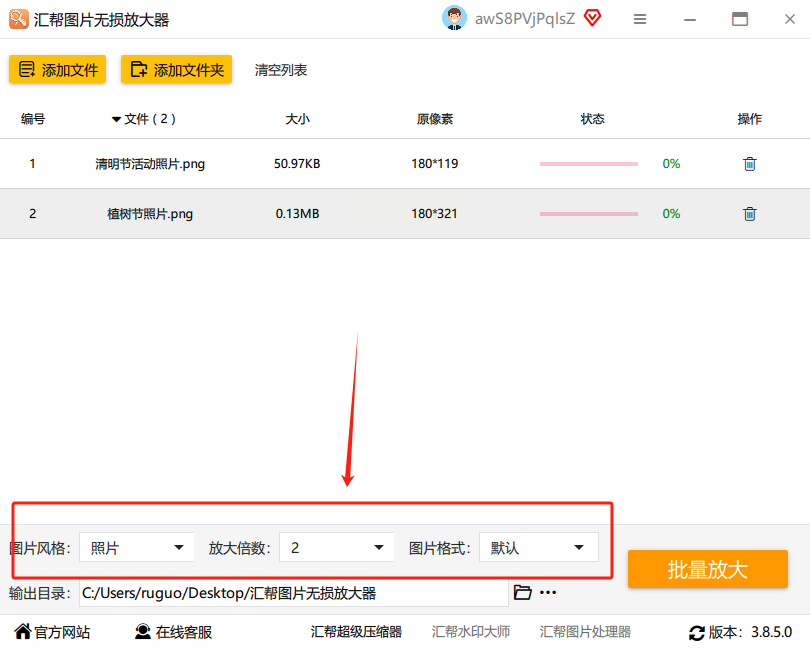
步骤2:添加图片后,你的注意力可以转向界面下方的参数设置区。这里有两个关键选项需要你填写:放大倍数和输出格式。放大倍数通常提供2倍、4倍等选项,你需要根据实际需求选择。输出格式则包括JPG、PNG等常见格式,确保选择适合你后续使用的格式。
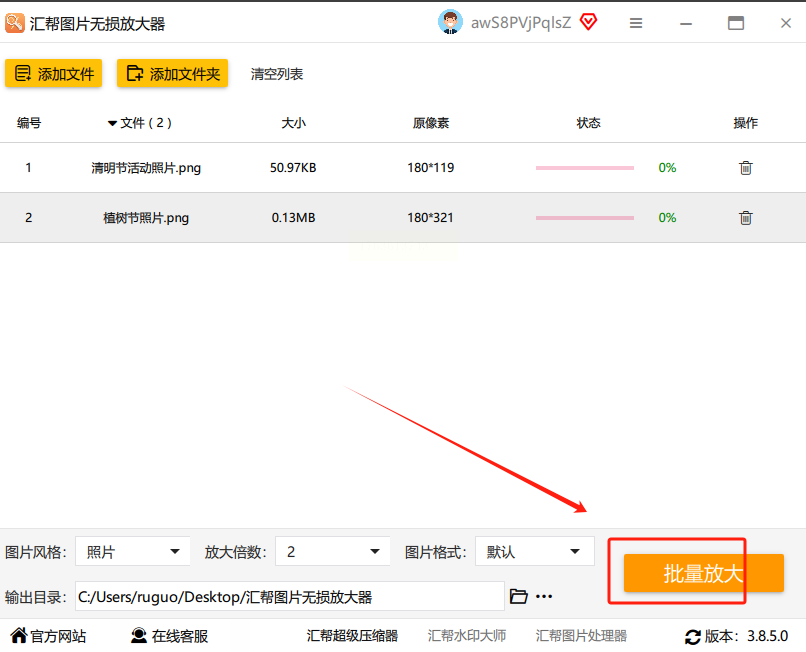
步骤3:仔细检查你设置的参数是否正确。确认无误后,点击界面下方的“开始执行”按钮。此时软件会按照你的设置对所有图片进行批量处理。处理过程中,你会看到一个进度条,直观显示当前的处理状态。
步骤4:当软件提示操作完成时,系统会自动打开输出文件夹。在这个文件夹中,你可以找到所有处理完成的图片。
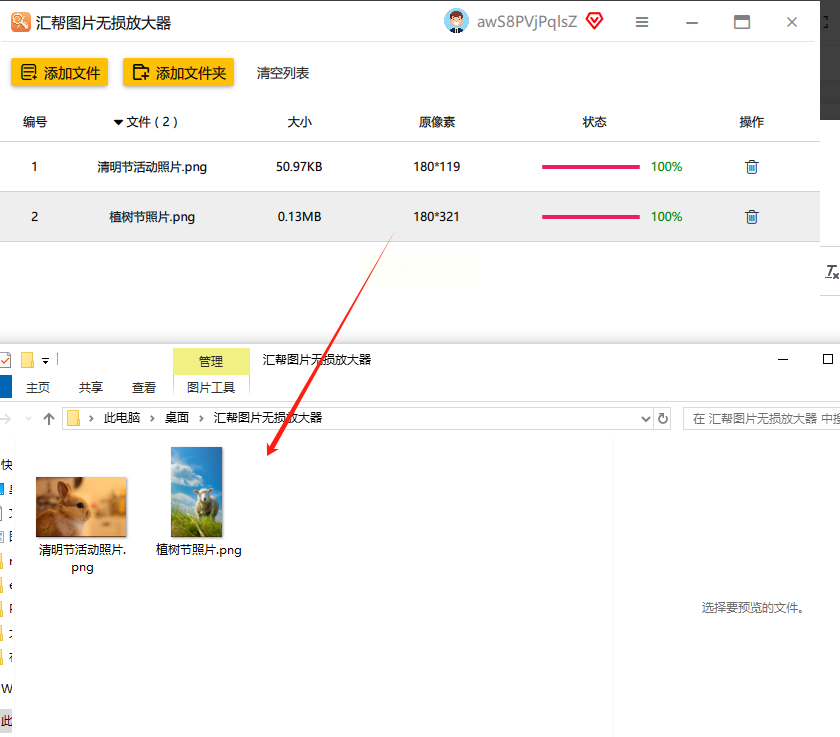
建议你逐一检查这些图片的放大效果,确保满足你的预期。软件会自动在文件名后添加标识,方便你区分原始文件和放大后的文件。
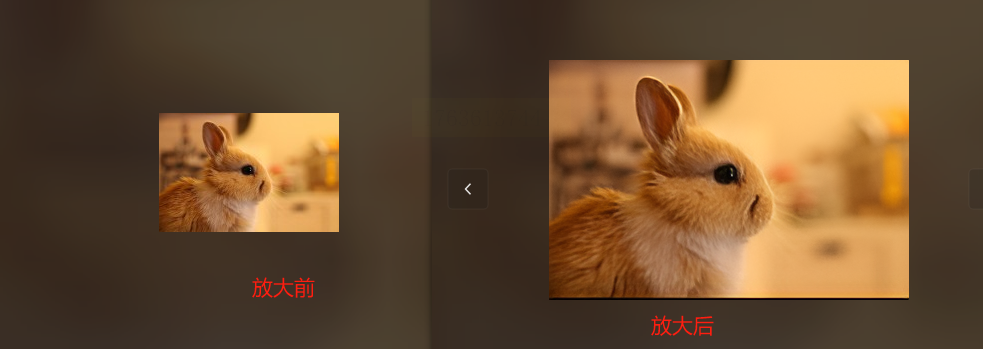
方法二:使用改图鸭在线工具
如果你不喜欢安装软件,或者需要在手机上快速处理图片,这个方法会非常适合你。
步骤1:在浏览器中打开改图鸭网站,直接找到“无损放大”功能入口。点击进入功能页面,你会看到一个清晰的文件上传区域。
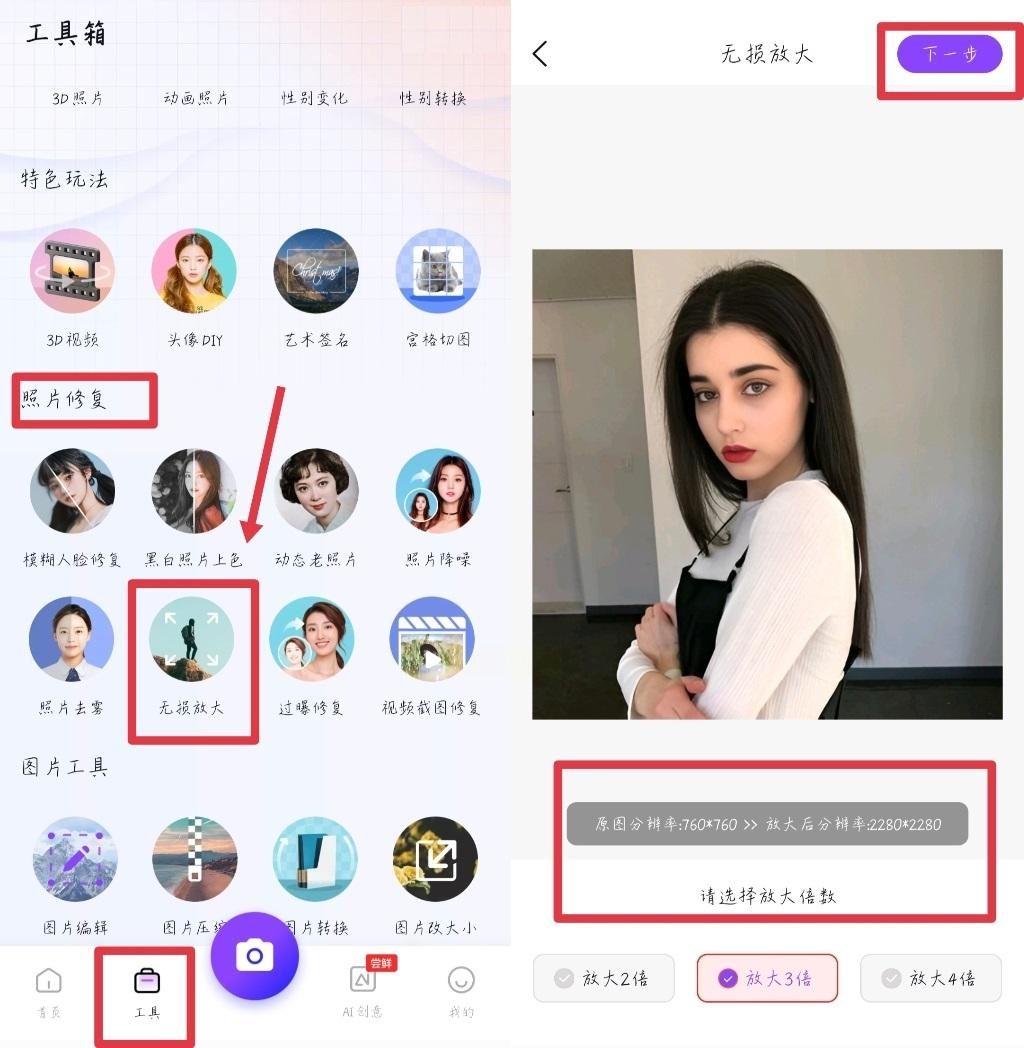
步骤2:点击上传区域,从你的设备中选择需要处理的图片。需要注意的是,这个工具对图片尺寸有一定要求,最小尺寸为32*32像素,最大不超过1920*1080像素。
步骤3:选择适合的放大倍数,可选范围包括2倍、3倍和4倍。选择后,系统会立即显示放大后的预计分辨率,这个贴心的设计让你在开始前就能预知效果。
步骤4:点击“下一步”按钮,系统开始进行AI智能处理。这个过程通常需要几十秒时间,期间你可以看到实时的处理进度。
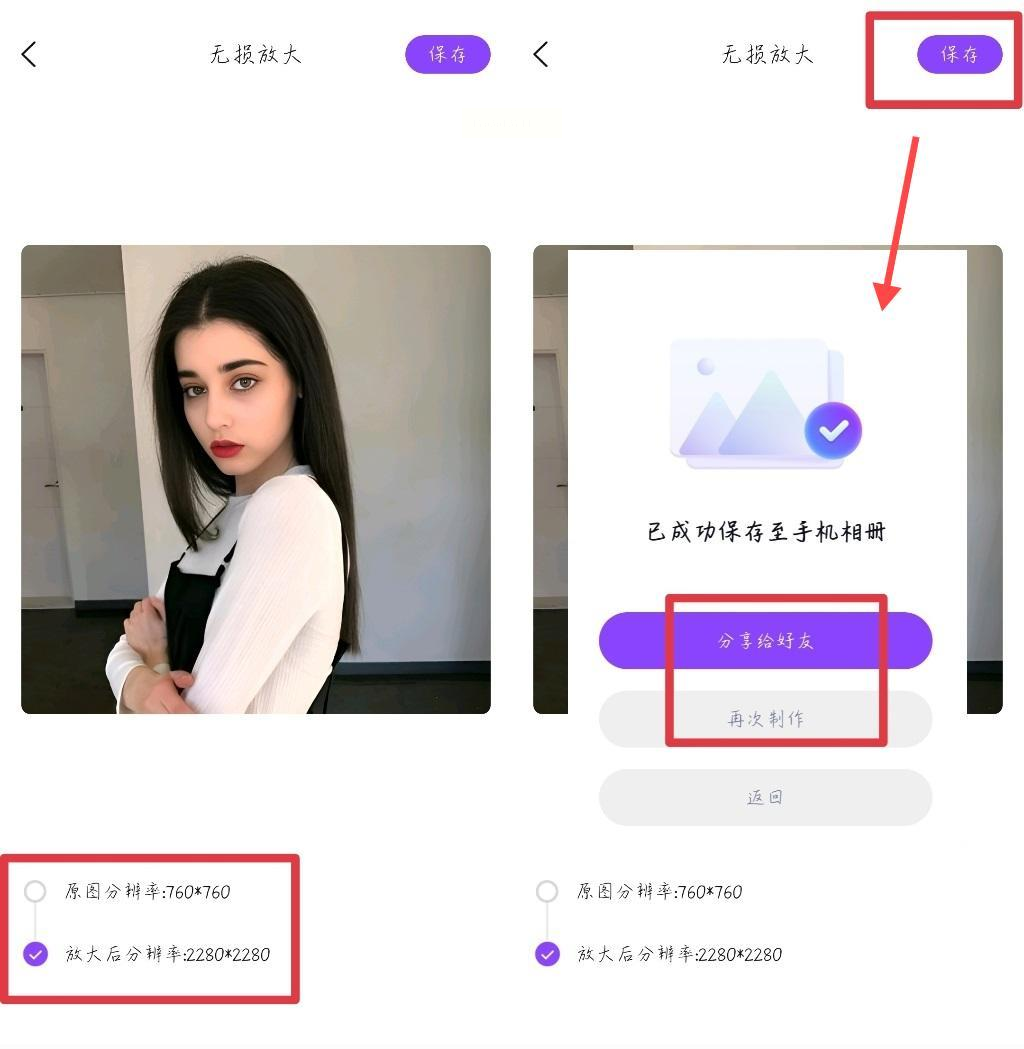
步骤5:处理完成后,效果图会直接展示在页面上。你可以通过滑动对比条来查看处理前后的差异。如果对效果满意,点击“保存”按钮即可将图片导出到你的设备中。
方法三:使用Topaz Gigapixel AI软件
这款软件在专业摄影圈享有盛誉,它的算法特别优秀,能够处理出极其自然的放大效果。
步骤1:首先需要在官网下载Topaz Gigapixel AI软件并完成安装。打开软件后,你会看到一个简洁的启动界面,点击“Open”按钮导入需要处理的图片。
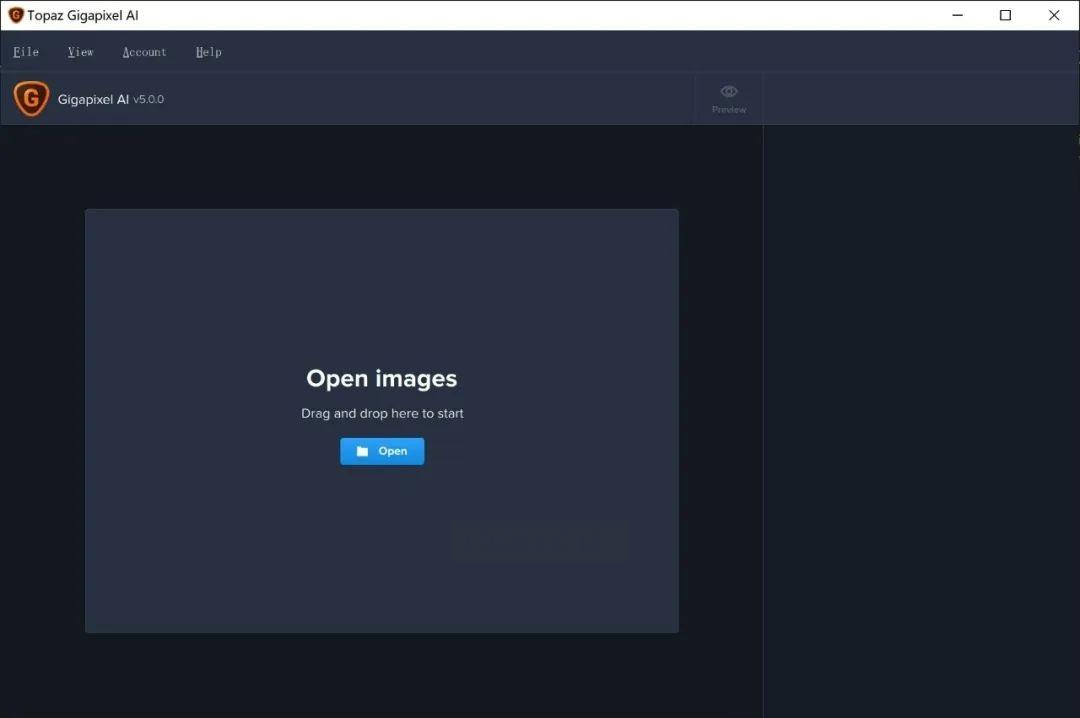
步骤2:软件界面分为左右两个主要区域。左侧显示原始图片,右侧是参数设置和预览区。在右侧面板中,你可以找到放大倍数的设置选项,这款软件支持最高6倍的放大倍数。
步骤3:设置好参数后,点击“Process”按钮开始处理。由于采用了先进的AI算法,处理时间可能稍长,但这段时间的等待绝对是值得的。
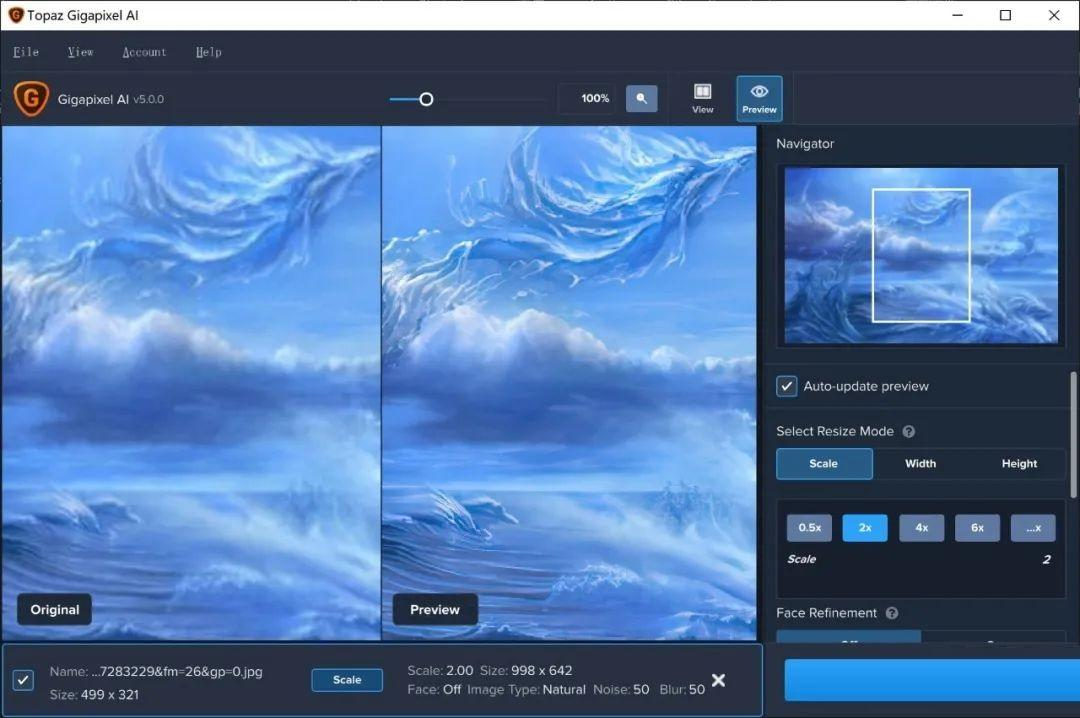
步骤4:处理完成后,你可以在右侧预览区查看放大效果。如果对某个局部效果存疑,可以使用放大镜工具进行细节检查。确认效果满意后,点击“Save”按钮选择保存路径和文件格式。
方法四:使用Canva可画在线平台
Canva可画不仅是一款设计工具,它还内置了实用的图片放大功能,特别适合已经在使用这个平台进行设计的用户。
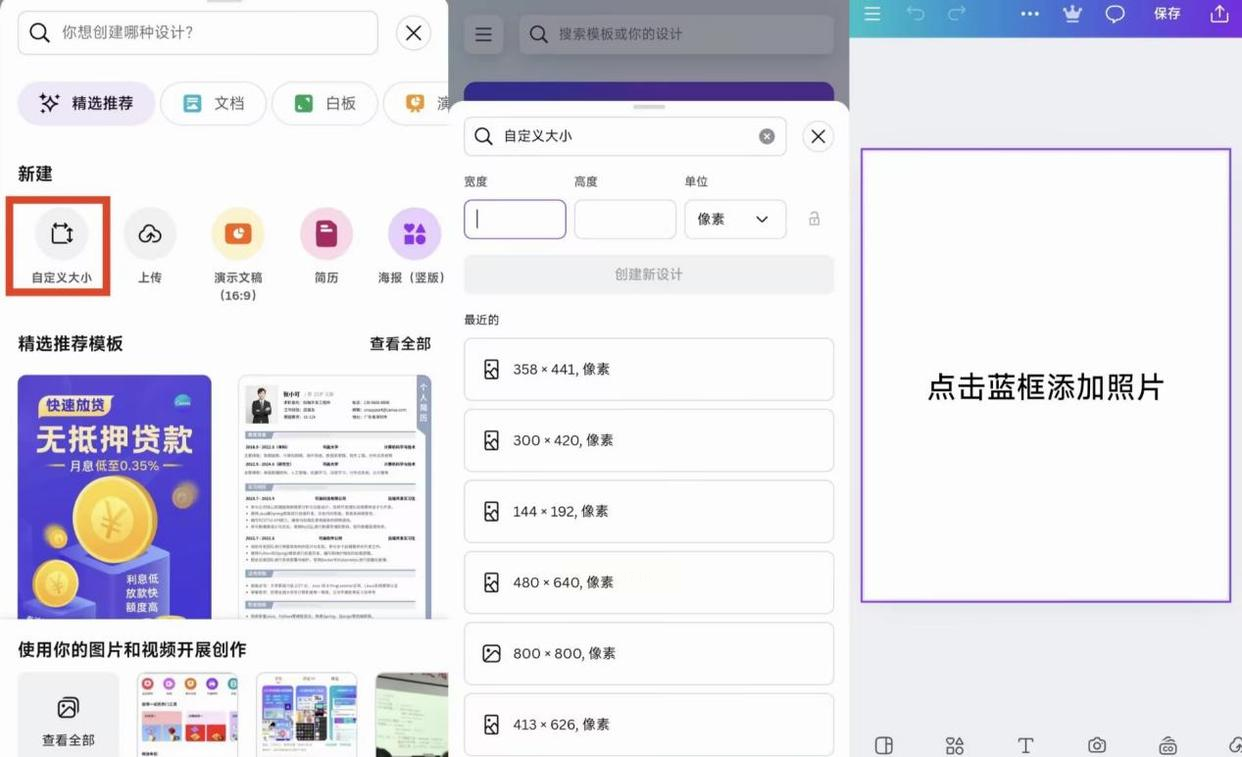
步骤1:登录你的Canva可画账户,在主页面上找到“上传”按钮。点击后选择“上传图片”,将需要放大的图片导入到平台中。
步骤2:图片上传后,双击图片进入编辑模式。在顶部工具栏中找到“调整大小”选项,点击后会弹出一个设置窗口。
步骤3:在设置窗口中,你可以直接输入目标尺寸,或者选择预设的常用尺寸。平台会自动保持图片比例,避免变形。
步骤4:点击“应用”按钮,系统会立即执行放大操作。你可以在画布上实时查看放大效果,如果发现任何问题,可以随时使用撤销功能重新调整。
方法五:使用酷雀图像工具箱网站
这是一个专门针对图像处理的在线工具集合,其中的无损放大功能完全免费使用,对预算有限的用户特别友好。
步骤1:通过搜索引擎找到酷雀图像工具箱官网,进入后直接定位到“AI无损放大”功能模块。
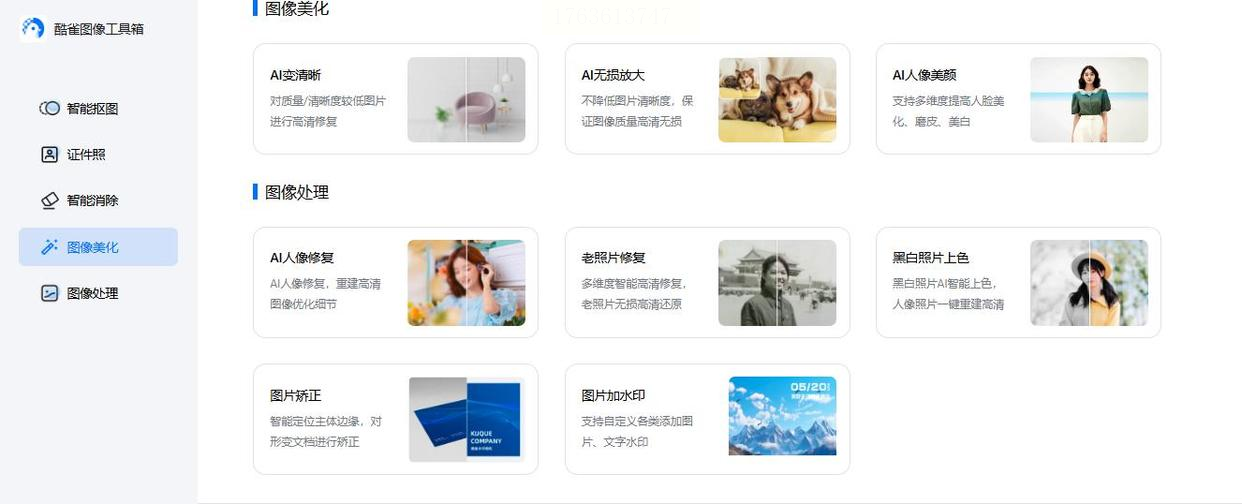
步骤2:点击“上传文件”按钮,从本地设备选择需要处理的图片。这个网站支持常见的图片格式,包括JPG、PNG、BMP等。
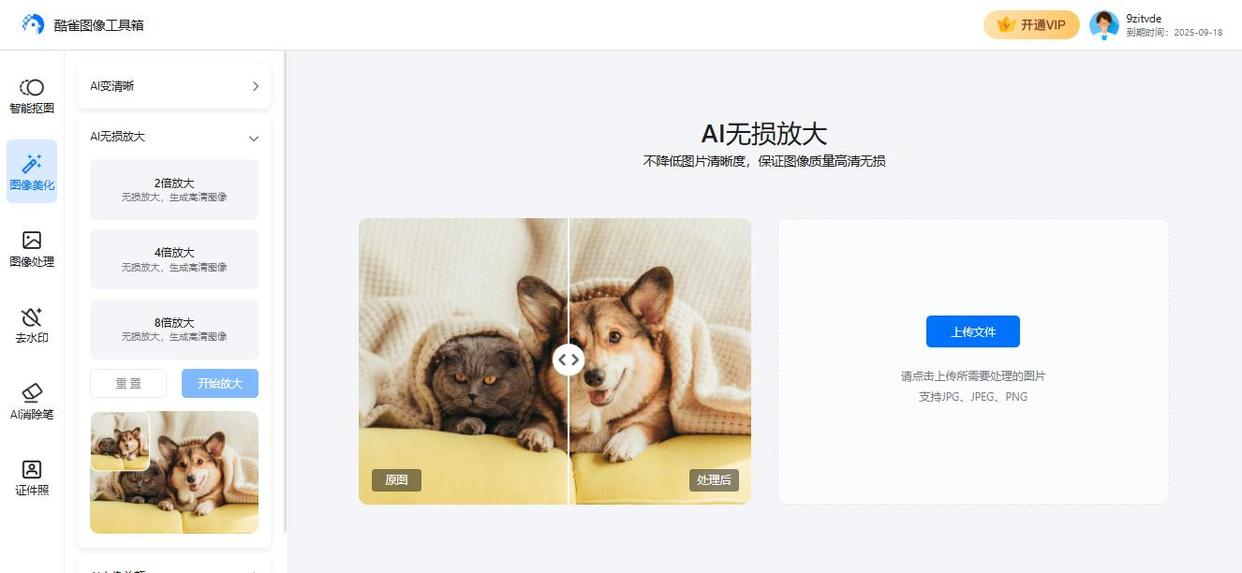
步骤3:图片上传后,你会在左侧看到参数设置选项。放大倍数提供2倍、3倍、4倍三个档次,根据你的需要选择合适倍数。
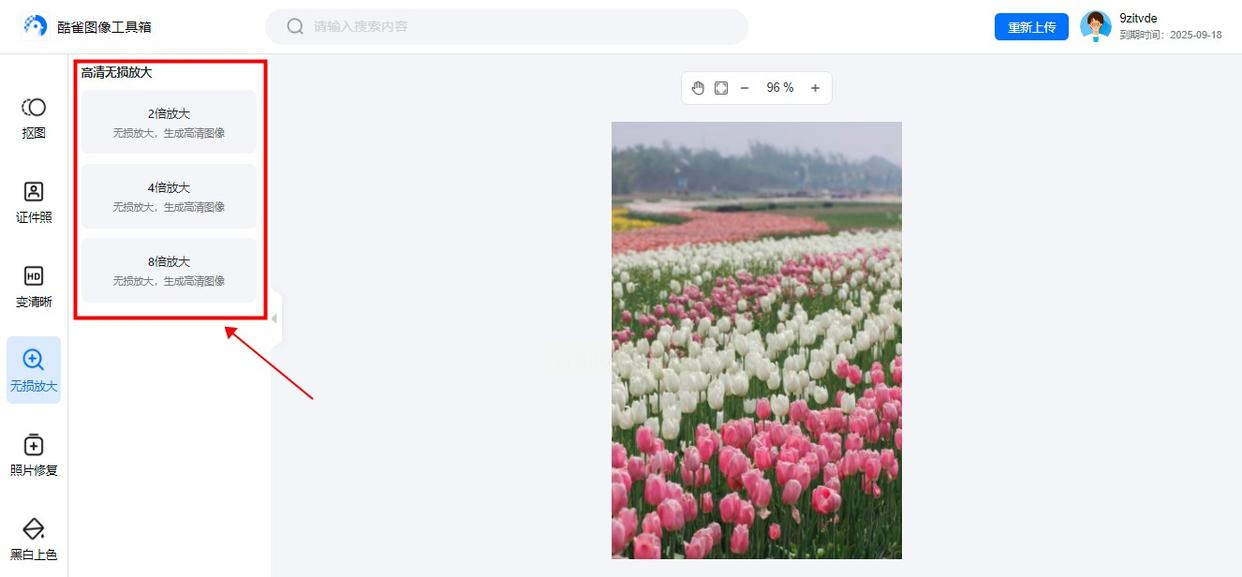
步骤4:点击“开始处理”按钮,系统开始进行AI分析。处理时间取决于图片大小和服务器状态,通常不会超过两分钟。
步骤5:处理完成后,页面会显示处理前后的对比图。你可以仔细检查细节表现,确认无误后点击“下载”按钮保存图片。
方法六:使用WPS图片工具
如果你经常使用WPS办公套件,这个方法会让你感到格外亲切,因为它无需安装额外软件,直接利用现有工具就能完成任务。
步骤1:在电脑中找到需要处理的图片,右键点击图片文件,在菜单中选择“使用WPS图片编辑”。
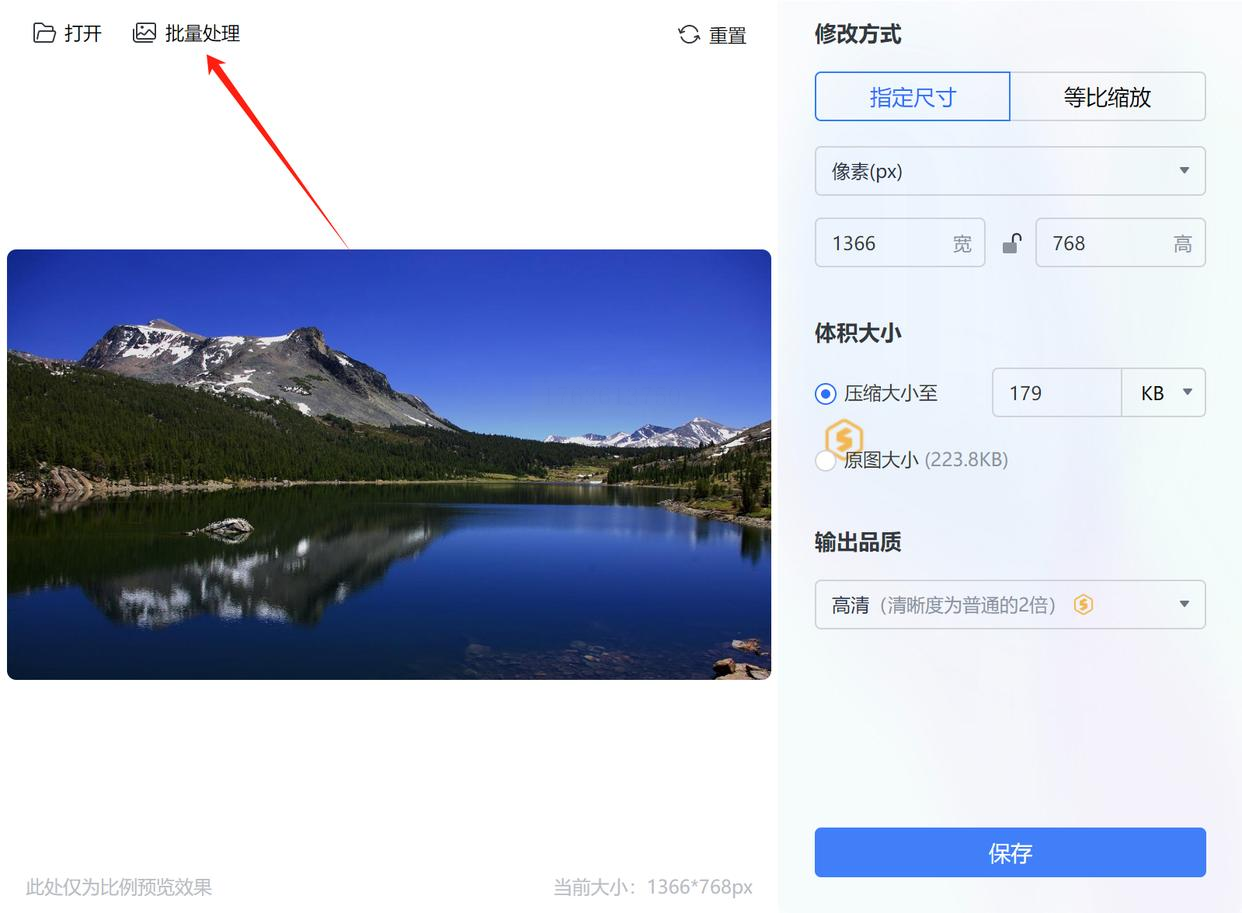
步骤2:打开图片后,在右侧工具栏中找到“尺寸修改”选项,点击后选择“批量处理”功能。
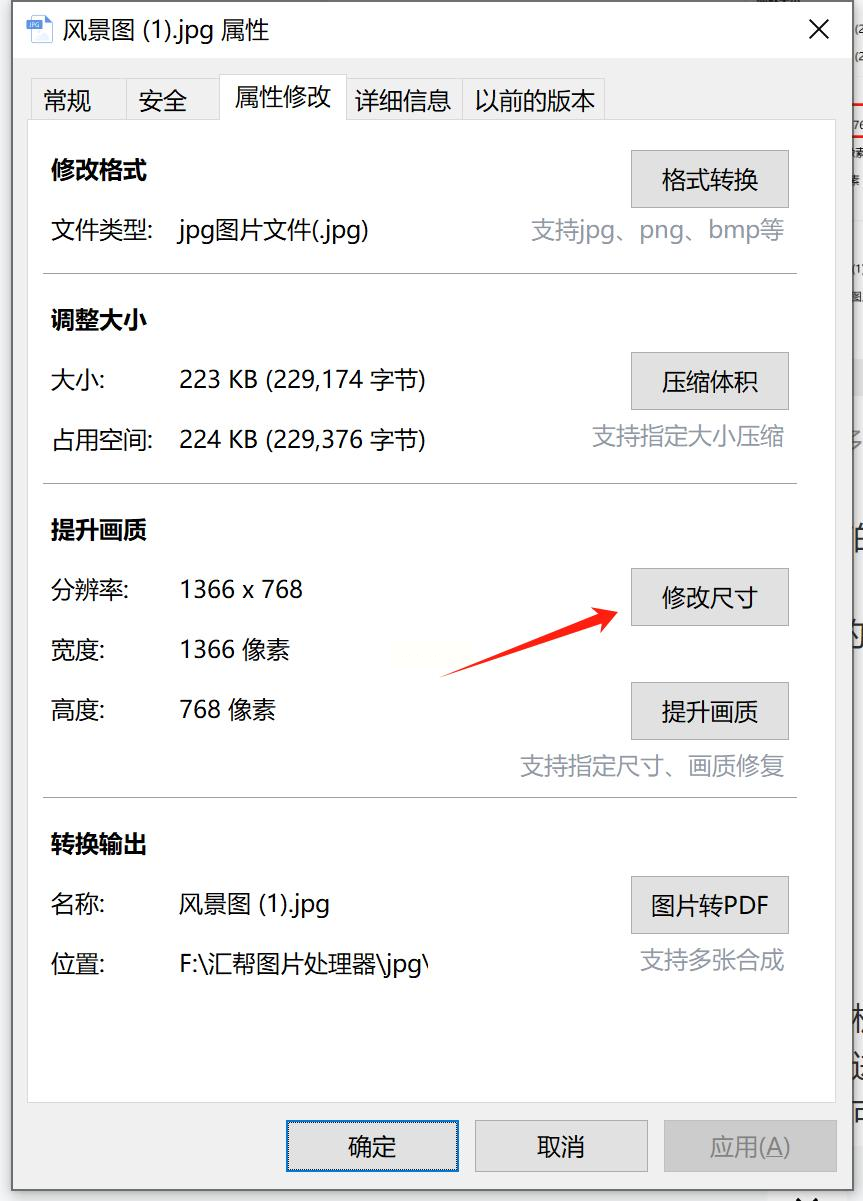
步骤3:在批量处理界面,点击“添加图片”按钮,将所有需要处理的图片导入到列表中。你可以通过拖拽调整处理顺序。
步骤4:在右侧参数区设置目标尺寸或缩放比例。WPS提供了按百分比缩放和按具体尺寸缩放两种方式,根据你的需求选择合适的方式。
步骤5:设置输出格式和保存路径,然后点击“批量导出”按钮。系统会按照顺序处理所有图片,并在完成后提示你查看结果。
掌握了这六种方法,你现在已经具备了让模糊图片重获清晰的神奇能力。不过,在结束之前,我想和你分享几个使用无损放大技术时的心得体会。
图片无损放大技术正在以前所未有的速度发展。今天的“极限”,可能明天就会被新的突破所改写。保持对新技术的好奇和探索,你的图片处理技能树就会不断生长出新的枝桠。
现在,是时候动手尝试了。打开你的图片文件夹,挑选那些值得被放大的珍贵影像,运用刚学到的技巧,赋予它们新的生命。相信当你看到模糊的照片重新变得清晰,当你能够将心爱的图片放大打印而不损失质量时,那种成就感一定会让你觉得,花时间学习这些技巧是多么值得。
