

在设计工作、照片处理或文档排版中,经常需要将图片放大以满足展示需求,但放大后的模糊、噪点和细节丢失问题始终让人头疼。今天就为大家详细介绍几款经过实测的图片放大工具,通过简单步骤就能实现清晰放大,让你的图片质量媲美专业摄影效果。
工具1:汇帮图片无损放大器
软件名称:汇帮图片无损放大
下载地址:https://www.huibang168.com/download/JDY9zDjSWHHk
汇帮图片无损放大使用步骤:
步骤一:先去官网下载并安装汇帮图片无损放大器,安装完成后打开软件。不管你用的是Windows还是Mac系统,安装过程都很流畅,界面清晰明了,一眼就能找到核心功能区。
步骤二:将需要放大的图片导入软件。支持JPG、PNG、BMP等常见格式,即使是几十MB的大尺寸图片也能快速上传,还能一次性拖入多张图片实现批量处理,节省重复操作时间。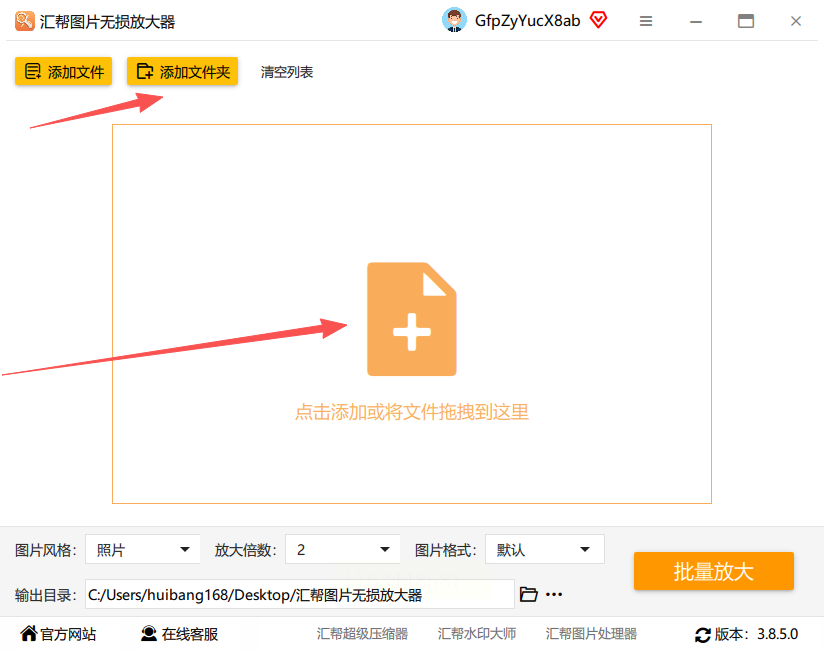
步骤三:设置放大参数。在下方功能面板中,你可以选择放大倍数(从2倍到16倍可选),还能调整风格模式(动漫风格或原图风格),格式转换也很灵活,比如需要JPG或PNG格式直接勾选即可。如果是照片放大,建议选“原图”风格保留真实质感;如果是插画类图片,“动漫”风格会让线条更细腻。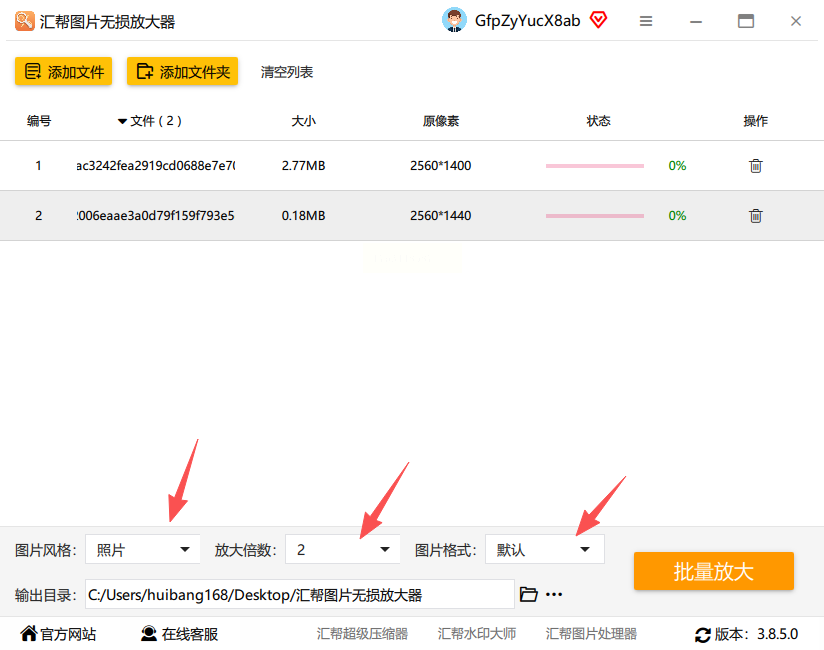
步骤四:指定输出位置。选择一个方便查找的文件夹作为输出目录,避免处理完成后找不到图片。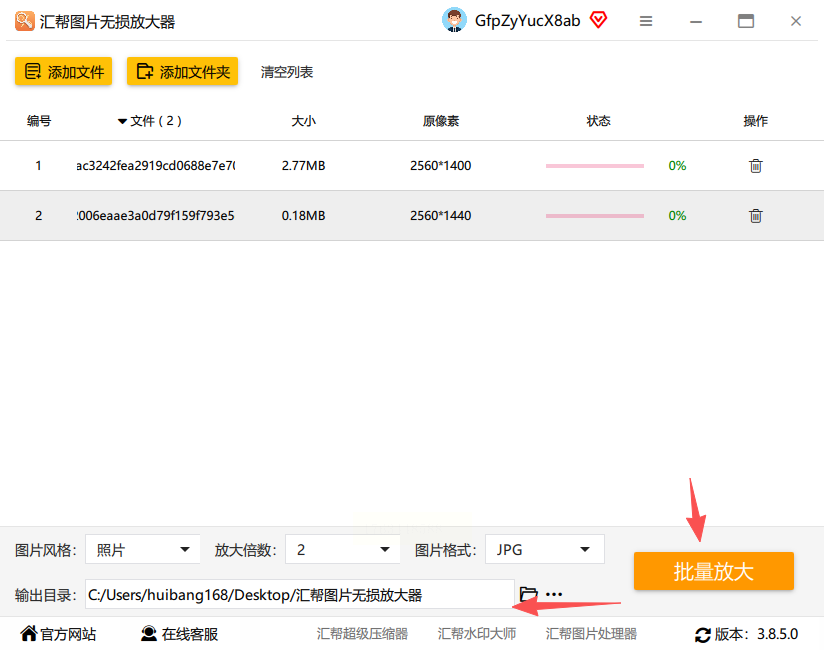
步骤五:开始批量放大。点击“批量放大”按钮后,软件会自动处理所有导入的图片,进度条会实时显示处理状态。完成后可以在输出文件夹中查看结果,对比原图会发现不仅尺寸变大了,连人物发丝、风景纹理都更清晰,而且软件会自动备份原始图片,防止误操作覆盖。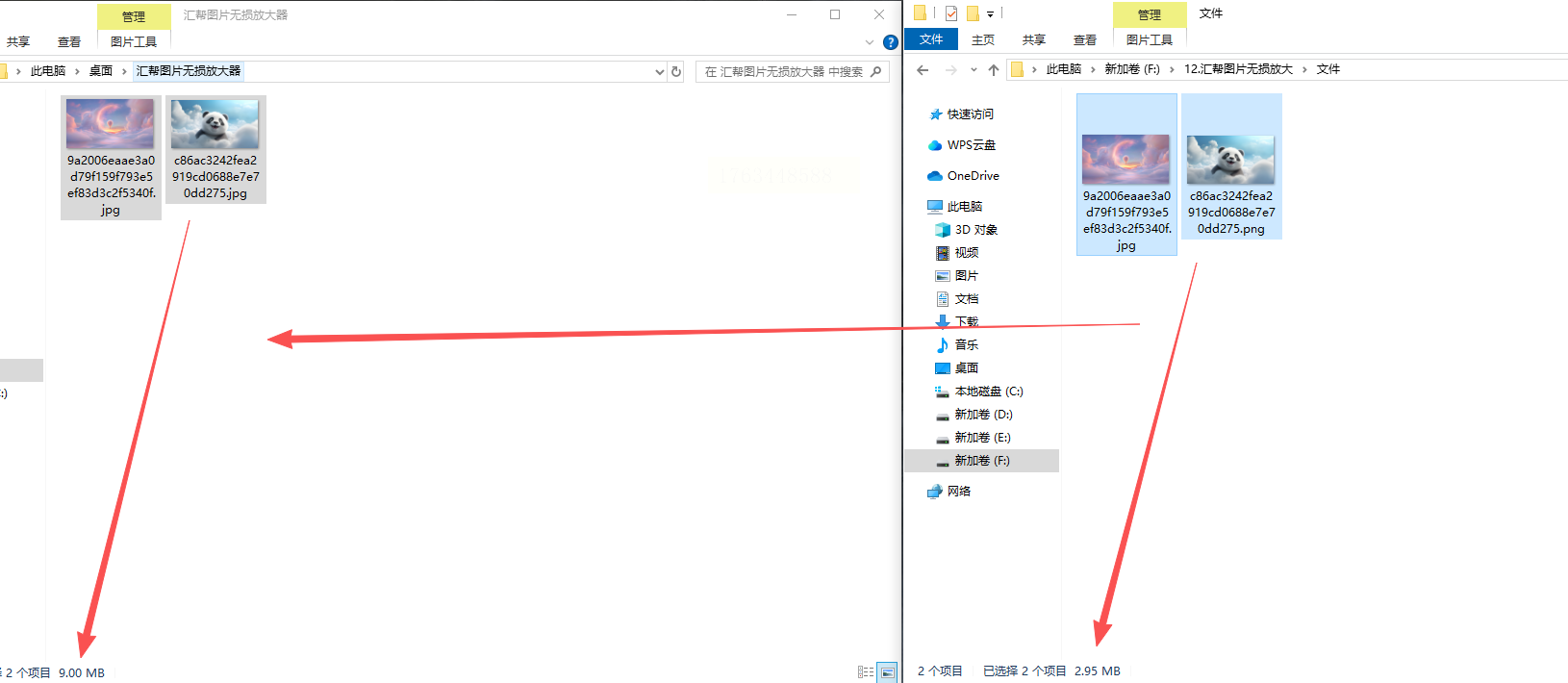
工具2:嗨格式图片无损放大器
适用场景:需要快速处理证件照、简历图片等小尺寸图片。
操作步骤:
1. 打开软件后选择“图片无损放大”功能;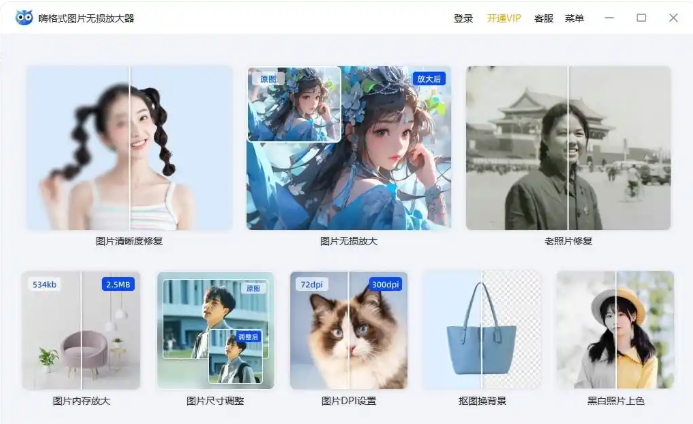
2. 点击“+添加图片”按钮,导入需要放大的图片;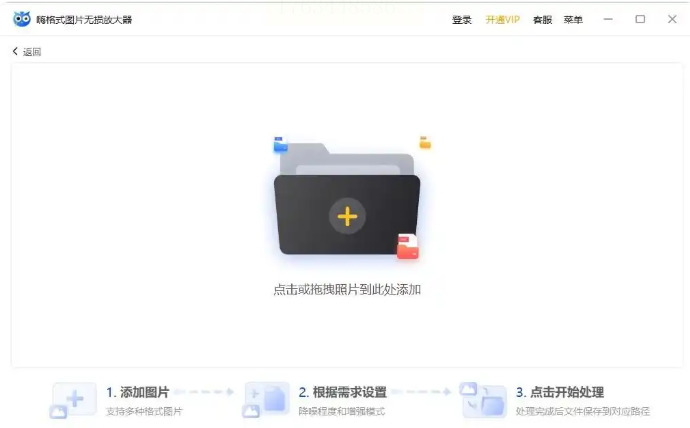
3. 选择放大倍数(2x、4x、8x可选),软件还提供“降噪”“锐化”等细节优化选项;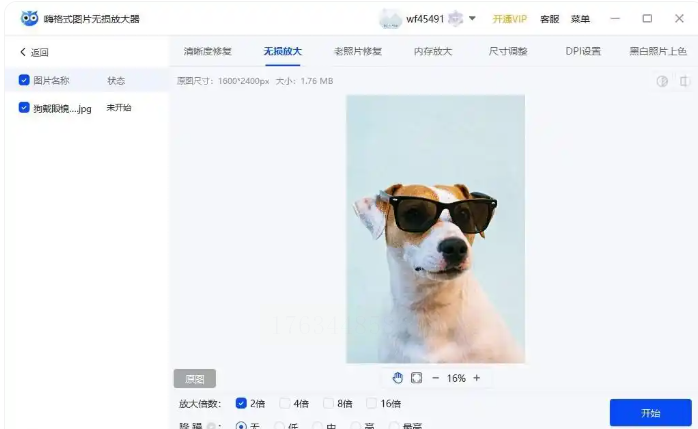
4. 点击“开始”,等待处理完成后导出图片。
工具3:PhotoKit(创意修图+放大二合一)
适用场景:需要先调整图片色彩再放大的创意设计。
操作步骤:
1. 打开软件后选择“AI增强”功能,点击“导入图片”;
2. 在左侧功能栏选择“无损放大”,设置放大倍数;
3. 同时可添加滤镜(如“复古胶片”“清新日系”等风格);
4. 点击“处理”,软件会自动优化图片细节,放大后再导出高清版本。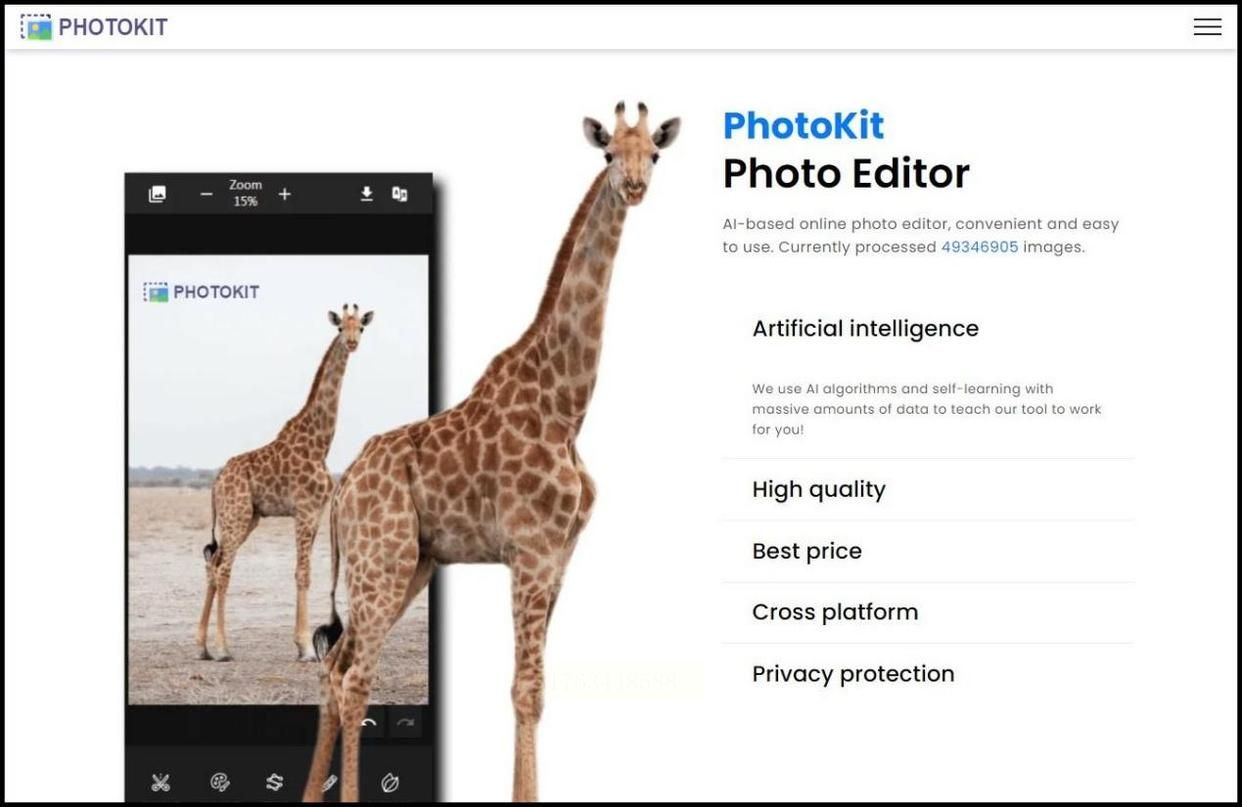
工具4:Topaz Gigapixel AI(专业级AI放大利器)
适用场景:人像摄影、风景照片等需要极致细节的图片放大。
操作步骤:
1. 导入图片后,在右侧面板选择“AI增强”;
2. 放大倍数最高支持6x,适合需要超高清晰度的场景;
3. 勾选“智能降噪”和“锐化”选项,让放大后的图片更干净;
4. 点击“开始处理”,软件会自动分析图片纹理,处理速度比同类工具快30%左右。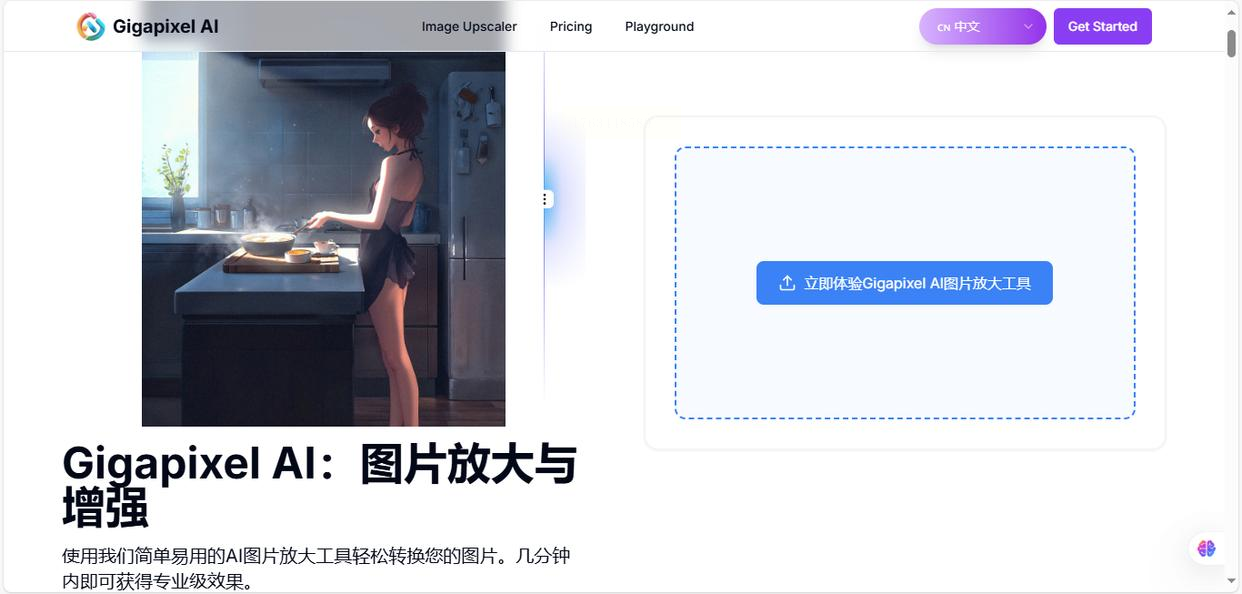
通过以上工具和步骤,你完全可以告别传统放大软件的“糊图噩梦”。无论是日常分享照片、设计作品,还是专业摄影后期,这些工具都能帮你轻松实现高清放大。
