

在数字时代,无论是摄影爱好者珍藏老照片,还是设计师处理高清素材,图片放大后清晰度下降的问题一直让人头疼。传统放大软件要么画质模糊,要么操作复杂。今天就给大家分享经典软件,让你轻松实现高清放大需求。不管是日常修图还是专业创作,都能找到适合的方法,新手也能快速上手,不用再为图片模糊发愁!
一、汇帮图片无损放大工具(核心推荐)
软件名称:汇帮图片无损放大
下载地址:https://www.huibang168.com/download/JDY9zDjSWHHk
步骤详解
1. 下载安装:先去官网下载汇帮图片无损放大软件,安装完成后打开程序。
2. 导入图片:直接把需要放大的图片拖入软件界面,支持JPG、PNG、RAW等多种格式,哪怕是几十MB的大文件也能处理,还能批量上传多张图片。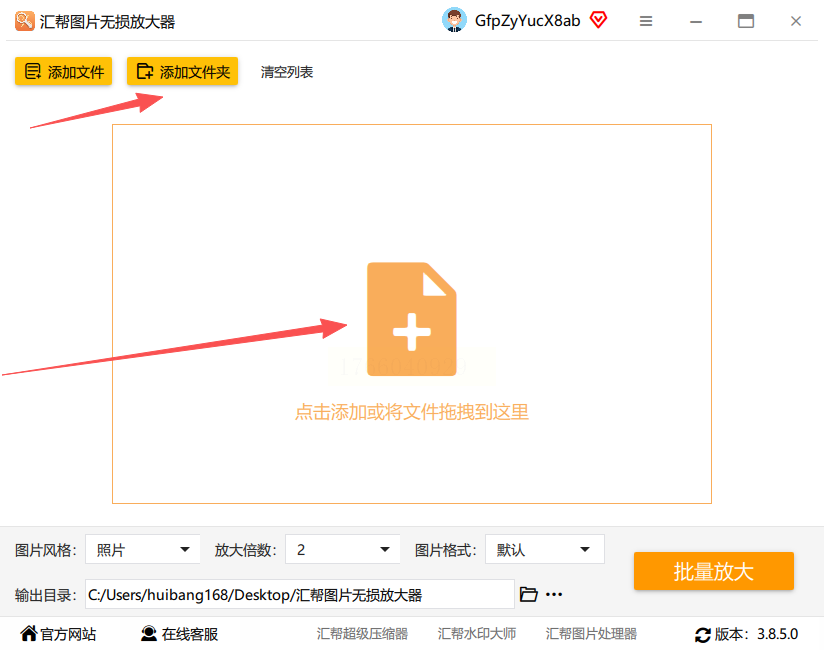
3. 参数设置:界面下方有三个关键选项。风格可以选"动漫风格"或"原图风格",放大倍数从2倍到16倍自由调整,格式默认JPG,需要其他格式也能改。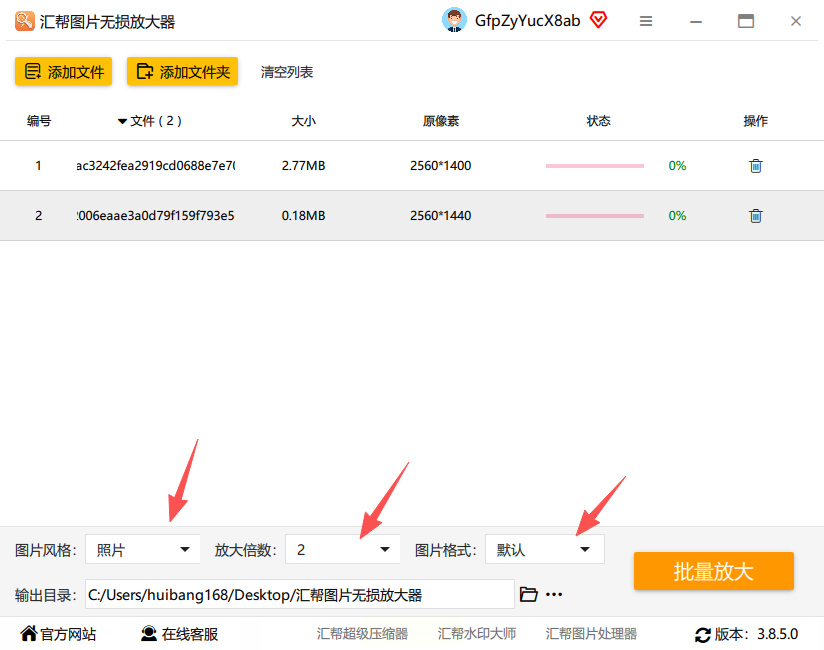
4. 输出设置:选择好路径后,点击"开始放大"。软件会自动处理,过程中能看到实时进度条,处理完成后生成的新图片比原图大,但画质更清晰,而且会自动备份原文件。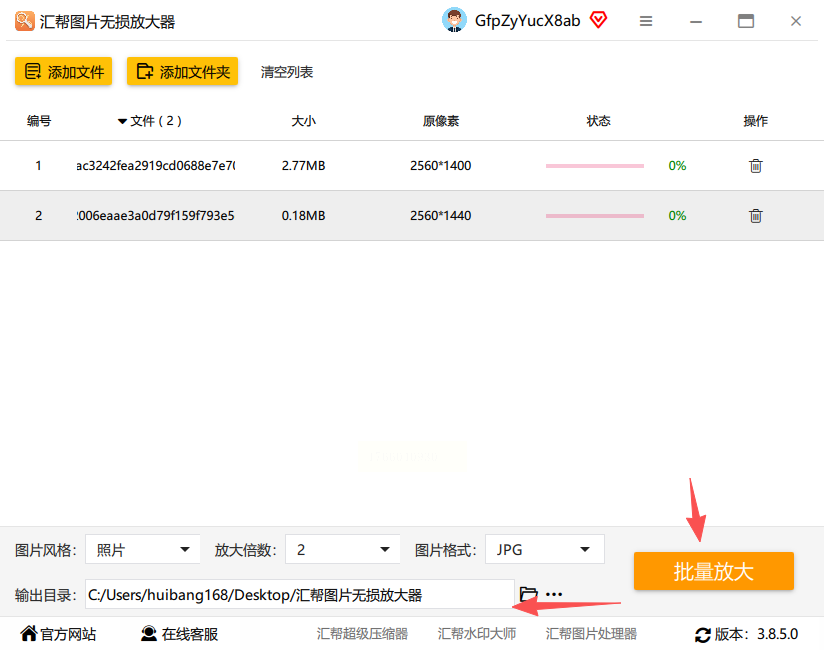
5. 效果验证:打开处理后的图片,对比文件大小和像素,会发现文件明显增大但细节更锐利,尤其是老照片修复、人物特写放大后依然清晰,完全不用担心画质损失。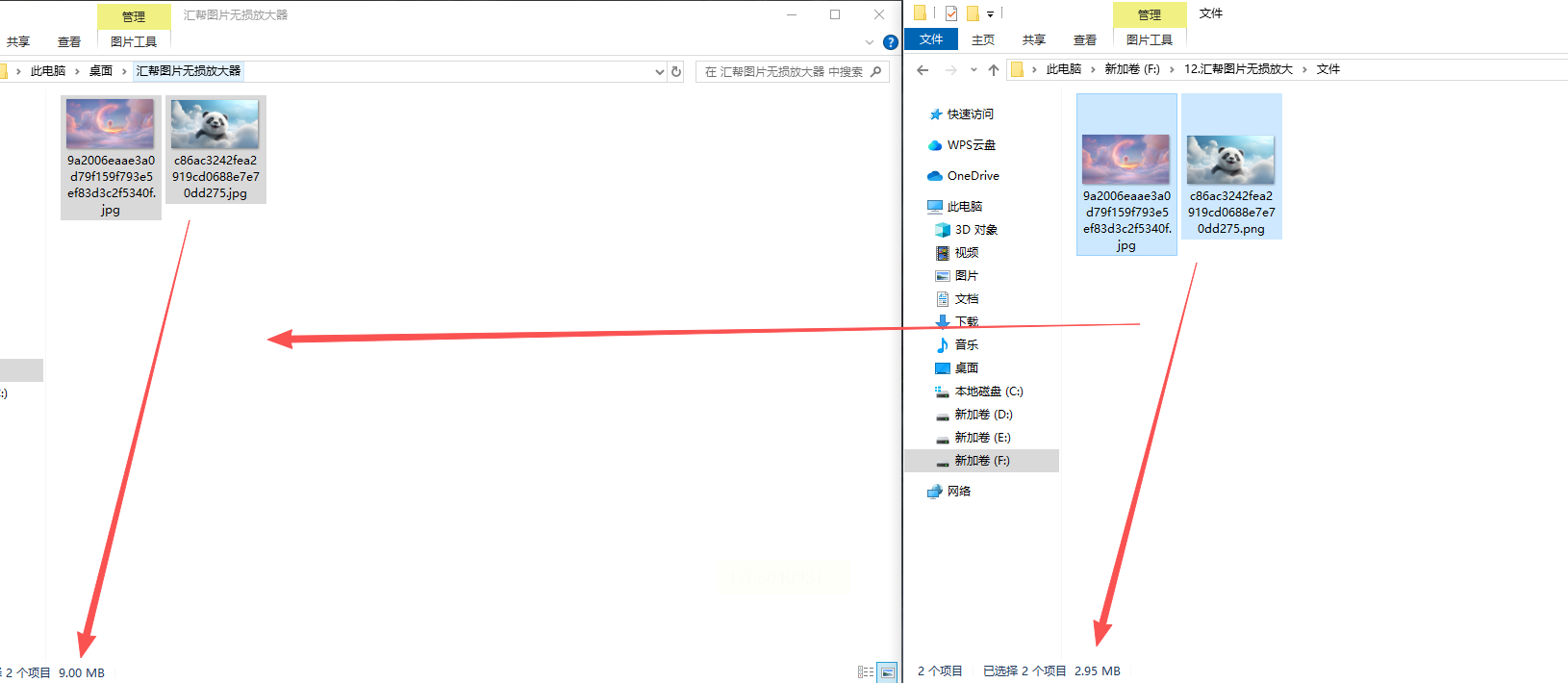
安全保障
汇帮软件最贴心的是本地处理模式,所有图片都在电脑端完成处理,不会上传到云端,处理完自动删除临时文件,对隐私敏感的用户非常友好。支持多系统运行,Windows和Mac都适配,操作界面简洁,没有多余功能干扰。
二、开源工具:Waifu2x
适用场景
这款工具适合动漫爱好者和二次元创作者,用深度卷积神经网络实现图片放大和降噪双重效果,最高支持2倍放大。
操作步骤
1. 进入waifu2x官网(非中文界面但操作简单),点击"选择文件"上传图片。
2. 类型选"插图",放大倍数选2x,勾选"降噪"和"锐化"选项。
3. 点击"转换"按钮,等待处理完成后下载即可。注意:免费版有文件大小限制,处理速度较慢,适合小尺寸图片试用。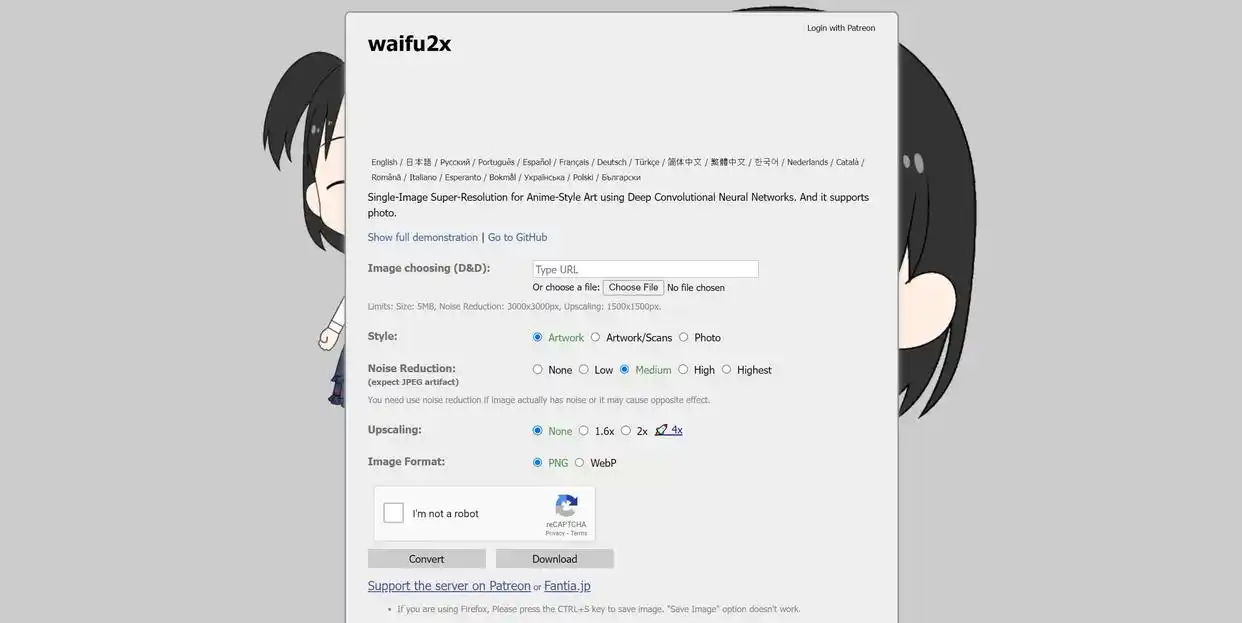
三、专业级软件:Topaz Gigapixel AI
技术亮点
以AI修复技术见长,适合人像和风景摄影,最高支持6倍放大,细节修复能力强。
操作步骤
1. 打开软件后拖入图片,右侧面板选放大倍数(4x或6x)。
2. 点击"处理"按钮,AI会智能优化边缘和纹理,过程中能看到实时预览。
3. 完成后点击"导出",选择保存格式和路径,生成的图片保留原始构图的同时增强细节。
4. 付费版功能更全,支持批量处理和自定义参数,但免费试用版有功能限制。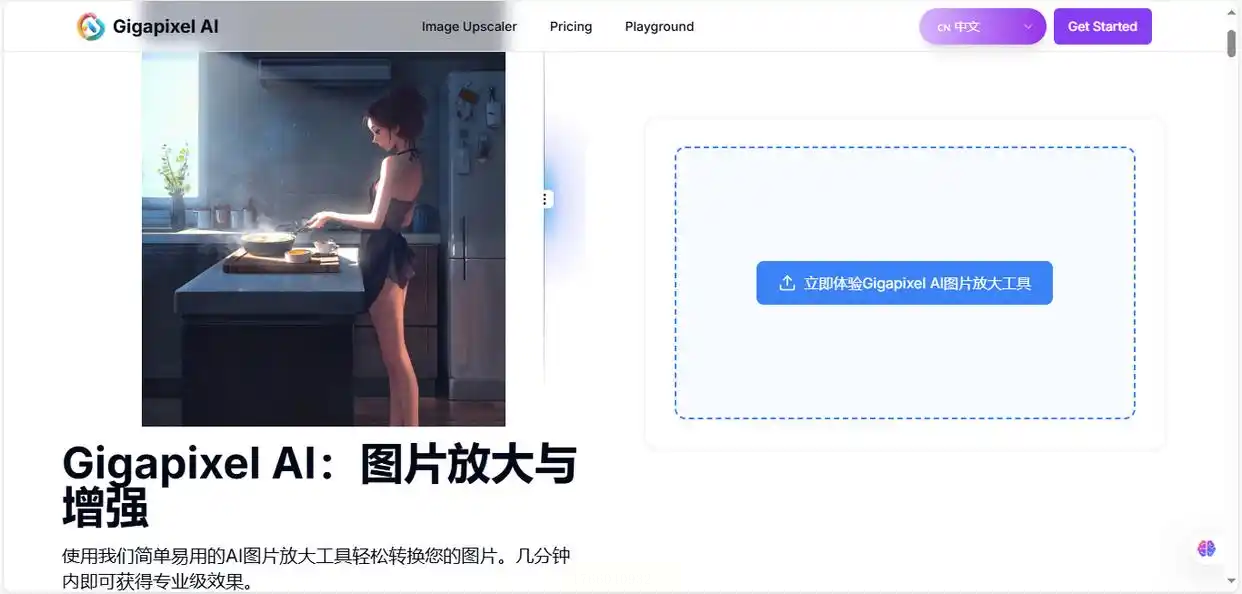
四、在线工具:Bigjpg
便捷操作
无需安装软件,直接网页操作,适合临时处理小图片。
操作步骤
1. 打开Bigjpg官网,点击"选择文件"上传图片。
2. 选择图片类型(人像/风景/动漫),放大倍数选2x或4x,降噪程度建议选"中"。
3. 点击"确定"等待处理,处理完自动显示结果,可直接下载。
4. 注意:免费版有分辨率限制,适合日常小图,专业需求建议用付费版。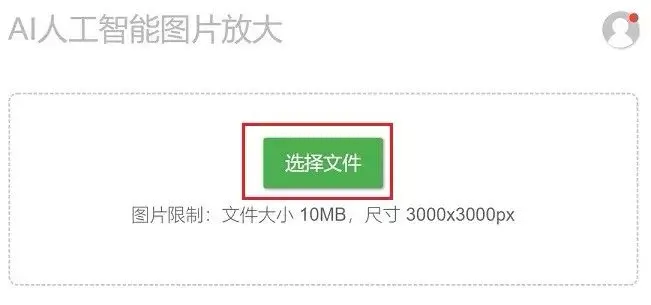
常见问题解答
Q:汇帮软件处理后的图片为什么比原图大?
A:因为放大倍数越高,像素增加越多,比如2倍放大后文件体积会是原图的4倍左右,属于正常现象。
Q:放大倍数选多少合适?
A:普通照片选2-4倍足够,老照片或细节复杂的图片选8-16倍,注意文件大小控制,超过16倍可能导致内存占用过高。
Q:Waifu2x处理速度慢怎么办?
A:可以关闭浏览器其他标签页,或升级硬件配置,免费版建议处理小于1MB的图片。
这些工具都经过市场验证,操作步骤简单,即使是新手也能10分钟内上手。现在就选一款试试,让老照片重焕光彩,让设计素材更显专业吧!
