

平时大家用苹果手机拍照,默认存下来是HEIC格式。分享给朋友、上传到电脑、或者发到某些网页后台的时候,发现图片打不开,或者系统不识别。这个时候,苹果手机图片heic怎么转换成jpg格式就成了一个很头疼的问题。很多朋友第一反应是去手机设置里改,但改了之后照片画质会受影响,而且以前的旧照片还是HEIC格式。别急,今天我特意整理了5个零门槛、操作简单的方法,不管是电脑上操作,还是手机直接搞定,都能让你一分钟转换成功。文章最后我还会对比它们的优缺点,帮你找到最适合你的那个。
【主方法】汇帮HEIC图片转换器(电脑端,最推荐)
这个方法是我自己用得最多的,因为它最稳定、最专业,而且支持批量处理,效率非常高。
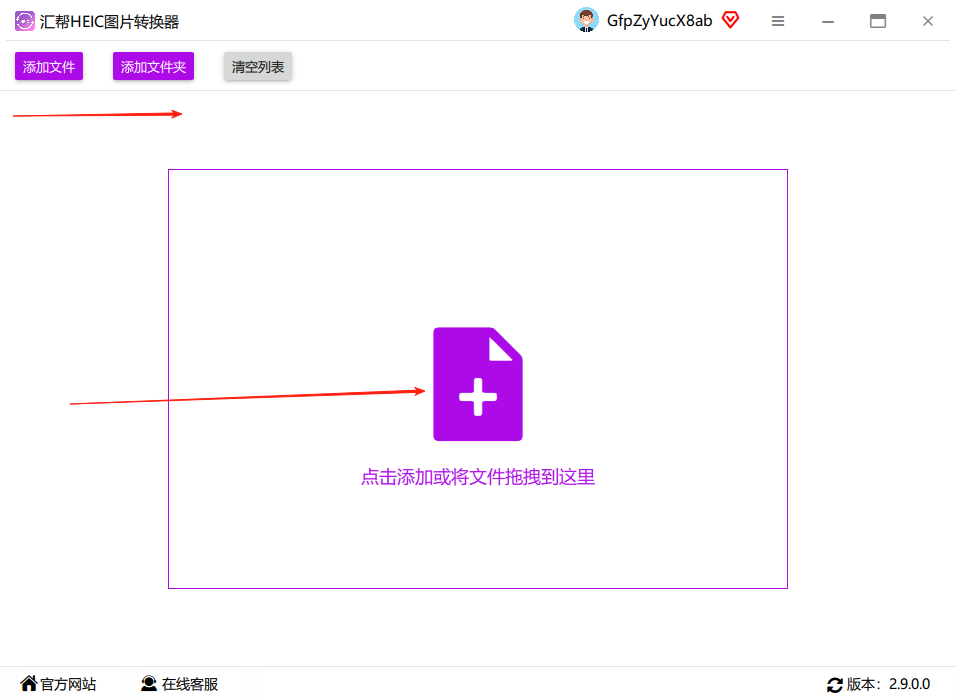
步骤一:利用汇帮HEIC图片转换器,打开软件后你会看到非常干净的操作界面。
我们可以通过点击“选择文件”按钮,或者直接把图片文件夹拖拽到软件窗口里来导入。这一点特别好用,你一下子想转几十张、上百张照片,一次性拖进去就行,完全不用一张一张地选。
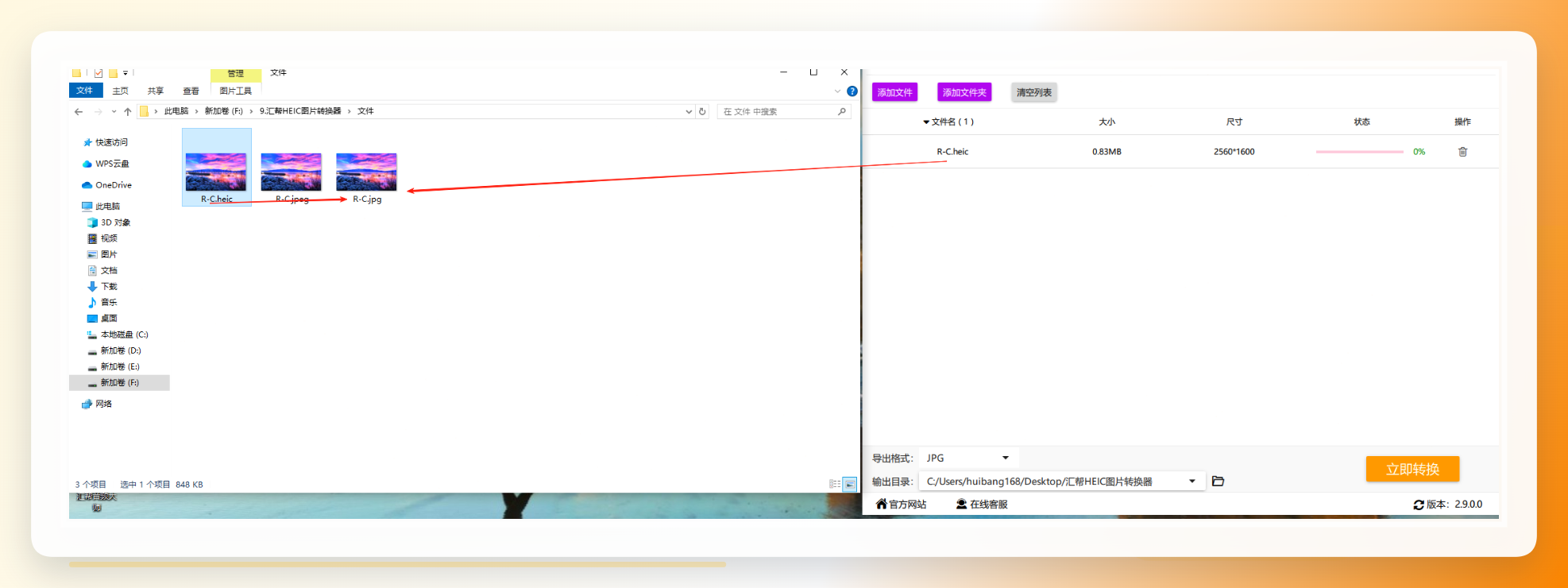
步骤二:图片放进来之后,软件中间会显示预览。
在底部,你可以轻松设置“导出格式”为“JPG/JPEG”,然后在“输出路径”那里选择你想保存到电脑的哪个文件夹,默认是桌面。 这里要特别表扬一下,它支持的格式非常多,除了JPG,像PNG、BMP也都行,而且还能保持图片原有的高清画质,不会压缩变模糊。

步骤三:最后,点击右下角的“立即转换”按钮。
转换速度非常快,几秒钟就能处理完几十张照片。处理完成后,软件还会很贴心地帮你自动备份一份原始的HEIC文件到指定的文件夹,防止你误操作删掉原图,这个设计真的很人性化。
方法二:iPhone自带的“照片”App导出(手机/电脑端)
如果你只是偶尔需要转一两张照片,不想下载任何软件,那苹果自带的功能就能搞定。
- 电脑上操作:将苹果手机用数据线连接电脑,打开电脑上的“照片”App(Mac和Windows版都有)。选中你要转换的HEIC图片,点击菜单栏的“文件” > “导出” > “导出未修改的原片”。在导出设置里,将“格式”从“HEIC”改为“JPEG”即可。这个方法最官方,但缺点是如果照片很多,一张张导出会累死人。
- 手机上操作:在iPhone相册里打开照片,点击左上角的“分享”图标,然后选择“存储到‘文件’”。在“文件”App里,有时候系统会自动转换格式。更靠谱的方法是,通过微信、QQ等聊天软件把照片“原图”发送给自己或“文件传输助手”,接收后保存,手机系统一般会自动转换成JPG格式。这是最“野生”但最管用的土办法。
方法三:在线转换网站(不占内存,电脑/手机通用)
这个方法适合偶尔在家或办公室用电脑上网的朋友。不需要安装软件,打开浏览器就能用。
我平时常用的几个网站有:Convertio、Zamzar、iLoveIMG。步骤如下:
- 浏览器搜索“HEIC转JPG在线转换”或者直接打开上面的网站。
- 点击“选择文件”或“上传文件”,把你的HEIC图片传上去。
- 在“输出格式”里选择“JPG”,然后点击“转换”。
- 转换完成后,点击“下载”就能得到JPG文件了。
【提醒】 虽然方便,但免费版通常有文件大小或数量限制,比如一次只能转10张以内的照片。而且,上传照片涉及到隐私,建议不要上传私密照片。
方法四:图片编辑软件(电脑端,功能强大)
如果你平常就用Photoshop、Lightroom、美图秀秀电脑版之类的软件,那转格式就更简单了。
- Photoshop:直接打开HEIC文件,软件会自动弹出一个“Camera Raw”窗口让你编辑。编辑好后,点击“文件” > “存储为”,在“格式”下拉菜单里选择“JPEG (.JPG;.JPEG;*.JPE)”就行了。高清且功能强大。
- 美图秀秀电脑版:这个对小白最友好。打开软件,点击“打开图片”,导入HEIC图片。然后点击右上角的“保存”按钮,在保存窗口里,把“保存类型”改成“JPG/JPEG”,点击保存即可。
方法五:手机App(iOS端,随时随地)
如果你不想开电脑,只想在手机上就能批量转成JPG,那推荐下载专门的App,比如“HEIC Converter”或“图片转换器”。直接在App Store里搜“HEIC转JPG”就能找到一大堆。
操作步骤(以某款免费App为例):
- 下载安装后,打开App,允许它访问你的相册。
- 点击“开始转换”或“选择照片”,勾选所有你要转换的HEIC图片。
- App会自动识别格式,你只需要在底部选择“转换为JPG”。
- 点击“保存到相册”或“分享”,干净利落。
注意事项
- 关于画质:请放心,以上所有方法,只要你不选择“压缩”,转换出来的JPG图片都是无损的,画质跟原片一模一样,不会变模糊。
- 关于批量:一次要转几十、上百张的话,无脑选择电脑端的“汇帮HEIC图片转换器”或者“Ps动作批处理”。在线网站和手机App更适合应对零散需求。
- 关于安全性:涉及到重要文件,建议先在电脑本地操作,不要用在线网站,避免隐私泄露。
结尾总结
“苹果手机图片heic怎么转换成jpg格式”这个问题,其实解决起来就这么简单。今天给大家总结了5种方法,从最专业稳定的电脑端软件,到最方便的手机自带功能,再到不占内存的在线网站,基本覆盖了所有使用场景。
如果你追求高效率、稳定不翻车、能批量处理,我强烈推荐你试试【汇帮HEIC图片转换器】。它是目前我见过的把复杂操作简化到极致的工具,一步一步点下来,新手也能秒变老司机。如果你的需求就是随手转一两张,那么用iPhone的“存储到‘文件’”或者在线网站就足够了。赶紧去试试吧,别再被HEIC格式烦心啦!
