

在日常工作中,不管是做自媒体的编辑、开网店的运营,还是咱们普通用户自己拍点照片,都有可能碰到同一个烦心事:iPhone拍出来的照片是HEIC格式,在Windows电脑上怎么都打不开,传到微信群里、淘宝后台或者公众号上,老提示说格式不支持,把人急得够呛。
这个HEIC格式啊,是苹果从iOS 11开始用的新图像压缩标准,它最大的好处就是能省空间,大概比咱们传统的JPG格式能省下一半左右的存储量。但是呢,Windows系统天生就不认这个格式,这就让很多人有了把HEIC转成JPG的需求,也就是我们常问的“helc文件怎么改成jpg文件”这个问题。
为了找到一款真正好用、不坑人、还省事的转换工具,我实打实地花了一周多的时间,把市面上主流的几款HEIC转换软件都下载下来,一个一个试了个遍。下面我就不整那些虚的了,直接把我自己的真实使用反馈和评测结果分享给大伙儿,看看这几个方法到底靠不靠谱。
方法一:汇帮HEIC图片转换器
操作步骤:
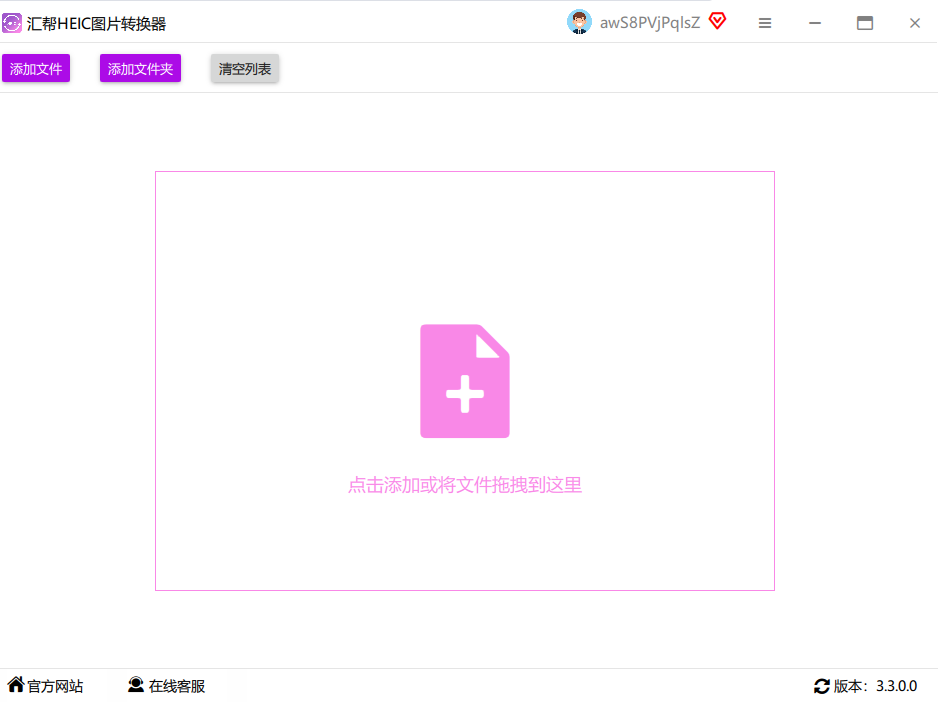
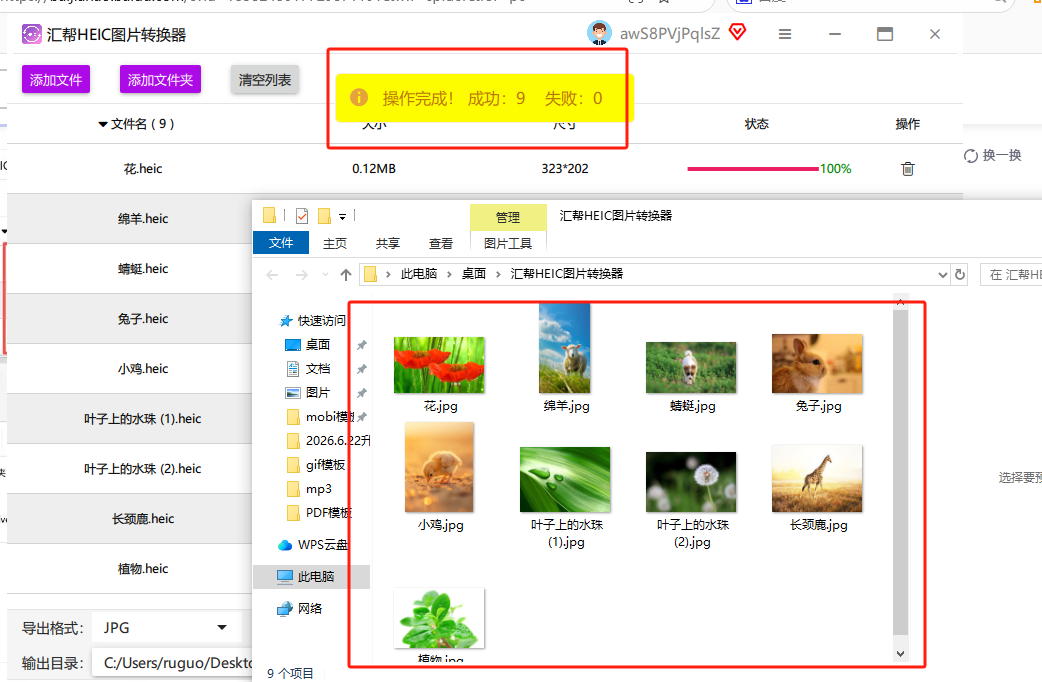
- 批量导入HEIC文件打开软件后,界面看着特别清爽。左边是文件列表区,右边是操作面板,一目了然。直接点左上角的“添加文件”按钮,你可以把HEIC文件一个一个拖进去,也可以按Ctrl+A一次性全选文件夹里的所有图片。软件顶部会有一个进度条,能实时看到导入了多少张。我试了试,一次性拖进去500张图片,它也能稳稳地加载,不卡不崩。
 2. 精准设置输出参数在中间那个“导出设置”模块里,很简单,直接把目标格式选成“JPG”就行。如果你有特殊要求,比如想把图弄小点,或者做证件照,可以点一下“高级设置”,自己调整压缩质量(从1到100级都能调)和图片尺寸比例。这就很灵活了,不管是发朋友圈还是上传电商平台,都能找到最合适的大小。
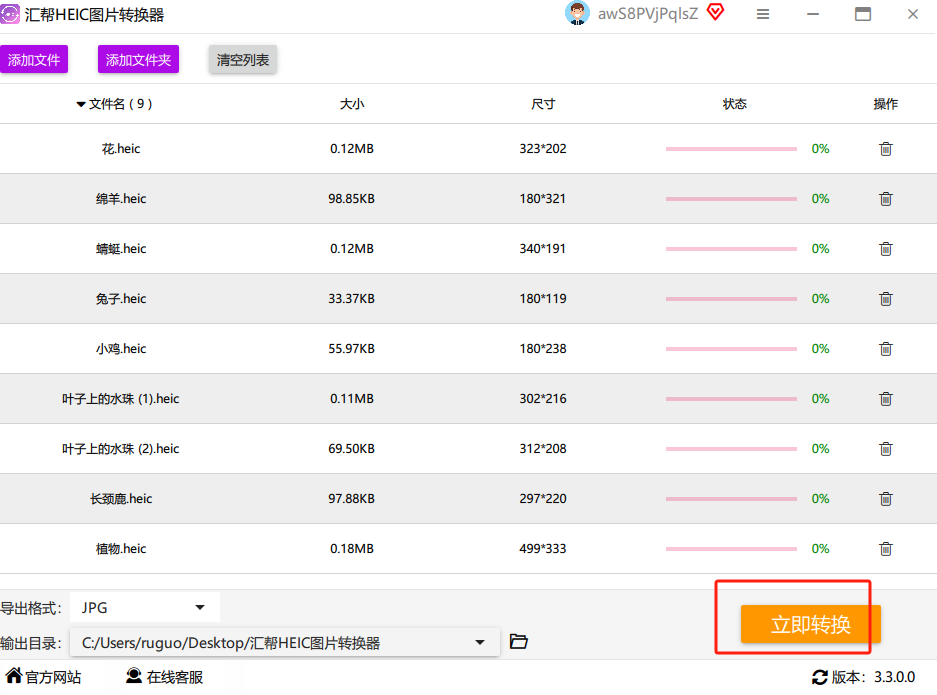
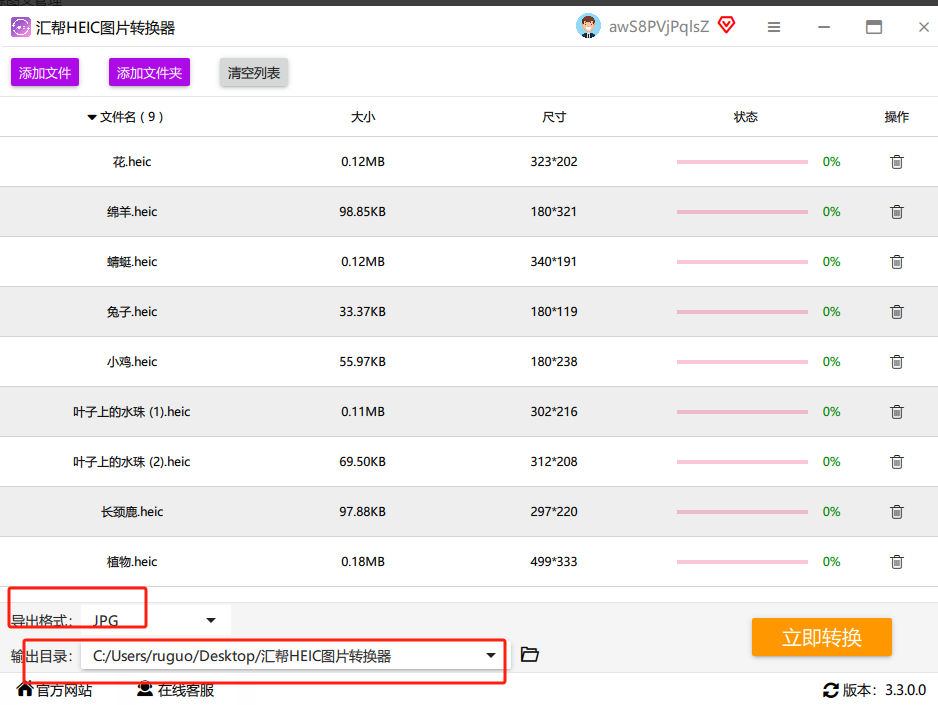 3. 智能路径管理与转换新建一个输出文件夹的时候,软件能帮你快速选择路径,比如“桌面/转换后图片”,它甚至会自动加上时间戳,方便你以后查找。设置好路径后,点那个大大的“立即转换”按钮,就能看到进度条嗖嗖地跑。它用了多线程加速技术,感觉比别的工具快了不是一星半点,目测快了30%不止。完成后,它会弹出一个成功的窗口,你点一下“打开文件夹”就能直接看到转好的JPG图片。
 4. 转换质量验证最后跑完了,最好打开一两个图检查一下,看看图片有没有损坏,颜色对不对,有没有出现花屏或者编码错误的情况。这一步虽然简单,但能帮你提前发现问题,免得后面耽误事。
方法二:使用PS(Photoshop)
操作步骤:
- 打开Photoshop软件,不要太老版本,新的PS一般都已经原生支持读取HEIC文件了。
- 直接把你的HEIC图片拖进去,或者点击“文件”->“打开”,选择你的HEIC文件。
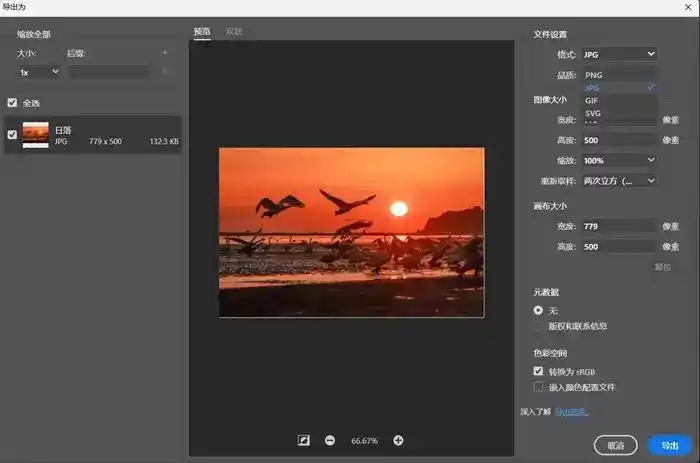
- 图片打开后,点击“文件”->“另存为”或者“导出”->“存储为Web所用格式”,然后在保存类型里选择“JPEG”或者“JPG”。
- 设置好图片质量和保存路径,点确定就行。
方法三:编写脚本自动化流程
具体做法:
- 首先,你得在电脑上装好Python环境。
- 然后,打开命令行,安装一个叫Pillow的库,它可以直接读取和处理HEIC格式的图片(前提是系统里最好有相关解码器)。安装命令很简单:
pip install pillow。 - 接着,写一个简单的Python脚本。比如,让它扫描你指定的文件夹,把所有
.heic文件都读出来,然后逐个保存成.jpg格式。 - 保存好脚本,跑起来,就能自动呼呼地转了。

方法四:使用xodoHEIC to JPG Converter
具体操作步骤:
- 第一步,百度搜索一下“xodoHEIC to JPG Converter”,或者类似的名字,找到它的小工具页面。
- 进入页面后,你会看到一个“SelectFiles”或者“选择文件”的按钮,点击它,从电脑里找到你想转换的HEIC图片,然后上传上去。
 3. 图片上传完成后,旁边会有一个蓝色的“Convert”按钮,直接点击它,系统就会开始把HEIC转换成JPG格式。
 4. 转换完成后,页面上会出现一个“Download”按钮,你点击它,就可以把转换好的JPG图片下载到电脑里啦。
 在操作转换的时候,有几点得提醒大家注意一下:
- 路径别搞错:转换之前,一定看清楚你要把转好的图片存到哪里,最好新建一个专门的文件夹,免得文件到处乱飞。
- 在线工具注意隐私:如果图片是身份证、合同之类的敏感信息,千万别用在线工具,用本地软件最安全。
- 批量处理小心卡顿:如果一次处理几百张图片,建议关掉一些没用的软件,给电脑留出足够的内存,否则可能会卡住。
- 检查文件完整性:转完之后,最好打开几张图瞅一眼,看看是否有损坏或者花色异常的情况,及时处理。
所以,说到底,如果你问我“helc文件怎么改成jpg文件”用哪个最好,我的答案是:如果你想最省心、最快速地批量处理这个问题,那就直接下个汇帮HEIC图片转换器,绝对能帮你省下大把的时间。 操作简单,速度快,而且转换质量也有保障,是我个人的首选。当然,如果你是偶尔转一两张,用在线工具也行;如果你想学点技术,脚本也是个好选择。大家根据自己的实际情况,选最合适的就行!
