

HEIC格式在苹果设备上存储高效,但跨平台查看和编辑时常常受限。将HEIC图片转为PNG格式,能解决兼容性问题,让图片在任何设备和软件中都能流畅使用。以下详细介绍转换方法,帮助你快速掌握格式转换技巧。
方法一:汇帮HEIC图片转换器:简单高效的批量转换工具
软件名称:汇帮HEIC图片转换器
下载地址:https://www.huibang168.com/download/wGnPm8JNWOlq
第一步:下载并安装软件
打开官网下载汇帮HEIC图片转换器,安装过程只需按照提示点击"下一步"即可完成,无需复杂设置。
第二步:导入HEIC图片
启动软件后,点击主界面的"添加图片"按钮,可直接拖放HEIC文件或批量选中文件夹中的图片上传。支持一次导入数十张图片,节省时间。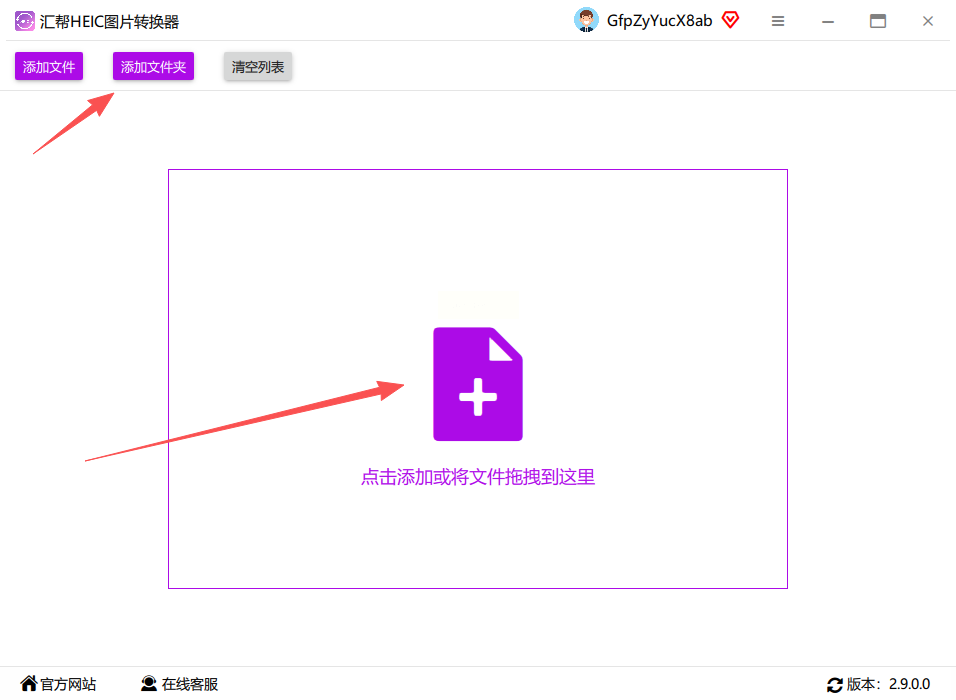
第三步:设置转换参数
- 在图片列表下方,找到"输出格式"选项,点击下拉菜单选择"PNG"
- 按需设置输出目录(建议新建文件夹分类保存)
- 勾选"保留原文件"选项,避免覆盖原始图片
第四步:一键转换
点击"立即转换"按钮,软件会自动处理所有图片,转换进度条显示完成状态。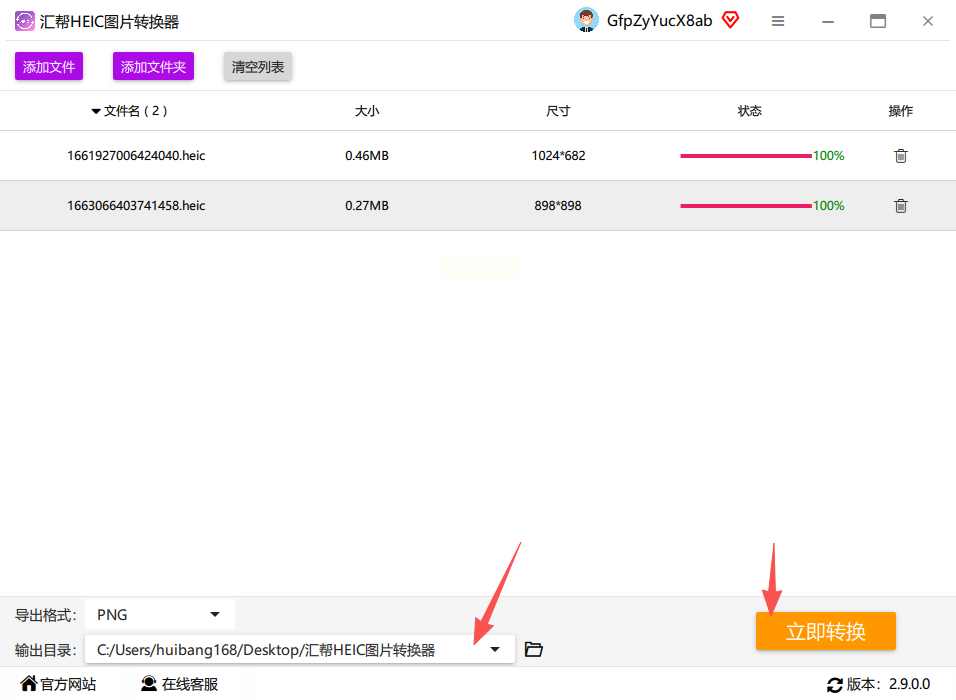 转换后的PNG图片会自动保存在指定目录,可直接打开查看。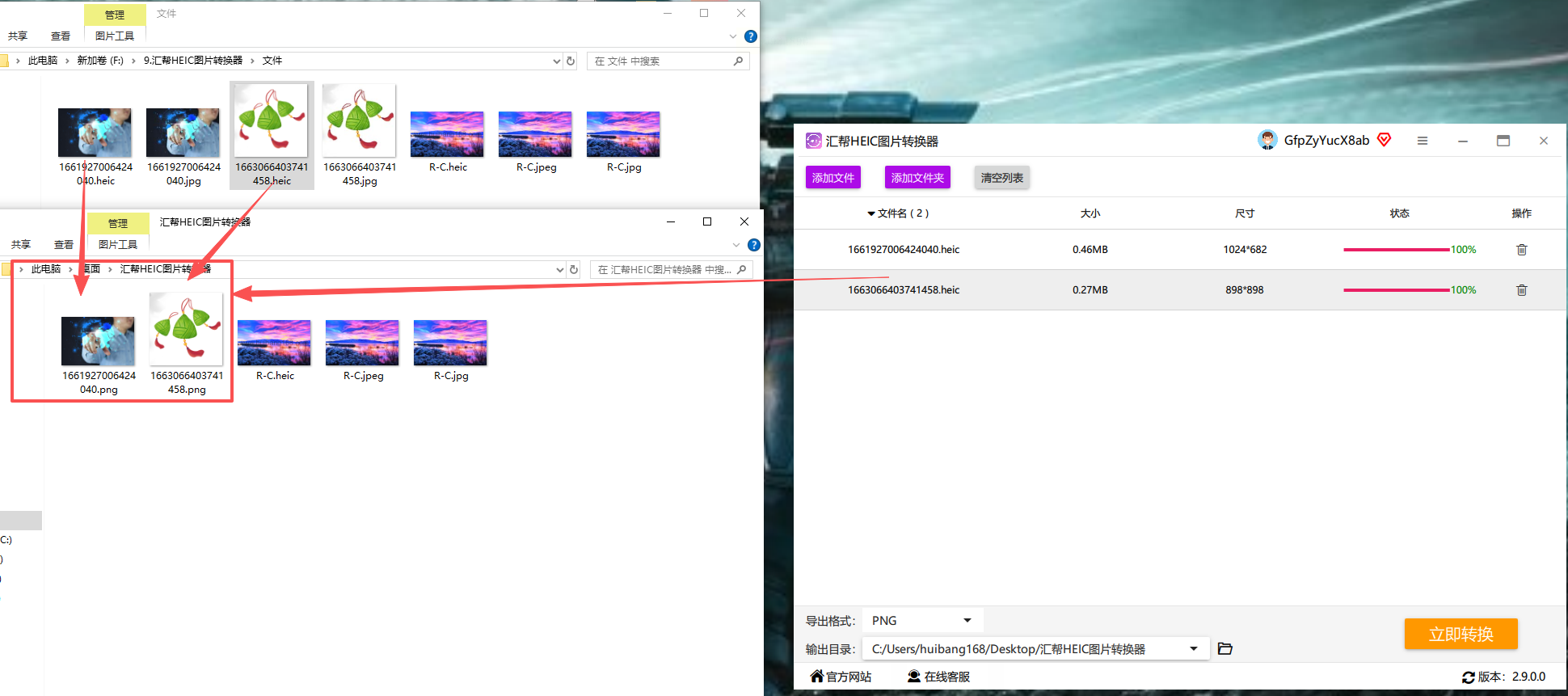
方法二:图片编辑助手(功能全面的图片处理工具)
1. 打开软件后,在左侧功能栏选择"格式转换"模块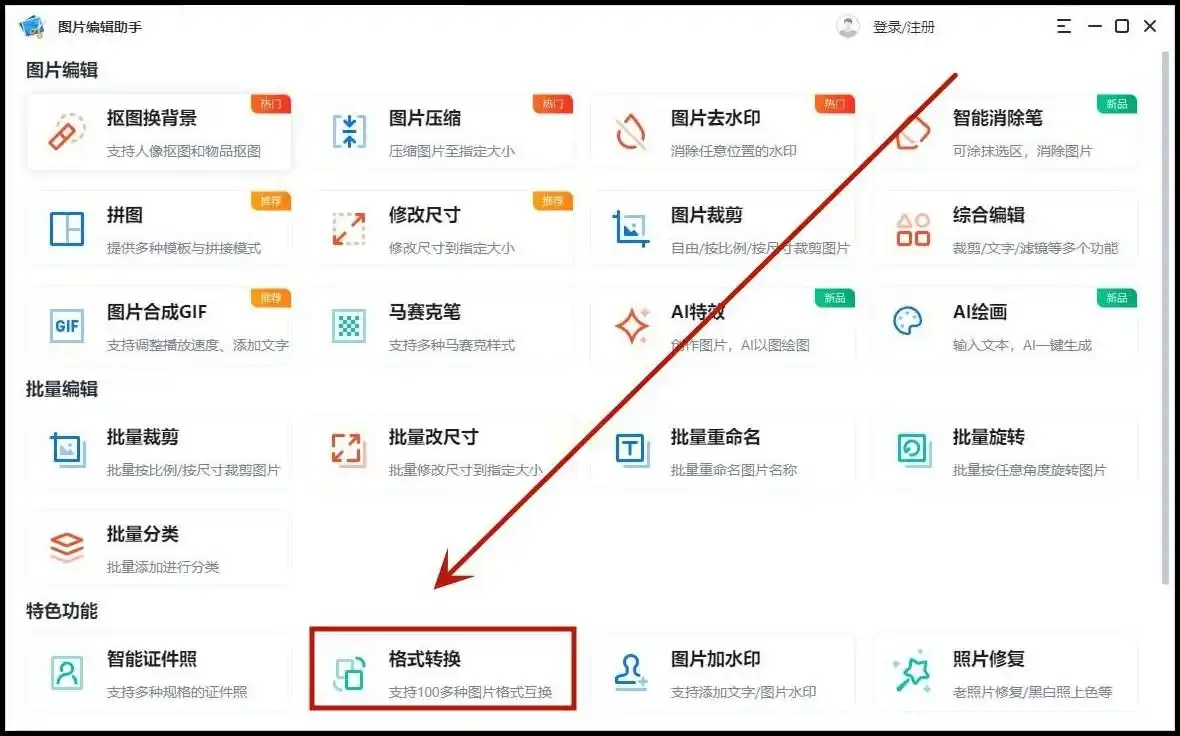
2. 点击"添加文件"按钮,导入HEIC图片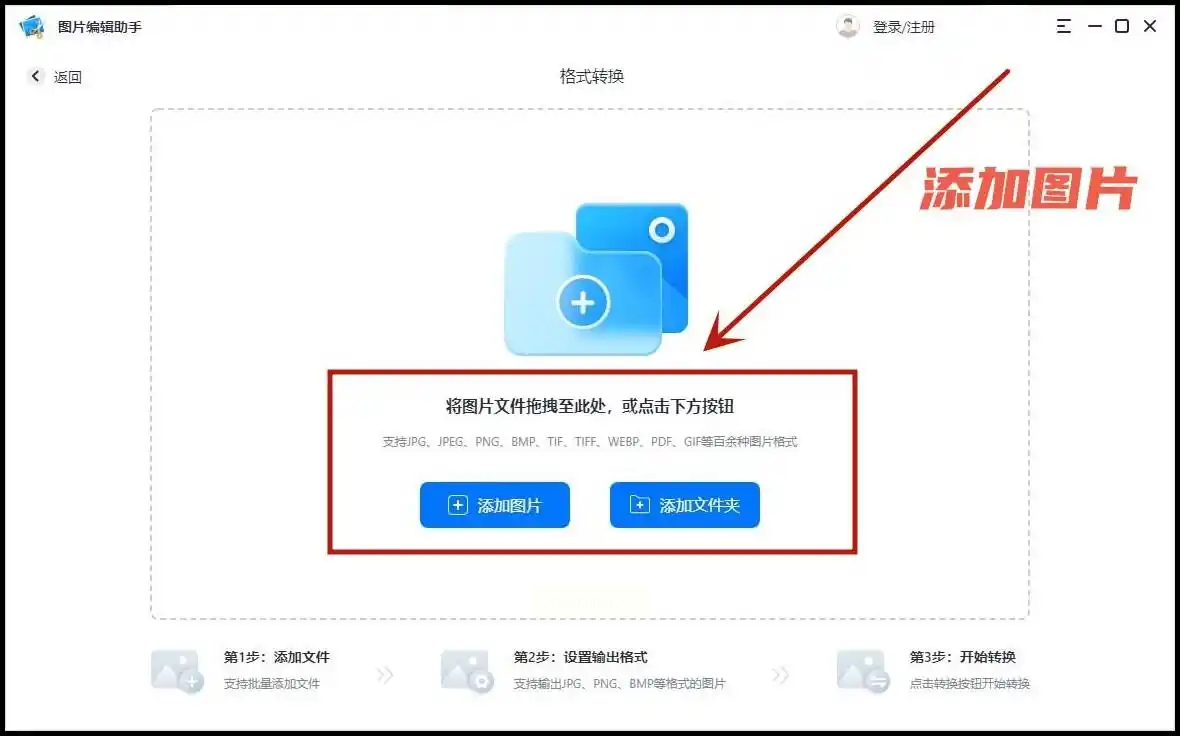
3. 在格式选项中选择"PNG",并设置图片质量参数(默认即可)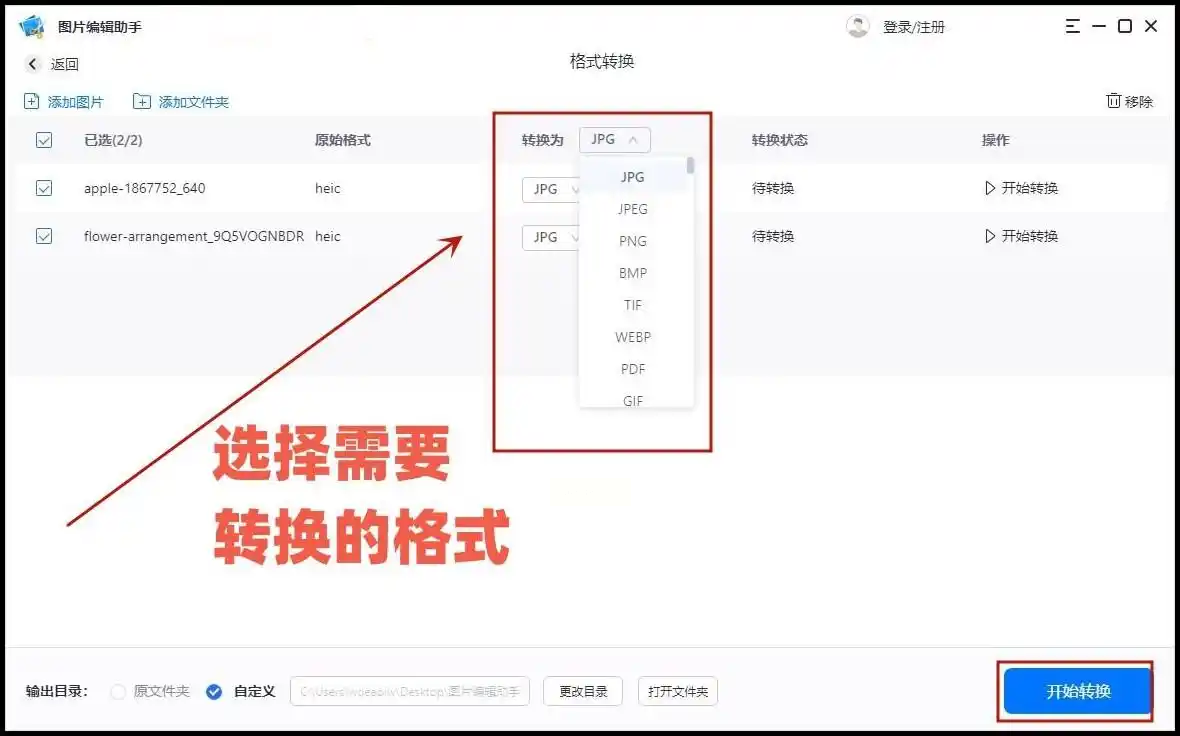
4. 点击"开始转换",等待处理完成后点击"打开文件夹"查看结果
优势:除转换外还支持裁剪、旋转、滤镜等编辑功能,适合需要同时处理多图的场景。
方法三:Word文档中转存
1. 新建Word文档,将HEIC图片直接插入文档
2. 右键点击插入的图片,选择"另存为图片"
3. 在弹出的对话框中,选择"PNG"格式并设置保存路径
4. 点击"保存",即可得到高质量PNG图片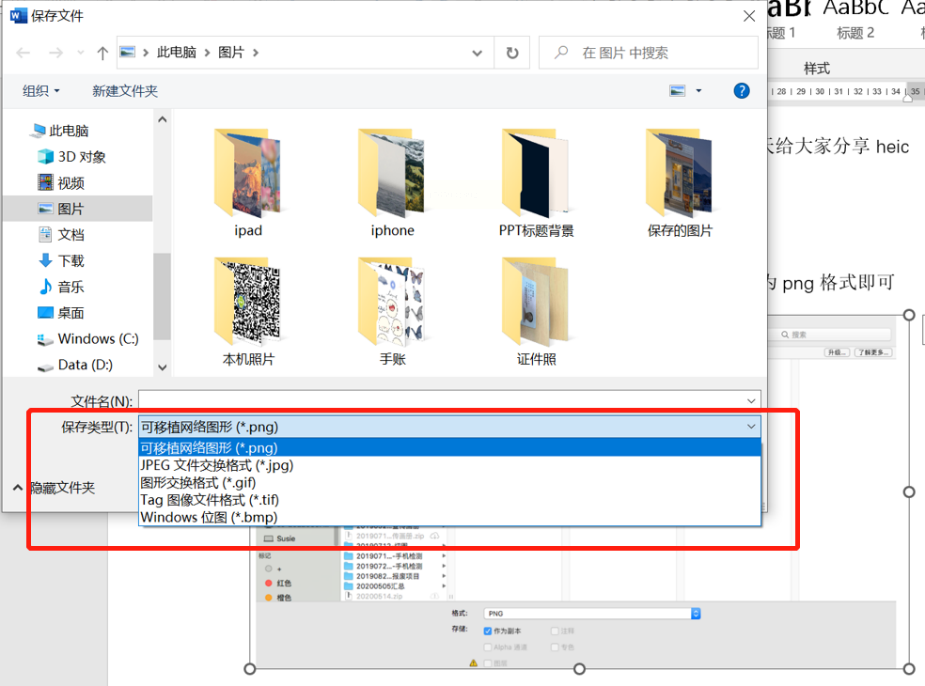
提示:Word操作适合单张图片转换,批量处理时效率较低。
方法四:奥凯丰HEIC图片转换器(专注画质保护)
1. 导入图片后,可在设置中调整图片尺寸(如按比例缩放)
2. 选择"PNG"输出格式,拖动"质量"滑块调整压缩程度
3. 点击"开始转换",软件会生成无压缩痕迹的PNG文件
4. 转换完成后可预览效果,不满意可重新调整参数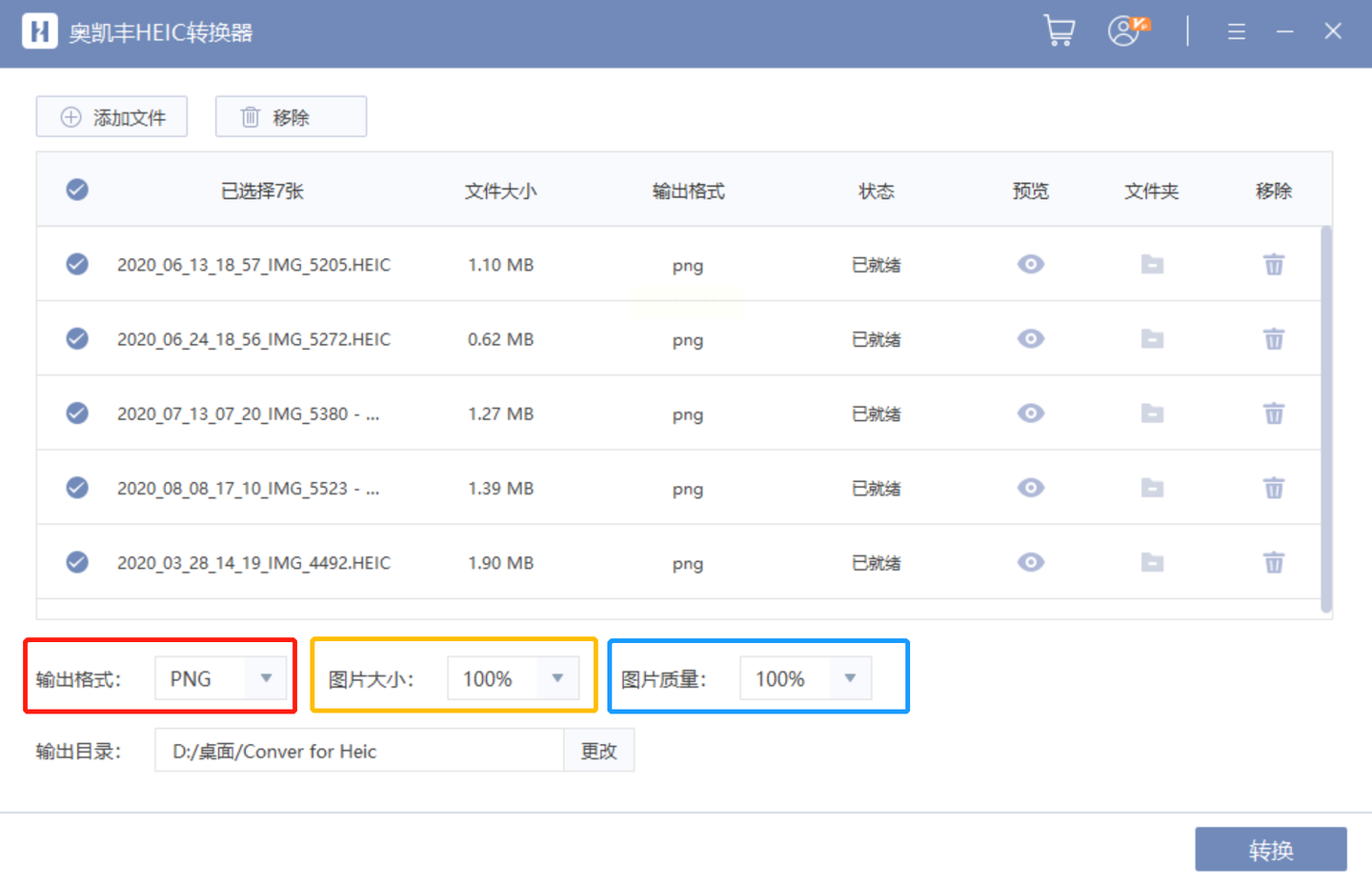
优势:支持自定义参数,适合对图片质量要求高的场景。
常见问题解答
Q:转换后的PNG图片画质会损失吗?
A:只要选择合适的输出参数(如高质量模式),汇帮等专业工具能保持原画质,比压缩工具更清晰。
Q:HEIC图片为什么会损坏?
A:老旧设备或非官方工具处理可能导致图片损坏,建议使用汇帮等稳定软件。
Q:批量转换时文件丢失怎么办?
A:先检查电脑剩余空间,汇帮软件会自动跳过损坏文件,未转换的图片会在日志中提示。
Q:PNG格式比HEIC体积大,如何压缩?
A:在输出设置中降低"压缩率"或选择"PNG-24"格式,可平衡画质与大小。
掌握这些方法后,HEIC转PNG不再是难题。汇帮软件以其简洁的操作和稳定的转换效果,成为处理HEIC图片的首选工具。按照上述步骤操作,即使是新手也能在几分钟内完成转换,让你的图片在全平台自由使用!
