

现在很多苹果手机用户都遇到过一个问题:拍出来的照片是HEIC格式,在Windows电脑上打开特别麻烦,想分享给朋友对方还打不开。别担心,只要用对工具,把HEIC转成PDF格式就能轻松解决。PDF格式兼容性超强,不管是单张照片还是批量转换,用鼠标点几下就能搞定,而且照片的清晰度和色彩细节都能完整保留。
工具一:汇帮HEIC图片转换器(重点推荐)
软件名称:汇帮HEIC图片转换器
下载地址:https://www.huibang168.com/download/wGnPm8JNWOlq
首先要去官网下载汇帮HEIC图片转换器,安装完成后打开软件。界面很简洁,上手一点不复杂。
步骤一:导入HEIC图片
打开软件后,你可以看到两种导入方式。第一种是点击界面上的“选择文件”按钮,在电脑里找到需要转换的HEIC图片;第二种更方便,直接用鼠标把图片从文件夹里拖到软件窗口里就行,而且支持批量导入,一次能处理几十张照片,不用一张张重复操作。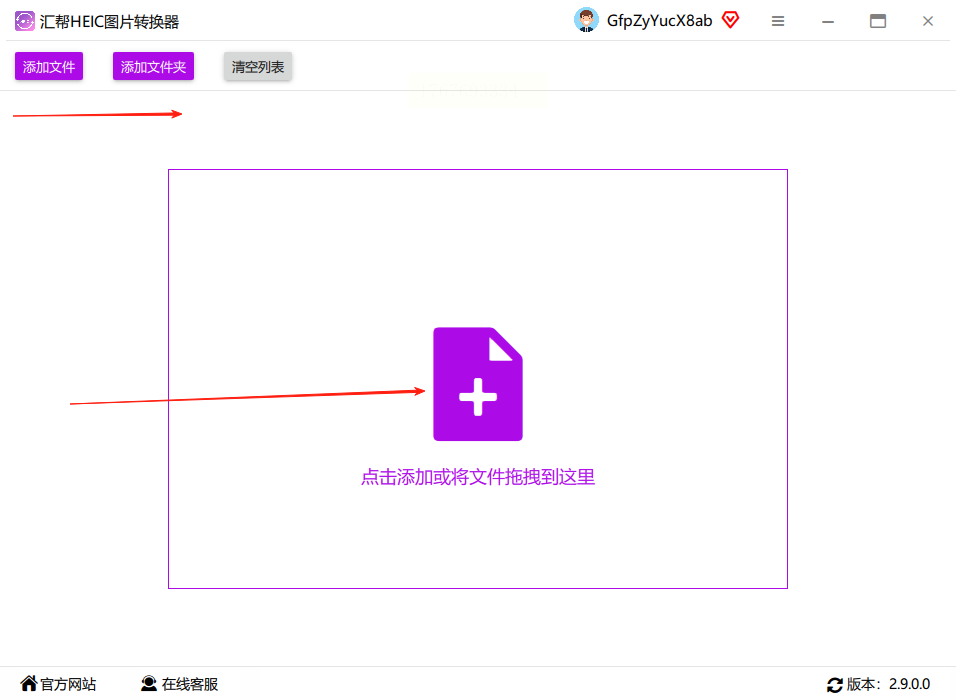
步骤二:选择导出格式
图片导入后,软件会自动识别文件格式,在界面下方的导出格式选项里,你能看到“PDF”这个选项。这里一定要确认清楚,现在很多工具都有多种导出格式,别选错了哦。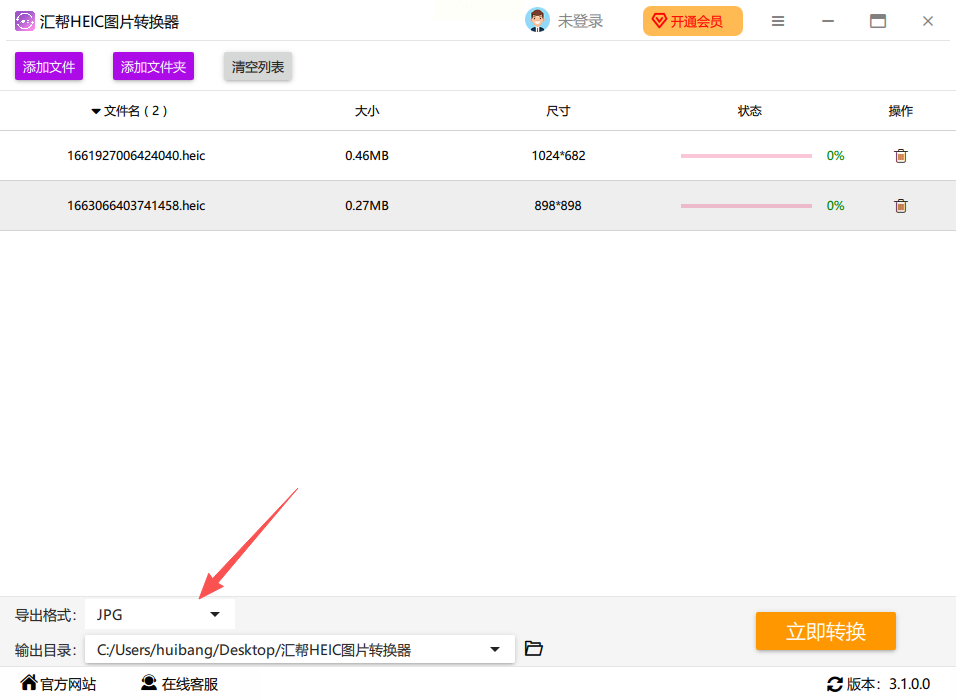
步骤三:设置输出参数
导出格式选好PDF后,接下来要选择保存位置。点击“浏览”按钮,在电脑里找个你方便找的文件夹,比如新建一个专门放转换后PDF的文件夹,这样以后找起来就容易多了。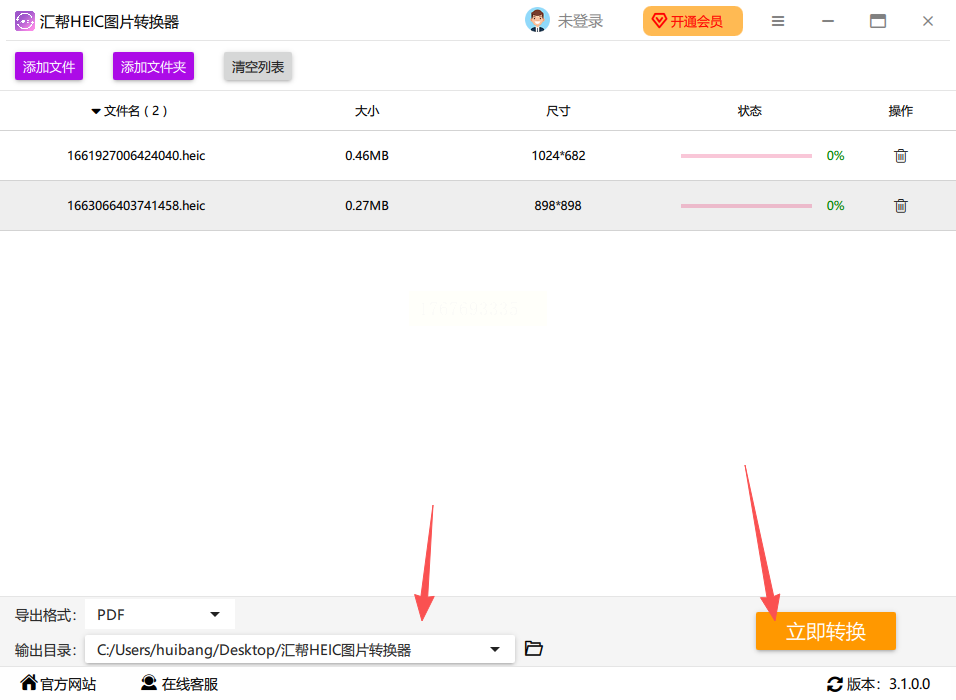
步骤四:开始转换
参数都设置好了,直接点击“立即转换”按钮。软件处理速度很快,转换过程中你能看到进度条,等进度条走完就说明转换完成了。
步骤五:查看转换结果
转换完成后,软件会自动弹出提示,告诉你PDF文件已经生成。而且特别贴心的是,转换前系统会自动给你的HEIC照片做备份,就算不小心操作错了也能找回原始图片,完全不用担心数据丢失。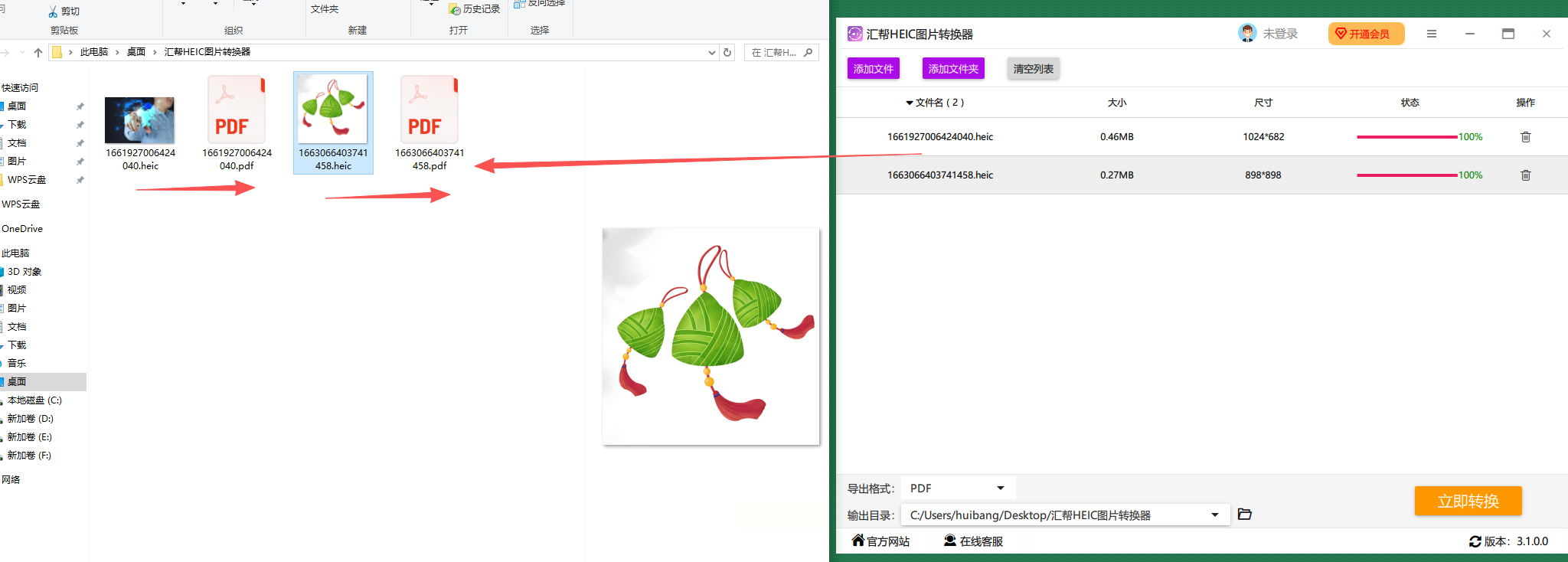
工具二:ILovePDF(备选方案)
除了汇帮转换器,还有个免费的PDF工具叫ILovePDF,它的桌面版也支持HEIC转PDF,而且能批量合并多张HEIC到一个PDF里,操作逻辑简单,适合喜欢免费工具的朋友。
步骤一:安装并打开ILovePDF
先去官网下载ILovePDF的桌面版,安装完成后打开软件。界面是全中文的,找“HEIC转PDF”功能很容易,就在首页的工具列表里。
步骤二:添加HEIC文件
点击“HEIC转PDF”功能后,会弹出文件选择窗口,你可以像用汇帮一样,选择单个文件或批量导入。支持拖放操作,把图片直接拖进软件窗口就行。
步骤三:设置合并选项
如果要把多张HEIC照片合并成一个PDF,记得勾选“合并所有文件”选项。如果只想单独转换某一张,就不用勾选这个选项,软件会自动生成单独的PDF文件。
步骤四:开始转换
设置好后点击“转换”按钮,软件会开始处理文件。转换完成后,你可以直接在软件里查看转换后的PDF,也能在指定的文件夹里找到生成的文件。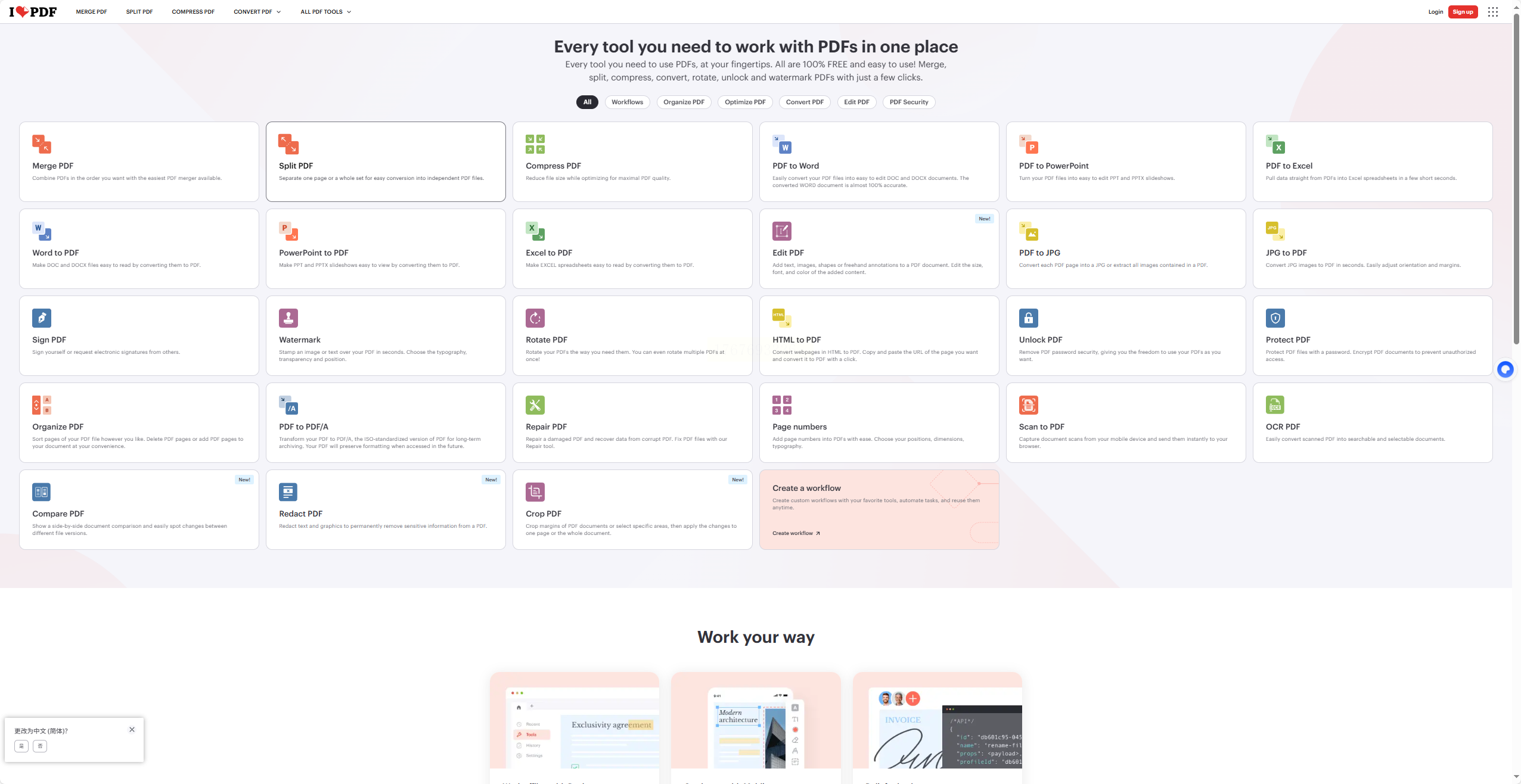
工具三:在线转换工具(适合临时少量转换)
如果不想安装软件,也可以用在线转换工具。比如有个叫“HEIC在线转换器”的网站,操作也很简单:
步骤一:打开在线转换网站
在浏览器里输入网址(注意:这里不具体推荐网址,大家可以自己搜索可靠的在线转换平台),进入转换页面。
步骤二:上传HEIC文件
点击“选择文件”按钮,从电脑里找到要转换的HEIC图片。支持单张上传,也能拖放文件,操作和软件版类似。
步骤三:选择PDF格式
页面上会有格式选项,找到“PDF”并点击。有些在线工具会提示你是否需要合并,根据自己需求选择。
步骤四:开始转换并下载
点击“转换”按钮,等待几秒到十几秒不等(取决于文件大小),转换完成后点击“下载”按钮,就能把生成的PDF文件保存到电脑里了。
现在苹果手机的HEIC照片转换PDF其实很简单,关键是用对工具。下次再遇到HEIC照片打不开的问题,别再着急了,按照上面的方法操作,轻松解决!记得转换后一定要检查一下PDF文件里的照片是否清晰,确认无误后再分享给别人哦。
