

你是不是也遇到过这种情况:手机相册里存了一堆照片,结果用电脑打开时全是“打不开”的图标?或者发朋友圈时突然提示格式不支持?其实啊,这都是HEIC格式惹的祸!它是苹果专门搞的“高效图片容器”,在iPhone和Mac上用着爽,但普通设备和软件根本不认,这就尴尬了。
所以今天这篇教程,就是要帮你解决3个核心问题:
1. 快速转换:不用等,手机拍的HEIC图片1分钟内就能转成JPG;
2. 批量处理:相册里几十张照片想一次性转完?这几个方法都能一键搞定;
3. 小白友好:哪怕你是电脑小白,跟着步骤点鼠标也能学会。
接下来,咱们直接上干货,看看这些方法到底怎么操作——保证简单到你看完就能上手!
方法一:用「汇帮HEIC图片转换器」——苹果安卓都能用的“傻瓜式”工具
软件名称:汇帮HEIC图片转换器
下载地址:https://www.huibang168.com/download/wGnPm8JNWOlq
推荐指数:★★★★★
步骤分解:
1. 打开软件,拖文件进来
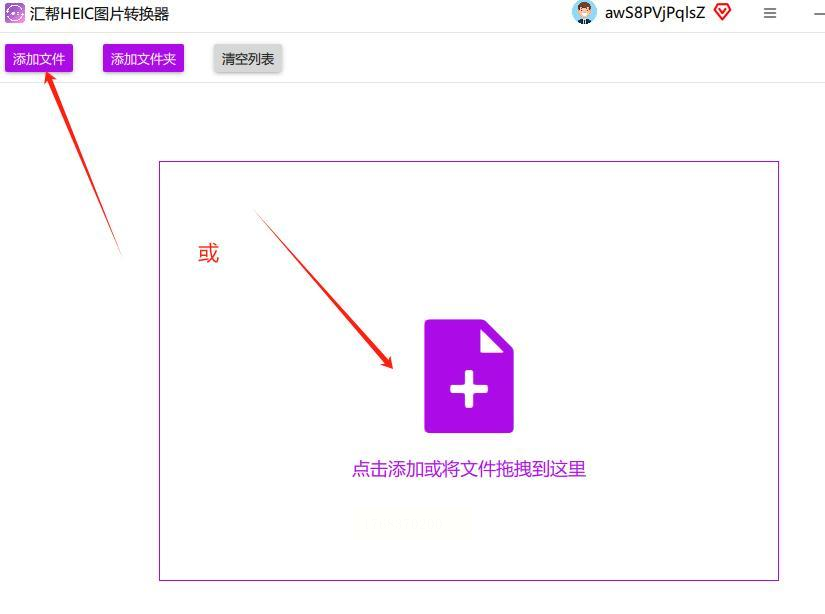
先在电脑上找到这个软件(提前下载好哈),打开后界面超清爽。左边有个“添加文件”按钮,点一下就能选图片了。你也可以直接把手机里的HEIC照片拖到软件窗口里,支持批量拖哦!比如你手机相册里存了20张图,直接全拖进去,省得一张一张点。
2. 选格式,点“开始”
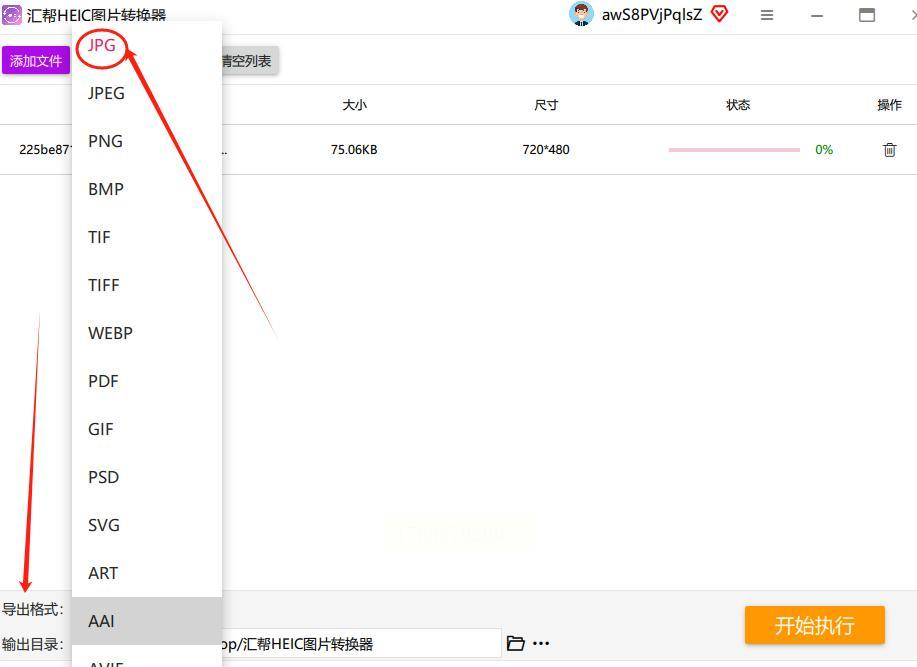
图片都加进去后,下面会有个“导出格式”的下拉框,你直接选“JPG”就行。要是想画质好点,还能点旁边的“设置”,调一下压缩比(比如选“高质量”,照片就不会糊)。
3. 等转换,看结果
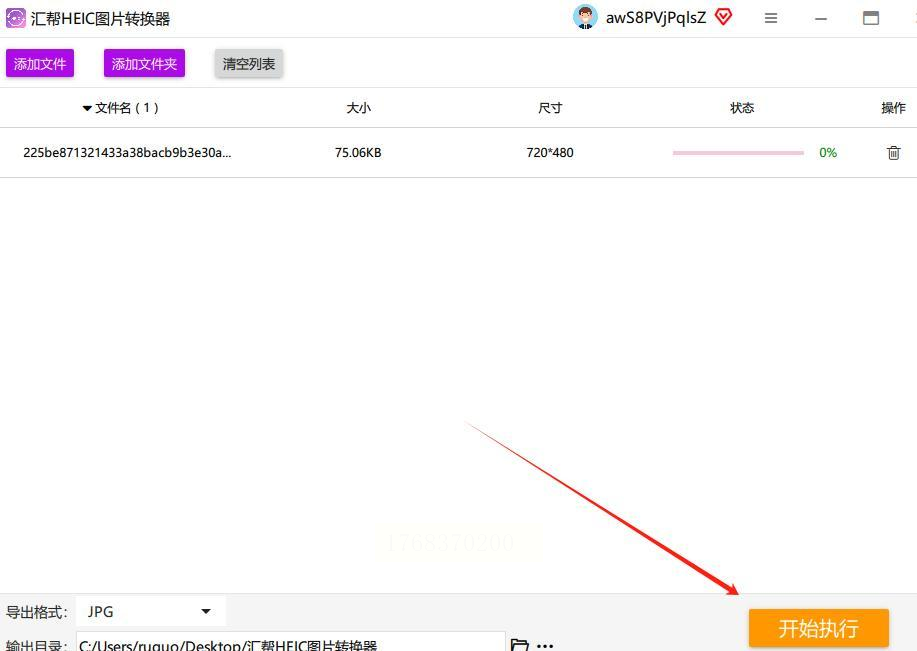
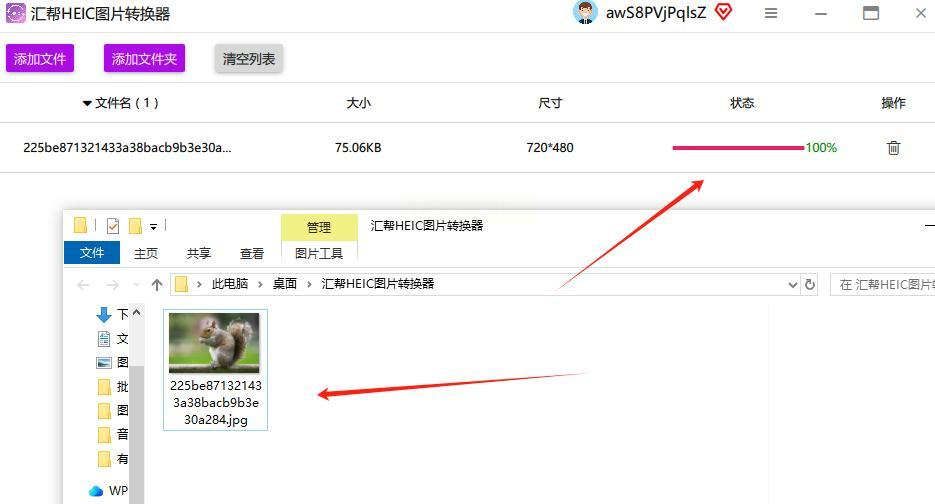
点“开始转换”后,软件会自动处理图片,进度条走完就搞定啦!
转换完会弹出一个窗口,显示“转换成功”,点“打开文件”就能直接看到新生成的JPG图片,还能选保存位置(比如直接存到桌面,以后找起来方便)。
方法二:用「汇帮图片处理器」——电脑端“全能压缩+转换”神器
推荐指数:★★★★☆
步骤分解:
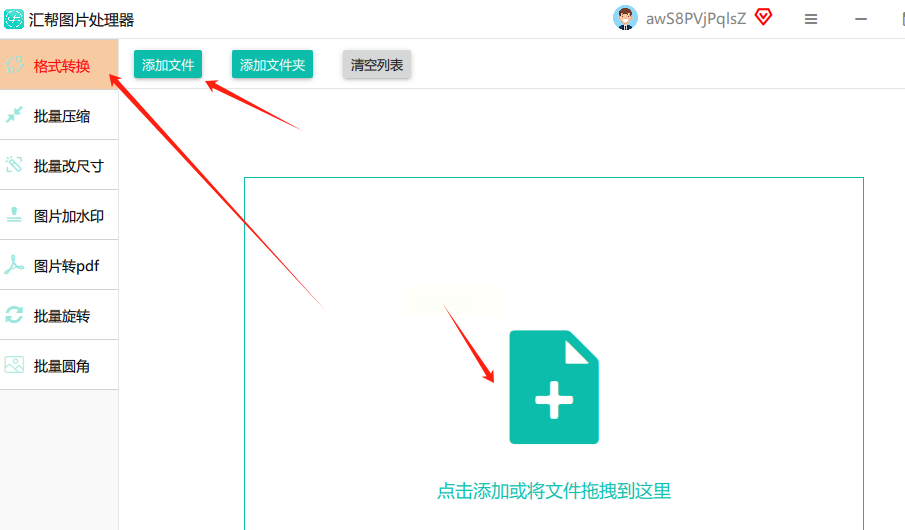
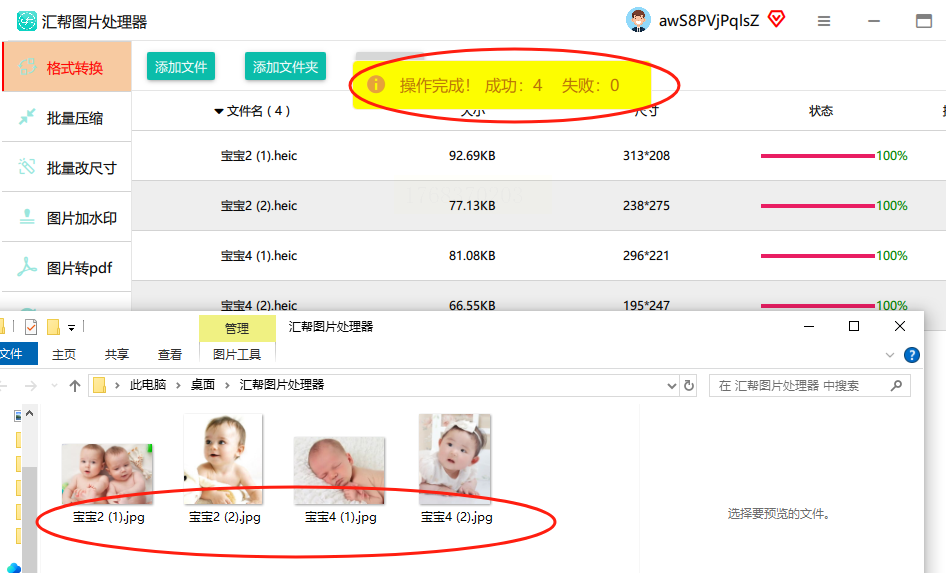
1. 打开软件,选“格式转换”,然后点“添加文件”,把HEIC图片选进来(一次能加多张,拖进去也行)。
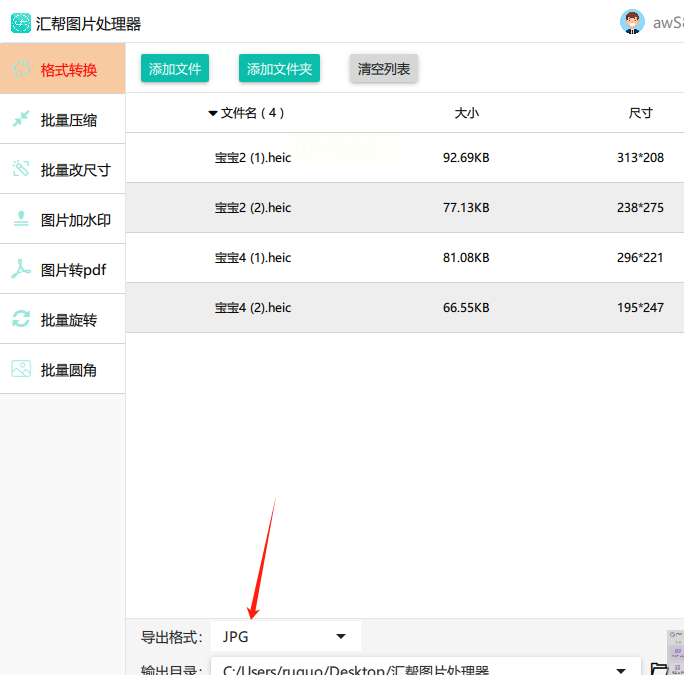
2. 选JPG,调参数
输出格式选“JPEG”,就是咱们要的JPG格式啦。
3. 导出到指定文件夹
点“开始转换”后,软件会默默转换图片,转换完会在你指定的文件夹里生成新的JPG。
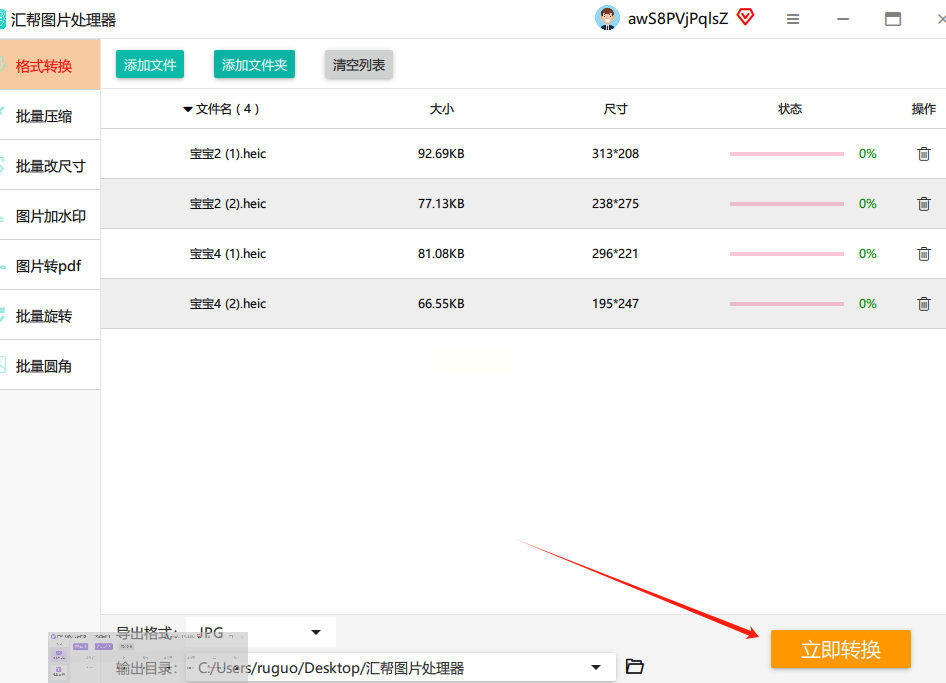
你可以提前在软件里设置好“输出路径”(比如存到桌面新建的“HEIC转JPG”文件夹),以后找起来一目了然。
方法三:用「爱思助手」——苹果用户“电脑端管理+转换”必备
推荐指数:★★★★☆
步骤分解:
1. 连接手机,打开工具箱
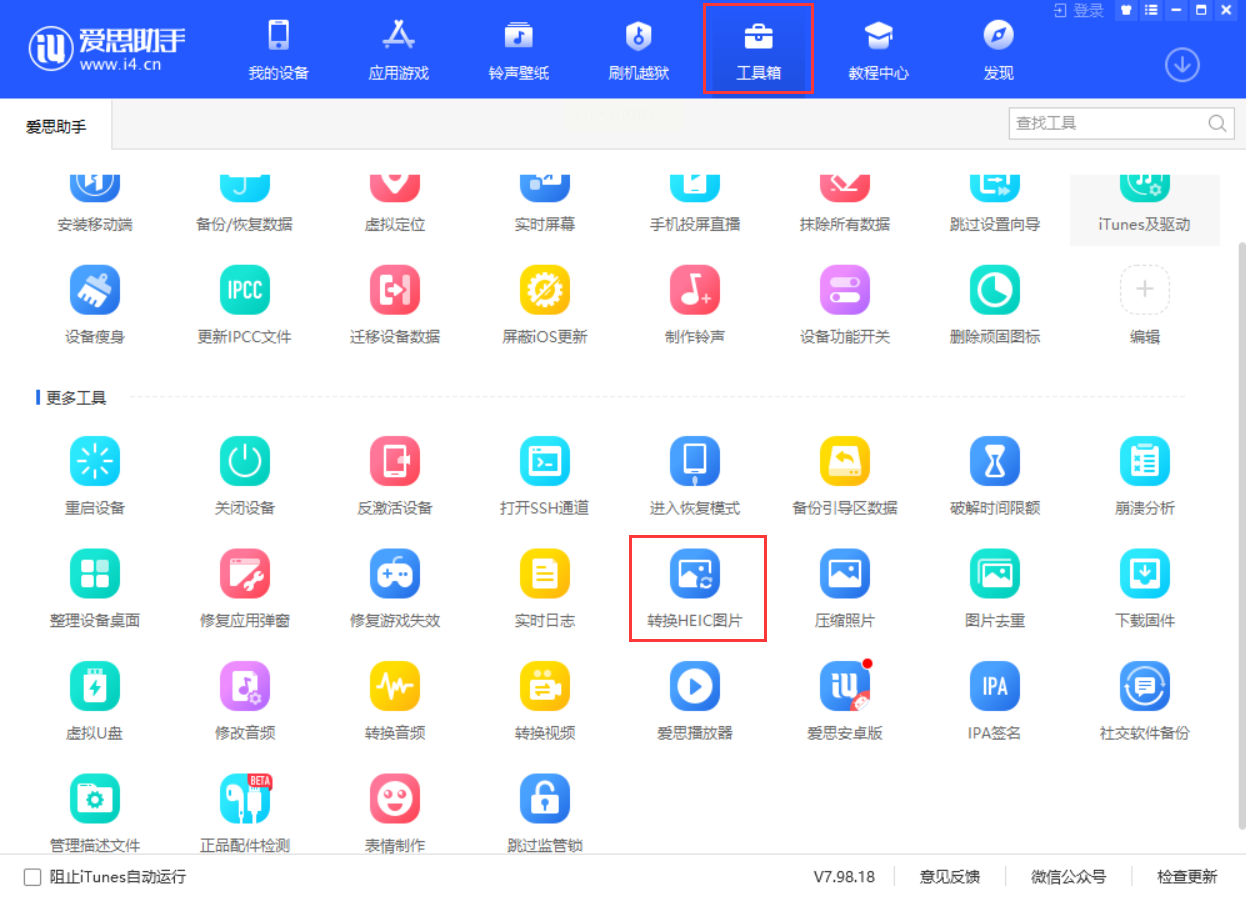
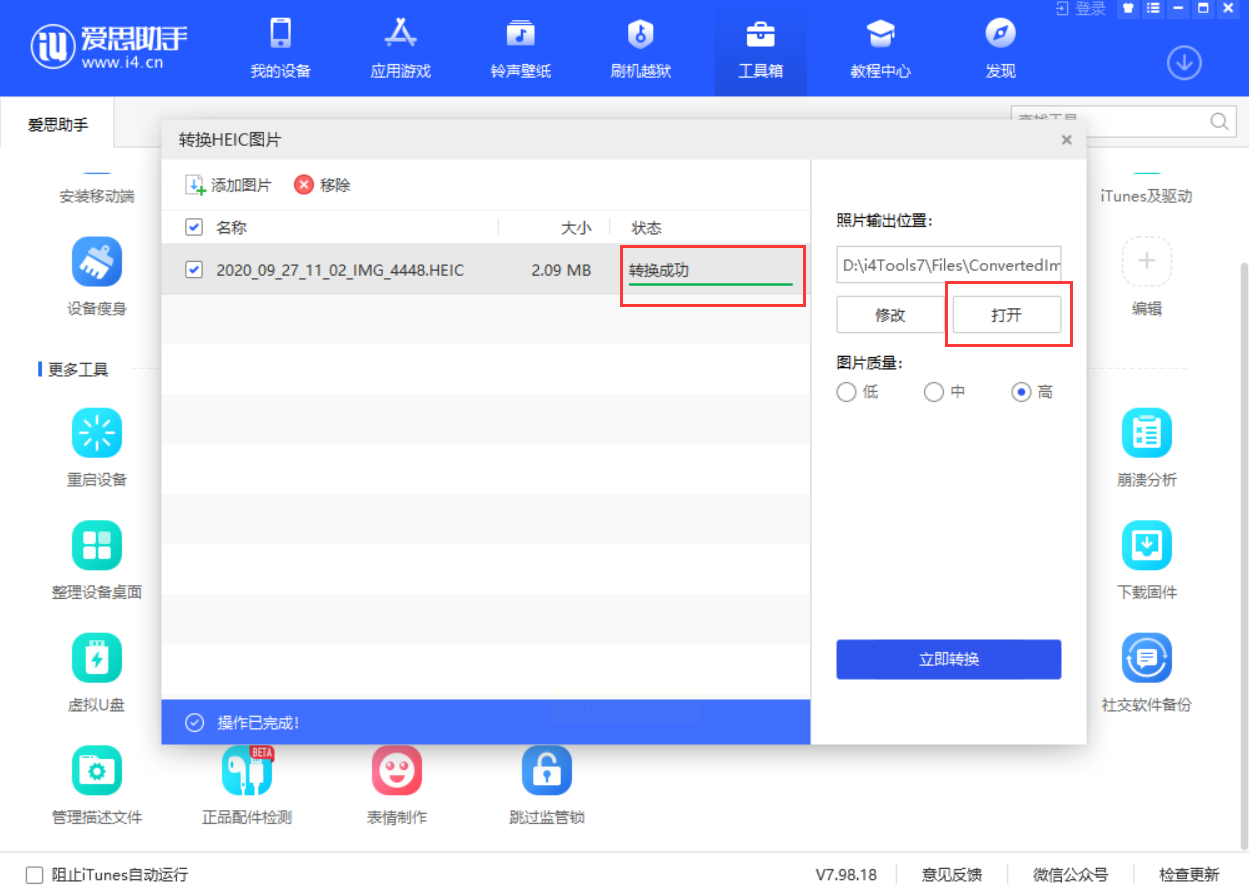
先把iPhone或iPad用数据线连到电脑,打开爱思助手。在顶部菜单栏找到“工具箱”,点进去,然后选“转换HEIC图片”。
2. 批量导入手机里的HEIC
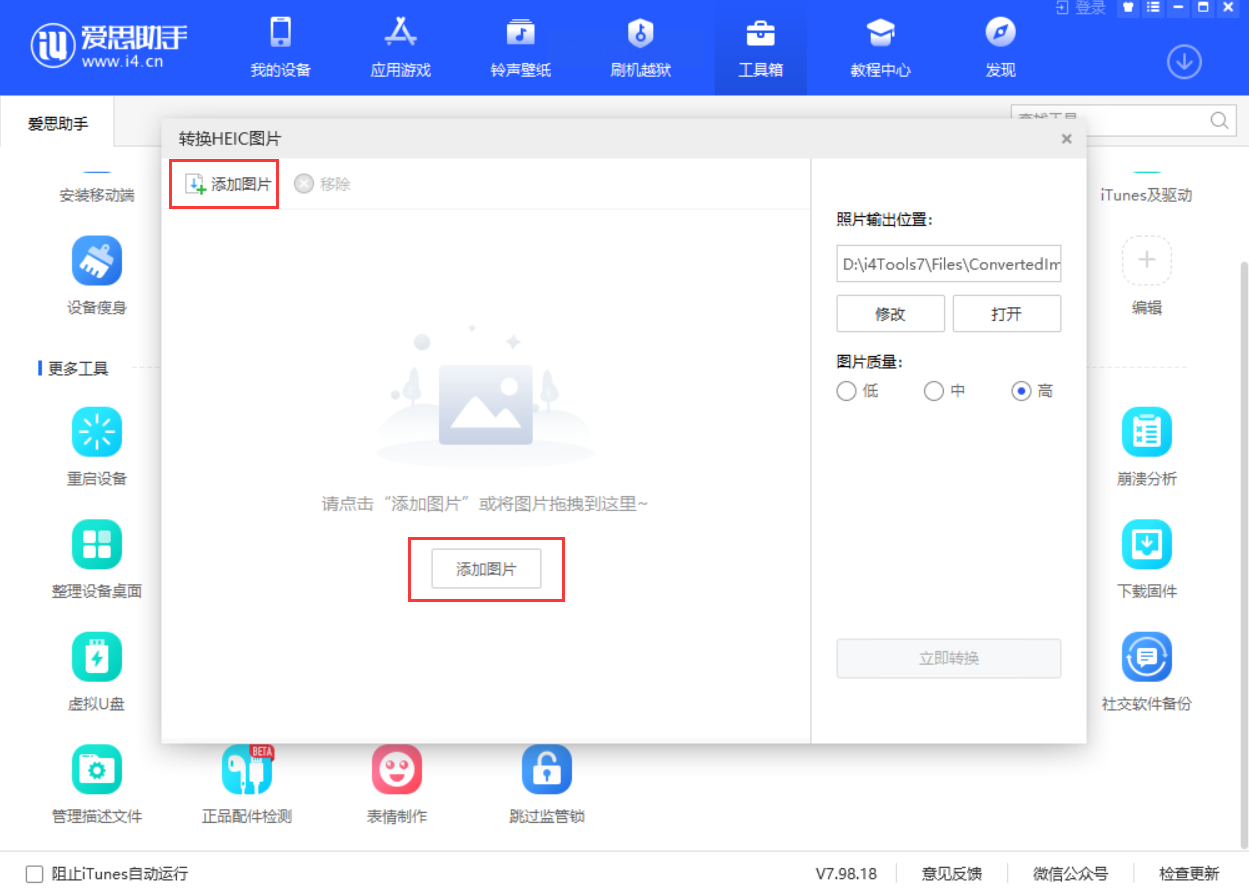
弹出转换窗口后,点“添加图片”,就能从手机相册里选HEIC照片了(如果手机里存了很多,也可以直接点“全选”)。
3. 设置路径,一键转换
选好图片后,你可以改“输出位置”(比如存到电脑的某个文件夹),然后点“立即转换”。
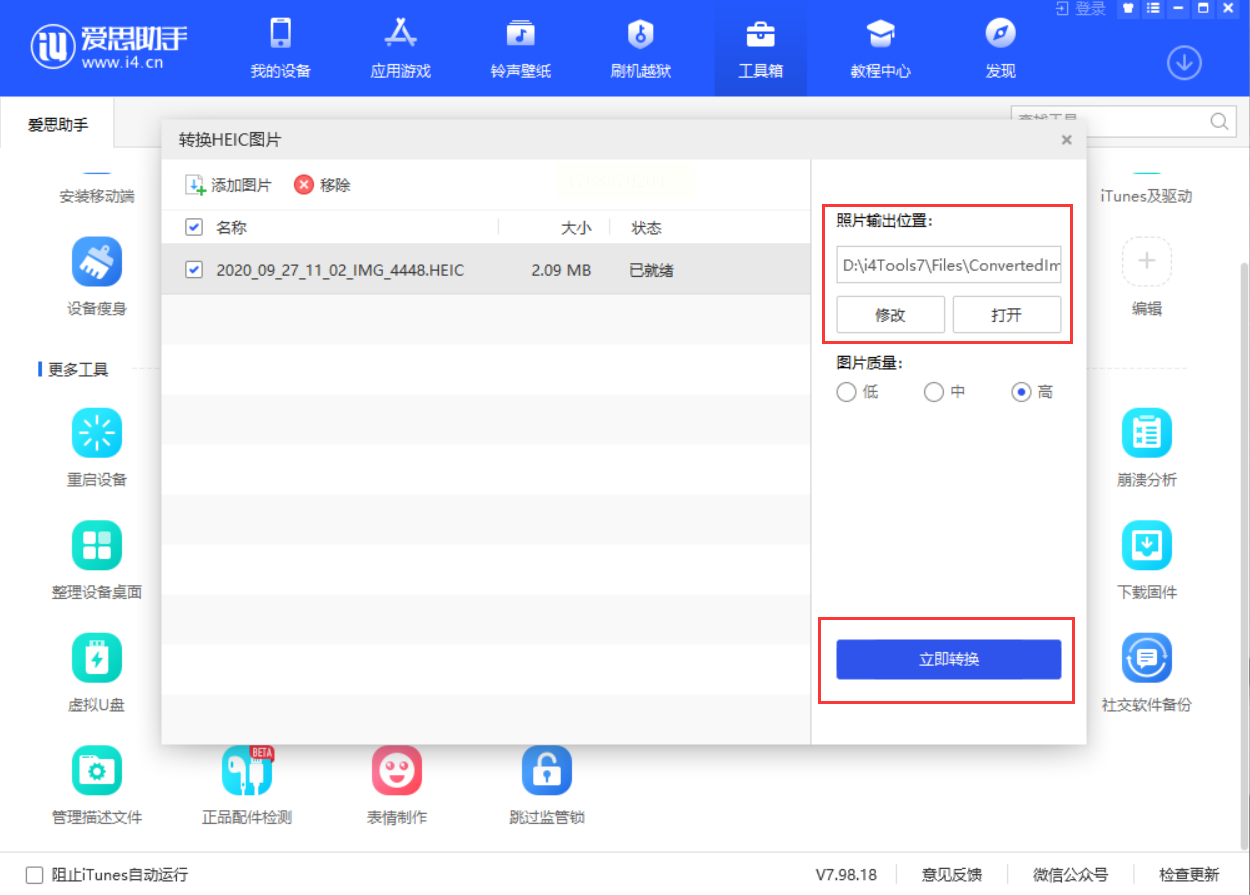
转换完会提示“转换成功”,直接点“打开”就能看到手机里的HEIC变成了电脑里的JPG,还能顺便把手机里的HEIC删掉(省空间!)。
方法四:用「极速HEIC转换器」——网页版“零安装”神器(适合临时转换1-2张)
推荐指数:★★★☆☆
步骤分解:
1. 打开网页,上传图片
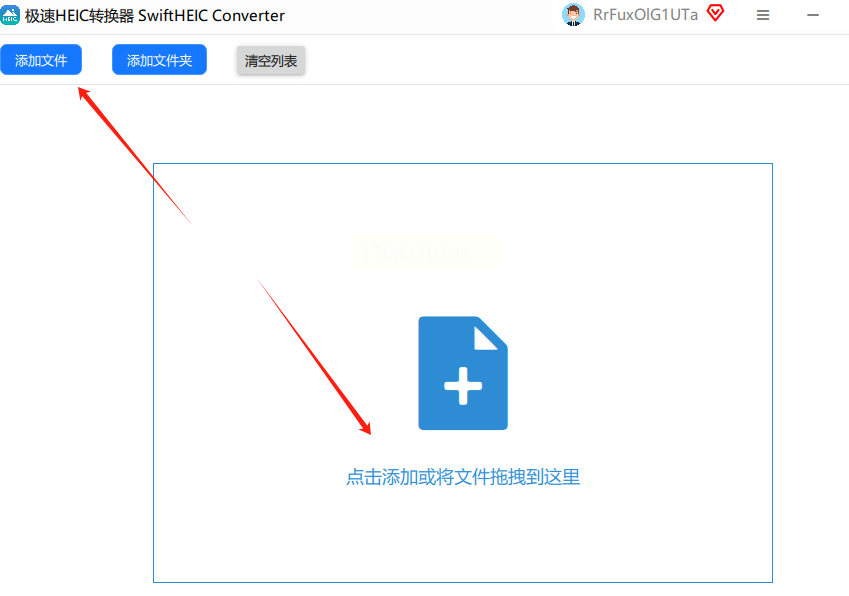
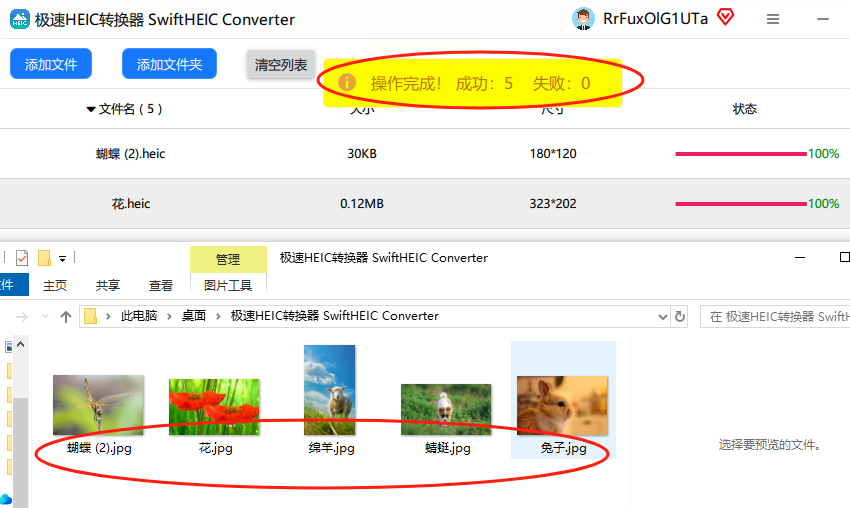
打开软件进去后点“选择文件”,从电脑里选要转换的HEIC图片。一次只能传1张哦,要是想转多张,得一张张传。
2. 选格式,点转换
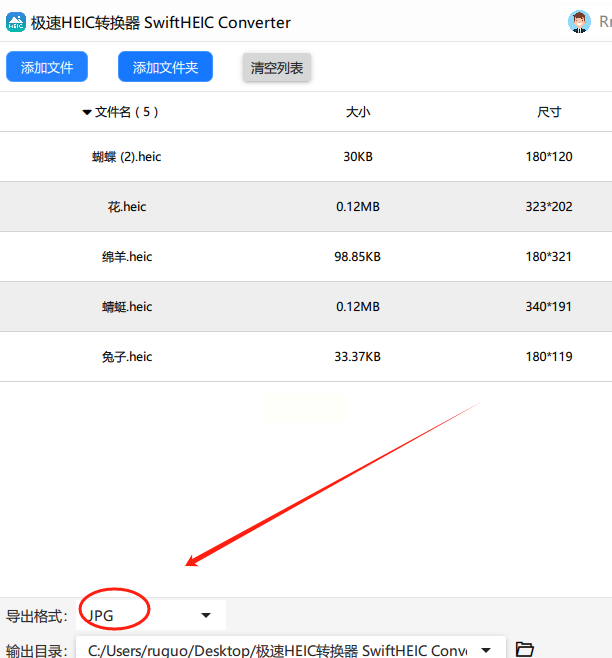
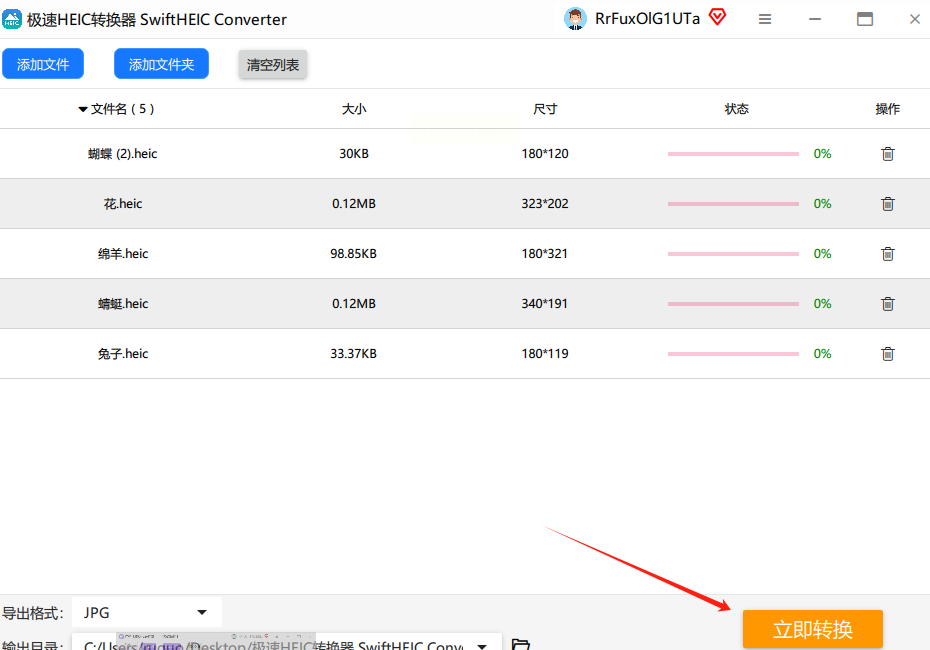
上传后自动默认是JPG,直接点“转换”按钮。网页会提示“正在处理”,等进度条走完就行,大概30秒一张。
3. 下载转换后的图片
转换完会显示“下载”按钮,点一下就能把JPG存到电脑里。要是图片太大,会提示“超过100M请用客户端”,这时候就换其他方法吧(比如上面的汇帮软件)。
方法五:用「相册自带功能」——iPhone/Mac用户“免软件”转换(适合1-2张图)
推荐指数:★★★☆☆
步骤分解:
- iPhone端:打开相册,选一张HEIC照片,点左下角“分享”→“存储到文件”,选“JPG”格式,直接存到文件夹。但注意啊,这只能单张存,几十张的话会累到崩溃…
- Mac端:用预览打开HEIC图片,点左上角“文件”→“导出”,格式选“JPEG”,就能存成JPG了。同样,单张操作快,但批量不行。
方法六:用「在线批量转换工具」——适合电脑小白的“云处理”(推荐方法四!)
推荐指数:★★★☆☆
步骤分解:
1. 选工具,拖图片
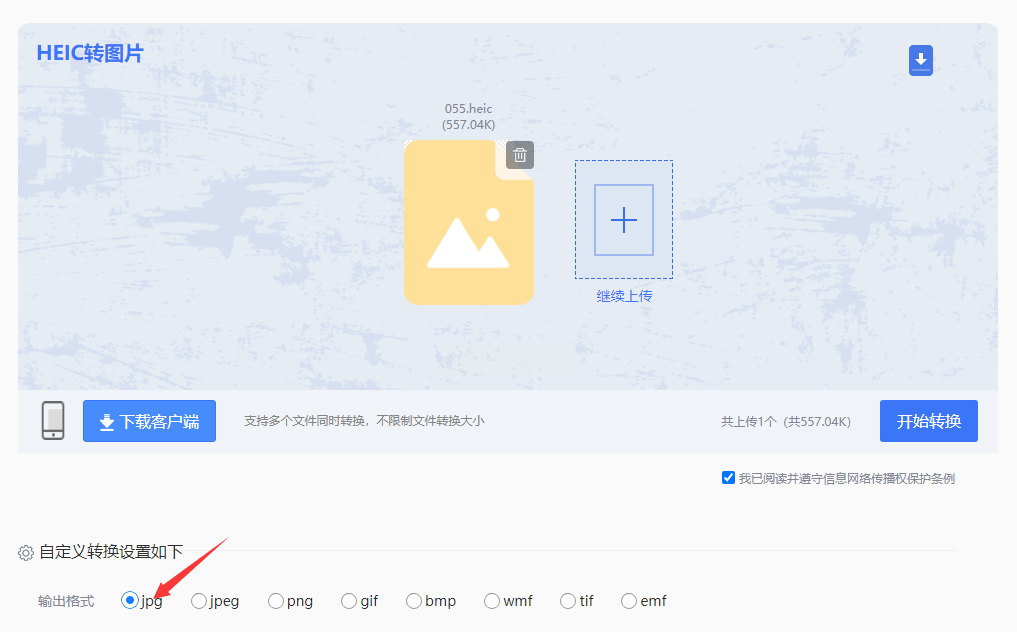
找一个靠谱的在线工具(比如搜“HEIC转JPG在线转换”),进去后点“选择文件”,可以直接把手机里的HEIC照片拖到上传框里,支持批量上传!

2. 选格式,开始转
上传完自动选JPG格式,点“开始转换”。
3. 下载打包文件
转换完会生成一个ZIP压缩包,点“下载”就能把所有JPG打包带走,解压后就是你要的文件啦!

HEIC转JPG其实一点都不难,关键是找对工具!以后手机里存的HEIC照片,想发朋友圈、传电脑、做PPT?直接用今天学的方法,1分钟搞定!赶紧试试吧,别再让那些“打不开”的照片占地方啦~
