

哎,说真的,现在用iPhone拍的照片基本都是HEIC格式,虽然省空间,但一到分享或者上传到某些平台就抓瞎了。特别是有些老电脑或软件,根本打不开,急得人满头大汗。「图片heic怎么转换jpg」这个问题,后台私信我的人真是一波接一波。今天我就把我用过的、实测有效的6种方法全盘托出,保证你看完就能自己动手。
先别跑,咱把最牛的方法放在第一个说,也是我用了好几年,一直没卸载的宝贝。
【主方法】汇帮HEIC图片转换器,一键搞定
要说省心,还得是专门干这活的软件。这个“汇帮HEIC图片转换器”我反复推荐过好多次了,不为别的,就俩字:稳、快。它支持批量处理,一次丢进去几百张HEIC图片,然后统一转成JPG,简直是懒人救星。
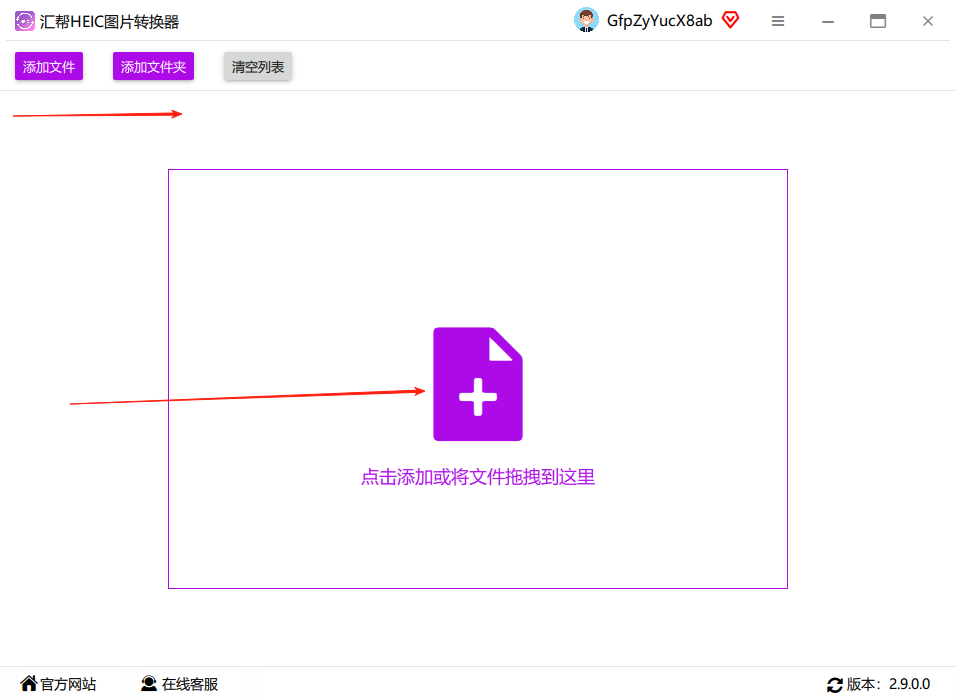
步骤一:导入图片,只管拖拽打开汇帮HEIC图片转换器,界面特别干净。你直接选中电脑上那些HEIC照片,拖进去就行,或者点那个“添加文件”按钮。关键是,它能批量导入,一下子全选,一次搞定,不用一张张点,省老鼻子事了。
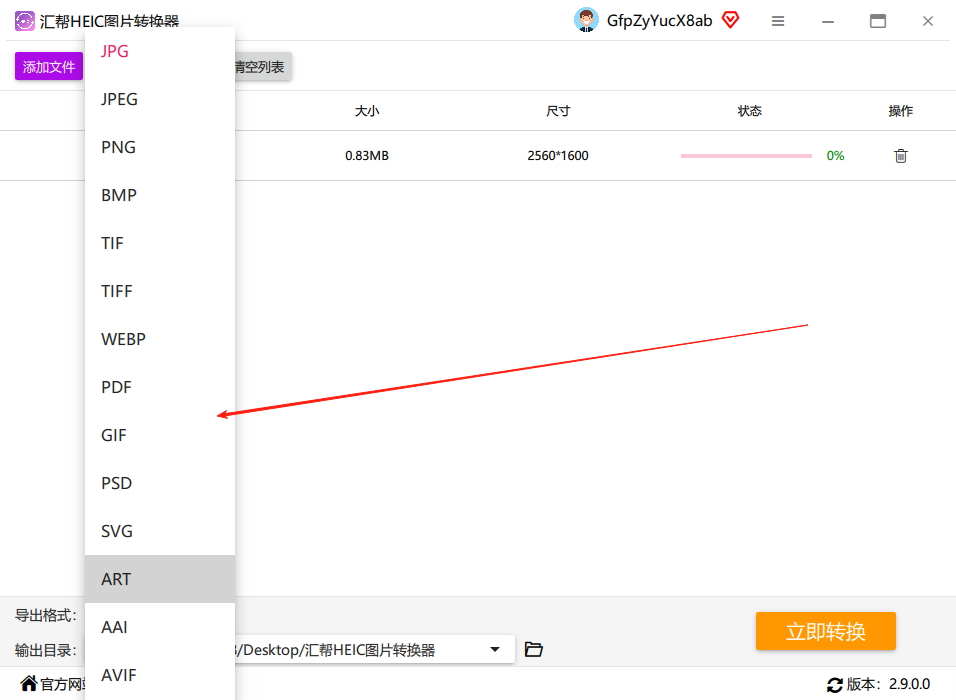
 步骤二:选格式和路径,简单粗暴图片导进去以后,下面的设置区你能看得很清楚。找到“导出格式”,点开下拉菜单,里面一大堆格式让你选,我们要的是JPG,直接点一下。然后“输出路径”就是你转换完的图片存哪,默认是桌面,你也能改成自己常用的文件夹,方便后期翻找。

 步骤三:点击转换,成功搞定最后一步最简单,就是点一下那个大大的“立即转换”按钮。接下来你就看着进度条走完,眨眼功夫,桌面上就全是JPG格式的照片了。画质基本无损,速度也快,整个流程一气呵成。
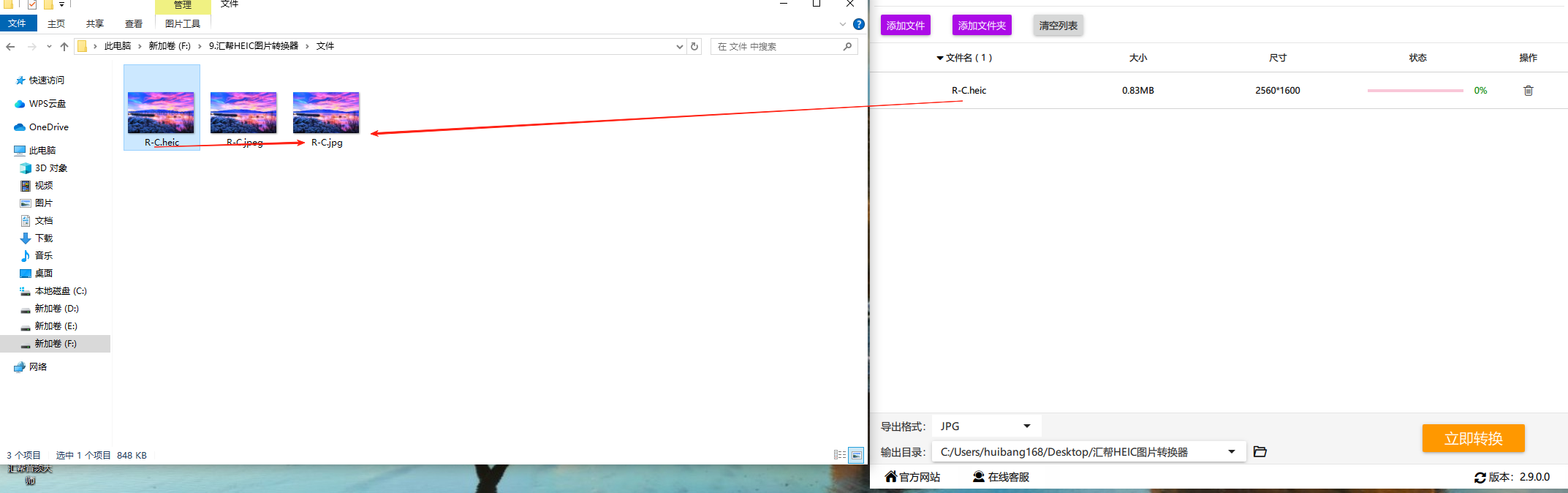 讲真,这个方法我首推给所有电脑小白,或者懒得折腾的人。一个软件解决所有问题,还不限次数。
方法二:苹果macOS系统自带的“预览”应用
如果你用的是Mac电脑,那你其实已经拥有了一个免费的转换工具,只是很多人不知道。操作也简单。
- 打开“预览”应用,然后打开那张HEIC图片。
- 点击屏幕顶部菜单里的【文件】,然后选择【导出】。
- 在弹出的窗口里,格式直接选“JPEG”,还能调整图片质量,选项很丰富。最后点“存储”就行。 这个方法的好处是完全免费,系统自带,缺点是只能一张一张转,图片多了点得手酸。
方法三:免费的在线转换网站
着急用又不想下载软件?那在线网站是你的菜。网上搜一搜“HEIC转JPG在线转换”,能跳出来一大堆。找一个看着顺眼、没牛皮癣广告的,点进去。一般流程就是上传你的HEIC照片,然后网站自动转成JPG,最后点下载保存。比如几个老牌网站,操作都很傻瓜。不过要注意,在线转换通常有文件大小和数量限制,而且照片传到了人家的服务器上,如果你特别在意隐私,那还是建议用软件。
方法四:给iPhone用户自己用的方法
谁拍的照谁自己搞定!如果你用iPhone拍照,然后又想在手机或iPad上直接转格式,根本不用下其他软件,苹果自带的“照片”应用就能办到。
- 打开“照片”应用,找到那张HEIC图。
- 点右上角的“编辑”,随便动一下参数(比如拉一下曝光),然后点“完成”。其实这一步不是必须的,主要是为了触发它重新保存。
- 关键操作来了:点左上角的“返回”,退回相册列表。然后长按那张你刚编辑过的照片,点击【复制】。
- 之后找个备忘录或者文件管理器,新建一个文档,把那张照片粘贴进去。你会发现,粘贴出来的那张图片,格式直接变成了JPG。这个技巧可能有点绕,但我试过,确实有效。
方法五:用专业的图片转换软件(比如格式工厂)
老一辈的电脑高手都知道“格式工厂”这个软件,它是个万能转换器,当然也支持HEIC转JPG。操作也差不多:
- 打开格式工厂,找到【图片】分类,点【-> JPG】。
- 在弹窗里,点【添加文件】,把HEIC图片导进去。
- 能设置输出大小、分辨率等高级选项,新手可以不用动。
- 最后设置输出文件夹,点【确定】。然后回到主界面,点最上面的【开始】按钮。它就会自动把所有图片转成JPG了。这个方法适合多格式转换需求的人,免费,功能全,但界面有点老。
方法六:用专门的小众HEIC转换器
除了汇帮,市面上还有一些其他专注于HEIC转JPG的小工具。它们通常更轻量,体积小,打开快。比如像“CopyTrans HEIC for Windows”这类插件,装上之后,你直接在Windows的资源管理器里右键点击HEIC图片,菜单里就会多出一项“转换为JPEG”,一键完成。这种属于Windows用户的超便捷选择,不占资源,效率很高。
一些小提醒
- 画质问题:JPG是有损压缩格式,所以不管用什么工具,转换后图片文件大小肯定会变小一点点,但肉眼基本看不出来。
- 批量处理:如果是批量处理,强烈建议用电脑软件(如汇帮、格式工厂),效率和稳定性是最好的。
- 隐私问题:在线网站和软件处理的照片,都会经过它们的服务器,敏感照片建议用本地转换工具。
最后总结一下
好了,关于「图片heic怎么转换jpg」,这6种方法你学会了吗?
- 最省心省力:汇帮HEIC图片转换器,大文件、隐私、批量处理通吃。
- 最免费快捷:Mac用户用预览,Windows用户装插件,或者试试格式工厂。
- 临时应个急:在线转换网站,随用随走,不占硬盘。
说到底,选择什么工具,看你个人习惯和当下场景。但核心目标就一个:让HEIC乖乖变成JPG。现在不管你是发朋友圈、写报告、还是传文件,再也不用担心格式不兼容了。如果你还有其他电脑问题,欢迎随时来问我,包教包会!
