

在数字图像处理领域,图片格式的多样性常常给用户带来一些操作上的挑战。HEIC格式作为一种高效的图像格式,在苹果设备上被广泛使用,它能在保持较高画质的同时显著减少文件体积。然而,这种格式在其他平台或设备上的兼容性并不普遍,许多软件和在线服务尚未完全支持HEIC文件的直接读取和显示。因此,将HEIC格式转换为更为通用和广泛支持的JPG格式,成为许多用户需要掌握的一项实用技能。JPG格式因其出色的压缩能力和几乎无处不在的兼容性,成为网络分享、日常存储和跨平台使用的理想选择。掌握HEIC到JPG的转换方法,可以有效解决图片无法预览、无法上传或无法在特定软件中编辑的问题。
方法一:使用汇帮HEIC图片转换器
软件名称:汇帮HEIC图片转换器
下载地址:https://www.huibang168.com/download/wGnPm8JNWOlq
这是一款专门用于处理HEIC格式转换的软件。你可以通过访问其官方网站获取安装程序。它的界面设计直观,专注于格式转换,操作过程较为直接。
步骤一:启动软件后,你会看到主操作界面。你可以点击“添加文件”按钮,从电脑文件夹中选择需要转换的HEIC图片。软件也支持更为便捷的拖拽操作,你可以直接将图片文件拖入软件窗口。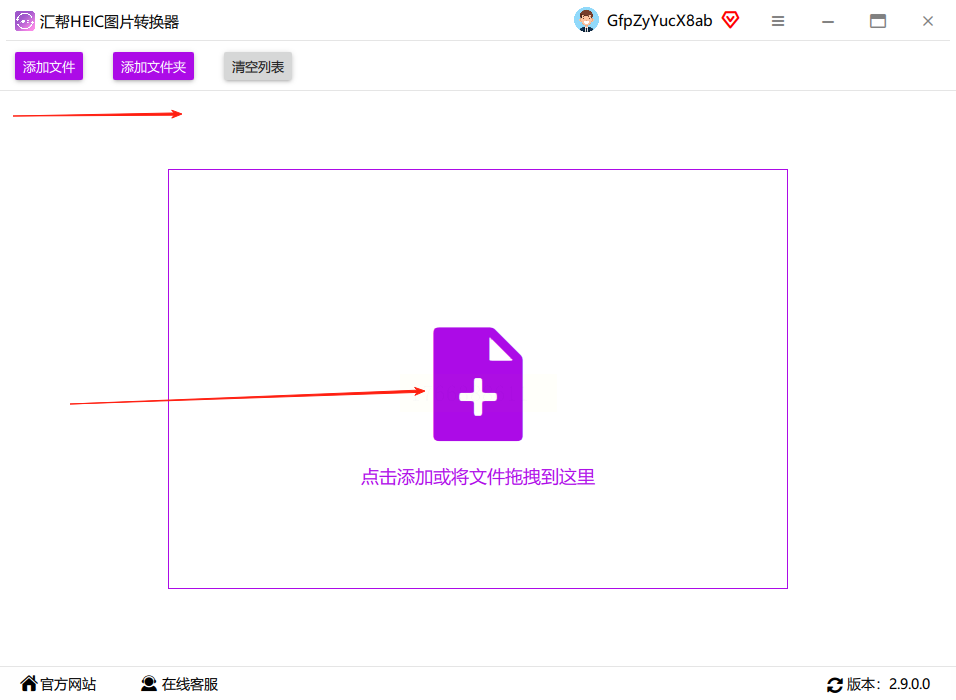
步骤二:成功导入图片后,软件下方会显示输出设置区域。在这里,你需要选择目标格式,从下拉菜单中选择“JPG”。同时,你需要设置输出路径,也就是转换后图片的保存位置。软件通常会提供一个默认路径,例如桌面,你也可以点击“浏览”按钮自定义文件夹。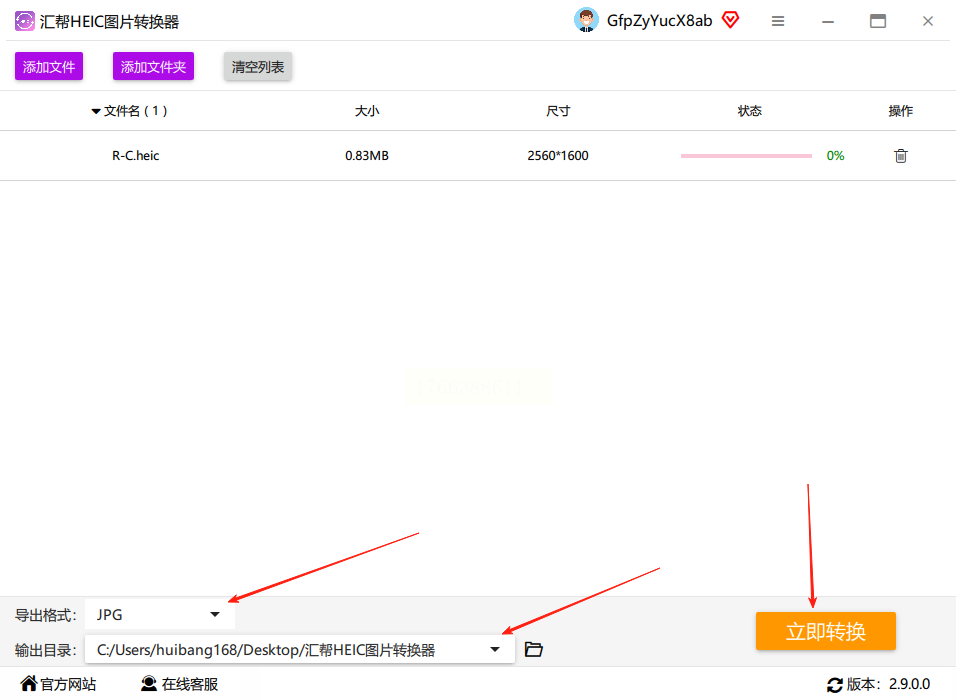
步骤三:所有设置确认无误后,点击界面中央或右下角的“立即转换”或“开始转换”按钮。软件会执行转换任务。转换完成后,软件可能会有提示音或弹窗通知。一个比较贴心的功能是,软件在转换时会自动保留原始HEIC文件作为备份。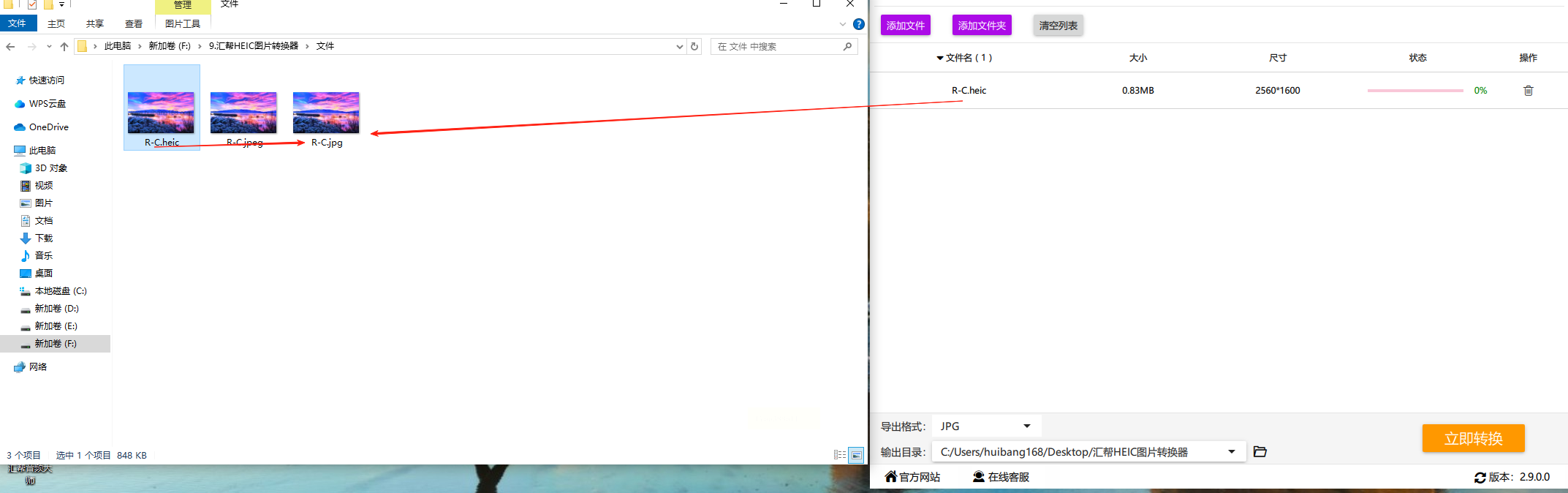
方法二:使用XnConvert软件
XnConvert是一款功能全面的跨平台图片批量处理工具,支持海量的图片格式。它的优势在于不仅能进行格式转换,还内置了丰富的批量编辑功能。
步骤一:打开XnConvert软件。在初始界面,点击“添加文件”或“添加文件夹”按钮,导入你需要转换的HEIC图片。
步骤二:在软件窗口的下部,找到“输出”设置选项卡。在“格式”下拉列表中,选择“JPG”作为输出格式。你还可以在这里配置JPG的压缩质量等参数。
步骤三:这一步是XnConvert的特色功能。点击“动作”选项卡,你可以为这批图片添加预处理操作。例如,你可以添加“调整图像大小”、“调整亮度/对比度”或“应用滤镜”等动作。所有编辑动作都会在格式转换前自动批量执行。
步骤四:仍在“输出”设置中,点击“输出文件夹”旁的浏览图标,为转换后的文件指定一个保存目录。
步骤五:最后,点击软件右下角的“转换”按钮。软件会按照你的设置,依次执行编辑动作并完成格式转换,处理完成后会显示总结报告。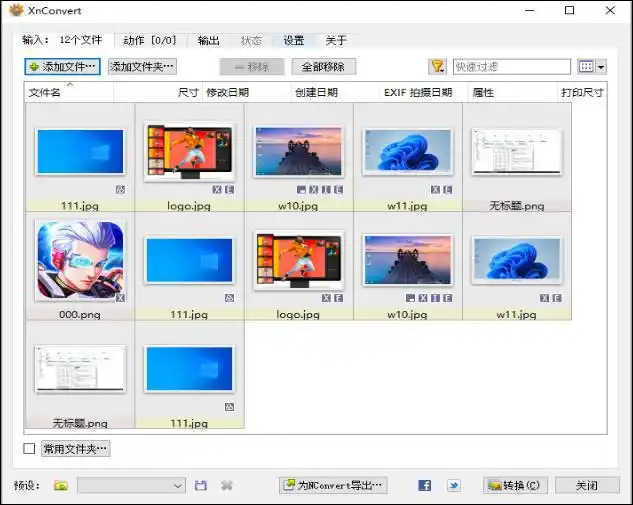
方法三:使用Movavi Photo Converter软件
Movavi Photo Converter同样是一款集格式转换与基础编辑于一体的软件,界面美观,适合希望快速美化图片后再转换的用户。
步骤一:运行软件,在主界面点击“添加媒体”或“添加文件”按钮,选择并导入HEIC图片。
步骤二:在界面下方找到输出格式区域,从列表中选择“JPG”格式。如果你需要对某张图片进行精细调整,可以双击列表中的该图片缩略图。
步骤三:双击后,会进入编辑窗口。在这里,你可以使用裁剪、旋转、应用艺术滤镜等工具对图片进行处理。编辑完成后,点击“应用”按钮保存修改并返回主界面。
步骤四:回到主界面后,检查输出格式和输出文件夹设置是否正确,最后点击“转换”按钮开始处理。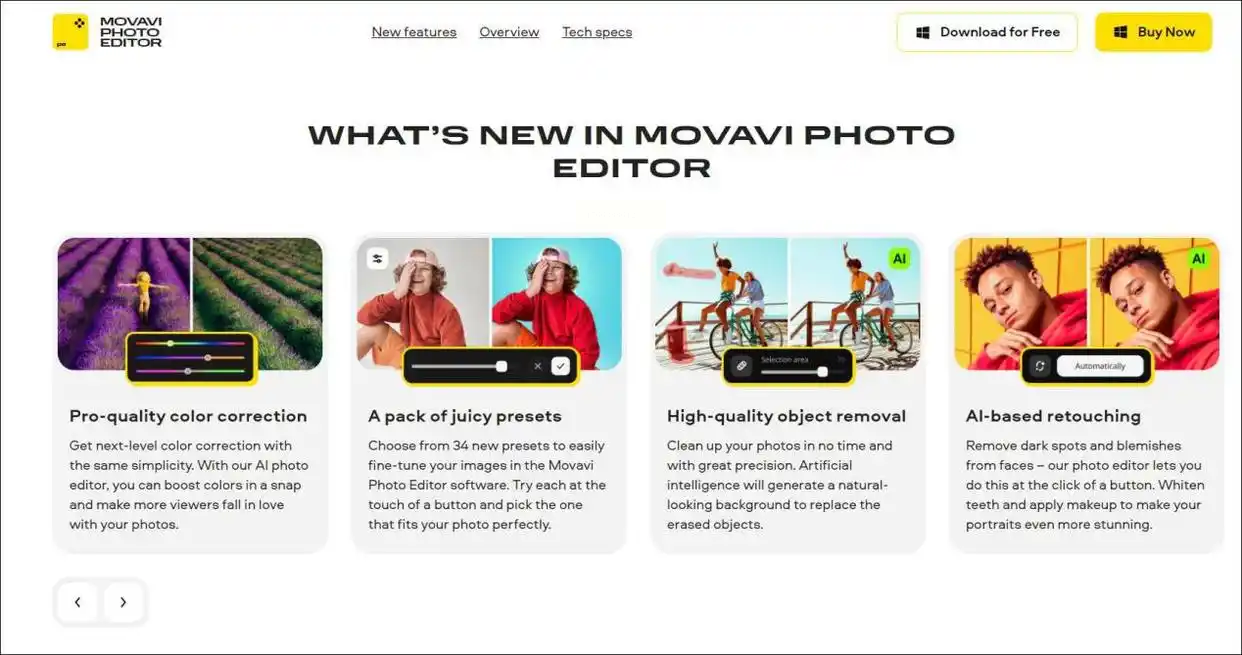
方法四:使用Adobe Photoshop
对于已经安装了这款专业图像编辑软件的用户,直接用它进行转换是一个可靠的选择,它能保证极高的输出质量。
步骤一:启动Photoshop。点击菜单栏的“文件”,选择“打开”,然后浏览并选中你的HEIC文件将其导入。
步骤二:图片在Photoshop中打开后,再次点击“文件”菜单,这次选择“另存为”或者“导出”选项。
步骤三:在弹出的保存对话框中,首先在“格式”或“保存类型”的下拉菜单里,选择“JPEG (*.JPG, *.JPEG, *.JPE)”。然后,为文件命名并选择保存位置。点击“保存”后,通常会弹出一个“JPEG选项”对话框,你可以在这里设置图像品质(通常建议设置在8以上以平衡质量与文件大小),最后点击“确定”即可。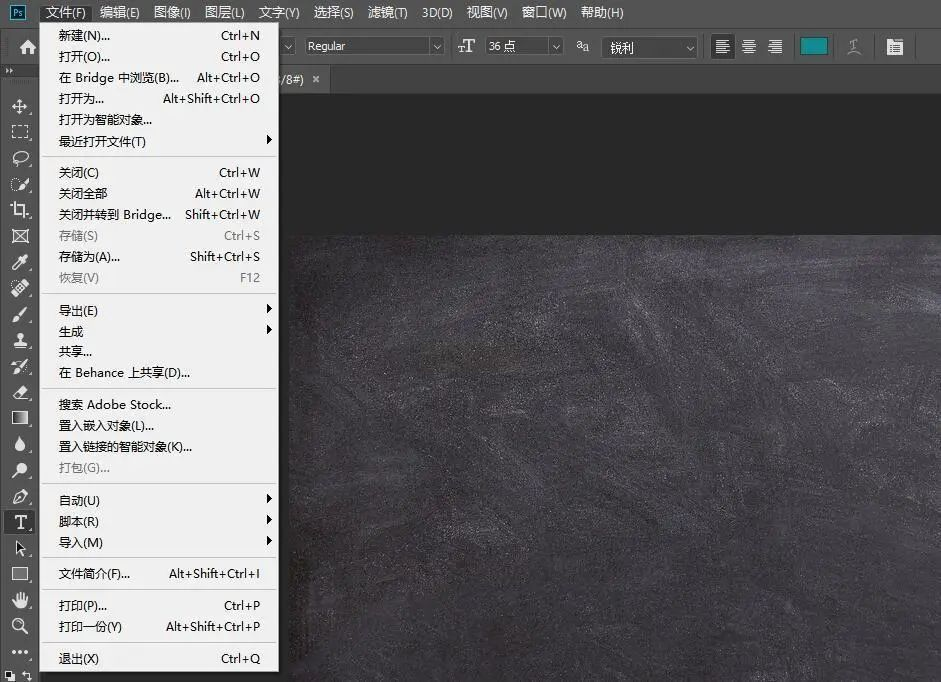
方法五:使用图片编辑助手软件
这是一款集成多种图片处理功能的工具,格式转换是其中之一,适合需要偶尔处理图片又不愿安装多个软件的用户。
步骤一:打开软件,在功能主页面上,找到并点击“格式转换”功能模块。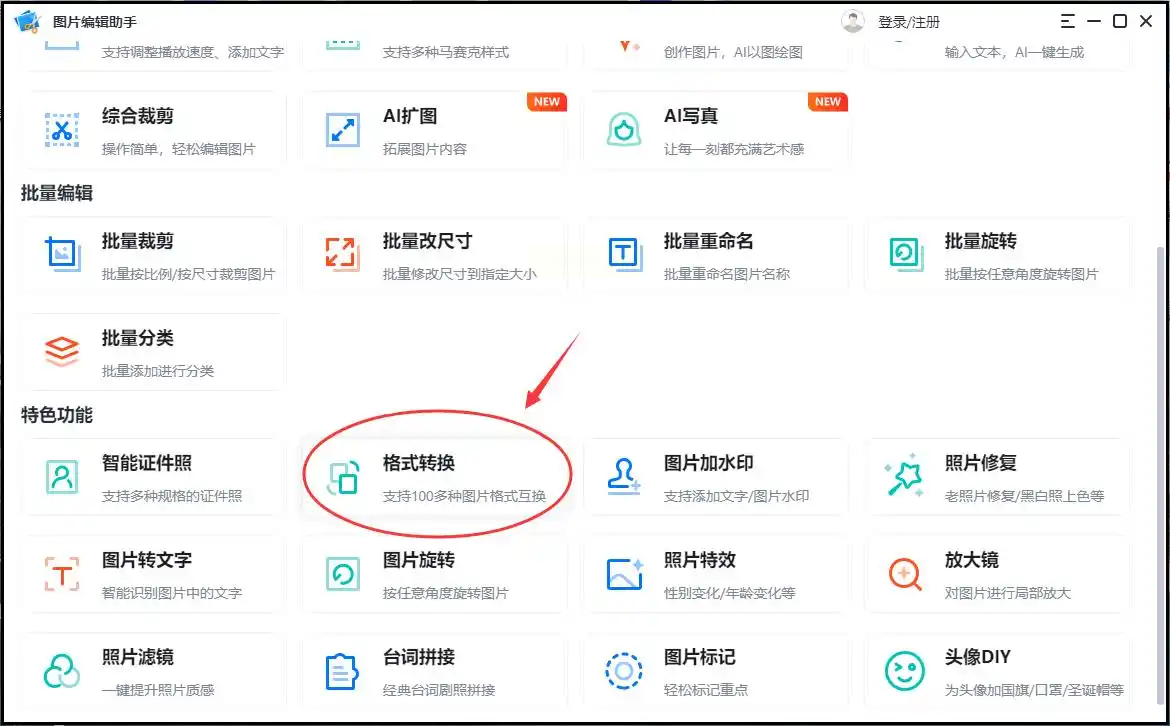
步骤二:进入转换界面后,点击“添加图片”或“添加文件夹”,将HEIC文件导入到任务列表中。软件支持一次性添加多张图片进行批量转换。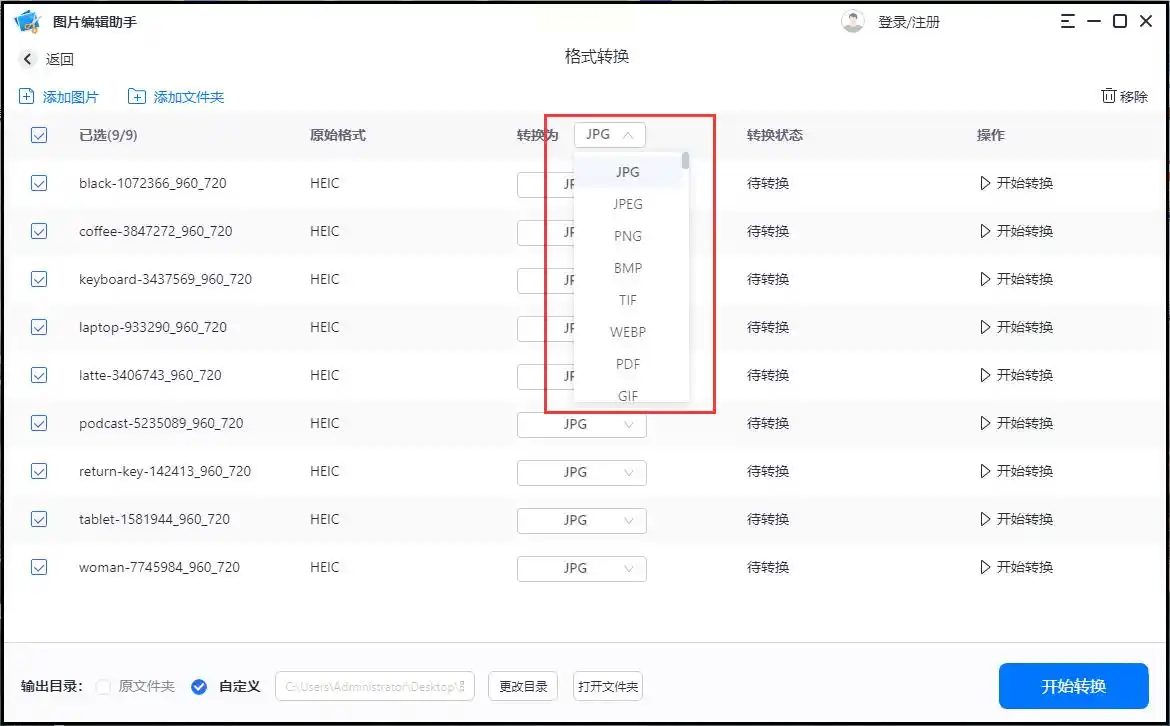
步骤三:在输出设置区域,将“转换为”或“输出格式”选项设置为“JPG”。确认输出目录,最后点击“开始转换”或“全部转换”按钮执行操作。
常见问题解答
转换后的JPG图片质量会下降吗?
在转换过程中,特别是设置压缩参数时,理论上可能会存在画质损失。但使用本文介绍的大多数专业工具,在默认或高质量设置下,这种损失人眼几乎难以察觉。为了获得最佳质量,建议在软件设置中将JPG输出质量调整到90%以上。
批量转换很多图片时,如何保持文件组织有序?
在进行批量转换前,建议先在电脑上创建一个专门用于存放输出结果的空文件夹。在软件的“输出路径”设置中,直接指定到这个新文件夹。这样所有转换后的图片都会集中保存在一处,方便管理。有些软件还支持保留原始文件的子目录结构。
为什么有些方法转换后,照片的拍摄信息不见了?
HEIC文件通常包含详细的EXIF信息,如拍摄时间、相机参数、地理位置等。部分简单的转换方法(如直接重命名或某些在线工具)可能会丢失这些元数据。如果你需要保留这些信息,建议使用像汇帮HEIC转换器、XnConvert或Photoshop这类专业工具,并在设置中留意是否有“保留元数据”或“保留EXIF信息”的选项,确保将其勾选。
HEIC到JPG的转换并非复杂的技术难题,关键在于根据自身的使用场景和习惯选择恰当的工具。希望本文梳理的多种路径能切实解决你在不同设备间分享和存储图片时遇到的实际障碍。
