

图片格式这东西,有时候真像个不大不小的谜题。你拍下一张照片,它可能以HEIC的形态存在你的设备里,清晰、体积小,一切都好。可当你想要把它分享出去,或者放在别的设备上看看,麻烦就来了——不是打不开,就是显示个错误提示。这感觉就像你有一把很特别的钥匙,但能开的锁却没几把。其实,核心问题很简单:HEIC格式虽然高效,但它的“通用性”没那么广,尤其在那些非苹果生态的设备或平台上,常常会遭遇兼容的壁垒。所以,把它转换成像JPG这样几乎哪里都能认的格式,就成了一个很实际的需求。这谈不上是多高深的技术,更像是一种让信息顺畅流动的实用技巧。市面上能完成这个任务的工具不少,它们思路各异,有的轻巧快捷,有的功能丰富。下面要聊的,就是几种不同的转换路径。你会看到,整个过程并不复杂,关键无非是找到那个你觉得顺手的方式,点几下鼠标,事情就解决了。我们这就开始,一步步来看。
方法一:改图鸭
这是一个处理图片的软件,你可以在电脑或手机上用它,也能直接在网页上操作。它功能挺全,改格式、编辑图片都行。用起来不费劲,这里就以电脑上的版本为例,说说怎么操作。
步骤一:在电脑上打开这个软件。在它的主界面里,你会看到“图片格式转换”这个选项,点进去。然后,把你想转换的HEIC图片文件添加进来。它允许你一次性添加很多张,批量处理,不用一张张来。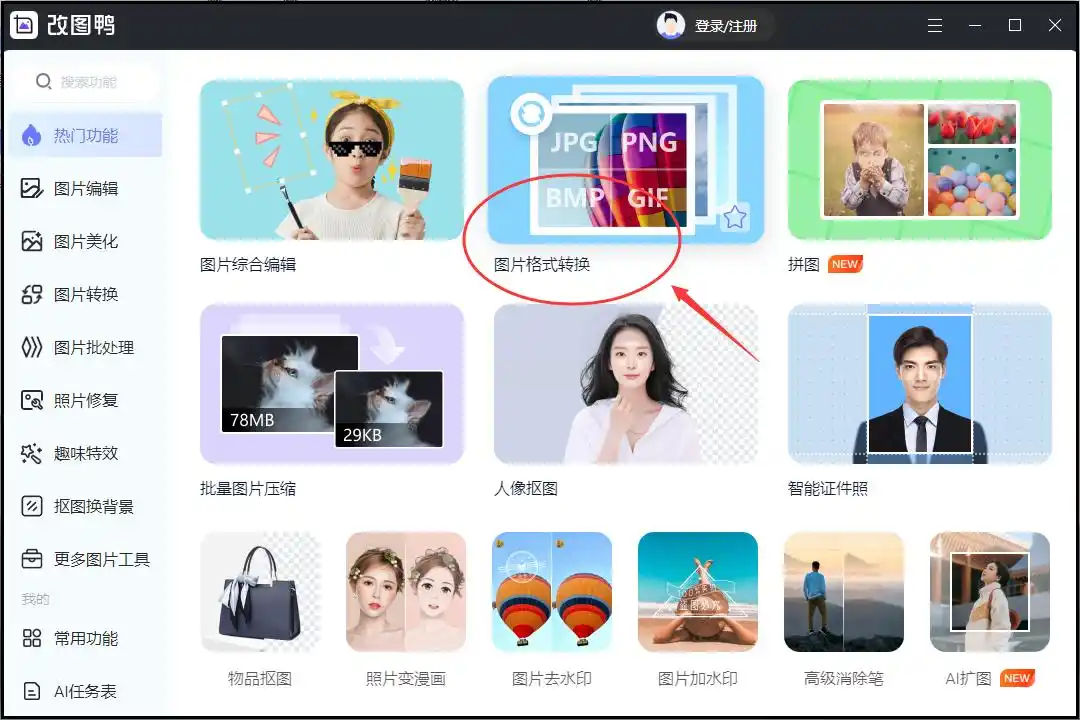
步骤二:文件都添加好之后,在界面上方找到选择格式的地方。你在那里选中“JPG”格式。接下来,稍微等一会儿,软件就会自动完成转换。整个过程很快,转换好的JPG图片就保存在你指定的位置了。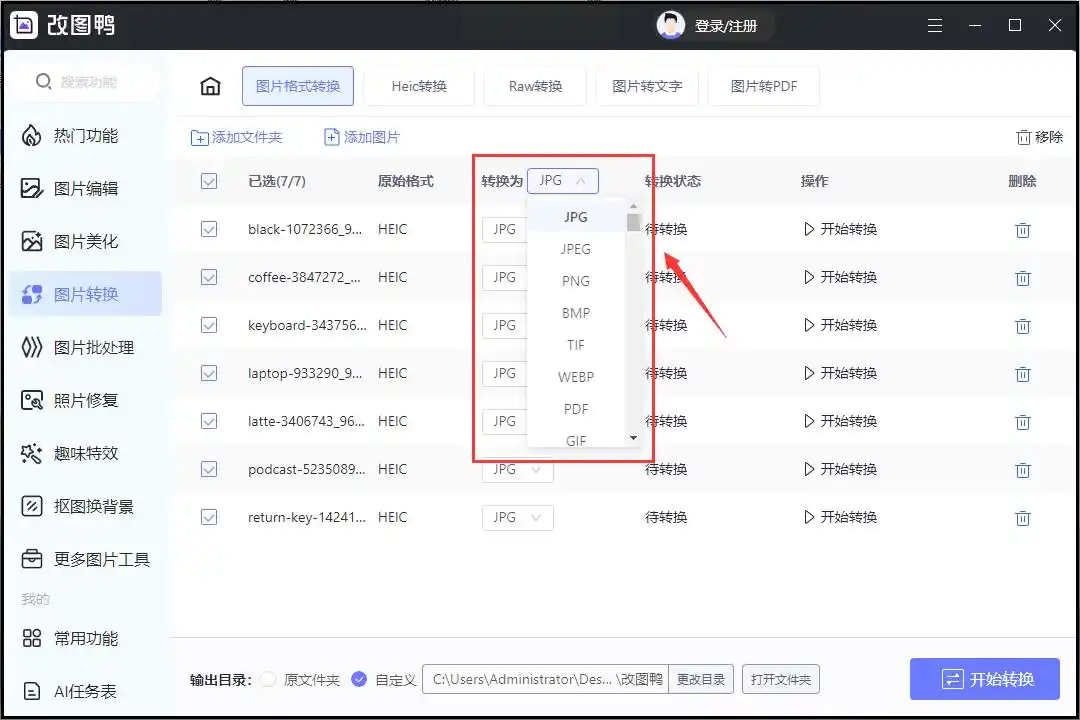
方法二:汇帮HEIC图片转换器
想用这个软件,你得先去它的官方网站下载安装。它的操作界面设计得很直接,一看就明白。
步骤一:打开汇帮HEIC图片转换器。你会看到一个很清晰的界面。添加图片有两种轻松的方式:要么点击“选择文件”按钮从电脑里找,要么更简单,直接把要转换的HEIC图片文件拖拽到软件窗口里就行。它也支持批量导入,你一下放进去几十张也没问题。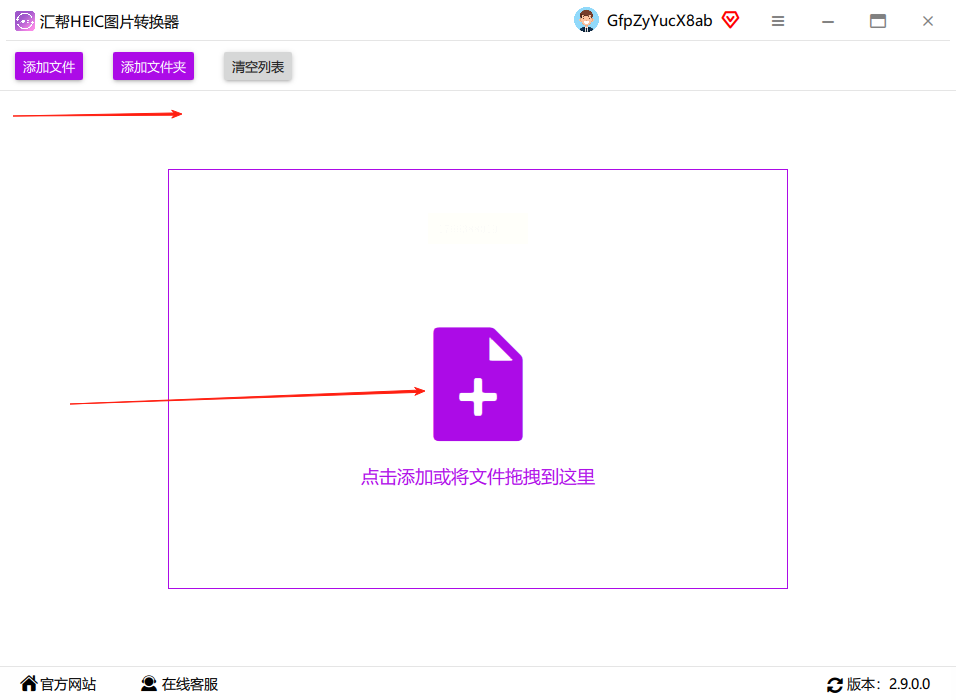
步骤二:图片都放进来之后,软件下面会显示设置选项。这里你要做两件事:一是选择“导出格式”,从下拉菜单里选中“JPG”;二是设置“输出路径”,也就是转换后的图片保存在电脑的哪个文件夹。输出路径默认是桌面,你也可以点击“浏览”换成自己喜欢的位置。
步骤三:所有设置都确认好后,点击那个醒目的“立即转换”按钮。转换速度通常很快,稍等片刻就完成了。转换成功后,你可以在刚才设置的输出路径里找到全新的JPG图片。另外,这个软件在转换时会自动保留你的原始HEIC文件作为备份,这个细节考虑得挺周到。关于安全,你在使用汇帮HEIC图片转换器时,所有操作都是在你自己电脑本地完成的,图片数据不会上传到任何网络服务器,所以不用担心内容泄露的问题,用起来比较安心。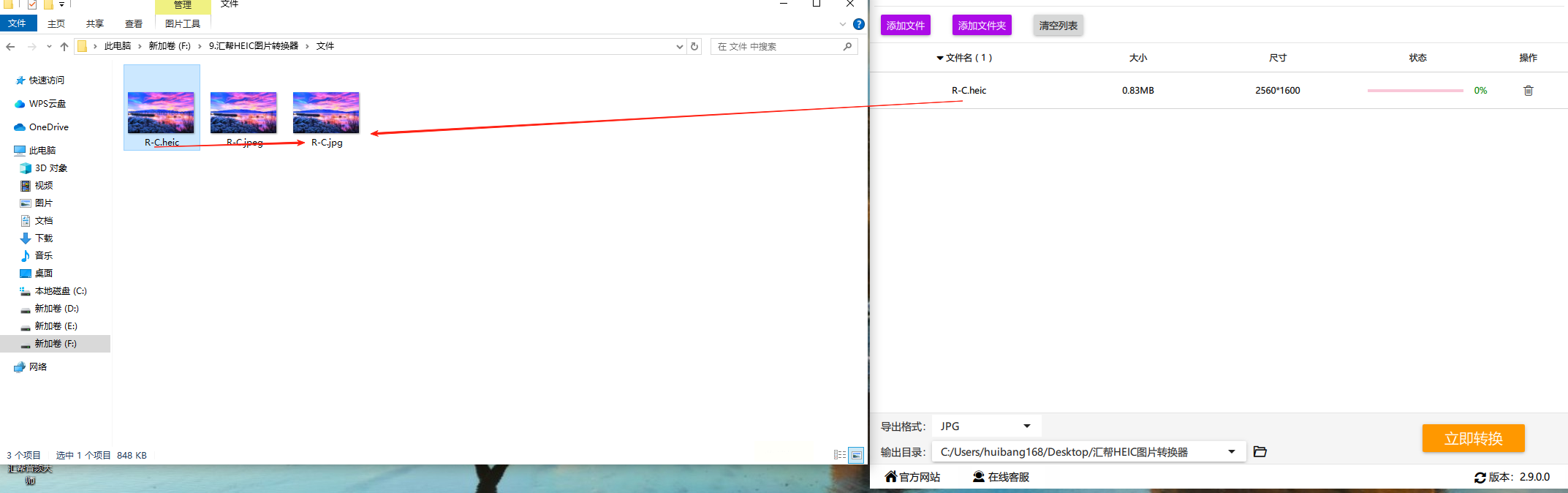
方法三:XnConvert
XnConvert是个资历很老的图片转换工具了。它厉害的地方在于支持的图片格式特别多,不光能转HEIC到JPG,连一些专业的RAW、TIFF格式也能处理。而且它不止能转换,还内置了不少图片编辑功能,比如批量调亮度、改对比度、加滤镜等等。你可以在转换的同时,顺手把照片美化一下。
操作起来是这样的:先打开软件,点击“Add files”把要转换的HEIC照片选进来。接着,在软件底部的“Output”区域,找到“Format”这个下拉菜单,在里面选择“JPG”格式。如果你想编辑图片,可以点“Actions”按钮,添加比如调整亮度、应用滤镜这些操作,设置好点“OK”。然后,通过“Output folder”旁边的文件夹图标,选一个保存转换后照片的位置。最后,点击那个大大的“Convert”按钮,软件就开始工作了。全部转完后,它会弹出一个“Conversion done”的提示告诉你完成了。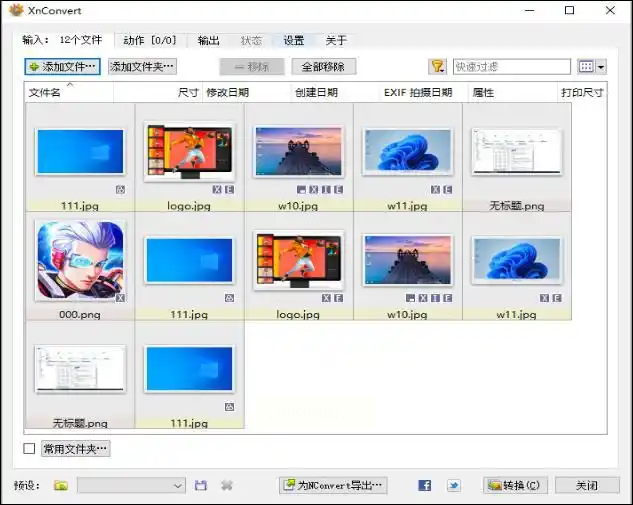
方法四:图片编辑助手
这个软件,就像它的名字一样,主要帮你在电脑上处理图片。它是一个功能集合体,里面既有格式转换,也有裁剪、旋转、加滤镜这些编辑工具。我们这里主要看看它的格式转换功能怎么用。
步骤一:在电脑上启动软件。在主页面,找到并点击“格式转换”这个功能模块。然后,通过弹出的窗口,把需要转换的HEIC图片文件添加进去。这个功能同样支持批量操作,你可以一次选多张图。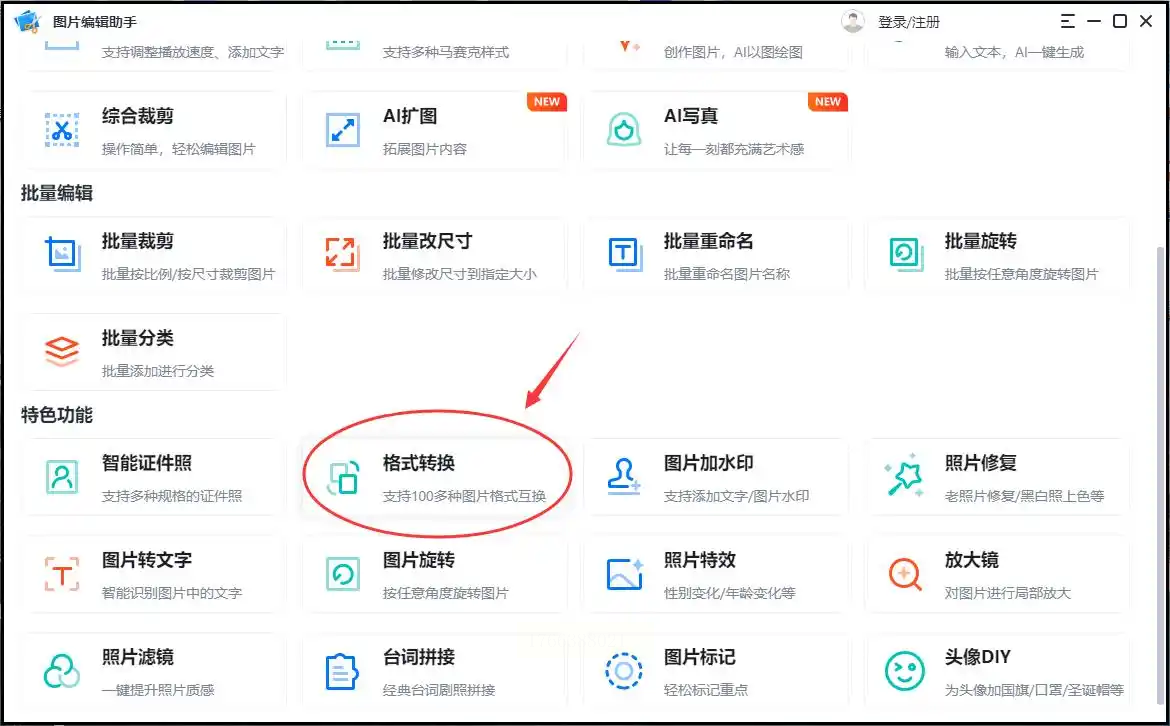
步骤二:所有图片成功导入后,在界面中找到一个用于选择目标格式的选项。从列表里选择“JPG”格式。最后,把目光移到界面右下角,点击那个“开始转换”的按钮。只需要短暂等待,软件就会提示你转换成功,原来的HEIC文件就变成通用的JPG格式了。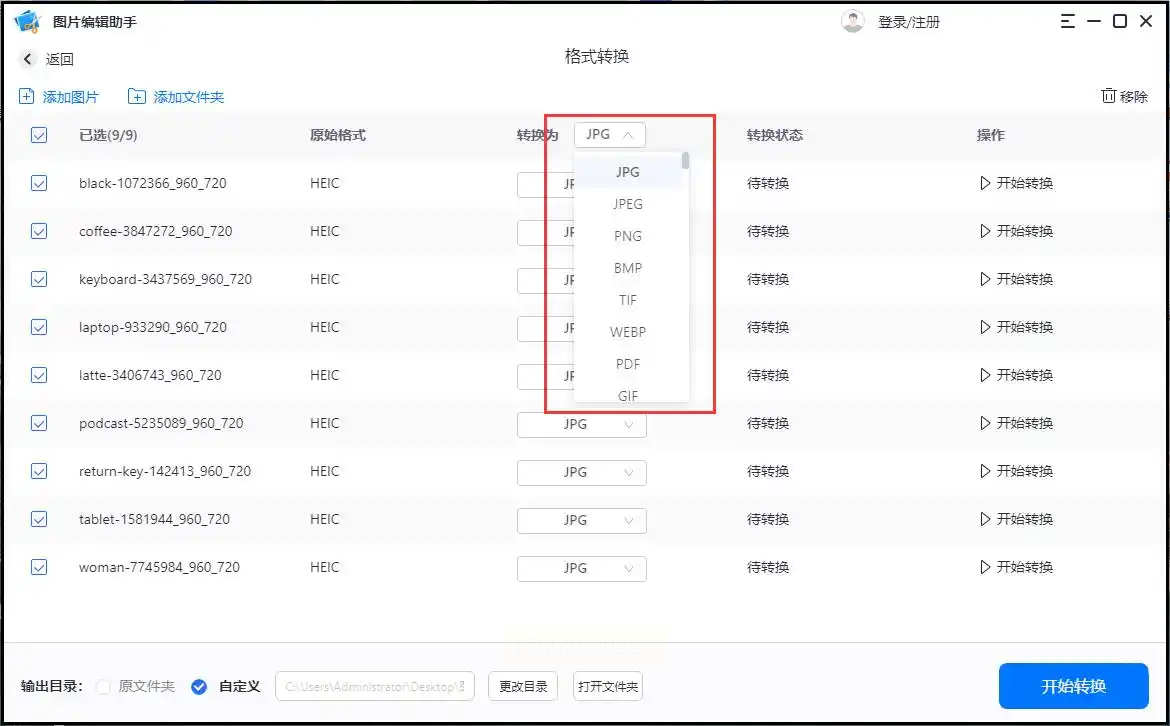
方法五:Movavi Photo Converter
这个工具的特点是在转换格式之外,还提供了比较丰富的图片美化功能。你可以给照片加上各种风格的滤镜,比如复古的或者小清新的,也能调整具体的尺寸参数,改变照片的整体感觉。
它的操作流程也不复杂:打开软件,点击“添加媒体文件”把HEIC照片选进来,照片会缩略显示在界面中。接着,在软件下方的输出设置区域,将格式选定为“JPG”。如果你对某张照片不满意,可以双击它的缩略图,会弹出一个编辑窗口,里面有个“Edit”按钮,点进去就能进行修图调整。修完点“应用”回到主界面。一切都设置妥当后,点击那个“转换”按钮,软件就会开始处理你的照片了。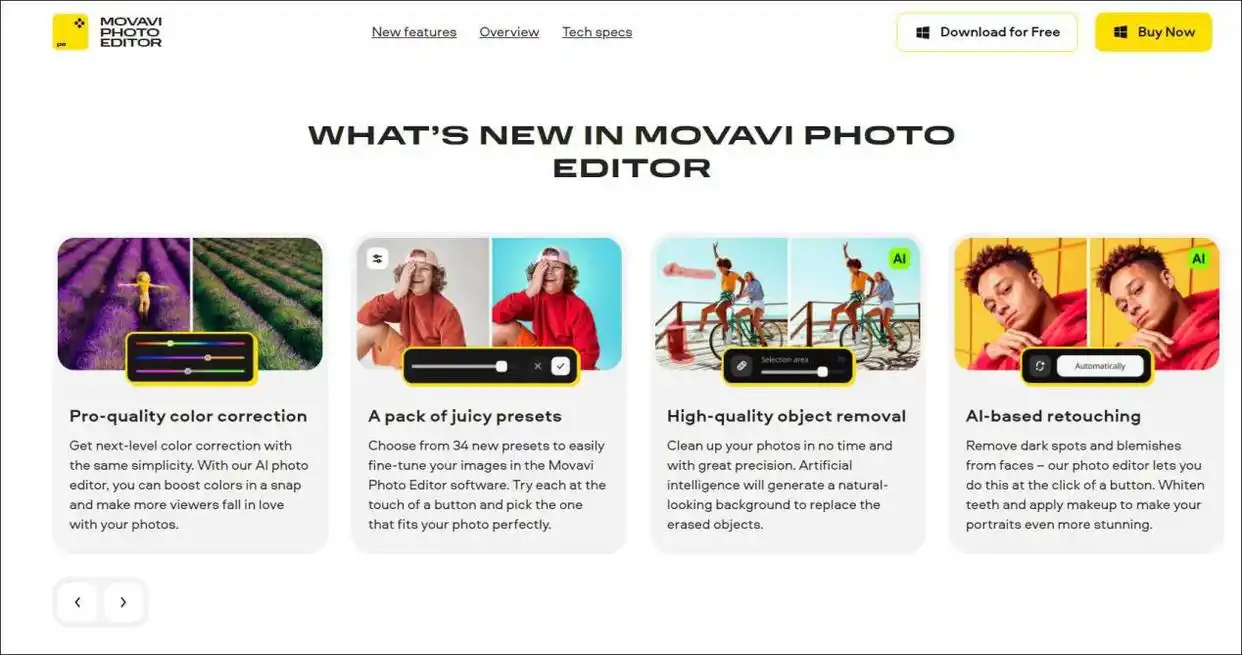
方法六:Adobe Photoshop
对于熟悉专业图像处理软件的朋友来说,用Photoshop来转换格式也是个直截了当的选择。
步骤一:首先,启动Photoshop,然后通过“文件”菜单下的“打开”选项,导入你想要转换的HEIC格式图像。
步骤二:图片打开后,再次点击“文件”菜单,这次选择“另存为”。在弹出的保存对话框中,关键的一步是在“格式”或“保存类型”的下拉列表中,选择“JPEG (*.JPG, *.JPEG, *.JPE)”这个选项。接着,为文件选一个保存路径,并起个名字。最后,点击“保存”按钮,Photoshop就会将图片以JPG格式导出到你指定的位置了。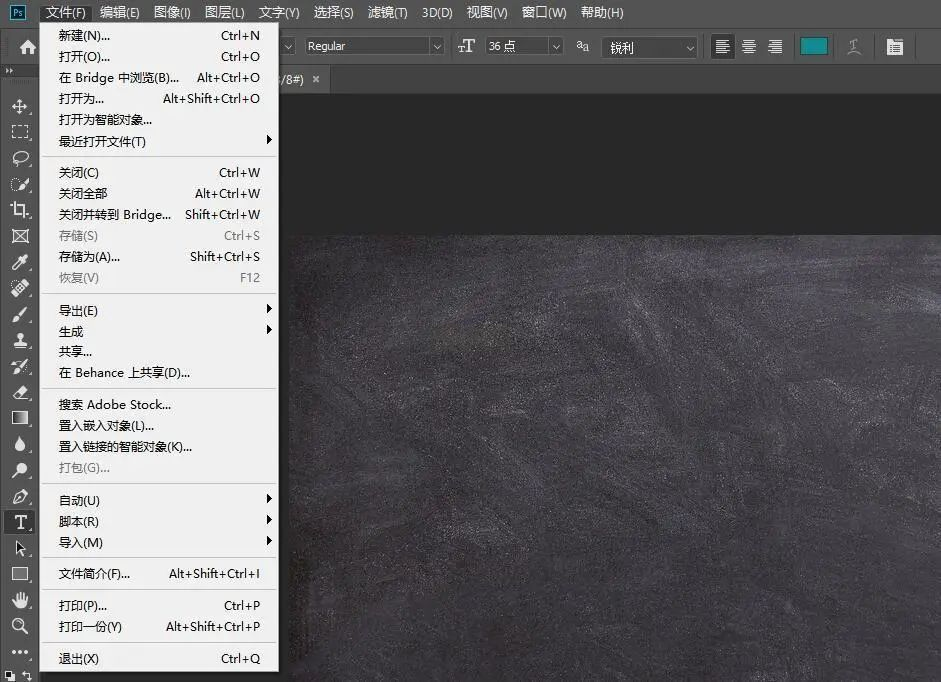
常见问题解答
转换后的JPG图片,画质会下降很多吗?
从HEIC转换到JPG,理论上会有些许画质损失,因为JPG是一种有损压缩格式。但在绝大多数情况下,只要你在转换时没有选择过低的图片质量(例如在Photoshop保存JPG时弹出的质量滑块不要调得太低),这种损失肉眼是几乎看不出来的,完全能满足网络分享、普通冲印和日常查看的需求。上述几个软件在转换时,通常会提供质量选项或使用一个不错的默认值。
这些方法都能批量转换吗?
是的,上面介绍的所有软件方法都支持批量转换。这是这类工具一个非常基本且实用的功能,可以让你一次性处理几十甚至上百张图片,大大节省时间。具体操作上,无非是在添加文件时多选,或者直接将一个文件夹拖入软件。
在苹果电脑(Mac)上,这些方法都适用吗?
大部分适用,但略有不同。像XnConvert、Movavi Photo Converter都有对应的Mac版本。Adobe Photoshop更是全平台支持。
好了,几种把HEIC转换成JPG的方法都在这儿了。从专门的转换工具,到带编辑功能的软件,再到专业的图像处理程序,你可以根据自己的习惯和需要来选。下次再遇到HEIC图片打不开的提示,你知道该怎么做了。轻松一点,点几下鼠标,问题就解决了。
