

昨天还有粉丝私信问我,heic图片转换的方法到底哪个靠谱?说实话,我之前也在这栽过跟头——苹果手机拍的照片传电脑打不开,导公众号显示乱码,找了好几个工具要么收费要么卡成狗,折腾了半天才摸透门道。
先给你们放最实用的核心方法,也是我现在天天用的,就是用汇帮HEIC图片处理器做heic图片转换。
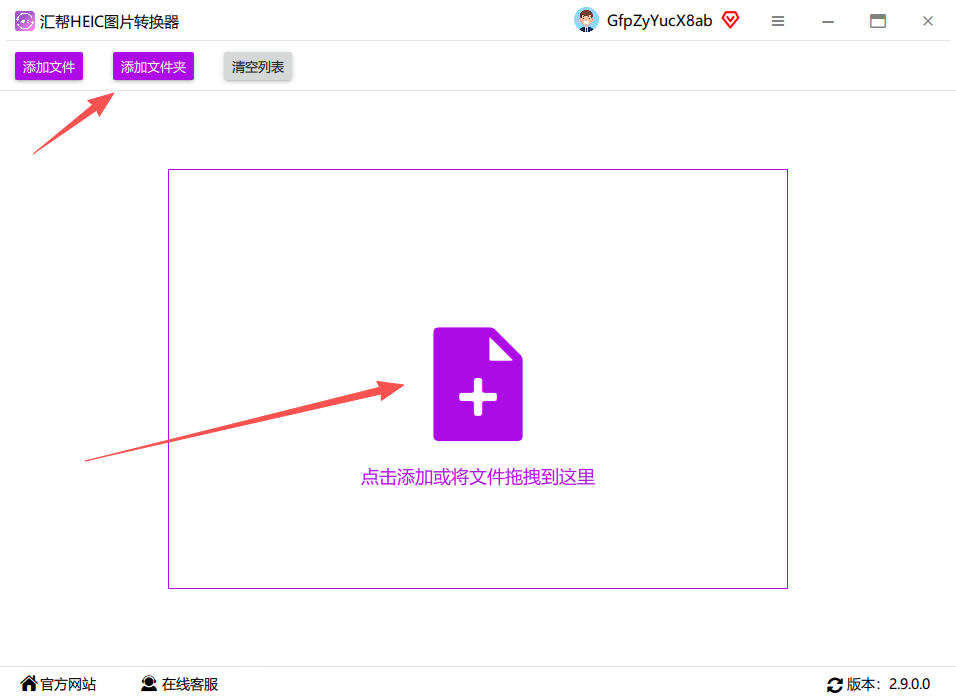
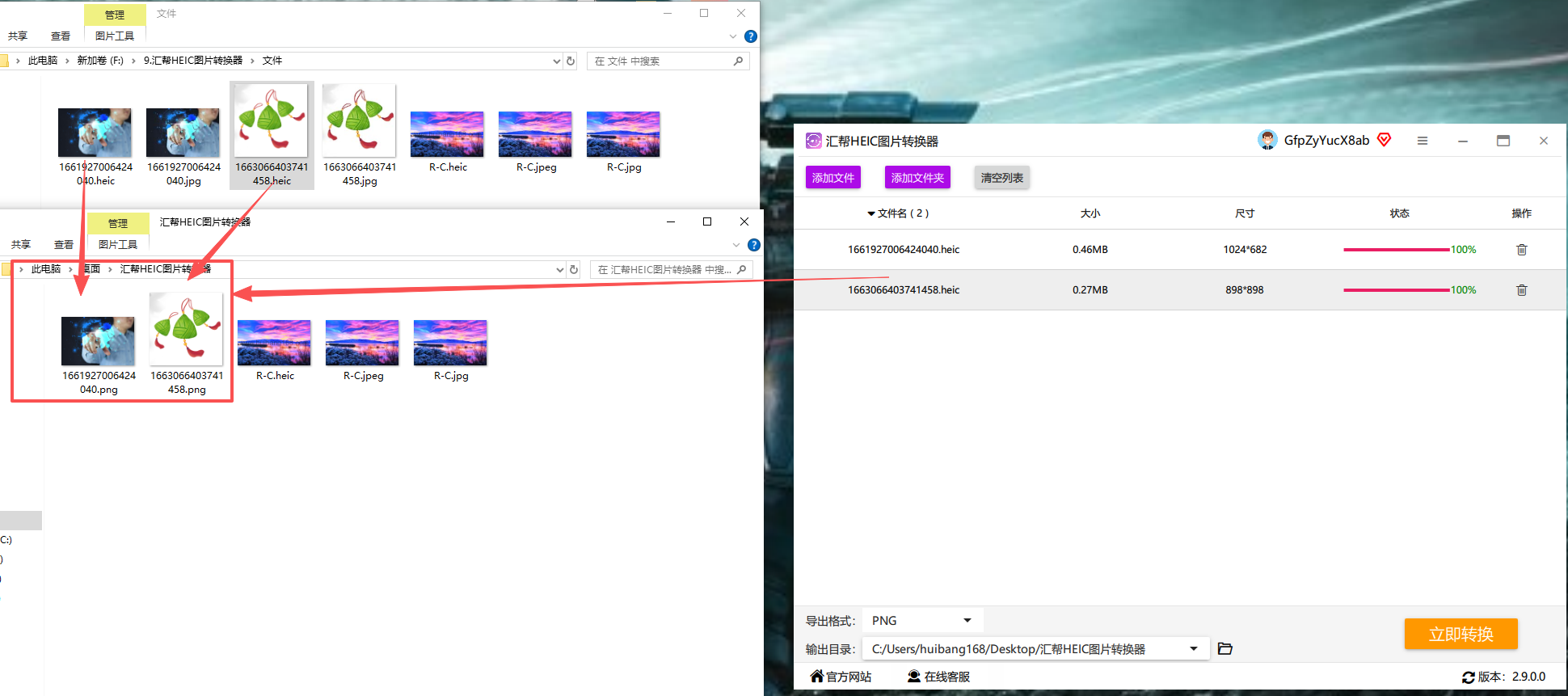
 打开汇帮HEIC图片处理器,直接添加heic图片,支持批量上传。
 图片导入后,可按需选择导出格式。该软件支持多种主流及专业图像格式,涵盖JPG、JPEG、PNG、BMP、TIF、TIFF、WEBP、PDF、GIF、PSD、SVG等通用格式,同时兼容AVIF、EPS、DDS等专业设计领域常用格式,适配不同场景的使用需求。
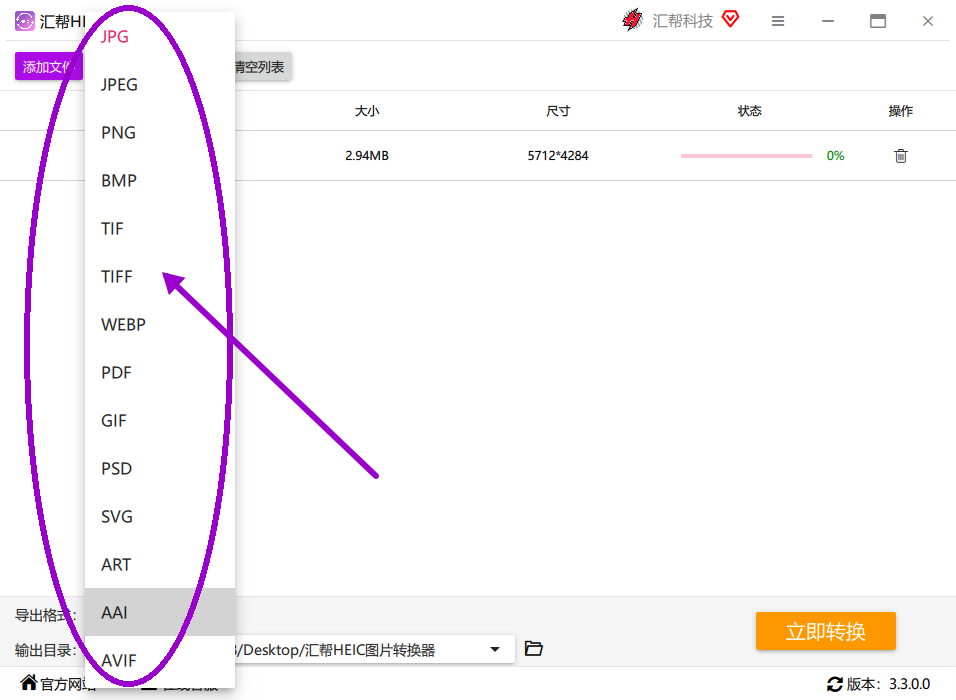 要是你们平时做自媒体,选JPG就行,压缩率高还清晰;要是做设计,选PNG或者PSD更合适。
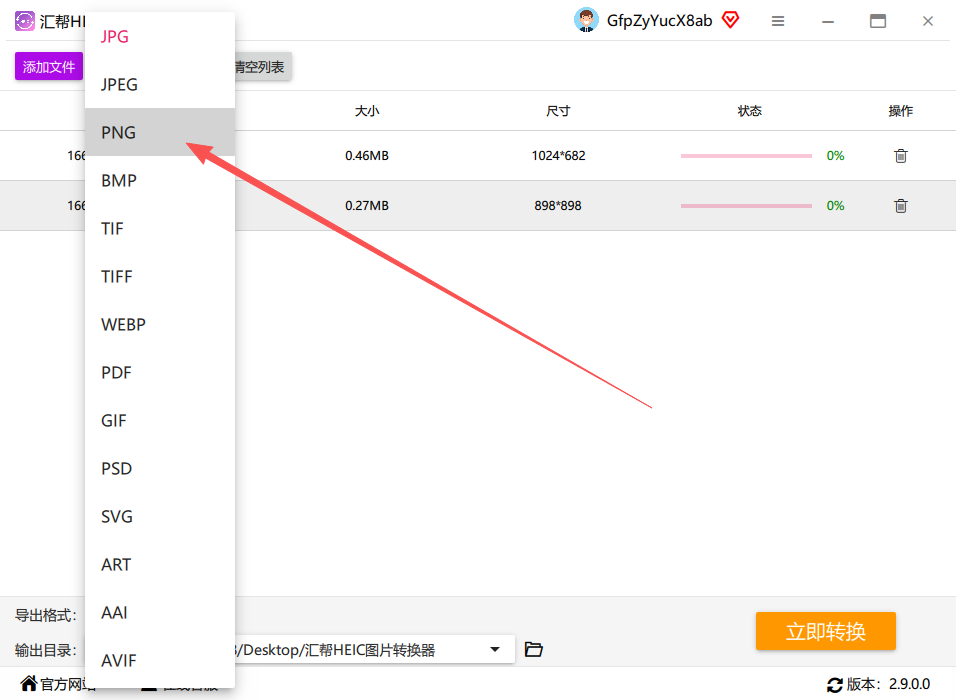 比如这里选择png格式,可根据需求调整输出参数,包括分辨率、色彩深度、压缩等级等,参数配置完成后,点击界面右下角的【立即转换】按钮。
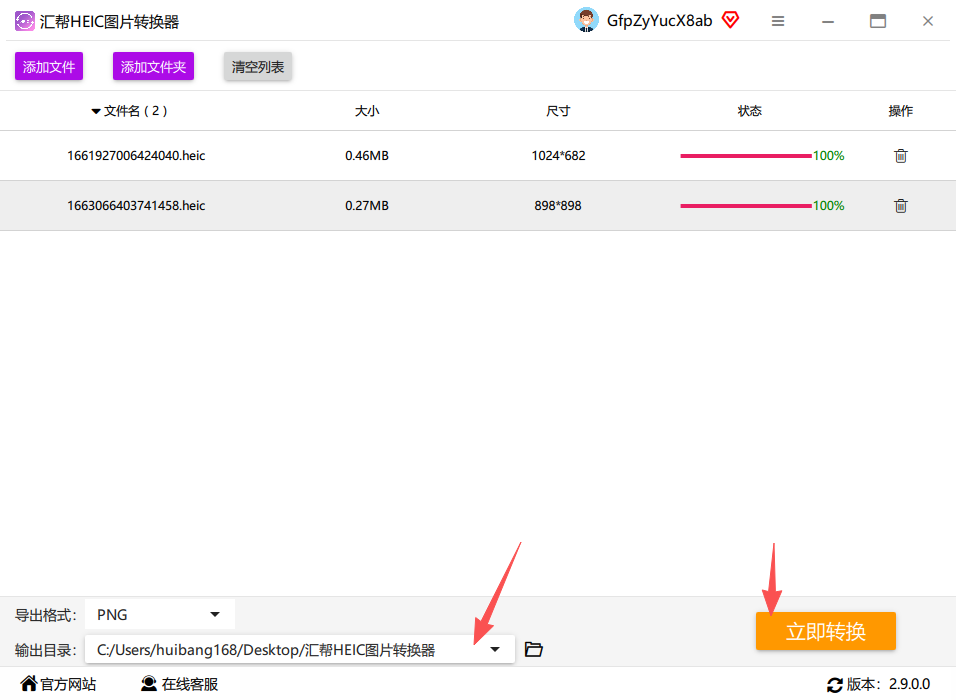 转换完成后,系统会自动生成对应格式的图像文件,可在指定存储路径查看输出结果。该操作逻辑适配所有支持的导出格式,仅需调整对应参数即可完成不同格式的heic图片转换。
 除了这个核心方法,我还整理了另外6种heic图片转换的方法,适合不同场景用。
比如第一种是苹果自带的预览工具转换,适合Mac用户,不用装第三方软件。打开heic图片后,点顶部的“文件”选“导出”,就能选格式,操作简单但只能单张转,批量的话要重复操作,麻烦得很。
第二种是在线转换工具,比如某在线格式转换平台,不用装软件,上传图片就能转。但缺点也明显,大图片转得慢,隐私没保障,要是传个人隐私照,真的不建议用。
第三种是手机端自带功能,苹果手机里打开heic图片,点右上角的“分享”,选“存储图像”的时候会自动转成JPG,适合临时要发社交平台的场景,不用导到电脑上操作。
第四种是专业设计软件转换,比如PS,打开heic图片后导出为指定格式。但PS打开heic需要装插件,不然识别不了,而且软件本身就大,启动慢,转个图没必要开这么大的软件。
第五种是免费开源工具,适合懂点电脑操作的用户,比如某开源图像编辑软件,自带heic转换功能,完全免费。但界面太复杂,没基础的人容易调错参数,转出来的图要么模糊要么有问题。
第六种是云存储同步转换,比如把heic图片传到某云盘,同步的时候会自动转成JPG。但同步速度受网络影响,而且要开通会员才能批量操作,普通用户用着不划算。
我把这7种方法都整理了对比表,你们可以根据自己的需求选:核心方法适合批量转、对格式要求高的场景;苹果自带预览适合Mac单张转;在线工具适合临时应急;手机端适合社交平台发图;PS适合设计专业用户;开源工具适合懂操作的用户;云存储适合习惯用云盘的用户。
之前有人问我,heic图片转换会不会影响画质?其实只要选对工具,画质损失可以忽略不计。我上次用汇帮转了100张照片,和原图对比,肉眼根本看不出差别,压缩率也控制得很好,不会占太多内存。
还有人问,heic图片转换的时候能不能调整大小?当然可以,汇帮的参数设置里就能调分辨率和压缩等级,转完的图大小刚好适合上传公众号或者发朋友圈,不用再用别的工具改大小。
要是你们平时经常要处理大量heic图片,比如做自媒体的、做设计的,还是建议用核心方法,批量转省时间,格式选择也多,不用来回换工具。
对了,上次我用在线工具转图,结果转出来的图有网站水印,真的太坑了,你们选工具的时候一定要注意,别选那种带水印的,不然转完还要抠图,麻烦死。
现在你们应该知道heic图片转换的方法怎么选了吧?根据自己的场景选合适的,不用跟风用别人说的好用的,适合自己的才是最好的。
要是还有哪儿不懂,评论区喊我一声。
